


مقدمه
در دنیای پرتحرک طراحی سیستم و توسعه محصول، شفافیت پادشاه است. چه در حال ترسیم یک معماری میکروسرویس پیچیده باشید، چه در حال طوفان فکری برای نقشههای سفر کاربر یا بهینهسازی جریانهای فرآیند کسبوکار، مدلهای بصری برای تبدیل ایدههای انتزاعی به برنامههای ملموس ضروری هستند. با این حال، با عمیقتر شدن گفتگوها با دستیاران هوش مصنوعی، حجم عظیم محتوای تولیدشده میتواند طاقتفرسا شود.
در گذشته، بازگشت به نسخه خاصی از یک نمودار یا بازگشت به یک تصمیم طراحی حیاتی به معنای اسکرول بیپایان در رشتههای طولانی چت بود. این اصطکاک نه تنها جریان کاری را مختل میکرد، بلکه حفظ زمینه در جلسات طراحی تکراری را نیز دشوار میساخت.
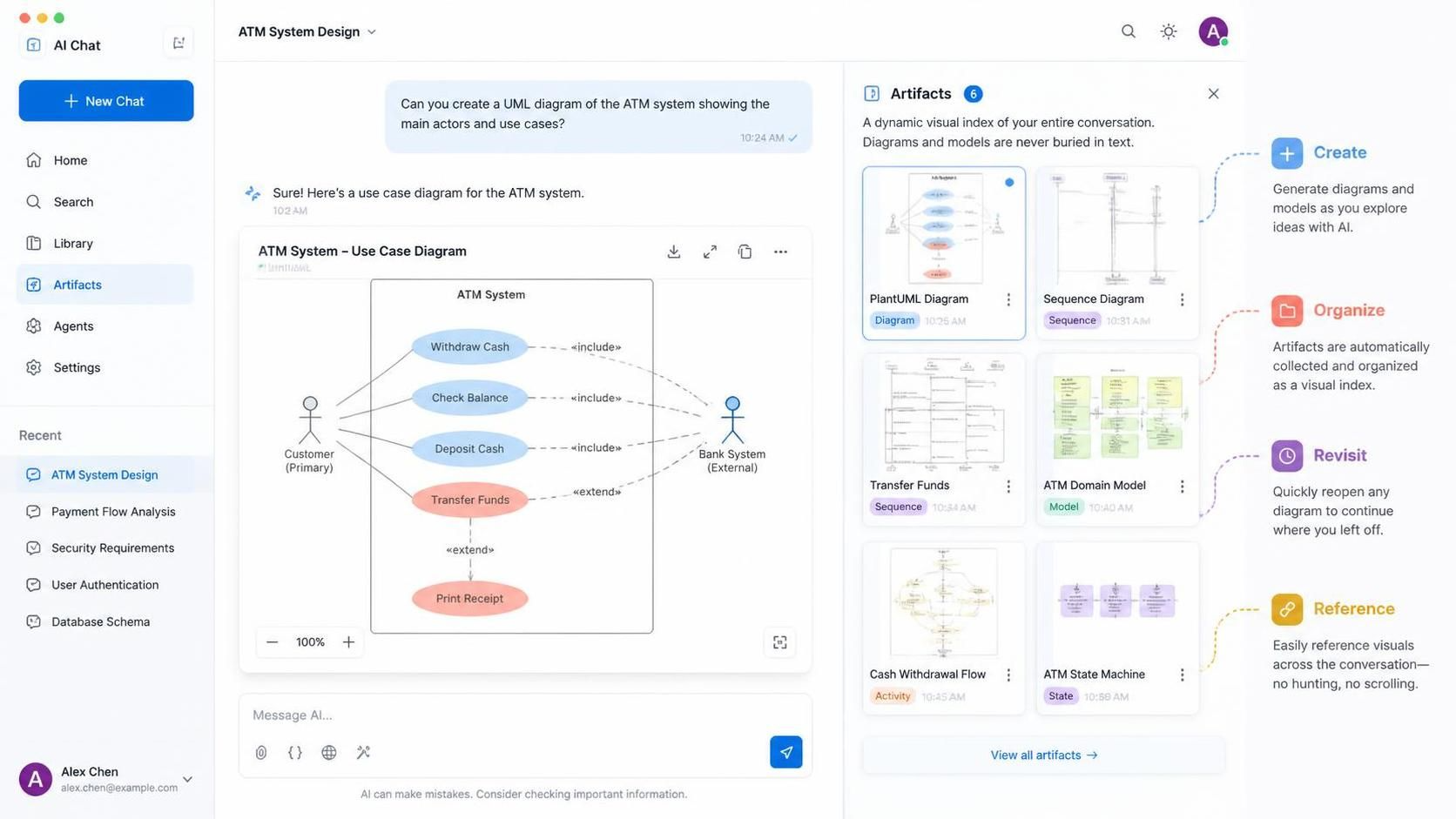
ورود بهپنجره آثاردر چتبات ویژوال پارادایم — یک ویژگی تحولآفرین که برای سادهسازی تجربه مدلسازی بصری شما طراحی شده است. این راهنما بررسی میکند که چگونه پنجره آثار، جلسات چت آشفته را به جریانهای کاری طراحی سازمانیافته و قابل پیمایش تبدیل میکند و تضمین میکند که دیگر هرگز پیشرفت خلاقانه خود را گم نکنید.
پنجره آثار چیست؟
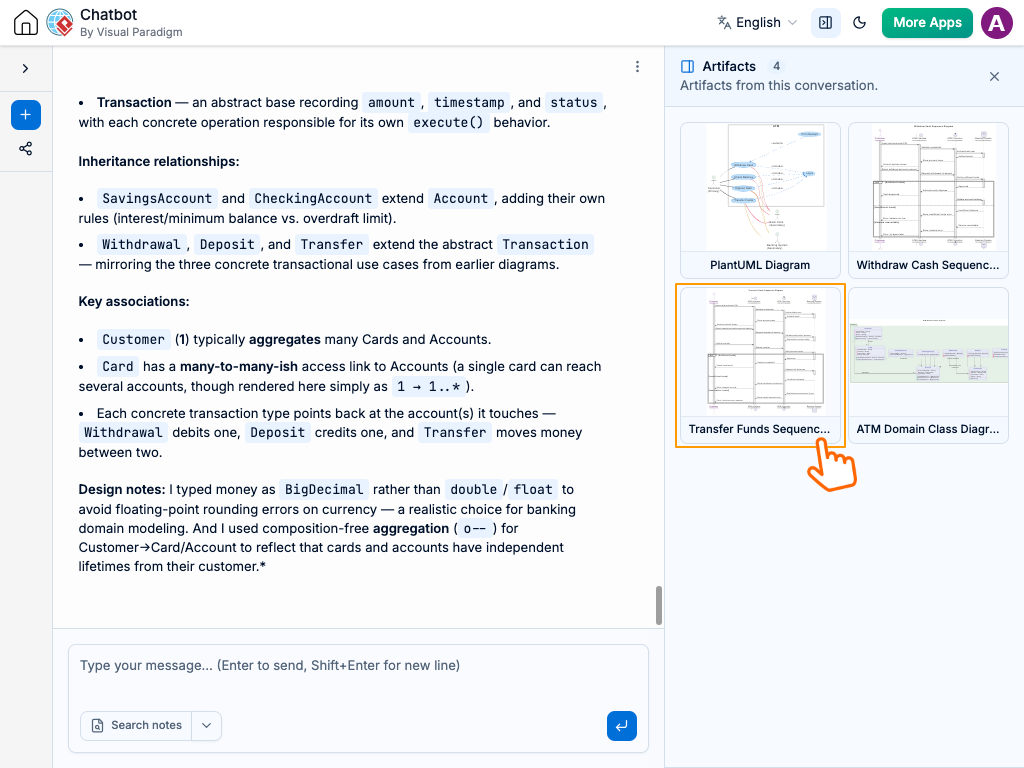
پنجره آثار به عنوان یک نماینده بصری پویا برای کل جلسه گفتگوی شما عمل میکند. به جای اینکه نمودارها را به عنوان خروجیهای جداگانهای که در متن گم شدهاند در نظر بگیرد، هر مدل بصری ایجادشده در طول چت شما را در یک نوار کناری منظم و قابل دسترس سازماندهی میکند. این ویژگی شکاف بین هوش مصنوعی گفتگومحور و مدیریت طراحی ساختاریافته را پر میکند و مدیریت، بازبینی و ارجاع به مدلهای بصری شما را بیزحمت میسازد.
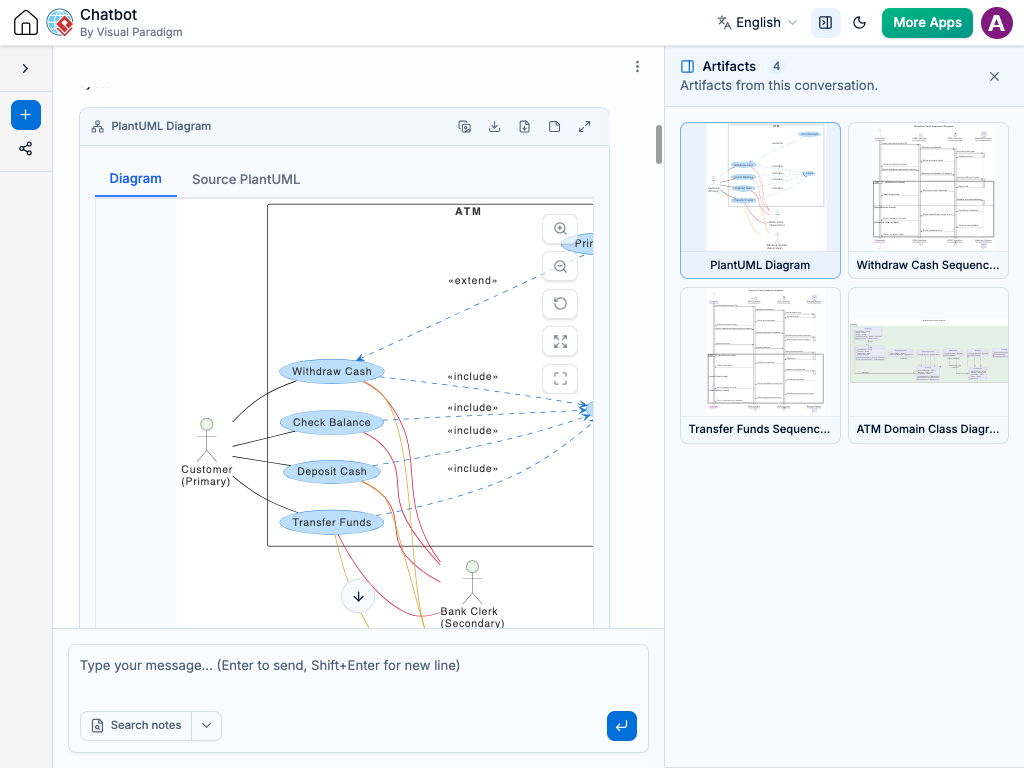
نمای کلی از مزایای کلیدی
-
نمای کامل از جلسه:بهصورت آنی لیستی شفاف از هر نموداری که در طول جلسه شما ایجاد شده است را مشاهده کنید. پنجره آثار خلاصهای در یک نگاه از پیشرفت گفتگوی شما از ابتدا تا انتها ارائه میدهد.
-
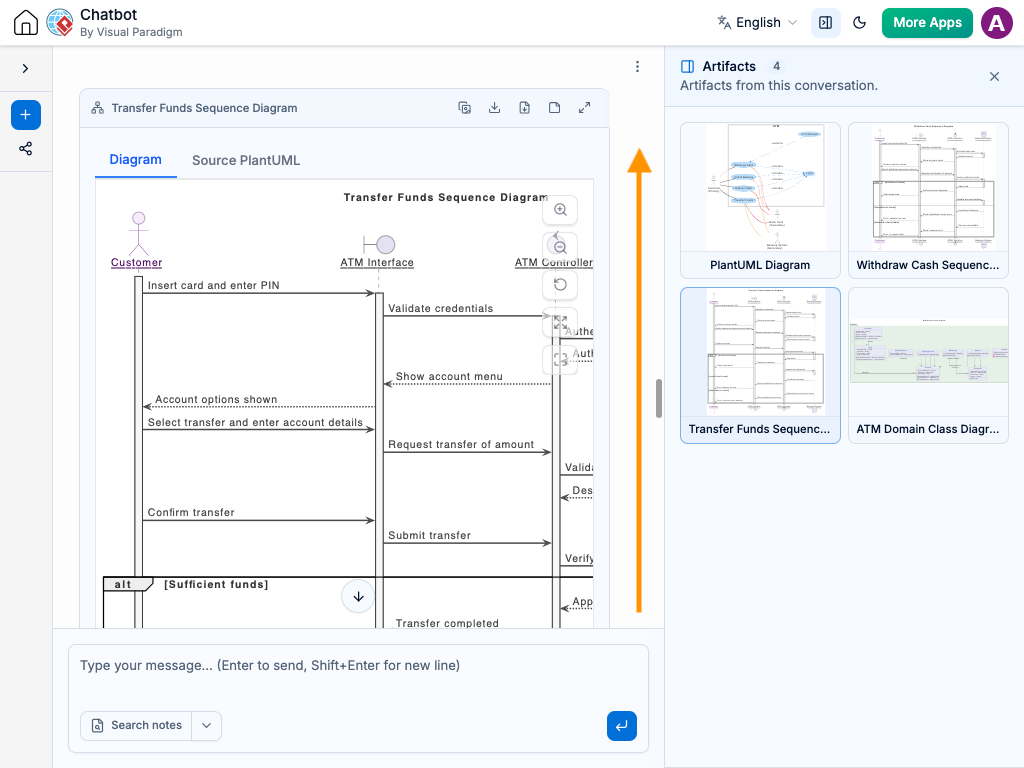
پیمایش زمینهمند:بر روی هر نموداری در پنجره آثار کلیک کنید تا بهصورت آنی به همان نقطه دقیق در جریان چت بپرید. میتوانید مدل بصری را همراه با دستورات اولیه و زمینههای پیرامون آن بازبینی کنید — بدون اتلاف زمان برای اسکرول بالا و پایین.
-
پشتیبانی از طراحی تکراری:بهراحتی نسخههای قبلی یک نمودار را با بهینهسازیهای بعدی مقایسه کنید و به شما کمک کنید تا تکامل ایدههای خود را ردیابی کنید.
مفاهیم کلیدی: چرا سازماندهی بصری اهمیت دارد
قبل از ورود به جزئیات فنی، درک این نکته مهم است که چرا ابزارهایی مانند پنجره آثار برای مدیران محصول و معماران سیستم مدرن حیاتی هستند.
۱. کاهش بار شناختی
هنگام طراحی سیستمهای پیچیده، مغز شما درگیر چندین محدودیت است: نیازهای کاربر، امکانپذیری فنی، اهداف کسبوکار و بازخورد ذینفعان. اسکرول کردن از صدها خط متن برای یافتن یک نمودار خاص، بار شناختی غیرضروری اضافه میکند. پنجره آثار این اصطکاک را با ارائه یک میانبر بصری به مهمترین داراییهای شما کاهش میدهد.
۲. ردیابی طراحی تکراری
طراحی به ندرت خطی است. ممکن است یک نمودار کلاس اولیه ایجاد کنید، آن را بر اساس بازخورد بهینه کنید، سپس به یک نمودار توالی تغییر مسیر دهید و بعداً برای تنظیم ساختار کلاس بازگردید. پنجره آثار این سفر غیرخطی را حفظ میکند و به شما امکان میدهد منطق پشت هر تصمیم را ردیابی کنید.
۳. حفظ زمینه
یک نمودار بدون زمینه اغلب بیمعناست. با پیوند دادن هر اثر بصری مستقیماً به دستور تولیدکننده آن و بحثهای پیرامونش، پنجره آثار تضمین میکند که شما همیشه درک میکنیدچرایک نمودار ایجاد شده است، نه صرفاًچهنشان میدهد.
چگونه از پنجره آثار استفاده کنیم: راهنمای گامبهگام
استفاده از پنجره آثار شهودی و بدون وقفه است. در اینجا نحوه یکپارچهسازی آن در جریان کاری روزانه شما آورده شده است.
گام ۱: گفتگو را بهصورت طبیعی آغاز کنید
استفاده از چتبات Visual Paradigm را همانطور که معمولاً انجام میدهید آغاز کنید. سیستم خود را توصیف کنید، درخواست نمودارها دهید، الزامات را اصلاح کنید یا بهصورت طوفان فکری گزینههای جایگزین را بررسی کنید. هر نموداری که در این فرآیند تولید میشود، بهطور خودکار در پنل آثار (Artifacts Pane) ثبت میشود.
مثال دستور:
«یک نمودار مورد استفاده (Use Case) برای فرآیند پرداخت در یک فروشگاه اینترنتی ایجاد کنید، شامل پرداخت مهمان، ورود کاربران ثبتنامشده و یکپارچهسازی درگاه پرداخت.»
گام ۲: پنل آثار را باز کنید
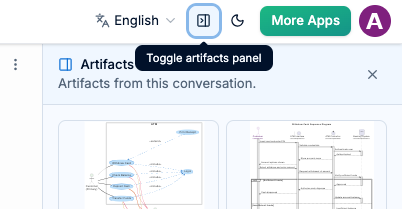
به پنل کناری رابط چت نگاه کنید. یک دکمه یا آیکون برای باز کردن پنل آثار خواهید دید. روی آن کلیک کنید تا لیستی زنده از تمام نمودارهای تولیدشده در نشست فعلی خود را مشاهده کنید.
گام ۳: مستقیماً به هر نموداری بروید
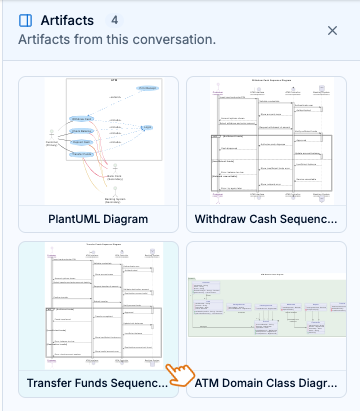
در پنل آثار، میانتصاویر یا عناوین را مرور کنید. روی هر نموداری کلیک کنید تا بلافاصله به همان نقطه در گفتگوی خود بروید. پنجره چت بهطور خودکار اسکرول میشود تا نمودار را همراه با زمینه اصلی آن نمایش دهد.
این ویژگی بهویژه زمانی مفید است که:
-
میخواهید دو نسخه از یک نمودار را مقایسه کنید.
-
در حین یک بحث جدید نیاز دارید به یک تصمیم قبلی ارجاع دهید.
-
در حال آمادهسازی یک ارائه هستید و نیاز دارید تا بهسرعت بصریهای کلیدی را پیدا کنید.
مثالهای واقعی: بهکارگیری پنل آثار
مثال ۱: اصلاح معماری سیستم
سناریو:شما در حال طراحی یک برنامه بومی ابری هستید و با یک نمودار مؤلفهای سطح بالا آغاز میکنید. پس از بحث درباره نگرانیهای مقیاسپذیری، یک نمودار استقرار دقیقتر تولید میکنید. بعداً متوجه میشوید که نیاز دارید به ساختار اولیه مؤلفهها بازگردید.
بدون پنل آثار:بیش از ۵۰ پیام را بهعقب اسکرول میکنید و تلاش میکنید بهخاطر بیاورید کدام دستور، نمودار اولیه را تولید کرده است.
با پنل آثار:نوار کناری را باز میکنید، روی میانتصویر اولین نمودار مؤلفهای کلیک میکنید و بلافاصله به همان زمینه بازمیگردید. سپس میتوانید آن را در کنار نمودار استقرار قرار دهید تا از همسویی آنها اطمینان حاصل کنید.
مثال ۲: نقشهبرداری از سفر کاربر
سناریو:شما در حال نقشهبرداری از سفر کاربر در یک برنامه موبایل هستید. نمودارهای جداگانهای برای فرآیند ورود (onboarding)، عملکرد اصلی و خروج (offboarding) ایجاد میکنید. در حین بازبینی ذینفعان، سؤالاتی درباره جریان ورود کاربر مطرح میشود.
بدون پنل آثار:در چت بهدنبال کلیدواژههایی مانند «ورود کاربر» میگردید و امیدوارید نمودار مناسب را پیدا کنید.
با پنل آثار:پنل آثار را برای یافتن میانتصویر نمودار ورود کاربر بررسی میکنید، روی آن کلیک میکنید و بلافاصله بصری مرتبط و نکات بحثشده را برای ارجاع سریع فراخوانی میکنید.
مثال ۳: برنامهریزی اسپرینت چابک
سناریو:بهعنوان مدیر محصول، در حال شکستن اپیکها به داستانهای کاربر و ایجاد نمودارهای فعالیت برای هر کدام هستید. در میانه اسپرینت، نیاز دارید منطق داستانی را که در هفته اول تکمیل شده است، تأیید کنید.
بدون پنل آثار: شما در رشتههای اسلک و تاریخچه گفتگوها جستجو میکنید تا نمودار اصلی را پیدا کنید.
با پنل آثار: شما پنل آثار را برای جلسه برنامهریزی آن اسپرینت باز میکنید، نمودار فعالیت را پیدا میکنید و مستقیماً به زمینه تصمیمگیری میروید.
بهترین روشها برای حداکثر کردن ارزش
-
از دستورات توصیفی استفاده کنید: هنگام درخواست نمودارها، عنوانها یا توضیحات واضحی ارائه دهید. این کار شناسایی آنها را بعداً در پنل آثار آسانتر میکند.
-
به صورت بصری تکرار کنید: از تولید چندین نسخه از یک نمودار نترسید. پنل آثار ردیابی تغییرات و انتخاب بهترین نسخه را آسان میکند.
-
خلاصه جلسات را مرور کنید: در پایان یک جلسه طراحی، پنل آثار را مرور کنید تا دیدگاهی کلی از آنچه انجام شده به دست آورید. این میتواند به عنوان یک خلاصه سریع برای بهروزرسانیهای تیمی عمل کند.
-
با ویژگیهای صادرات ترکیب کنید: پس از اینکه نسخه نهایی یک نمودار را از طریق پنل آثار شناسایی کردید، آن را مستقیماً از Visual Paradigm برای گنجاندن در مستندات یا ارائهها صادر کنید.
نتیجهگیری
پنل آثار بهروزرسانیشده در چتبات Visual Paradigm تنها یک تسهیلگر نیست—این یک ضریبکننده بهرهوری برای هر کسی است که در مدلسازی بصری و طراحی سیستم مشارکت دارد. با حذف اصطکاک اسکرول و جستجو، به شما اجازه میدهد بر آنچه واقعاً مهم است تمرکز کنید: ایجاد طراحیهای واضح، مؤثر و با زمینهای مناسب.
چه یک معمار باتجربه باشید که سیستمهای پیچیده را بهینه میکنید و چه یک مدیر محصول باشید که سفرهای کاربر را نقشهبرداری میکنید، پنل اطمینان میدهد که هر نموداری که ایجاد میکنید بهراحتی در دسترس باشد و بهطور عمیق به هدف اولیه آن متصل بماند.
آیا آمادهاید تا جریان کاری طراحی خود را متحول کنید؟ به چتبات Visual Paradigm بروید و پنل آثار را در پروژه بعدی خود امتحان کنید. به اسکرول بیپایان خداحافظی بگویید و به ناوبری بصری بدون وقفه خوشآمد بگویید.
This post is also available in Deutsch, English, Español, Français, English, Bahasa Indonesia, 日本語, Polski, Portuguese, Ру́сский, Việt Nam, 简体中文 and 繁體中文.