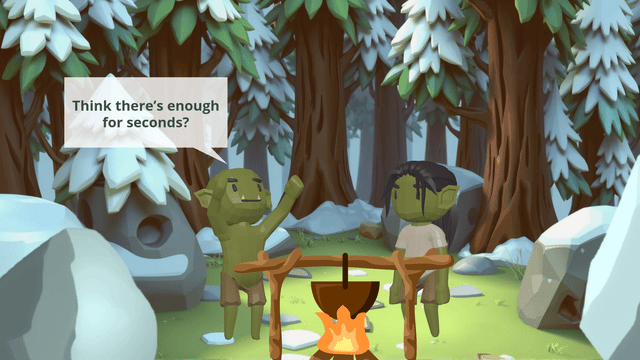
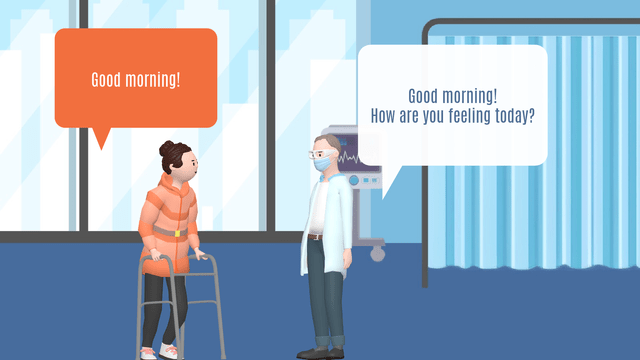
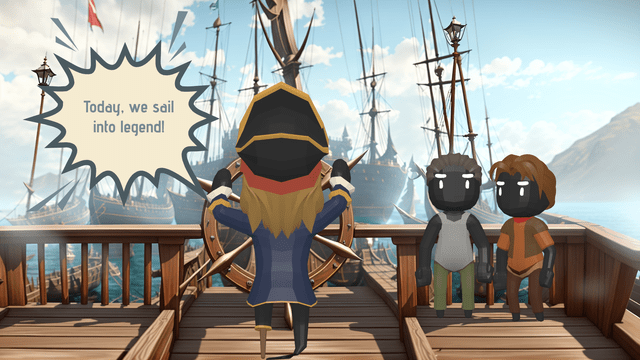
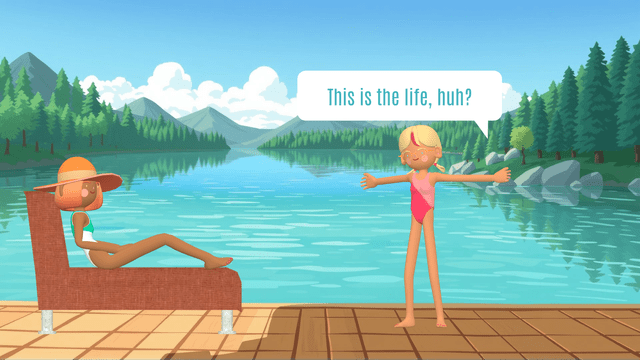
Visual Paradigm Online es una plataforma todo en uno que facilita la creación de videos animados de alta calidad, incluso si no eres un profesional. En este tutorial, te guiaremos a través de la creación de un encantador cuento animado sobre un esqueleto alegre llamado Benny usando las herramientas de Visual Paradigm OnlineAniFuzion y Fliplify herramientas. Este video mostrará un castillo y cementerio con estilo gótico, bellamente representados, en una noche de Halloween, con un estilo de animación low-poly para una sensación única y juguetona.
Paso 1: Regístrate y explora Visual Paradigm Online
- Regístrate:
- Visita el sitio web de Visual Paradigm Online y regístrate para obtener una cuenta gratuita.
- Explora el panel de control para familiarizarte con las herramientas y funciones disponibles.
Paso 2: Crea un nuevo proyecto en AniFuzion
- Inicia un nuevo proyecto:
- Haz clic en «Crear nuevo proyecto» en AniFuzion.
- Selecciona una plantilla que se ajuste al tema de Halloween. Puedes elegir un fondo de castillo y cementerio con estilo gótico desde la biblioteca de plantillas.
Paso 3: Personaliza tus personajes
- Añade personajes:
- Utiliza las opciones de personalización de personajes para añadir a Benny, el esqueleto alegre.
- Personaliza su apariencia para que coincida con el estilo low-poly y caricaturesco descrito en el guion.
- Configura la escena:
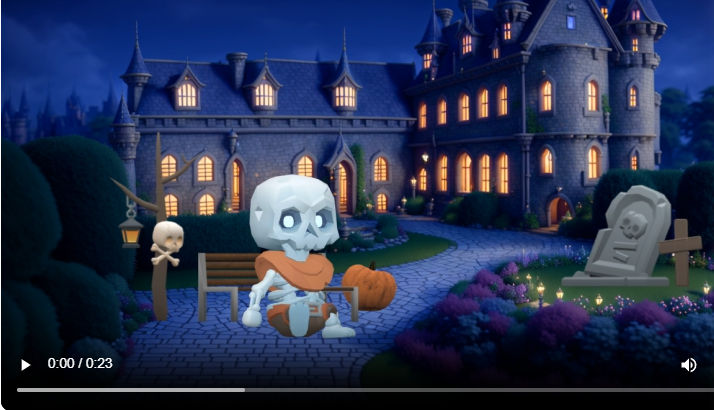
- Coloca a Benny en un banco de piedra en el cementerio, con el castillo iluminado al fondo y una luna brillante en el cielo nocturno.
Paso 4: Añade transiciones y efectos
- Escena inicial:
- Empieza con Benny sentado en el banco de piedra.
- Utiliza el control de trayectoria de movimiento para asegurar transiciones suaves entre escenas.
- Acciones de Benny:
- Añade la acción de Benny recogiendo una calabaza pequeña.
- Utiliza transiciones dinámicas para mostrar a Benny poniéndose su sombrero de copa y comenzando a bailar.
Paso 5: Añade fondos y accesorios
- Fondo del cementerio:
- Elige un fondo de alta calidad para el escenario del cementerio.
- Añade gráficos con aspecto realista y modelos 3D del castillo, la luna y otros elementos para mejorar la escena.
- Accesorios:
- Añade la calabaza pequeña y el sombrero de copa como accesorios para que Benny interactúe con ellos.
Paso 6: Agregar narración con texto
- Texto a voz:
- Utiliza la función avanzada de texto a voz con capacidad de sincronización labial para añadir la voz del narrador al video.
- Introduce el guion para cada segmento y ajusta el tiempo para que coincida con las imágenes.
Paso 7: Crear los segmentos de video
- Escena inicial:
- (Escena: Benny está sentado en un banco de piedra en un cementerio. Un gran castillo iluminado está en el fondo. Una luna brillante cuelga en el cielo nocturno. El texto aparece en la parte inferior de la pantalla.)
- Narrador: “En una fría noche de Halloween, bajo una luna brillante, un esqueleto alegre llamado Benny despertó en un cementerio olvidado.”
- Benny recoge la calabaza:
- (Se muestra a Benny recogiendo una pequeña calabaza. El texto desaparece y es reemplazado por la siguiente línea.)
- Narrador: “Con gran emoción, se puso su sombrero de copa y bailó por las calles iluminadas por la luna, girando y dando vueltas.”
- Benny baila:
- (Benny se pone un sombrero de copa y comienza a bailar. El texto desaparece y es reemplazado por la siguiente línea.)
- Narrador: “Benny llenó la noche de risas y alegría, celebrando Halloween a su manera espeluznante y animada.”
- Escena final:
- (Benny continúa bailando felizmente. La escena se desvanece a negro.)
Paso 8: Previsualizar y exportar (Editar esta plantilla)
- Previsualización:
- Previsualiza tu animación para asegurarte de que todo esté en su lugar.
- Realiza los ajustes necesarios en las transiciones, efectos y audio.
- Exportar:
- Una vez satisfecho con la previsualización, exporta tu animación en el formato preferido.
Paso 9: Convertir a libro de dibujos con Fliplify
- Crear un libro de dibujos:
- Utiliza Fliplify para crear un libro giratorio interactivo que complemente tu historia animada.
- Elige una plantilla que se ajuste al tema de Halloween y agrega contenido como texto, imágenes y elementos interactivos.
- Añadir contenido:
- Incluye el guion y las imágenes de tu video animado en el libro giratorio.
- Utiliza las herramientas de personalización para ajustar el diseño y la disposición.
- Integrar con animación:
- Utiliza las funciones de integración para combinar tu libro giratorio con tu video animado de forma fluida.
- Previsualizar y publicar:
- Previsualiza tu libro giratorio para asegurarte de que cumple con tus expectativas.
- Publica tu libro giratorio y compártelo con tu audiencia.
Conclusión
Crear una encantadora historia animada conVisual Paradigm Onlinede AniFuzion y FliplifyCrear una historia animada encantadora con Visual Paradigm Online, AniFuzion y Fliplify es sencillo y accesible, incluso para no profesionales. Con una interfaz amigable, acciones extensas para los personajes, transiciones dinámicas y realismo mejorado, puedes crear animaciones y libros giratorios de alta calidad que captiven y deleiten a tu audiencia.
Empieza hoy mismo con Visual Paradigm Online y da vida a tu historia de Benny el esqueleto con imágenes cautivadoras y contenido interactivo.