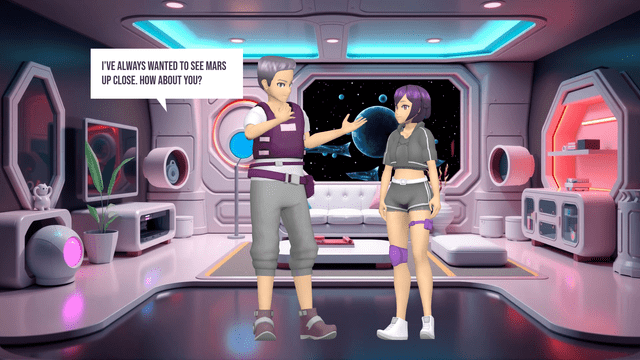
Visual Paradigm Online es una plataforma todo en uno que facilita la creación de videos animados de alta calidad, incluso si no eres un profesional. En este tutorial, te guiaremos a través de la creación de un video de informe de noticias urgentes utilizando las herramientas de Visual Paradigm OnlineAniFuzion y herramientas Fliplify. Este video simulará un estudio de noticias, incluirá gráficos con aspecto realista y modelos 3D, y contará con reporteros tanto en estudio como en el lugar del suceso.
Paso 1: Regístrate y explora Visual Paradigm Online
- Regístrate:
- Visita el sitio web de Visual Paradigm Online y regístrate para obtener una cuenta gratuita.
- Explora el panel de control para familiarizarte con las herramientas y funciones disponibles.
Paso 2: Crea un nuevo proyecto en AniFuzion
- Inicia un nuevo proyecto:
- Haz clic en «Crear nuevo proyecto» en AniFuzion.
- Selecciona una plantilla que se ajuste al tema del informe de noticias. Puedes elegir un estudio de noticias virtual de la biblioteca de plantillas.
Paso 3: Personaliza tus personajes
- Añade personajes:
- Utiliza las opciones de personalización de personajes para añadir dos reporteros: un reportero de estudio (Jen) y un reportero de campo (Mike).
- Personaliza sus apariencias, acciones y expresiones para que coincidan con el guion.
- Configura la escena:
- Coloca al reportero de estudio en el estudio de noticias virtual.
- Crea una transición hacia el reportero de campo en el lugar del accidente.
Paso 4: Añade transiciones y efectos
- Escena inicial:
- Comienza con una gráfica de «Noticias urgentes» durante los primeros 4 segundos.
- Utiliza el control de trayectoria de movimiento para asegurar transiciones suaves entre escenas.
- Segmento del reportero de estudio:
- Añade al reportero de estudio (Jen) presentando al reportero de campo (Mike).
- Utiliza transiciones dinámicas para pasar del estudio al reportero de campo.
Paso 5: Añade fondos y accesorios
- Fondo del estudio:
- Elige un fondo de alta calidad para el estudio de noticias.
- Agregue gráficos con aspecto realista y modelos 3D de los reporteros.
- Fondo para el reportero en el lugar:
- Seleccione un fondo que simule una calle urbana con una escena de accidente múltiple de vehículos.
- Agregue modelos 3D de vehículos de emergencia y personal para aumentar el realismo.
Paso 6: Agregar narrativas de audio
- Texto a voz:
- Utilice la función avanzada de texto a voz con capacidad de sincronización labial para agregar narrativas de audio para ambos reporteros.
- Ingrese el guion para cada segmento y ajuste la configuración de sincronización labial para movimientos labiales realistas.
Paso 7: Crear los segmentos de video
- Escena inicial:

- [00:00:00 a 00:00:04] Agregue la gráfica de “Noticia urgente”.
Segmento del reportero de estudio (Jen):
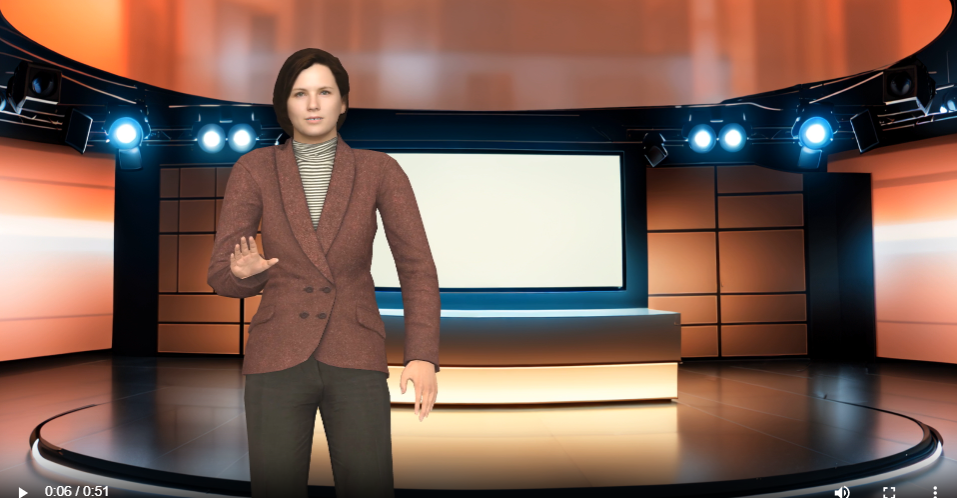
- [00:00:05 a 00:00:11] Jen: “Estamos en el lugar de un accidente grave en el centro. Mike, ¿qué podemos saber?”
- Segmento del reportero en el lugar (Mike):
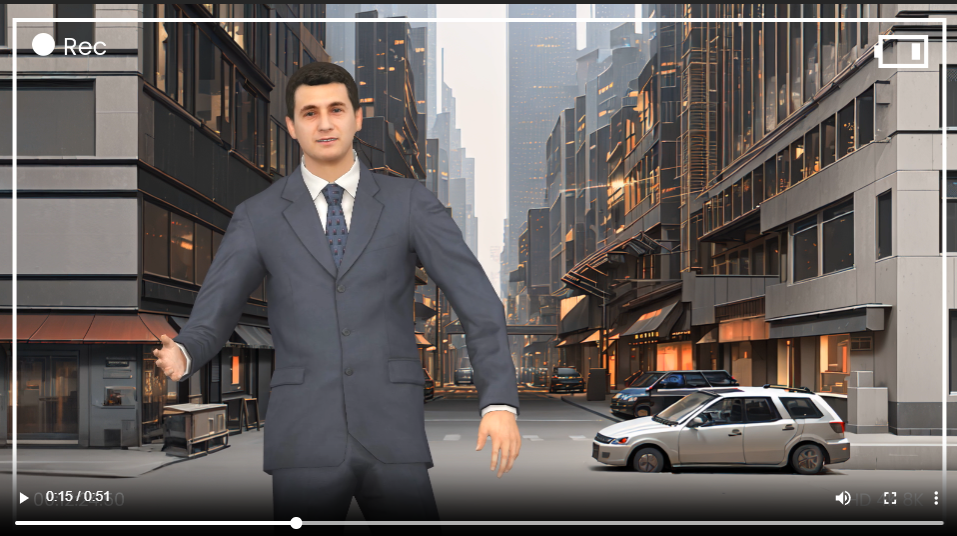
- [00:00:12 a 00:00:22] Mike: “Jen, un automóvil pasó el semáforo en rojo y chocó con varios vehículos en esta intersección. Personal de emergencia está en el lugar; se han reportado múltiples heridos.”
- Segmento del reportero de estudio (Jen):
- [00:00:23 a 00:00:28] Jen: “¿Sabemos más detalles sobre lo que causó el accidente?”
- Segmento del reportero en el lugar (Mike):
- [00:00:29 a 00:00:40] Mike: “Testigos dicen que el conductor que pasó el semáforo en rojo iba a gran velocidad. La policía está investigando las circunstancias. Les están recomendando a las personas que eviten el área mientras trabajan para despejar el lugar.”
- Escena final:
- [00:00:41 a 00:00:51] Jen: “Esta es una situación muy seria. Seguiremos informando sobre esta noticia urgente y proporcionaremos actualizaciones a medida que las obtengamos.”
Paso 8: Previsualizar y exportar
- Previsualización:
- Previsualice su animación para asegurarse de que todo esté en su lugar.
- Realice los ajustes necesarios en las transiciones, efectos y audio.
- Exportar:
- Una vez satisfecho con la previsualización, exporte su animación en el formato preferido.
Paso 9: Mejorar con Fliplify (Opcional)
- Crear un libro de dibujos:
- Utilice Fliplify para crear un libro de dibujos interactivo que complementa su video de informe de noticias.
- Elige una plantilla que se ajuste al tema de las noticias y agrega contenido como texto, imágenes y elementos interactivos.
- Integrar con animación:
- Utiliza las funciones de integración para combinar tu libro giratorio con tu video animado de forma fluida.
- Previsualizar y publicar:
- Previsualiza tu libro giratorio para asegurarte de que cumple con tus expectativas.
- Publica tu libro giratorio y compártelo con tu audiencia.
Conclusión
Crear un video de informe de noticias importantes con Visual Paradigm Onlinede AniFuzion y FliplifyEs sencillo y accesible, incluso para no profesionales. Con una interfaz amigable, acciones extensas para los personajes, transiciones dinámicas y realismo mejorado, puedes crear animaciones de alta calidad que captiven e informen a tu audiencia.
Comienza con Visual Paradigm Onlinehoy y da vida a tu informe de noticias con visualizaciones cautivadoras y contenido interactivo.