


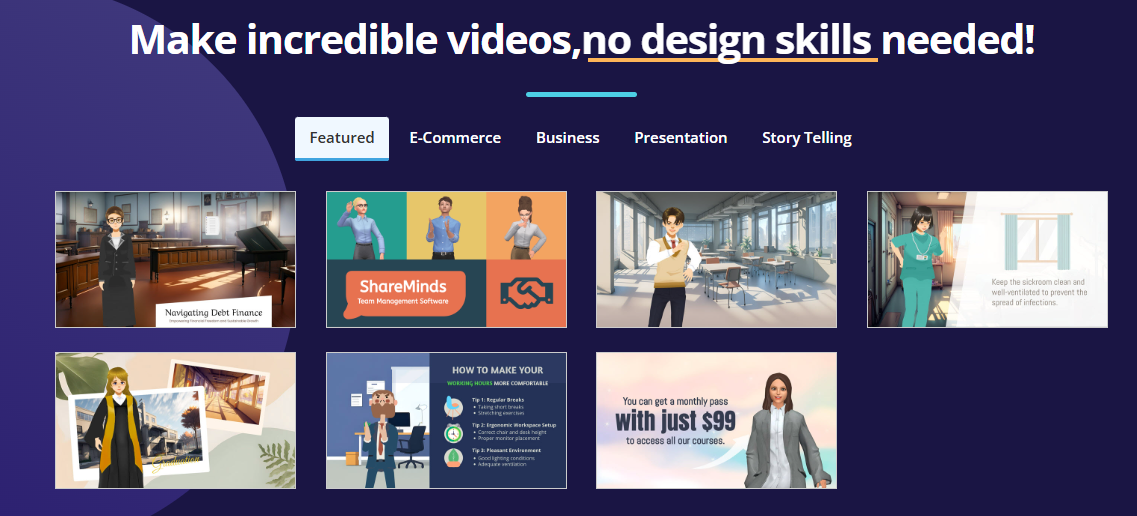
AniFuzion esh herramienta de animación integrada dentro deVisual Paradigm Online. Está diseñado para ser fácil de usar, incluso para principiantes, permitiendo a los usuarios crear animaciones rápidamente utilizando activos prehechos y herramientas impulsadas por inteligencia artificial.
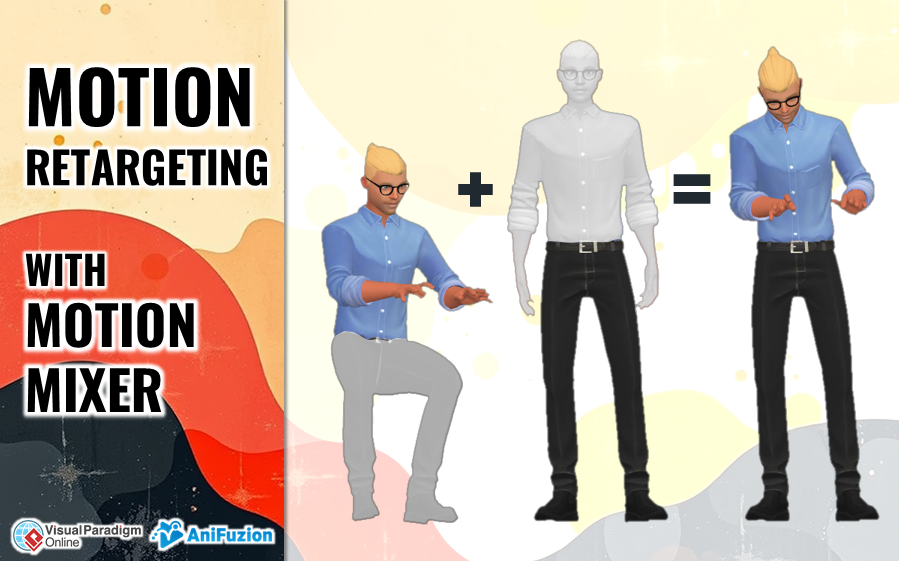
Motion Mixer es una característica dentro de AniFuzion que te permite combinar diferentes acciones y animaciones para crear movimientos personalizados y dinámicos de personajes. Esto es especialmente útil para crear escenas complejas como competencias de baile, secuencias de pelea o cualquier animación en la que necesites movimientos matizados y realistas.
Características principales de AniFuzion y Motion Mixer
Basado en los resultados de búsqueda, aquí hay algunas características clave que hacen que AniFuzion y su Motion Mixer sean potentes para la animación:
- Facilidad de uso: AniFuzion tiene una interfaz intuitiva con funcionalidad de arrastrar y soltar, lo que facilita comenzar incluso sin experiencia previa en animación.
- Activos prehechos: Incluye una amplia biblioteca de personajes 3D y 2D personalizables, acciones, fondos y objetos, lo que acelera el proceso de animación.
- Herramientas impulsadas por inteligencia artificial: AniFuzion utiliza inteligencia artificial para búsqueda de acciones, eliminación de fondos y posiblemente mezcla de movimientos, simplificando tareas complejas.
- Personalización de personajes: Ofrece una amplia variedad de estilos de personajes (realistas, dibujos animados, manga, etc.) con opciones para personalizar ropa y expresiones faciales.
- Salida de alta calidad: Soporta exportaciones de video en HD, asegurando animaciones de aspecto profesional.
- Texto a voz y sincronización labial: Ofrece opciones de voz natural y sincronización labial automática para diálogos.
- Opciones extensas de escenas: Proporciona más de 10,000 fondos y una amplia biblioteca de objetos y gráficos.
- Edición de línea de tiempo: Ofrece edición detallada de la línea de tiempo para un control preciso sobre el timing y la composición de la animación, incluyendo funciones como zoom, desplazamiento y ajustes de brillo.
- Motion Mixer: Específicamente, Motion Mixer te permite:
- Mezclar animaciones: Combinar diferentes movimientos para transiciones suaves y secuencias de acción únicas.
- Personalizar sub-acciones: Seleccionar partes específicas de las acciones para mezclar y combinar.
- Ajustar partes de mezcla:Afinar la mezcla para asegurar movimientos naturales y dinámicos.
- Añadir acciones:Guarde sus animaciones personalizadas mezcladas para reutilizarlas en otros proyectos.
Tutorial paso a paso: Creación de una escena de competencia de baile con Motion Mixer
Este tutorial está adaptado del “Guía completa para crear un video animado de competencia de baile con Motion Mixer” y el video de YouTube “Creación de una escena de competencia de baile con Motion Mixer [Estudio de caso]” para guiarle en el uso de Motion Mixer.
Paso 1: Configurar su escena
- Elija su fondo:
- Abra el Menú de fondo (normalmente en el lado izquierdo).
- Busque “Escenario” en el menú de fondo.
- Seleccione y aplique un fondo de escenario que se ajuste a su tema de baile.
- Añadir sillas para el público:
- Vaya al Menú de objetos (normalmente en el lado izquierdo).
- Busque “Silla”.
- Arrastre y suelte objetos de silla en el editor para crear asientos para el público.
- Use el botón Girar para ajustar la orientación de la silla.
Paso 2: Añadir personajes y acciones
- Seleccionar personajes:
- Abra el Menú de personajes.
- Elige una familia de personajes (por ejemplo, “Gente de la calle”).
- Arrastra personajes (por ejemplo, un bailarín y miembros del público) al editor.
- Aplicar acciones:
- Ubica el Barra de acciones en la línea de tiempo (parte inferior de la pantalla).
- Mueve el Puntero de reproducción al punto donde deseas agregar una acción.
- Haz clic en Cambiar acción para abrir el panel de acciones.
- Elige acciones para cada personaje. Por ejemplo, para un bailarín, podrías usar “Introducir – Congelar + Señalar hacia adelante (Divertido) + Quedarse de pie”, y para los miembros del público, usa “Sentarse + Sentarse – Aplaudir [Repetir]” o “Sentarse [Repetir]”.
- Personaliza la orientación del personaje:
- Usa el Botón de rotación encima de cada personaje para ajustar su posición según sea necesario.
Paso 3: Personaliza con el mezclador de movimientos
- Abre el mezclador de movimientos:
- Pulsa el Botón Mostrar mezclador de movimientos en la barra de acciones.
- Selecciona sub-acciones:
- Elige sub-acciones desde el panel de acciones para mezclarlas con las acciones existentes. Por ejemplo, puedes combinar acciones de sentarse con acciones de reacción para los miembros del público y hacerlos más dinámicos.
- Ajusta las partes de mezcla:
- Recorta el rango de acción: Especifica la parte de la acción que deseas mezclar para asegurarte de que se alinee con la acción base y cree una transición natural.
- Previsualiza tu acción mezclada: Usa la función de previsualización para ver cómo se ve la acción mezclada y ajusta según sea necesario.
- Aplicar la acción mezclada: Una vez satisfecho, presione el Establecer en la línea de tiempo botón para aplicar la acción mezclada a su línea de tiempo, integrándola en su animación.
Paso 4: Agregar los toques finales
- Establecer música de fondo:
- Haga clic en Establecer música de fondo.
- Filtre la música por género (por ejemplo, “Danza y electrónica”) para encontrar música de fondo adecuada.
- Ajuste la configuración de volumen, incluyendo efectos de entrada y salida, para mejorar la atmósfera de la escena.
- Perfeccione los movimientos con rutas de movimiento:
- Use Rutas de movimiento para movimientos precisos del personaje, especialmente para acciones dinámicas como saltos o pasos de baile complejos.
- Añadir una ruta: Haga clic en la barra de posición en la línea de tiempo y arrastre para crear la ruta de movimiento deseada, permitiendo un control detallado sobre el movimiento del personaje.
Consejos y técnicas para una mezcla de movimientos efectiva
- Comience sencillo: Comience mezclando dos acciones básicas para comprender cómo funciona la mezcla antes de intentar combinaciones más complejas.
- Previsualice con frecuencia: Use la función de previsualización con frecuencia para verificar cómo se ven los movimientos mezclados y realice ajustes en tiempo real.
- Experimente con los rangos de mezcla: Ajuste los rangos de acción recortados para encontrar las transiciones más naturales y fluidas entre movimientos.
- Use las sub-acciones de forma creativa: Explore diferentes sub-acciones para añadir matices sutiles y personalidad al movimiento de sus personajes.
- Consulte los tutoriales: AniFuzion ofrece diversos tutoriales en su sitio web y canal de YouTube. Asegúrese de revisarlos para obtener técnicas más avanzadas e inspiración. Puede encontrar más tutoriales en la página de página de tutoriales de AniFuzion.
Siguiendo estas etapas y experimentando con el mezclador de movimientos de AniFuzion, puedes crear animaciones atractivas y con aspecto profesional, como la escena de competencia de baile mostrada en el video. ¡Diviértete animando!