


Introducción a BPMN
El Modelo y Notación de Procesos de Negocio (BPMN) es una representación gráfica estandarizada para especificar procesos de negocio en un flujo de trabajo. El desarrollo de flujos de trabajo implica capturar toda la información relevante sobre un proceso:
-
Quién está involucrado en el proceso
-
Qué a lo que son responsables
-
Cómo las tareas se transfieren entre los participantes
-
Cuáles tareas son manuales y cuáles son automatizadas
BPMN proporciona un lenguaje visual que cierra la brecha entre los interesados del negocio y los desarrolladores técnicos, haciendo que los procesos sean más fáciles de entender, analizar e mejorar.
¿BPMN es difícil de aprender?
Muchos críticos de BPMN 2.0 se quejan de que es demasiado complicado de aprender, particularmente debido a la gran cantidad de notaciones que hay que memorizar. Sin embargo, lo que los críticos a menudo omiten mencionar es quela mayoría de los procesos no requieren que el modelador conozca toda la especificación. De hecho, la mayoría de los modelos utilizan solo unas pocas de las partes más comunes del proceso.
Los cuatro elementos centrales de BPMN
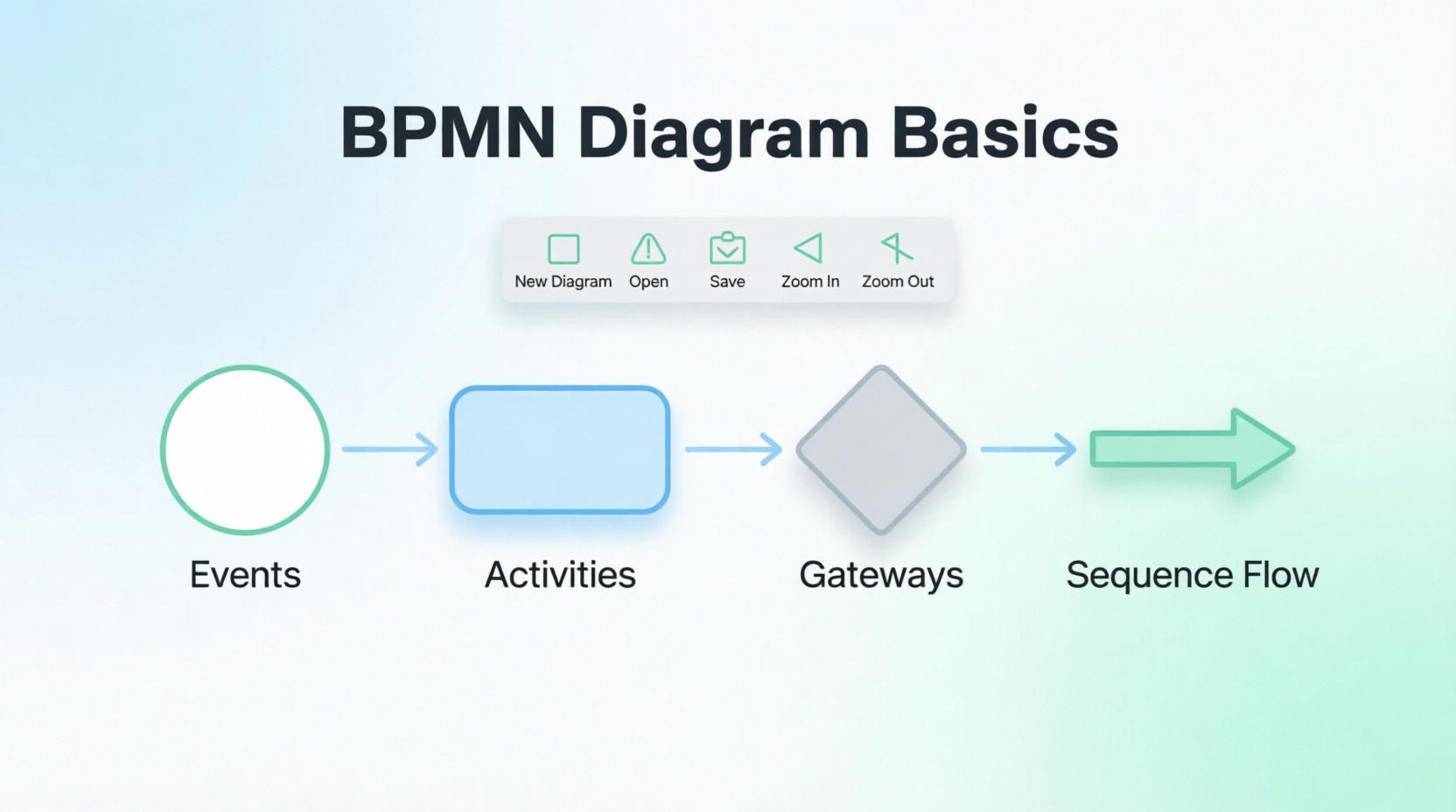
BPMN consta únicamente de3 tipos básicos de elementos más un elemento deconector de flujo:
-
Eventos – Representan algo que sucede (puntos de inicio, intermedios o finales en un proceso)
-
Actividades – Representan trabajo o tareas realizadas dentro de un proceso
-
Puertas de enlace – Controlan el flujo del proceso (decisiones, fusiones, bifurcaciones, uniones)
-
Flujo – Flujo de secuencia (las líneas negras con flechas) conecta los otros tres elementos entre sí
Mientras que cada uno de estos elementos tiene variantes que añaden complejidad, dominar estas cuatro fundamentales te permite modelar la gran mayoría de los procesos de negocio de forma efectiva.
Dibujar un diagrama de proceso de negocio con Visual Paradigm
Sigue esta guía paso a paso para crear un diagrama BPMN utilizando Visual Paradigm.
Paso 1: Crear un nuevo diagrama
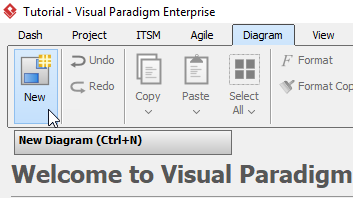
Seleccionar Diagrama > Nuevo de la barra de herramientas.
Paso 2: Seleccionar diagrama de proceso de negocio
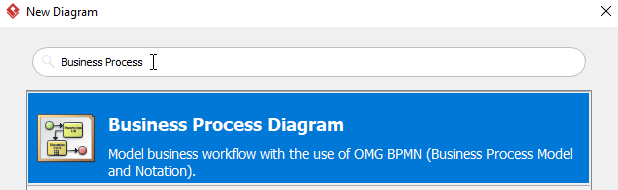
En la ventana Nuevo diagrama, seleccione Diagrama de proceso de negocio, luego haga clic en Siguiente. Puede utilizar la barra de búsqueda superior para filtrar resultados.
Paso 3: Nombre de su diagrama
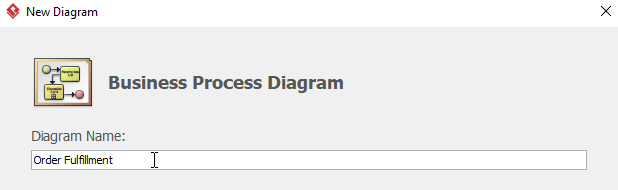
Nombre del diagrama, luego haga clic en Aceptar. En esta guía, nombramos el diagrama Cumplimiento de pedidos.
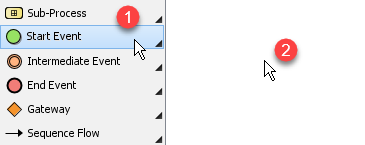
Paso 4: Agregar un evento de inicio
Para crear un evento de inicio, seleccione Evento de inicio, luego haga clic en la ubicación donde desea colocar el evento de inicio.
Paso 5: Convertir a evento de inicio por mensaje
Queremos un evento de inicio por mensaje en lugar de un evento de inicio simple. Haga clic derecho en el evento de inicio > Disparador > Disparador por mensajepara convertirlo en un evento de inicio de mensaje.
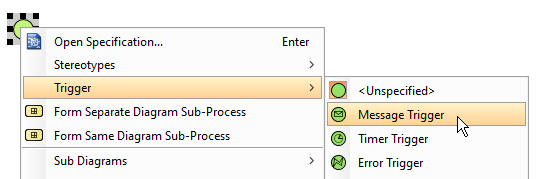
No olvides nombrar el evento de inicio de mensaje haciendo doble clic en él. Lo llamamosPedido Recibido.
Paso 6: Agregar una tarea
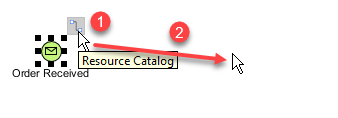
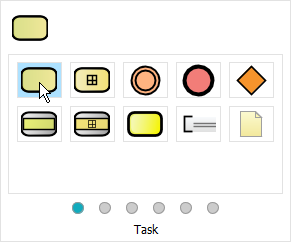
Para crear una tarea después dePedido Recibido, seleccionaPedido Recibido, haz clic y mantén presionado el botónCatálogo de Recursosbotón, luego arrastra el cursor a la ubicación deseada y suéltalo. En la ventana emergente, seleccionaTarea. Haz doble clic en la tarea para renombrarla. Le damos el nombreVerificar Disponibilidad.
Paso 7: Agregar una puerta de enlace
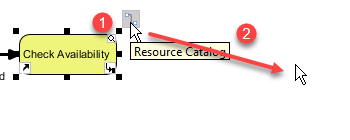
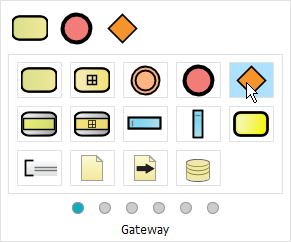
Queremos tener una puerta de enlace después deVerificar Disponibilidad. SeleccionaVerificar Disponibilidad, haz clic y mantén presionado el botónCatálogo de Recursos, arrastra a la ubicación deseada y suéltalo. SeleccionaPuerta de enlacede la ventana emergente. Nombra la puerta de enlaceArtículo Disponible.
Paso 8: Crear la ruta “Sí”
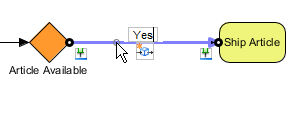
Crea una tarea llamadaArtículo de envío después de Artículo disponible usando el método similar al Paso 6. Haga doble clic en el flujo de secuencia entre Artículo disponible y Artículo de envío y renómbralo como Sí.
Paso 9: Cree la ruta «No» con un subproceso
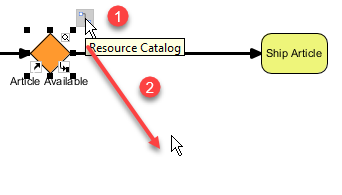
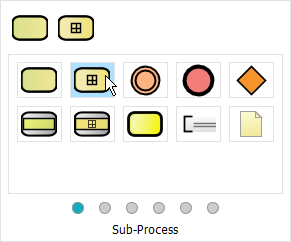
Cree un subproceso llamado Adquisición después de Artículo disponible con el flujo de secuencia llamado No. Haga clic en Artículo disponible, haga clic y mantenga Catálogo de recursos, arrastre a la ubicación deseada y suelte. Seleccione Subproceso desde la ventana emergente, haga doble clic para renombrarlo como Adquisición. Nombre del flujo de secuencia No.
Paso 10: Conecte el subproceso con la siguiente tarea
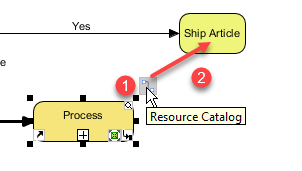
Seleccione Adquisición, haz clic y mantén presionado Catálogo de recursos, arrastra hacia Enviar artículo y suelta para crear un flujo entre Adquisición y Enviar artículo.
Paso 11: Agregar el subproceso de liquidación financiera
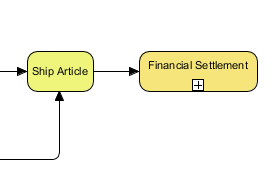
Crea un subproceso después de Enviar artículo denominado Liquidación financiera usando el método del Paso 9.
Paso 12: Agregar un evento intermedio de error
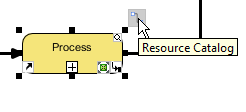
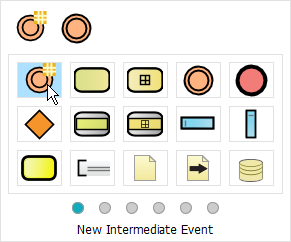
Deseamos crear un evento intermedio de error denominado Entregable en adquisición. Haz clic en Adquisición > Catálogo de recursos, luego selecciona Nuevo evento intermedio desde la ventana emergente.
Paso 13: Configurar desencadenador de error
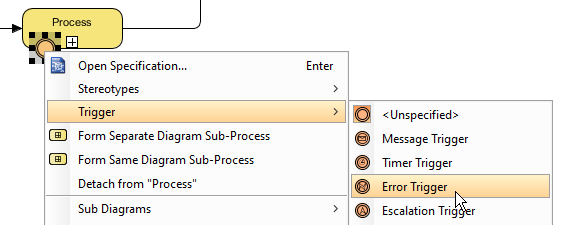
Haz clic derecho en el evento intermedio recién creado > Disparador > Disparador de Error. Nombre del evento intermedio de errorEntregable.
Paso 14: Agregar evento intermedio de escalada
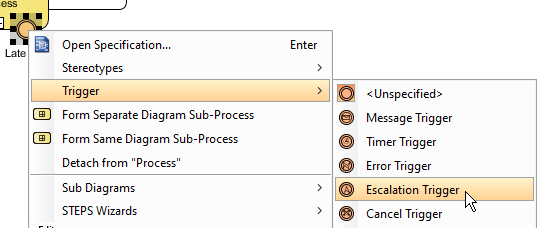
Cree un evento intermedio de escalada llamadoEntrega Tardía utilizando el mismo método que en los pasos 12 y 13. Sin embargo, al repetir el paso 13, seleccioneDisparador de Escalada en su lugar.
Paso 15: Continuar construyendo el diagrama
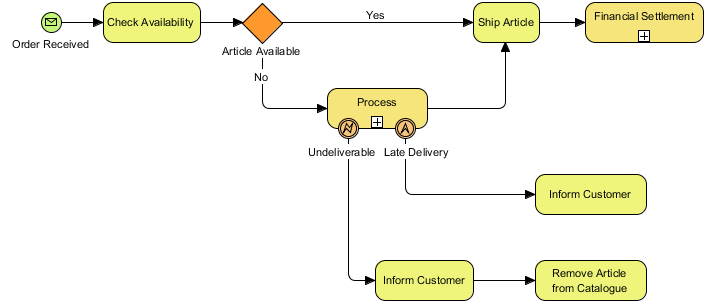
Puede crear más tareas utilizando el paso 6. Debería ver algo como esto después de crear más tareas:
Paso 16: Agregar evento final
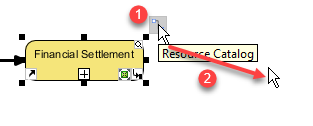
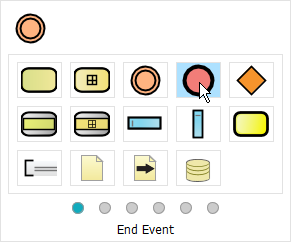
Ahora podemos crear un evento final después deLiquidación Financiera. SeleccioneLiquidación Financiera, haga clic y mantengaCatálogo de Recursos, arrastre a la ubicación deseada y suelte, luego seleccioneEvento Final del cuadro de diálogo emergente.
Paso 17: Agregar eventos finales adicionales
Cree dos eventos finales más, uno después de ambosInformar al Cliente yEliminar Artículo del Catálogo, repitiendo el paso 16.
Paso 18: Diagrama Final
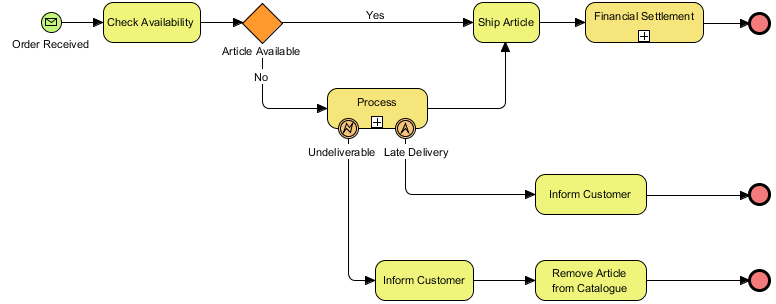
Ahora debería ver un diagrama similar a este:
Referencia de Conceptos Clave de BPMN
| Tipo de Elemento | Propósito | Variantes Comunes |
|---|---|---|
| Eventos | Marcar el inicio, puntos intermedios o el final de un proceso | Inicio, Fin, Intermedio; desencadenantes de Mensaje, Temporizador, Error, Escalación |
| Actividades | Representar el trabajo realizado | Tarea, Subproceso, Actividad de Llamada, Actividades de Bucle |
| Puertas de Enlace | Controlar decisiones sobre el flujo del proceso | Exclusivo (XOR), Paralelo (AND), Inclusivo (OR), Basado en Eventos |
| Flujo de Secuencia | Conectar elementos que muestran el orden de ejecución | Flujo predeterminado, flujo condicional, flujo de mensaje (para comunicación entre piscinas) |
Lista de Referencia
¿Cómo dibujar un Diagrama BPMN?: Una guía completa que presenta los fundamentos de BPMN y proporciona una guía paso a paso para crear diagramas de procesos de negocio utilizando Visual Paradigm.
¿BPMN es difícil de aprender?: Aborda las preocupaciones comunes sobre la complejidad de BPMN, explicando que la mayoría de los procesos solo requieren dominar cuatro elementos esenciales: Eventos, Actividades, Puertas de Enlace y Flujo.
Dibujar un diagrama de proceso de negocio: Una guía práctica y ilustrada que demuestra cómo crear un diagrama BPMN de cumplimiento de pedidos desde el principio hasta el final utilizando la interfaz intuitiva de Visual Paradigm.
El diagramado de BPMN simplifica flujos de trabajo complejos al centrarse en cuatro elementos esenciales: Eventos, Actividades, Puertas de Enlace y Flujo, permitiendo a los equipos representar visualmente quién hace qué, cuándo y cómo se conectan las tareas; con herramientas como Visual Paradigm, crear modelos de procesos profesionales se convierte en un proceso accesible y paso a paso que requiere solo conocimientos básicos de notación.
Guía Completa: Cómo Dibujar Diagramas BPMN
Introducción a BPMN
El Modelo y Notación de Procesos de Negocio (BPMN) es una notación gráfica estandarizada para modelar procesos de negocio. El desarrollo de flujos de trabajo utilizando BPMN implica capturar toda la información relevante sobre un proceso:
-
Quiénestá involucrado en el proceso
-
Qué ellos son responsables de
-
Cómo las tareas se transfieren entre los participantes
-
Cuáles tareas son manuales y cuáles son automatizadas
¿BPMN es difícil de aprender?
Muchos críticos de BPMN 2.0 se quejan de que BPMN es demasiado complicado de aprender, particularmente debido a la gran cantidad de notaciones que hay que memorizar. Sin embargo, lo que los críticos a menudo omiten mencionar es que la mayoría de los procesos no requieren que el modelador conozca toda la especificación. De hecho, la mayoría de los modelos no utilizan más que unas pocas de las herramientas de proceso más comunes.
Los cuatro elementos centrales de BPMN
BPMN consta únicamente de 3 tipos básicos de elementos más 1 elemento de conector de flujo:
-
Eventos – Representan algo que sucede (inicio, intermedio o final de un proceso). Representados como círculos.
-
Actividades – Representan el trabajo realizado en un proceso (tareas o subprocesos). Representados como rectángulos redondeados.
-
Puertas de enlace – Representan puntos de decisión o lógica de ramificación. Representados como diamantes.
-
Flujo (flujo de secuencia) – Las líneas negras con flechas que conectan Eventos, Actividades y Puertas de enlace para mostrar el orden del proceso.
Aunque cada uno de estos elementos tiene variantes que añaden complejidad, dominar estas cuatro bases te permite modelar la mayoría de los procesos empresariales de forma efectiva.
Dibujar un diagrama de proceso empresarial con Visual Paradigm
Sigue esta guía paso a paso para crear un Cumplimiento de pedidos diagrama BPMN.
Paso 1: Crear un nuevo diagrama
Seleccionar Diagrama > Nuevo desde la barra de herramientas.
Paso 2: Seleccione el tipo de diagrama de proceso de negocio
En la ventana Nuevo diagrama, seleccione Diagrama de proceso de negocio, luego haga clic en Siguiente. Use la barra de búsqueda para filtrar resultados si es necesario.
Paso 3: Nombre de su diagrama
Nombre del diagrama (por ejemplo, Cumplimiento de pedido) luego haga clic en Aceptar.
Paso 4: Agregar un evento de inicio
Seleccione Evento de inicio, luego haga clic en el lienzo donde desea colocar el evento de inicio.
Paso 5: Convertir en evento de inicio por mensaje
Haga clic derecho en el evento de inicio > Disparador > Disparador por mensaje para convertirlo en un evento de inicio por mensaje. Haga doble clic para renombrarlo Pedido recibido.
Paso 6: Agregar una tarea
Seleccione Pedido recibido, haga clic y mantenga presionado el Catálogo de recursos botón, arrástrelo a la ubicación deseada y suéltelo. En el cuadro emergente, seleccione Tarea. Haga doble clic para cambiarle el nombre Verificar disponibilidad.
Paso 7: Agregar una puerta de enlace
Seleccione Verificar disponibilidad, use el Catálogo de recursos para arrastrar y soltar un Puerta de enlace. Nómbralo Artículo disponible.
Paso 8: Crear la ruta «Sí»
Cree una tarea llamada Enviar artículo después de Artículo disponible. Haga doble clic en el flujo de secuencia entre ellos y etiquételo Sí.
Paso 9: Crear la ruta «No» con un proceso secundario
Desde Artículo disponible, use el Catálogo de recursos para agregar un Subproceso. Nómbralo Adquisición y etiqueta el flujo de conexión No.
Paso 10: Conecta el subproceso con la siguiente tarea
Selecciona Adquisición, utiliza el Catálogo de Recursos para arrastrar un flujo a Enviar Artículo, conectando los dos elementos.
Paso 11: Agrega el subproceso de liquidación financiera
Después de Enviar Artículo, crea otro subproceso llamado Liquidación Financiera usando el mismo método que en el Paso 9.
Paso 12: Agrega un evento intermedio de error
Haz clic en Adquisición > Catálogo de Recursos, luego selecciona Nuevo evento intermedio.
Paso 13: Configura el desencadenador de error
Haz clic derecho en el nuevo evento intermedio > Disparador > Disparador de error. Nómbralo Entregable.
Paso 14: Agregar un evento intermedio de escalada
Repite los pasos 12 a 13, pero selecciona Disparador de escalada en su lugar. Nómbralo Entrega tardía.
Paso 15: Ampliar con tareas adicionales
Continúa agregando tareas usando el método del Paso 6. Tu diagrama debería comenzar a parecerse a esto:
Paso 16: Agregar un evento final
Selecciona Liquidación financiera, utiliza el catálogo de recursos para arrastrar y soltar un Evento final.
Paso 17: Agregar eventos finales finales
Crea dos eventos finales más después de Informar al cliente y Eliminar artículo del catálogo usando el mismo método.
Paso 18: Diagrama final
Tu diagrama BPMN completado debería parecerse a este:
Conceptos clave y mejores prácticas
| Concepto | Descripción |
|---|---|
| Eventos de inicio/fin | Defina los límites del proceso; use desencadenantes adecuados (mensaje, temporizador, error) |
| Tareas frente a subprocesos | Use tareas para acciones atómicas; subprocesos para lógica compleja y reutilizable |
| Puertas exclusivas | Modelar puntos de decisión con caminos mutuamente excluyentes (lógica XOR) |
| Flujos de secuencia | Etiquete siempre los flujos condicionales (por ejemplo, Sí/No) para mayor claridad |
| Eventos intermedios | Adjunte a actividades para modelar excepciones, escaladas o temporizadores |
| Catálogo de recursos | Herramienta de arrastrar y soltar de Visual Paradigm para colocación rápida de elementos |
Lista de referencias
- ¿Cómo dibujar un diagrama BPMN?: Una guía paso a paso que demuestra cómo crear un diagrama de proceso de negocio usando Visual Paradigm, cubriendo la creación de diagramas, la colocación de elementos y el modelado de flujos de trabajo.
- ¿BPMN es difícil de aprender?: Una sección explicativa que aborda los malentendidos comunes sobre la complejidad de BPMN, destacando que la mayoría de los procesos solo requieren dominar cuatro tipos de elementos fundamentales.
- Dibujar un diagrama de proceso de negocio: Una guía práctica y ilustrada para construir un diagrama de proceso de cumplimiento de pedidos, incluyendo eventos, tareas, puertas, subprocesos y manejo de excepciones.
Nota: Todas las imágenes y el contenido instruccional provienen de la guía oficial de Visual Paradigm. Para obtener la versión más actualizada de esta guía, visite el artículo original.