


ElEl futuro de la lectura activa y la colaboración en equipo
En el mundo digital actual, pasamos horas leyendo artículos, artículos de investigación, diseños de productos y documentación técnica — pero gran parte de ese tiempo se dedica aconsumir pasivamente, no apensar activamente.
IntroduzcaVisual Paradigm Annotator — una herramienta potente basada en navegador que transforma la forma en que interactúas con el contenido en línea. Ya seas un estudiante que analiza artículos académicos, un diseñador que revisa un prototipo o un equipo que colabora en un proyecto, esta herramienta te permiteanotar, discutir y organizar conocimientos directamente en cualquier página web o PDF en línea — todo sin salir de tu navegador.
✅ Gratis de uso
✅ No se requiere descarga
✅ Funciona en cualquier sitio web público o PDF en línea
✅ Colaboración en tiempo real con los miembros del equipo
Esta guía completa te lleva paso a paso por cada función, flujo de trabajo y ejemplo práctico — para que puedas empezar a usar el Anotador como un profesional desde el primer día.
🎯 ¿Por qué anotar directamente en la web?
❌ El problema: La investigación está fragmentada
- Abres 10 pestañas, copias y pegas citas en Google Docs, pierdes el contexto.
- El feedback sobre un diseño o documento vive en hilos de correo desordenados o capturas de pantalla desactualizadas.
- No puedes rastrear de dónde vino una idea — semanas después, ya no existe.
✅ La solución:Anota donde reside el contenido
Visual Paradigm Annotator le permite:
- Resalte y comente directamente en cualquier texto, imagen o sección
- Adjunte notas ricas, etiquetas y discusiones a contenido específico
- Colaborar en tiempo real con compañeros de equipo en grupos seguros
- Construya una base de conocimiento buscable y viva
💡 Su investigación no solo se guarda — se anclada a la fuente.
🛠️ Cómo empezar: Instalación y acceso
Paso 1: Iniciar sesión o crear una cuenta gratuita
- Vaya a https://online.visual-paradigm.com
- Haga clic en “Iniciar sesión”. Ingrese su dirección de correo electrónico y contraseña, y haga clic en Iniciar sesión.
- Si no tiene una cuenta, haga clic en “Registrarse” (tarda menos de 2 minutos).
📌 Use su correo electrónico o cuenta de Google para un registro rápido.
Paso 2: Instale la extensión del navegador (recomendado)
- Visite la página del complemento en Chrome Web Store o Complementos para navegadores Firefox.
- Haga clic en “Añadir a Chrome” o “Añadir a Firefox”, dependiendo de si estás usando Chrome o Firefox.
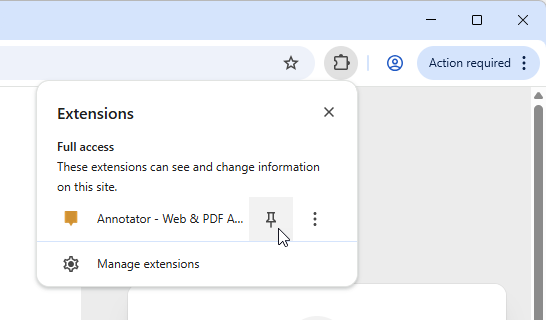
- Puedes encontrar los anotadores de Visual Paradigm en la extensioneslista. Recomendamos que fijes la extensión Anotador para acceder más rápido.
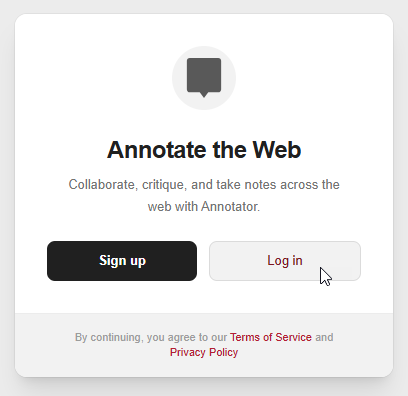
- Haz clic en Iniciar sesión. Deberías iniciar sesión de inmediato.
🌐 Funciona en: Chrome, Firefox, Edge, Safari
Paso 4: Abre cualquier página web o PDF
- Navega hasta un artículo de investigación, diseño de producto, wiki o PDF.
- Haz clic en el ícono 📝 Anotador, esto muestra varios botones en la parte superior derecha del navegador.
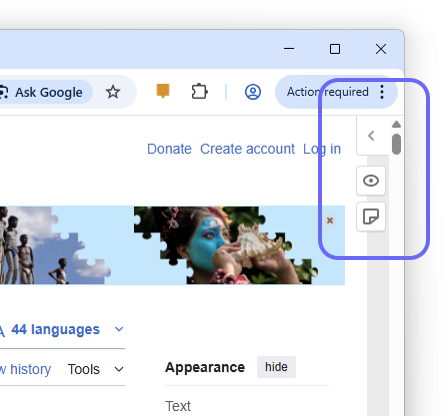
- Haz clic en
 para alternar el panel de Anotador.
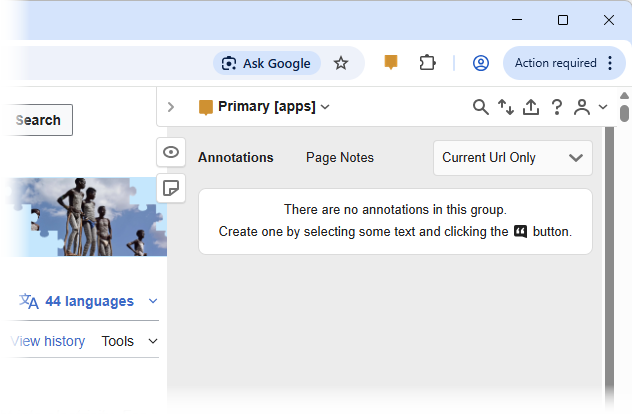
✅ Compatible con:
- Sitios web públicos (por ejemplo, Wikipedia, Medium, sitios de noticias)
- PDFs en línea (por ejemplo, arXiv, SSRN, PDFs de Google Drive)
- Documentación basada en web (por ejemplo, Notion, Confluence, páginas de GitHub)
📌 Características principales y uso paso a paso
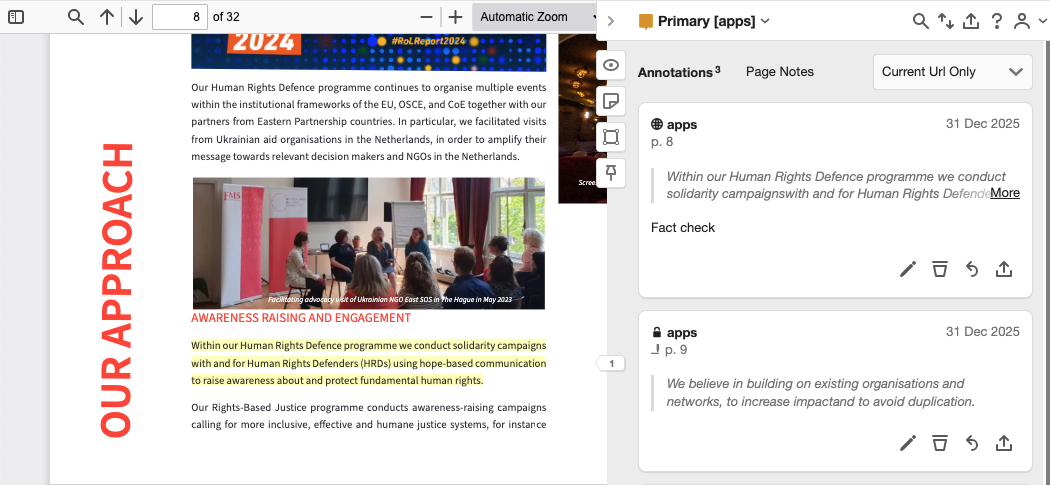
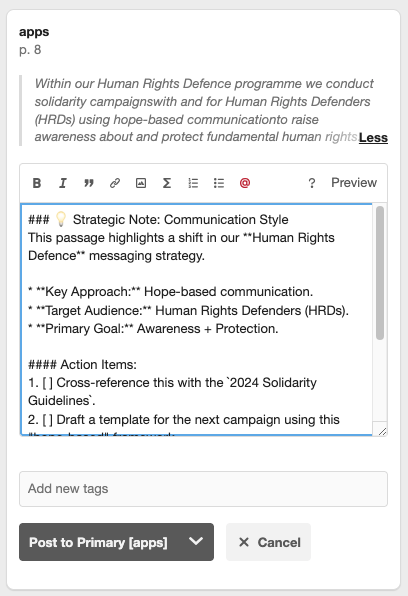
1. Anotación contextual: agrega notas donde más importan
- Selecciona cualquier texto, imagen o sección de la página.
- Aparece un cuadro emergente → haz clic en “Anotar” para agregar una nota.
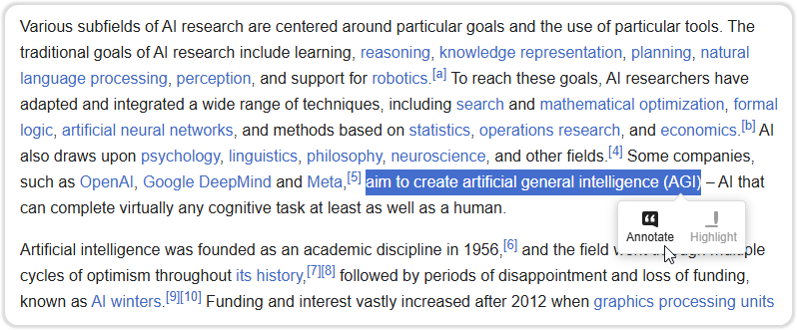
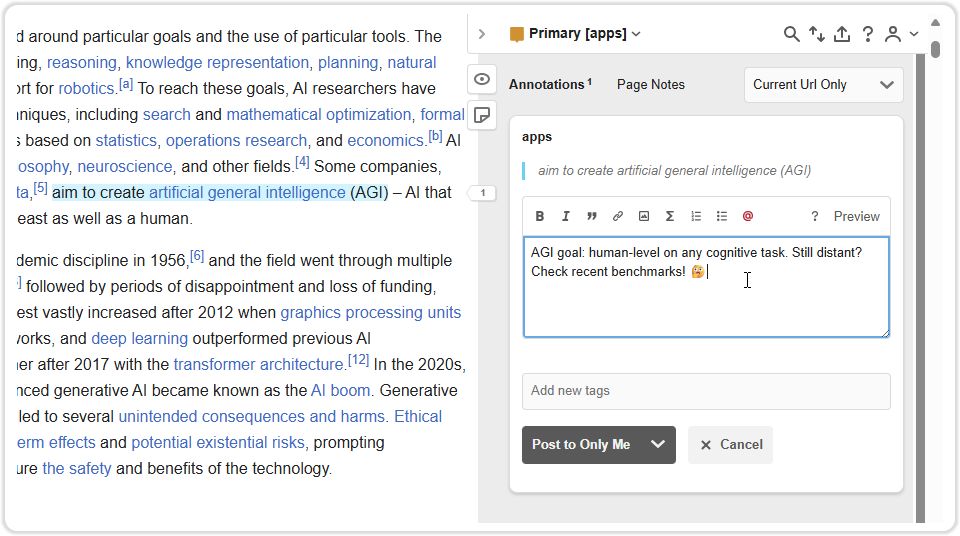
-
Escribe notas de texto enriquecido (negrita, cursiva, viñetas, enlaces)
- Publica tu anotación.
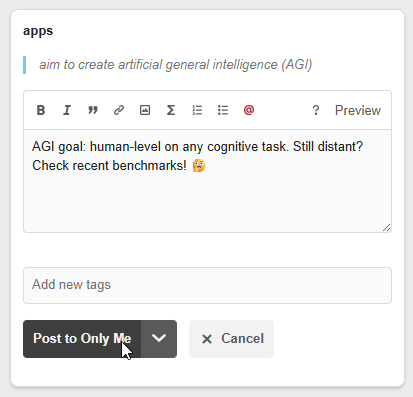
Además de las notas de texto enriquecido, también puedes:
- Insertar emojis para el tono (por ejemplo, ✅ para “confirmado”, ❓ para “confuso”)
- Adjuntar archivos (PDFs, imágenes, fragmentos de código)
🧠 Ejemplo:
- Texto seleccionado: “El estudio encontró un aumento del 40 % en la retención de usuarios tras las mejoras en la experiencia de usuario.”
- Anotación:
📌 Insight: Coincide con nuestros resultados del test A/B del tercer trimestre. ¿Deberíamos replicarlo en la incorporación?
🔗 [Ver informe de retención del tercer trimestre]
🏷️ #UX #investigación #tarea
📌 Consejo: Úsalo para capturar por quécrees que algo es importante — no solo lo que dice.
2. Grupos de colaboración privados: discusiones del equipo en contexto
¿Qué es un grupo?
- Un espacio privado donde tu equipo puede discutir contenido juntos.
- Solo los miembros invitados pueden ver o comentar.
Cómo usarlo:
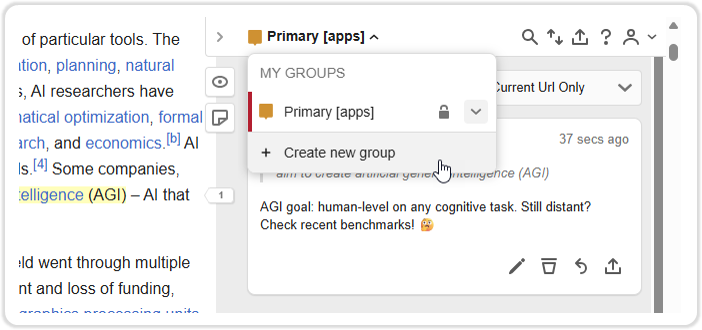
- Haz clic en “Crear nuevo grupo” en la barra lateral del Annotator.
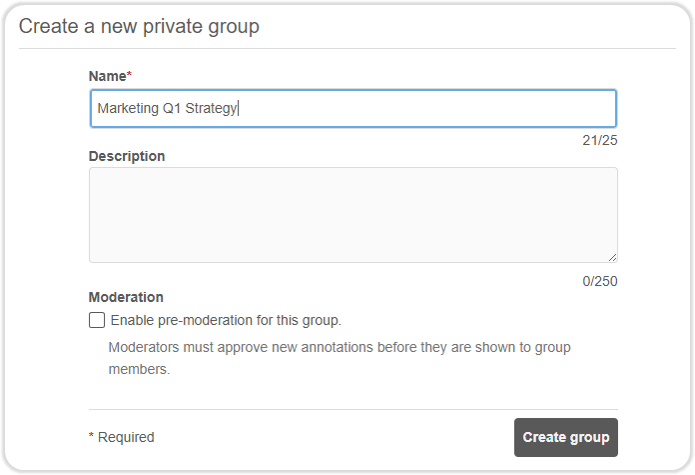
- Nómbralo (por ejemplo, “Estrategia de Marketing Q1”) y haz clic en Crear grupo.
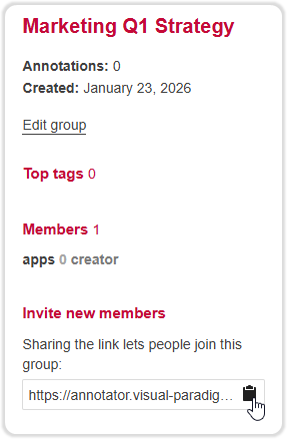
- Invita a compañeros mediante un enlace compartido.
📌 Casos de uso:
- Diseñadores revisando un prototipo en vivo
- Investigadores discutiendo un artículo de revista
- Clientes y desarrolladores revisando una especificación de producto
🔒 Todo el contenido del grupo está cifrado y almacenado de forma segura.
3. Sistema inteligente de etiquetado: organiza para uso futuro
¿Por qué las etiquetas importan:
- Convierte las notas esparcidas en una base de conocimiento buscable.
- Encuentra todos los elementos de “pendientes” en todas las páginas en segundos.
Cómo usarlo:
- Debajo del cuadro de anotación, introduce la etiqueta y presiona Intro.
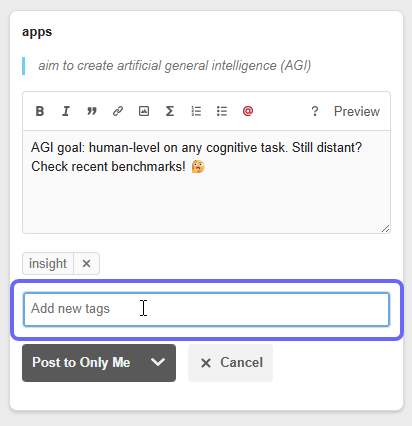
Aquí tienes algunos ejemplos:investigación→ hallazgos factualespendientes→ tareas de acciónpregunta→ problemas no resueltosinsight→ puntos clave
📊 Consejo profesional: Usa etiquetas como
prioridad-1,comentarios-del-cliente, obloqueadopara flujos de trabajo del equipo.
📌 Bonificación: Filtra tu panel por etiqueta para ver todos los
tareaselementos en todos los proyectos.
4. Anotación de PDF: Trabaja con documentos como un profesional
Soporta:
- PDFs alojados en sitios web (por ejemplo, artículos de investigación, informes)
- PDFs en Google Drive, Dropbox u otros servicios en la nube
Características:
- Resaltar texto, dibujar formas, agregar notas adhesivas
- Adjuntar notas a párrafos específicos
- Guardar anotaciones — se mantienen entre sesiones
📄 No es necesario descargar ni imprimir — anota directamente en el navegador.
5. Ecosistema integrado: una cuenta, todas las herramientas
Experiencia sin interrupciones:
- Tus anotaciones se sincronizan entre dispositivos a través de tucuenta de Visual Paradigm Online.
- Utiliza el mismo inicio de sesión para acceder a:
- Herramientas de diagramación (UML, BPMN, ERD)
- Funciones de gestión de proyectos
- Base de conocimientos y panel de control
🔄 Cambia de anotar una página web a dibujar un diagrama de flujo — todo en un solo lugar.
🔄 Flujo paso a paso: de navegar a obtener insight
|
Paso
|
Acción
|
Propósito
|
|---|---|---|
|
1
|
Abre una página web o PDF (por ejemplo, un artículo de investigación)
|
Comienza tu investigación
|
|
2
|
Haz clic en el
 ícono de Anotador ícono de Anotador |
Activa la herramienta
|
|
3
|
Resalta una frase clave
|
Identifica el contenido importante
|
|
4
|
Haz clic en“Anotar”
|
Abre el cuadro de notas
|
|
5
|
Escribe tu pensamiento, añade una etiqueta (
investigación, pregunta) |
Captura el contexto
|
|
6
|
Elige la visibilidad: Solo yo, Grupo
|
Controla el acceso
|
|
7
|
(Opcional) Invita a miembros del equipo al grupo
|
Comienza la colaboración
|
|
8
|
Guarda y cierra — tu nota permanece anclada
|
La investigación se preserva
|
✅ Repite para cada insight. Construye una base de conocimiento viva.
🧩 Ejemplos del mundo real
✅ Ejemplo 1: Estudiante investigando un artículo
- Página: Un artículo científico sobre inteligencia artificial en salud
- Resalta: “Los pacientes que usaron diagnóstico asistido por IA mostraron un tratamiento un 25 % más rápido.”
- Anotación:
📌 Pregunta: ¿Cómo se midió el «tratamiento más rápido»? ¿Fue el tiempo hasta el diagnóstico o el tiempo hasta el tratamiento?
🏷️ #investigación #pregunta #inteligencia-artificial-en-salud
👉 Más adelante, el estudiante puede buscar
#preguntay encontrar todos los puntos sin resolver.
✅ Ejemplo 2: Equipo de diseño revisando un prototipo
- Página: Un prototipo en vivo alojado en Figma o Webflow
- Resaltar: «El botón de llamado a la acción es demasiado pequeño en móvil.»
- Anotación:
📌 Comentario: Aumente el tamaño del área de toque a 48 píxeles. Vea [Guías de HIG de Apple].
🏷️ #diseño #comentario #móvil
👥 @Sarah (Líder de UX) – ¿puedes revisarlo?
👉 El miembro del equipo recibe una notificación y responde directamente en el hilo.
✅ Ejemplo 3: Investigador construyendo una revisión de literatura
- Página: Un PDF de arXiv sobre modelado climático
- Resaltar: «La precisión del modelo disminuye un 12% cuando los datos son escasos.»
- Anotación:
📌 Insight: Esto apoya nuestra hipótesis sobre la calidad de los datos en los modelos climáticos.
🏷️ #investigación #modelado-climático #evidencia-que-apoya
🔗 [Enlace a nuestro conjunto de datos interno]
👉 Más tarde, el investigador exporta todos
#evidencia-que-apoyanotas a un informe.
🛠️ Consejos avanzados y mejores prácticas
✅ Utiliza etiquetas de forma consistente
- Crea un sistema de etiquetado para todo el equipo:
#investigación– hechos#idea– sugerencias#pendientes– acciones#bloqueado– problemas que necesitan ayuda#cliente– comentarios de los interesados
✅ Usa el panel de control para revisar
- Ve a “Mi panel de control” → filtrar por:
- Fecha
- Etiqueta
- Grupo
- Visibilidad
- Exportar a HTML o CSV para compartir
✅ Usa comentarios para discusiones en equipo
- Haz clic en “Responder” en cualquier anotación
- Menciona a compañeros con
@nombredeusuario - Marca como “Resuelto” cuando termines
❓ Preguntas frecuentes (FAQ)
¿Es gratuito?
✅ ¡Sí! El Anotador está incluido en la edición gratuita de Visual Paradigm.
¿Puedo usarlo en móvil?
📱 Aún no — solo funciona en navegadores. Pero tus notas se sincronizan entre dispositivos.
¿Puedo anotar páginas protegidas con contraseña?
🔐 No. La herramienta solo funciona en contenido públicamente accesible contenido.
¿Puedo exportar mis anotaciones?
📤 ¡Sí! Exportar como:
- JSON
- TEXTO
- HTML
- CSV (para análisis)
- Enlace compartible (con visibilidad de grupo)
¿Puedo editar o eliminar mis notas?
✏️ Sí. Haz clic en elEliminar botón. Solo el propietario o el administrador del grupo pueden hacerlo.
¿Mis datos están seguros?
🔒 Sí. Todos los datos están cifrados durante la transmisión y en reposo. Sin acceso de terceros.
🚀 ¿Listo para transformar tu investigación?
Visual Paradigm Annotator no es solo un resaltador — es tucompañero de investigación digital.
✅ Ahorrar tiempo al eliminar el cambio de pestañas
✅ Colaborar de forma más inteligente con discusiones contextuales
✅ Crear una base de conocimiento buscable con etiquetado inteligente
✅ Mantente enfocado con insights anclados al contenido
🎁 ¡Empieza ahora – es gratis!
👉 Haz clic aquí para probar Visual Paradigm Annotator hoy
Sin descarga. Sin configuración. Solo abre una página → haz clic en el icono → empieza a anotar.
📢 Únete a la comunidad
- Síguenos: Twitter/X | LinkedIn
- Comparte tu trabajo anotado con #VisualParadigmAnnotator
- Envía comentarios a través del Ayuda y comentarios botón en el Anotador
🌟 La web ya no es solo un lugar para leer: es un lugar para pensar, colaborar y crear.
Con Visual Paradigm Annotator, no solo estás consumiendo contenido: lo estás moldeando.
Visual Paradigm Annotator
Anota. Colabora. Entiende.
Gratis. Seguro. Potente.
Disponible ahora — ¡Comienza tu viaje hoy!