


Willkommen in der Welt der UML. Ob Sie Softwareentwickler, Projektmanager, Business Analyst oder Student sind: Zu verstehen, wie man komplexe Systeme visualisiert, ist eine Superkraft. Dieser Leitfaden erklärt, was UML ist, warum es wichtig ist und wie Sie seine verschiedenen Diagrammtypen effektiv einsetzen können – ohne Sie an ein bestimmtes Softwaretool zu binden.

1. Was ist UML?
Unified Modeling Language (UML) ist eine standardisierte visuelle Sprache, die zur Modellierung komplexer Systeme verwendet wird. Stellen Sie es sich als Bauplan für Software, Datenbanken oder Geschäftsprozesse vor.
Anstatt Tausende von Codezeilen oder dichte Dokumentation zu lesen, ermöglicht UML Ihnen Folgendes zu sehen:
-
Beziehungen:Wie verschiedene Teile eines Systems miteinander verbunden sind.
-
Eigenschaften:Die Attribute und Eigenschaften von Komponenten.
-
Verhalten:Wie das System agiert und sich im Laufe der Zeit verändert.
Warum UML verwenden?
-
Komplexität vereinfachen:Es zerlegt riesige, komplexe Systeme in handliche, verständliche Komponenten.
-
Nacharbeit vermeiden:Durch die Visualisierung der Architektur bevorder Code geschrieben wird, erkennen Sie Fehler frühzeitig.
-
Die Lücke überbrücken:Es schafft eine gemeinsame Sprache für technische Teams (Entwickler) und nicht-technische Stakeholder (Management, Kunden) und stellt sicher, dass alle von Tag eins an auf dem gleichen Stand sind.
-
Umfang steuern:Für Projektmanager hilft es, Anforderungen klar zu definieren und das Risiko von „Scope Creep” und zukünftigen Überraschungen zu verringern.”
2. Die zwei Hauptkategorien von UML-Diagrammen
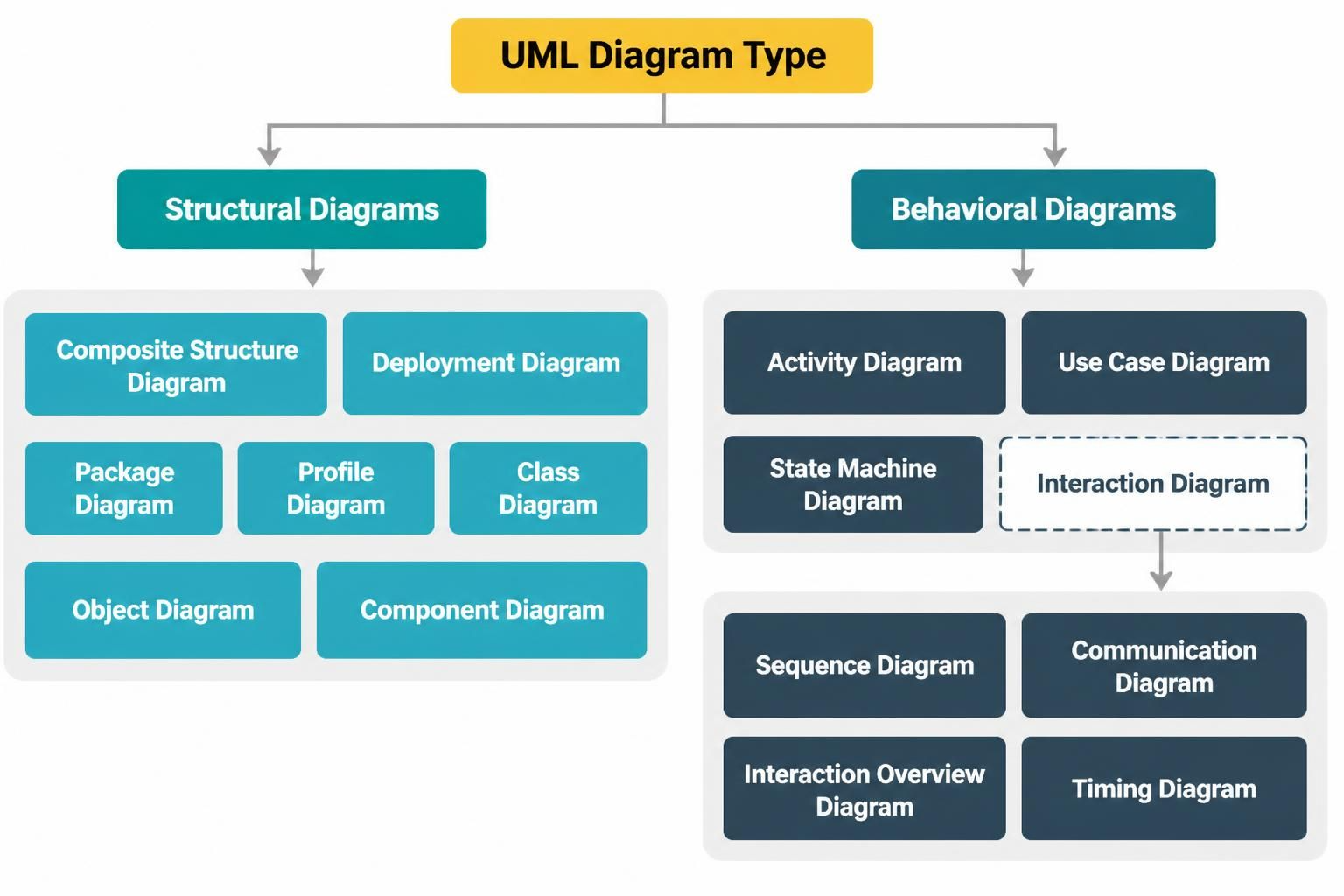
UML-Diagramme sind in zwei große Familien unterteilt. Das Verständnis des Unterschieds ist entscheidend für die Auswahl des richtigen Diagramms für Ihre Bedürfnisse.
| Kategorie | Fokus | Frage, die es beantwortet |
|---|---|---|
| Strukturdiagramme | Statische Struktur | Was ist im System? (Attribute, Hierarchien, Implementierung) |
| Verhaltensdiagramme | Dynamisches Verhalten | Wie funktioniert das System? (Interaktionen, Änderungen über die Zeit, Workflows) |
Es gibt 14 Standard-Diagrammtypen über diese beiden Kategorien. Im Folgenden finden Sie eine Aufschlüsselung jeder.
3. Verhaltensdiagramme (Das „Wie“)
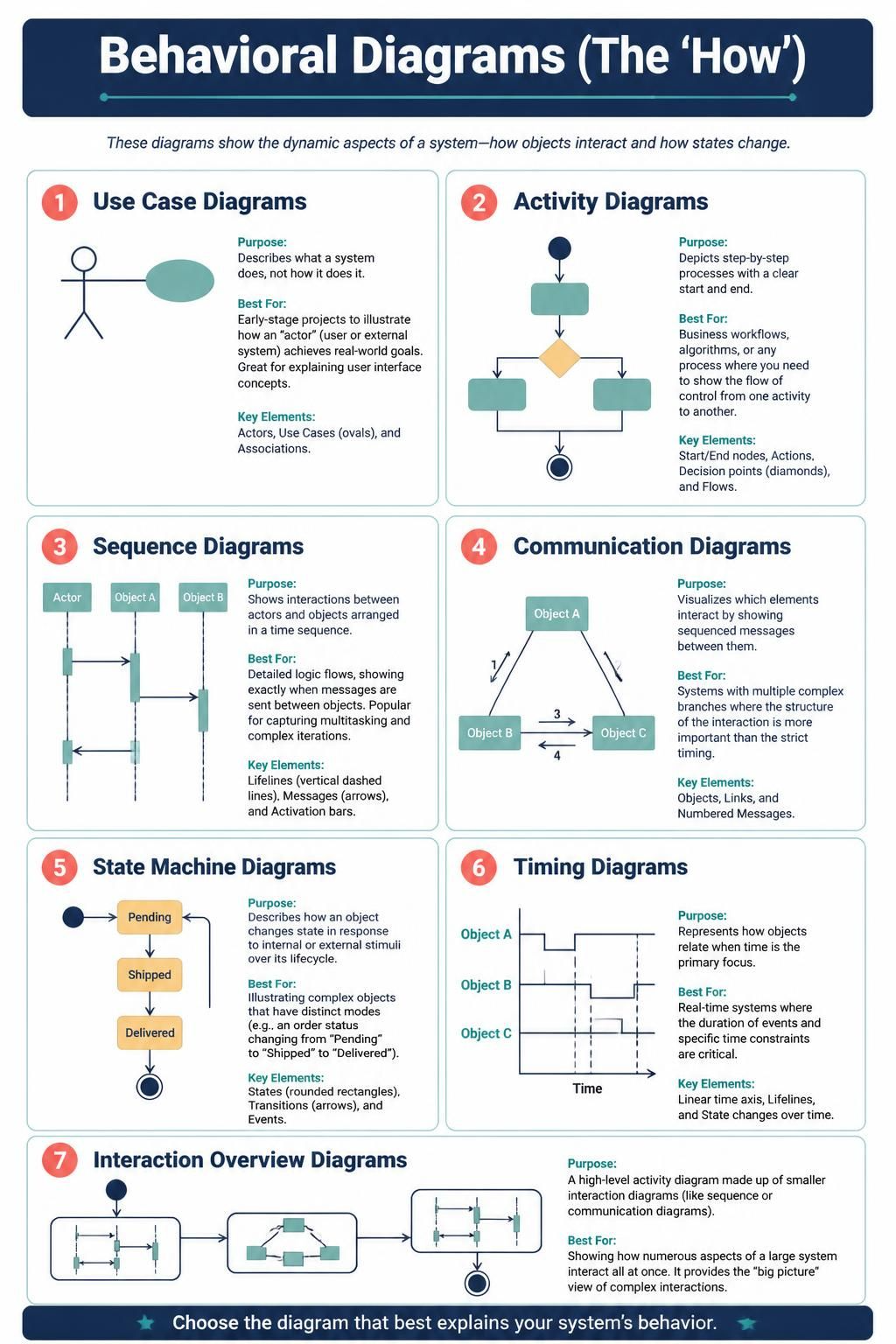
Diese Diagramme zeigen die dynamischen Aspekte eines Systems – wie Objekte interagieren und wie sich Zustände ändern.
1. Use-Case-Diagramme
-
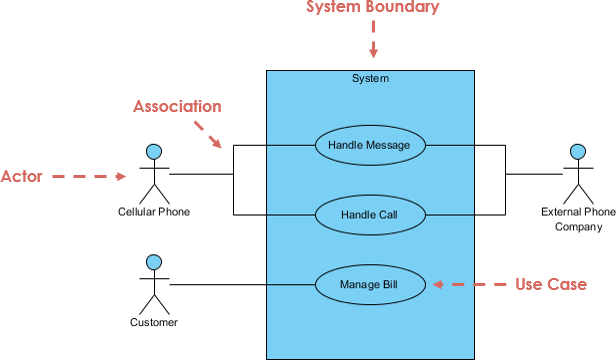
Zweck: Beschreibt was ein System tut, nicht wie es es tut.
-
Am besten geeignet für: Projekte in frühen Phasen, um zu veranschaulichen, wie ein „Akteur“ (Benutzer oder externes System) reale Ziele erreicht. Hervorragend geeignet, um Benutzeroberflächenkonzepte zu erklären.
-
Wesentliche Elemente: Akteure, Use Cases (Ellipsen) und Assoziationen.
2. Aktivitätsdiagramme
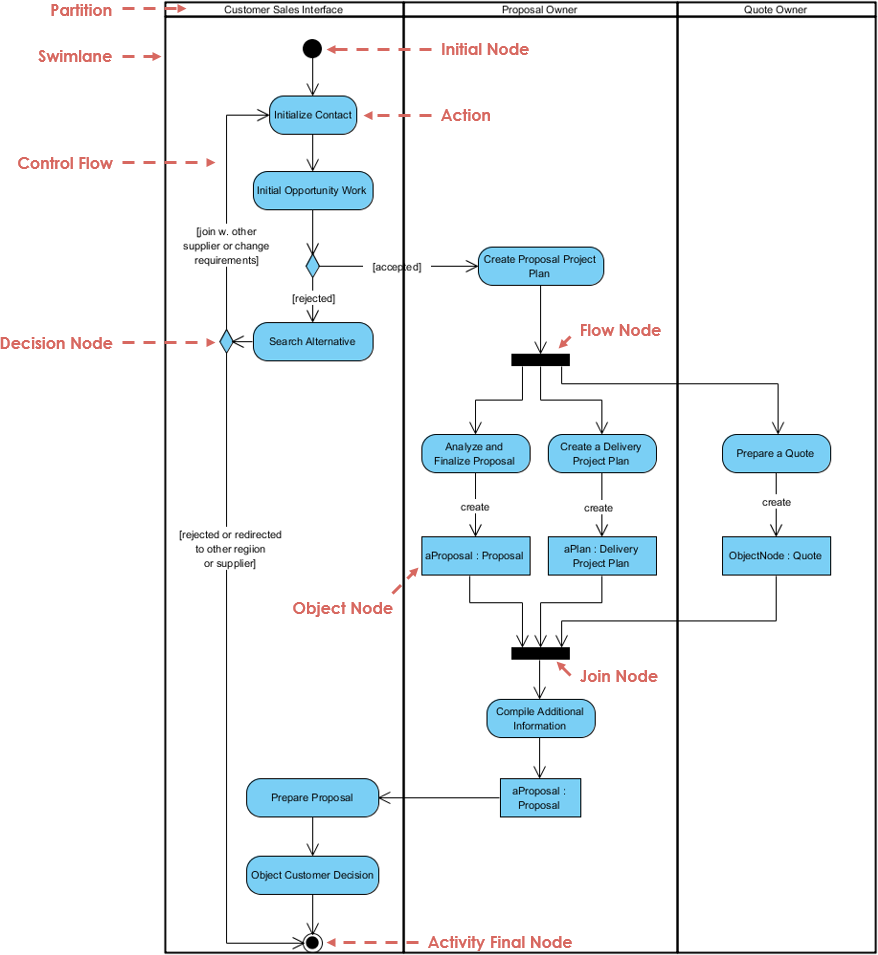
Zweck: Stellt schrittweise Prozesse mit einem klaren Start und Ende dar.
-
Am besten geeignet für: Geschäftsworkflows, Algorithmen oder beliebige Prozesse, bei denen Sie den Kontrollfluss von einer Aktivität zur anderen darstellen müssen.
-
Wesentliche Elemente: Start-/Endknoten, Aktionen, Entscheidungspunkte (Rauten) und Flüsse.
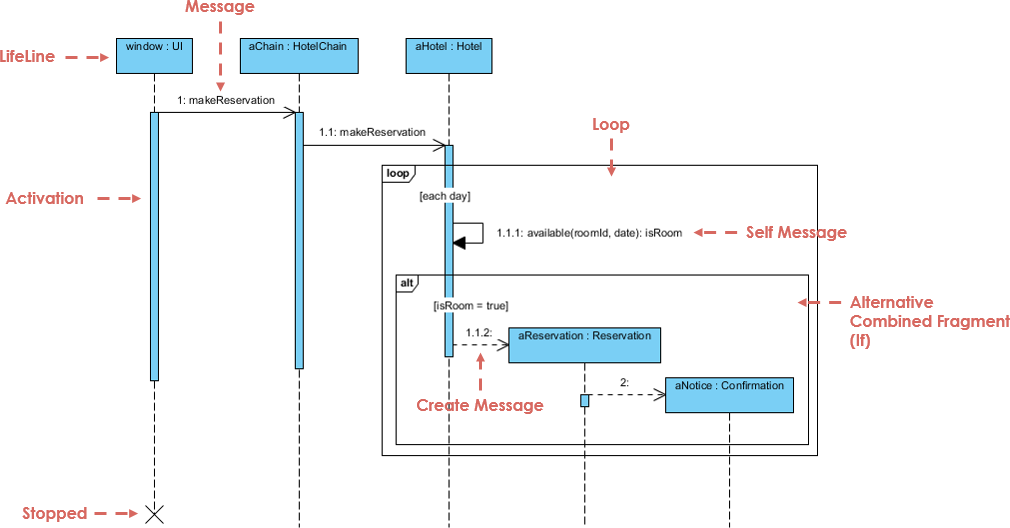
3. Sequenzdiagramme
-
Zweck: Zeigt Interaktionen zwischen Akteuren und Objekten, die in einer Zeitabfolge angeordnet sind.
-
Am besten geeignet für:Detaillierte Logikflüsse, die genau zeigen, wann Nachrichten zwischen Objekten gesendet werden. Beliebt zur Erfassung von Multitasking und komplexen Iterationen.
-
Wesentliche Elemente:Lebenslinien (vertikal gestrichelte Linien), Nachrichten (Pfeile) und Aktivierungsleisten.
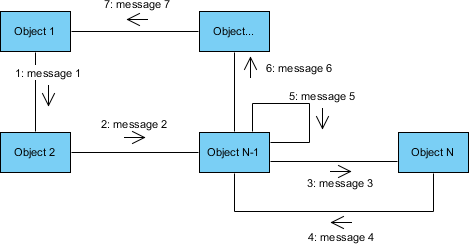
4. Kommunikationsdiagramme
-
Zweck:Visualisiert, welche Elemente interagieren, indem sie sequenzierte Nachrichten zwischen ihnen darstellt.
-
Am besten geeignet für: Systeme mit mehreren komplexen Verzweigungen, bei denen die Strukturder Interaktion wichtiger ist als die strikte Zeitplanung.
-
Wesentliche Elemente:Objekte, Links und nummerierte Nachrichten.
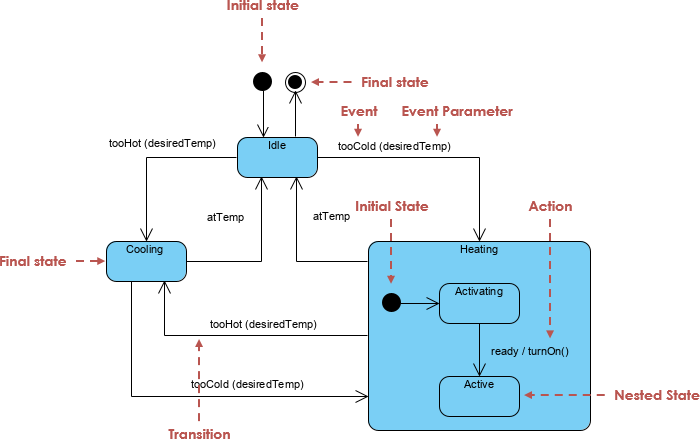
5. Zustandsautomatendiagramme
-
Zweck:Beschreibt, wie sich ein Objekt im Laufe seines Lebenszyklus als Reaktion auf interne oder externe Reize verändert.
-
Am besten geeignet für:Veranschaulichung komplexer Objekte mit eindeutigen Modi (z. B. ein Bestellstatus, der sich von „Ausstehend“ zu „Versandt“ zu „Geliefert“ ändert).
-
Wesentliche Elemente:Zustände (abgerundete Rechtecke), Übergänge (Pfeile) und Ereignisse.
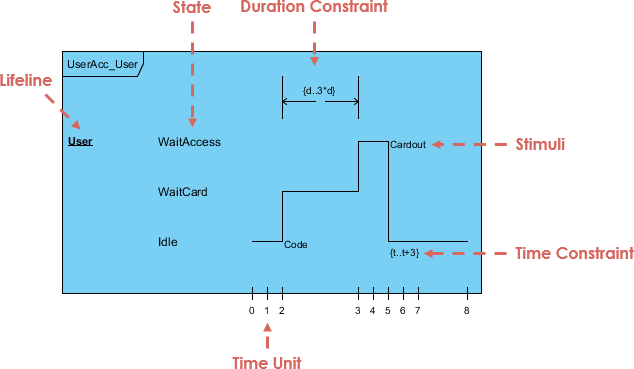
6. Zeitdiagramme
-
Zweck:Stellt dar, wie Objekte miteinander in Beziehung stehen, wenn Zeitder Hauptfokus ist.
-
Am besten geeignet für:Echtzeitsysteme, bei denen die Dauer von Ereignissen und spezifische Zeitbeschränkungen kritisch sind.
-
Wesentliche Elemente:Lineare Zeitachse, Lebenslinien und Zustandsänderungen im Zeitverlauf.
7. Interaktionsübersichtsdiagramme
-
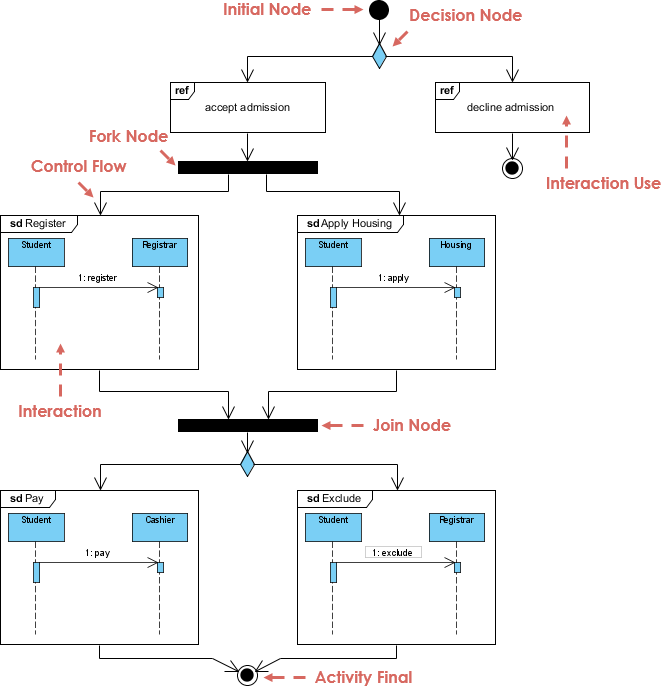
Zweck:Ein Aktivitätsdiagramm auf hoher Ebene, das aus kleineren Interaktionsdiagrammen (wie Sequenz- oder Kommunikationsdiagrammen) besteht.
-
Am besten geeignet für:Zeigt, wie zahlreiche Aspekte eines großen Systems gleichzeitig interagieren. Es bietet eine „Großbild”-Ansicht komplexer Interaktionen.”
4. Strukturdiagramme (das „Was”)
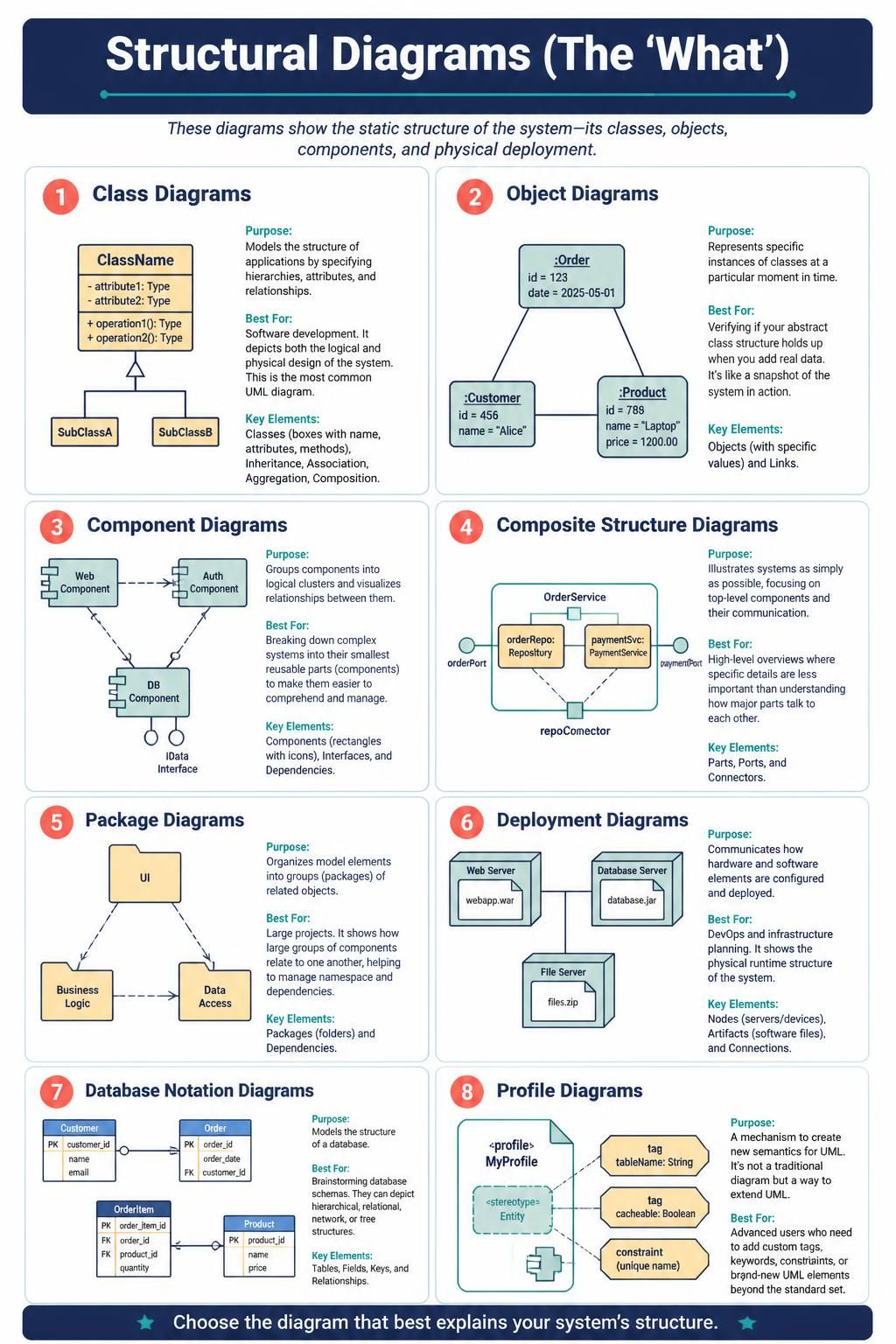
Diese Diagramme zeigen die statische Struktur des Systems – seine Klassen, Objekte, Komponenten und die physische Bereitstellung.
1. Klassendiagramme
-
Zweck:Modelliert die Struktur von Anwendungen durch die Spezifizierung von Hierarchien, Attributen und Beziehungen.
-
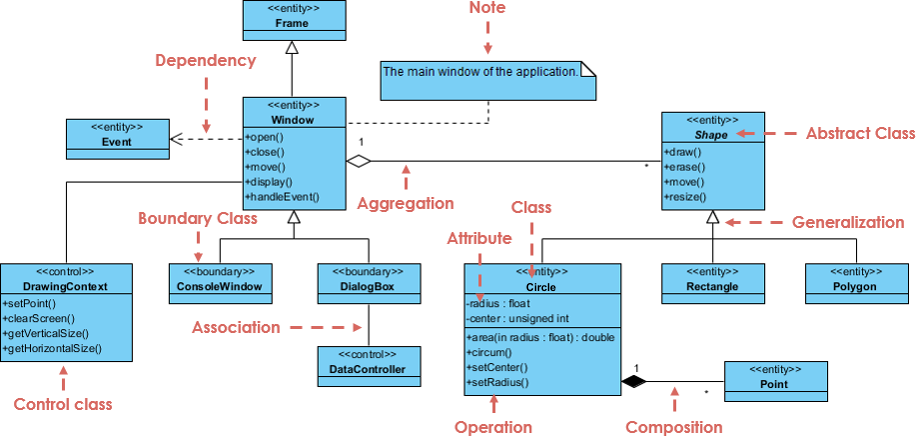
Am besten geeignet für:Softwareentwicklung. Es stellt sowohl das logische als auch das physische Design des Systems dar. Dies ist das häufigste UML-Diagramm.
-
Wesentliche Elemente:Klassen (Boxen mit Name, Attributen, Methoden), Vererbung, Assoziation, Aggregation, Komposition.
2. Objektdiagramme
-
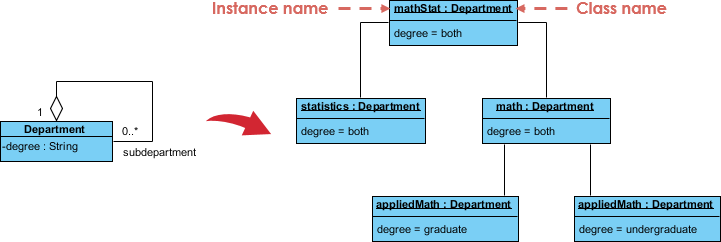
Zweck:Stellt spezifische Instanzenvon Klassen zu einem bestimmten Zeitpunkt dar.
-
Am besten geeignet für:Überprüfen, ob Ihre abstrakte Klassenstruktur standhält, wenn Sie echte Daten hinzufügen. Es ist wie eine Momentaufnahme des Systems in Aktion.
-
Wesentliche Elemente:Objekte (mit spezifischen Werten) und Links.
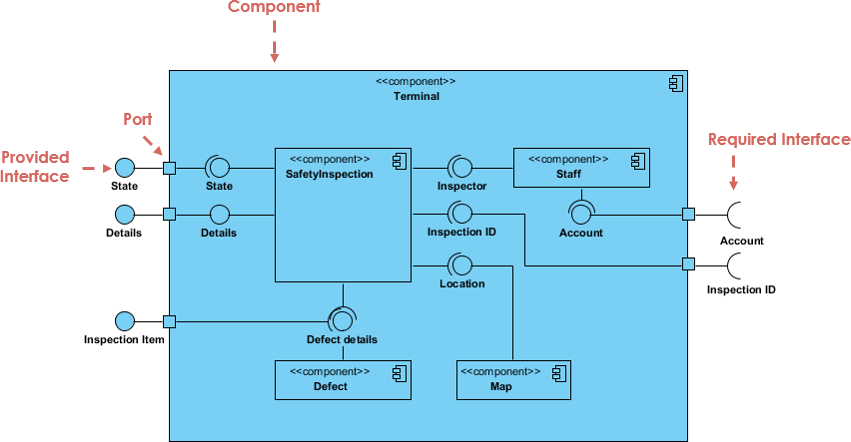
3. Komponentendiagramme
-
Zweck:Gruppieren Sie Komponenten in logische Cluster und visualisieren Sie die Beziehungen zwischen ihnen.
-
Am besten geeignet für: Aufteilung komplexer Systeme in ihre kleinsten wiederverwendbaren Teile (Komponenten), um sie leichter verständlich und verwaltbar zu machen.
-
Wesentliche Elemente: Komponenten (Rechtecke mit Symbolen), Schnittstellen und Abhängigkeiten.
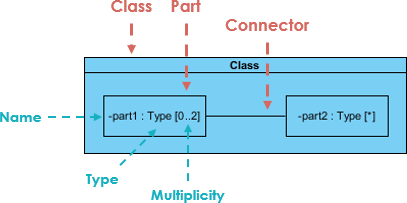
4. Verbundstrukturdiagramme
-
Zweck: Stellt Systeme so einfach wie möglich dar, wobei der Fokus auf Komponenten der obersten Ebene und deren Kommunikation liegt.
-
Am besten geeignet für: Übersichtliche Darstellungen auf hoher Ebene, bei denen spezifische Details weniger wichtig sind als das Verständnis, wie die Hauptteile miteinander kommunizieren.
-
Wesentliche Elemente: Teile, Ports und Verbindungen.
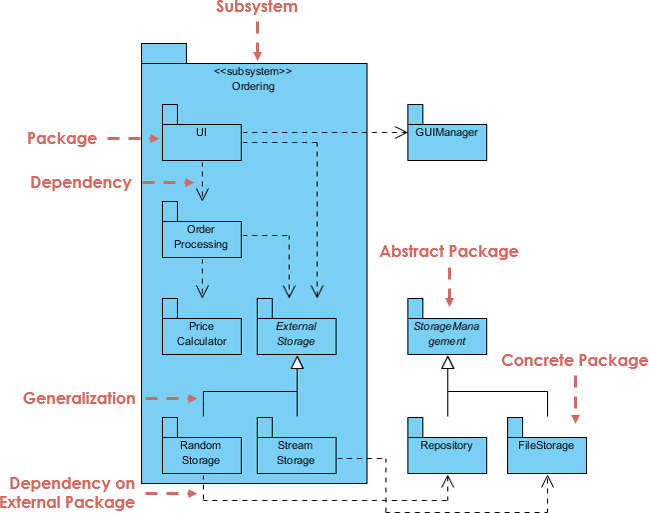
5. Paketdiagramme
-
Zweck: Ordnet Modellelemente in Gruppen (Pakete) zusammengehöriger Objekte ein.
-
Am besten geeignet für: Große Projekte. Es zeigt, wie große Gruppen von Komponenten zueinander in Beziehung stehen, und hilft bei der Verwaltung von Namensräumen und Abhängigkeiten.
-
Wesentliche Elemente: Pakete (Ordner) und Abhängigkeiten.
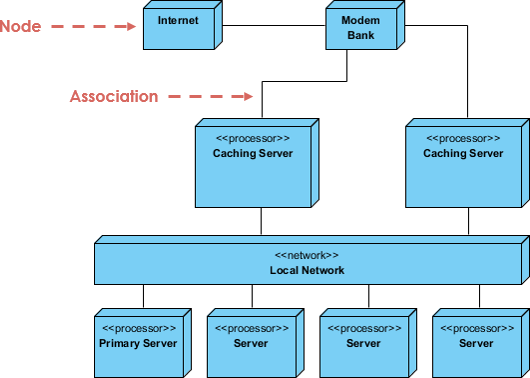
6. Bereitstellungsdiagramme
-
Zweck: Vermittelt, wie Hardware- und Softwareelemente konfiguriert und bereitgestellt werden.
-
Am besten geeignet für: DevOps und Infrastrukturplanung. Es zeigt die physische Laufzeitstruktur des Systems.
-
Wesentliche Elemente: Knoten (Server/Devices), Artefakte (Softwaredateien) und Verbindungen.
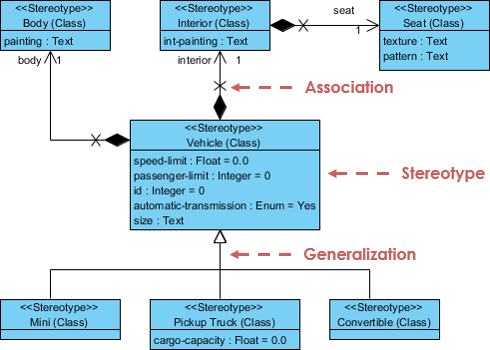
7. Profil-Diagramme
-
Zweck: Ein Mechanismus zur Erstellung neuer Semantiken für UML. Es handelt sich nicht um ein traditionelles Diagramm, sondern um eine Möglichkeit, UML zu erweitern.
-
Am besten geeignet für: Fortgeschrittene Benutzer, die benutzerdefinierte Tags, Schlüsselwörter, Einschränkungen oder völlig neue UML-Elemente jenseits des Standardsets hinzufügen müssen.
5. Einstieg: Ein schrittweiser Ansatz
Sie benötigen keine teure Software, um mit dem Denken in UML zu beginnen. Hier ist ein plattformunabhängiger Workflow:
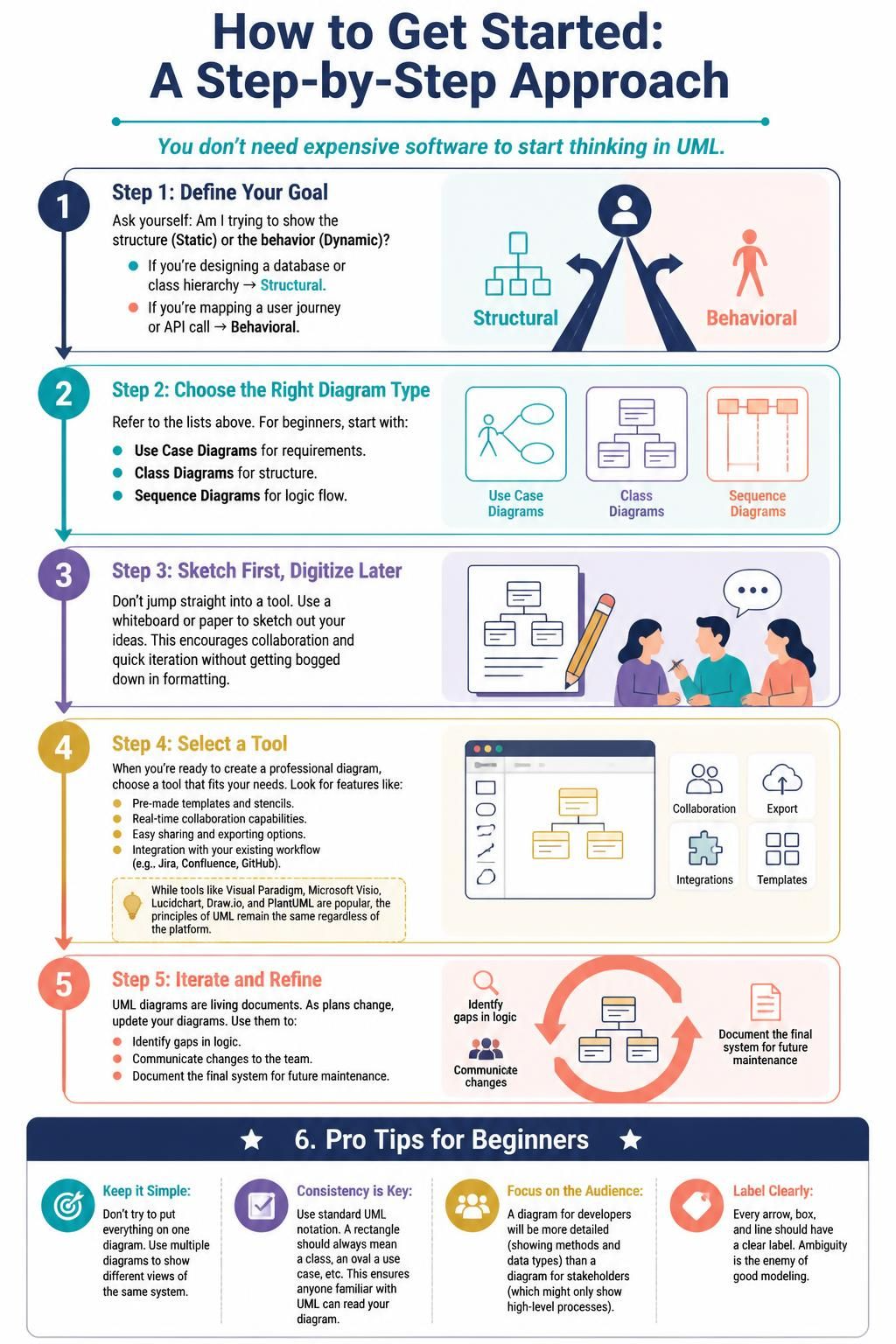
Schritt 1: Definieren Sie Ihr Ziel
Fragen Sie sich:Versuche ich, die Struktur (statisch) oder das Verhalten (dynamisch) darzustellen?
-
Wenn Sie eine Datenbank oder eine Klassenhierarchie entwerfen → Strukturell.
-
Wenn Sie eine Benutzerreise oder einen API-Aufruf abbilden → Verhaltensbezogen.
Schritt 2: Wählen Sie den richtigen Diagrammtyp
Schauen Sie sich die obigen Listen an. Für Anfänger beginnen Sie mit:
-
Anwendungsfalldiagramme für Anforderungen.
-
Klassendiagramme für die Struktur.
-
Sequenzdiagramme für den Logikfluss.
Schritt 3: Erst skizzieren, später digitalisieren
Springen Sie nicht sofort in ein Tool. Verwenden Sie ein Whiteboard oder Papier, um Ihre Ideen zu skizzieren. Dies fördert die Zusammenarbeit und schnelle Iterationen, ohne sich in Formatierungsfragen festzubeißen.
Schritt 4: Wählen Sie ein Tool
Wenn Sie bereit sind, ein professionelles Diagramm zu erstellen, wählen Sie ein Tool, das Ihren Anforderungen entspricht. Achten Sie auf Funktionen wie:
-
Vorgefertigte Vorlagen und Schablonen.
-
Echtzeit-Kollaborationsfunktionen.
-
Einfache Freigabe- und Exportoptionen.
-
Integration in Ihren bestehenden Workflow (z. B. Jira, Confluence, GitHub).
(Hinweis: Obwohl Tools wie Visual Paradigm, Microsoft Visio, Lucidchart, Draw.io und PlantUML beliebt sind, bleiben die Prinzipien von UML unabhängig von der Plattform gleich.)
Schritt 5: Iterieren und verfeinern
UML-Diagramme sind lebende Dokumente. Wenn sich Pläne ändern, aktualisieren Sie Ihre Diagramme. Nutzen Sie sie, um:
-
Lücken in der Logik zu identifizieren.
-
Kommunizieren Sie Änderungen an das Team.
-
Dokumentieren Sie das Endsystem für zukünftige Wartungen.
6. Profi-Tipps für Anfänger
-
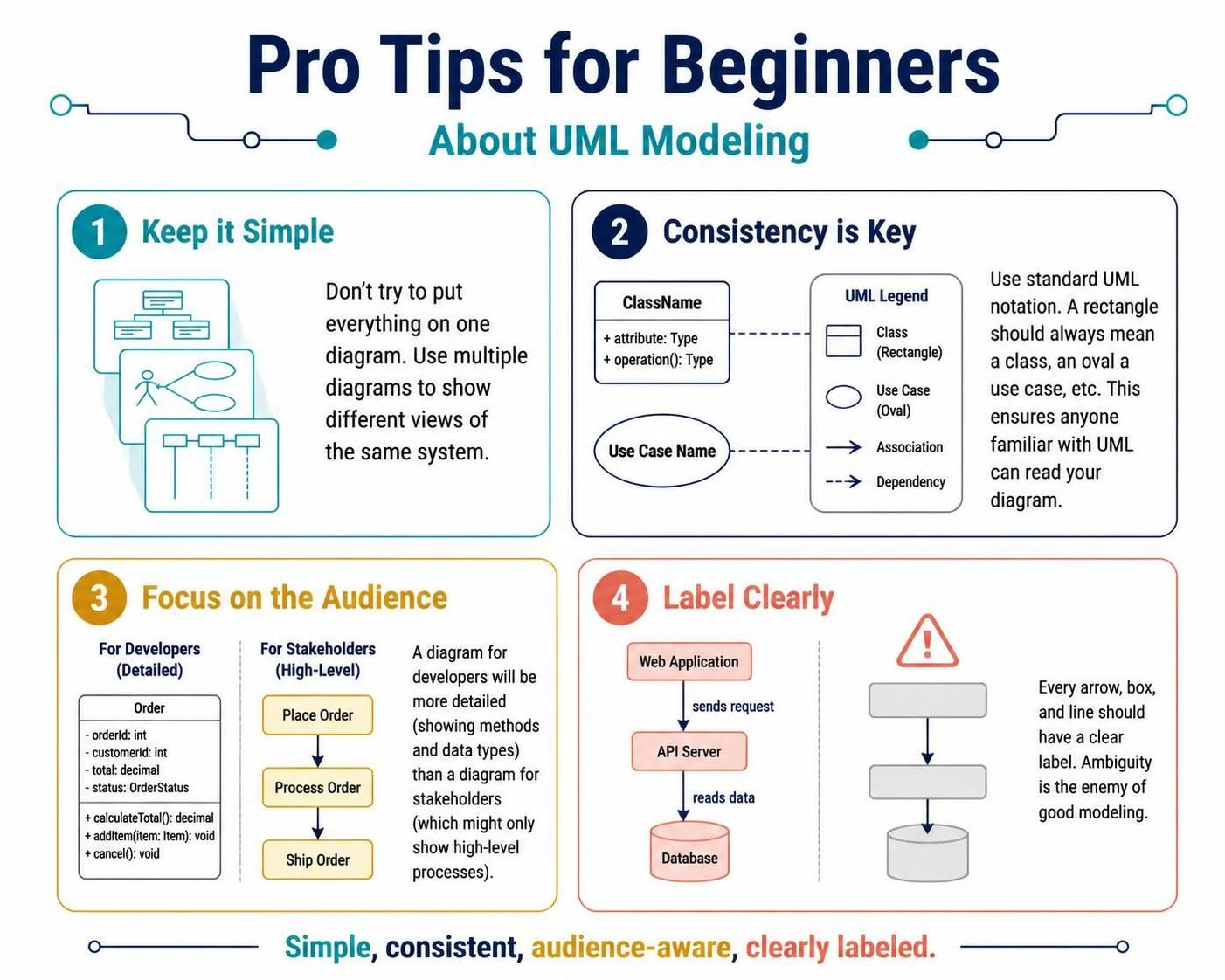
Halten Sie es einfach:Versuchen Sie nicht, alles auf einem Diagramm unterzubringen. Verwenden Sie mehrere Diagramme, um verschiedene Ansichten desselben Systems darzustellen.
-
Konsistenz ist der Schlüssel:Verwenden Sie standardisierte UML-Notation. Ein Rechteck sollte immer eine Klasse bedeuten, ein Oval einen Use Case usw. Dies stellt sicher, dass jeder, der mit UML vertraut ist, Ihr Diagramm lesen kann.
-
Konzentrieren Sie sich auf die Zielgruppe:Ein Diagramm für Entwickler wird detaillierter sein (mit Darstellung von Methoden und Datentypen) als ein Diagramm für Stakeholder (das möglicherweise nur hochstufige Prozesse zeigt).
-
Beschriften Sie klar:Jeder Pfeil, jedes Feld und jede Linie sollte eine klare Beschriftung haben. Mehrdeutigkeit ist der Feind guter Modellierung.
Der Artikel ist auch in English, Español, English, Bahasa Indonesia, 日本語, Polski, Việt Nam, 简体中文 and 繁體中文 verfügbar.