


歡迎進入 UML 的世界。無論您是軟體開發人員、專案經理、業務分析師還是學生,掌握如何視覺化複雜系統都是一項超能力。本指南將詳細說明 UML 是什麼、為何重要,以及如何有效運用其各種圖表類型——且不會將您綁定於任何特定軟體工具。
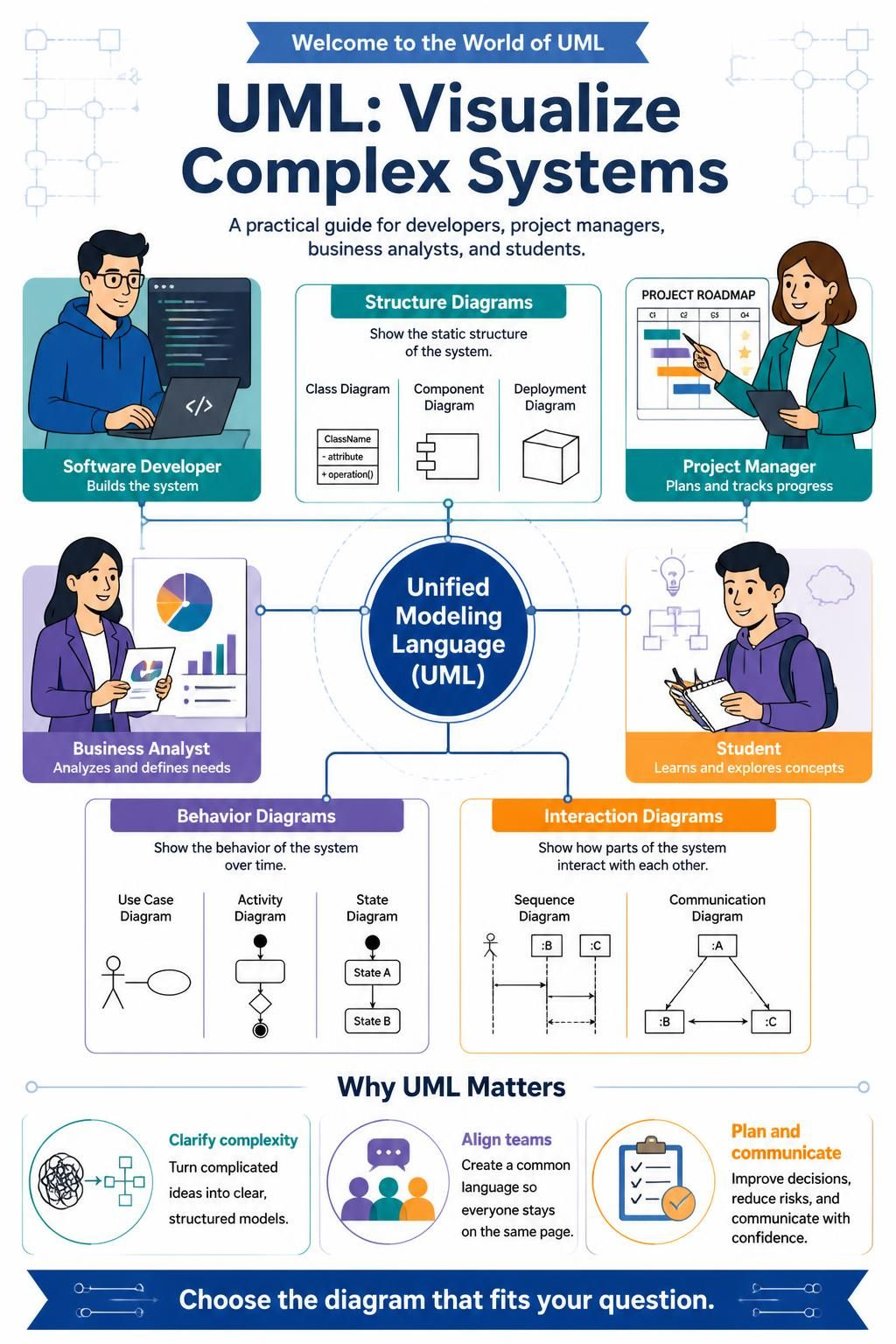
1. 什麼是 UML?
統一建模語言 (UML)是一種用於建模複雜系統的標準化視覺語言。可將其視為軟體、資料庫或業務流程的藍圖。
與其閱讀數千行程式碼或繁瑣的文件,UML 讓您能看見:
-
關聯:系統各部分如何相互連接。
-
特性:元件的屬性與特性。
-
行為:系統如何運作並隨時間演變。
為何要使用 UML?
-
簡化複雜性:它將龐大且複雜的系統分解為易於理解的小單元。
-
消除重作:透過在編碼前視覺化架構,編碼開始之前,您能及早發現錯誤。
-
填補差距:它為技術團隊(開發人員)與非技術利害關係人(管理層、客戶)建立共同語言,確保從第一天起大家都能同頻溝通。
-
管理範圍:對於專案經理而言,它有助於清晰定義需求,降低「範圍蔓延」與未來意外風險。
2. UML 圖表的兩大主要類別
UML 圖表分為兩大主要類別。了解其差異是為您的需求選擇合適圖表的關鍵。
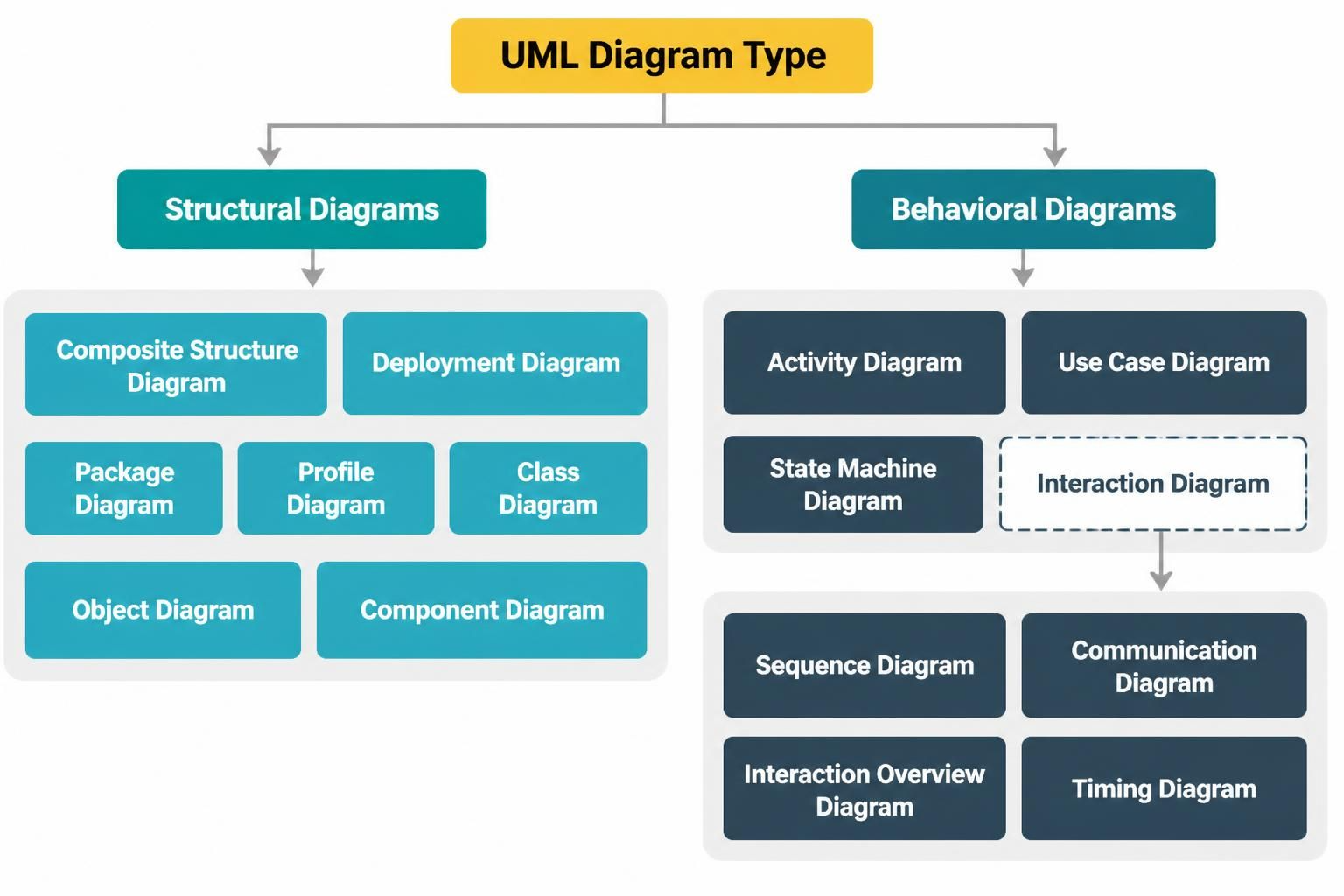
| 類別 | 焦點 | 所回答的問題 |
|---|---|---|
| 結構圖 | 靜態結構 | 什麼 存在於系統中?(屬性、層級、實作) |
| 行為圖 | 動態行為 | 如何 系統運作?(互動、隨時間的變化、工作流程) |
共有 14 種標準圖形類型 分佈於這兩個類別中。以下為各項的詳細說明。
3. 行為圖(「如何」)
這些圖形顯示系統的動態面向——物件如何互動以及狀態如何變化。
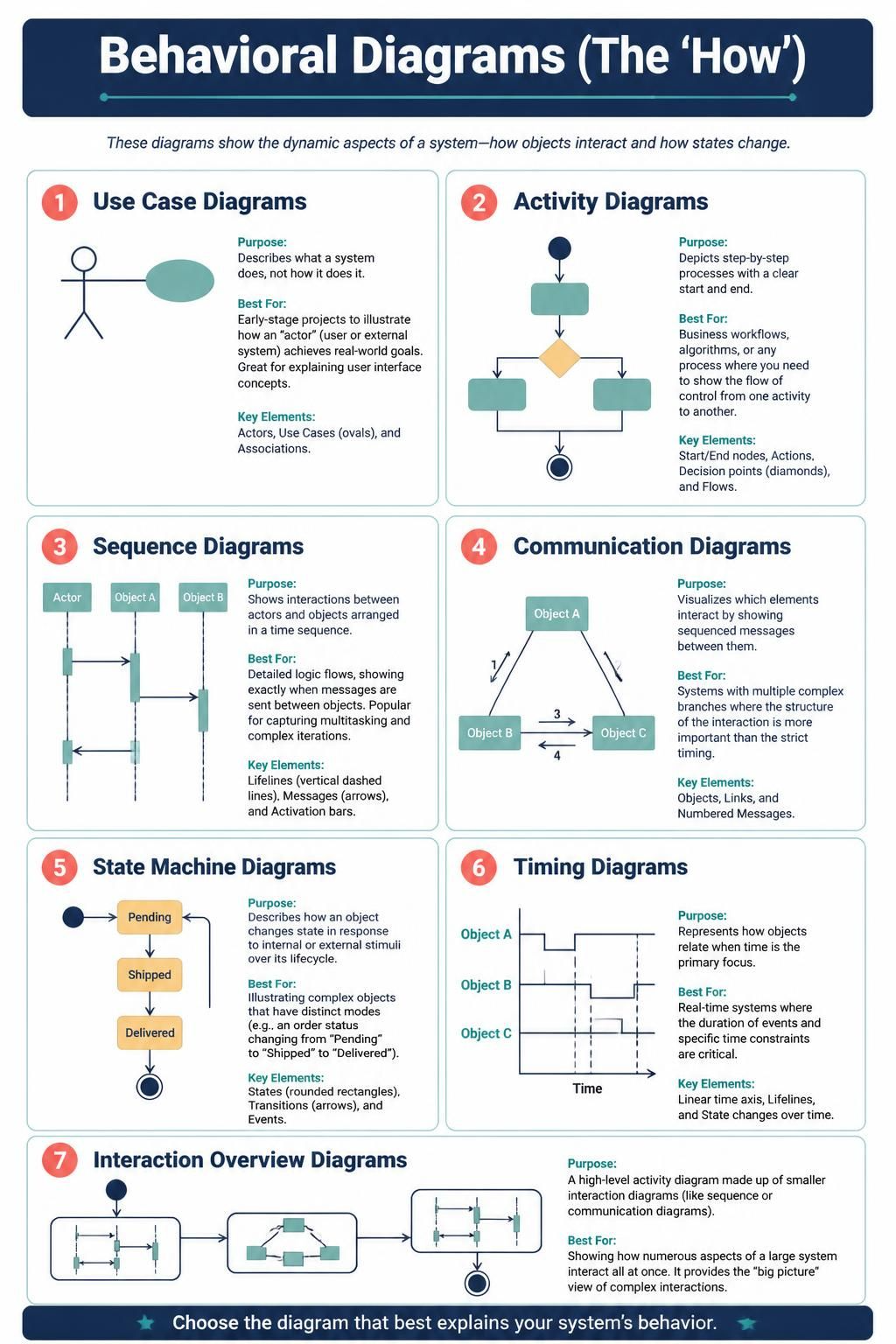
1. 使用案例圖
-
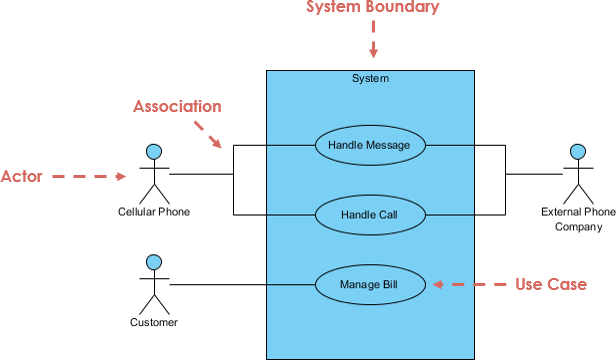
目的: 描述 系統做什麼,而非 如何 實現。
-
最適合: 用於早期階段專案,說明「參與者」(使用者或外部系統)如何達成現實世界的目標。非常適合解釋使用者介面概念。
-
關鍵元素: 參與者、使用案例(橢圓形)與關聯。
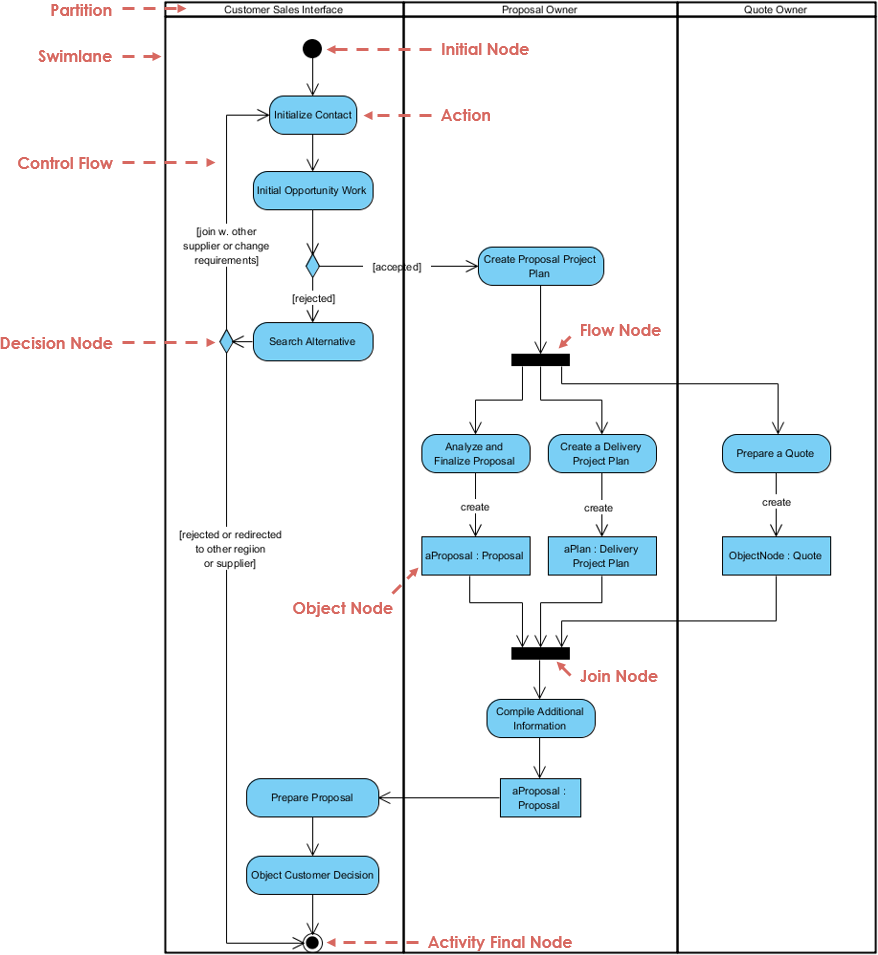
2. 活動圖
目的: 描繪具有明確起始與結束的逐步流程。
-
最適合: 商業工作流程、演算法,或任何需要顯示控制流程從一項活動流向另一項活動的過程。
-
關鍵元素: 起始/結束節點、動作、決策點(菱形)與流程。
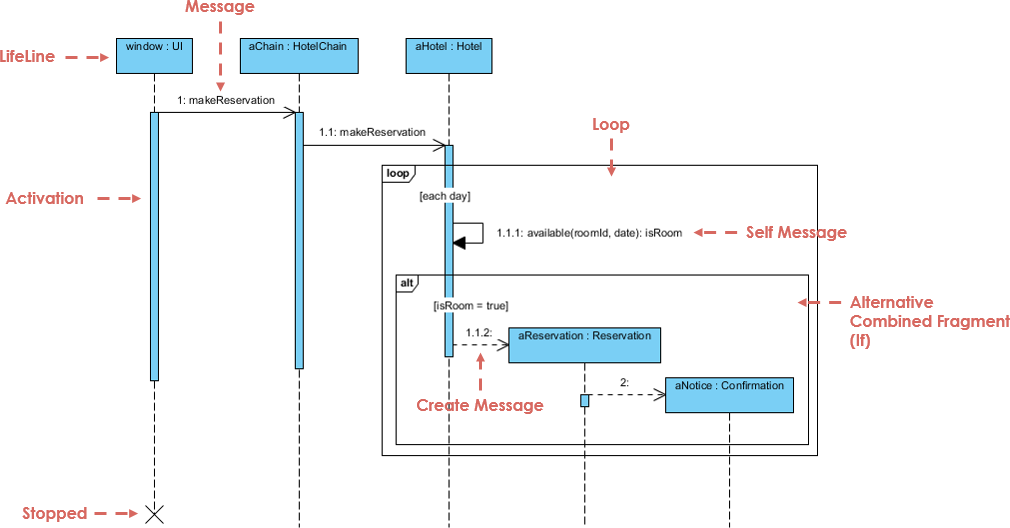
3. 序列圖
-
目的:顯示參與者和物件之間按時間順序排列的互動時間序列.
-
最適合:詳細的邏輯流程,精確顯示物件之間訊息的發送時機。常用於捕捉多工處理和複雜的迭代。
-
關鍵元素:生命線(垂直虛線)、訊息(箭頭)和活化條。
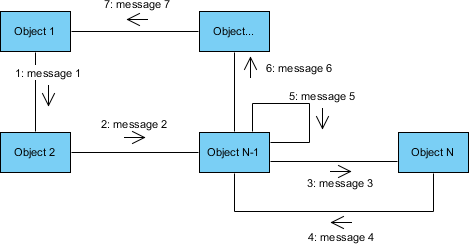
4. 通訊圖
-
目的:透過顯示元素之間的順序訊息,視覺化哪些元素會進行互動。
-
最適合:具有多個複雜分支的系統,其中互動結構比嚴格的時間順序更重要。
-
關鍵元素:物件、連結和編號訊息。
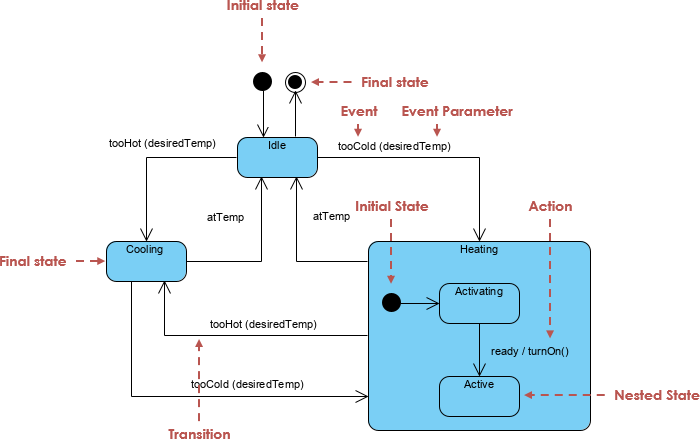
5. 狀態機圖
-
目的:描述物件在其生命週期中如何因應內部或外部刺激而改變狀態。
-
最適合:說明具有不同模式(例如訂單狀態從「待處理」變更為「已出貨」再到「已送達」)的複雜物件。
-
關鍵元素:狀態(圓角矩形)、轉換(箭頭)和事件。
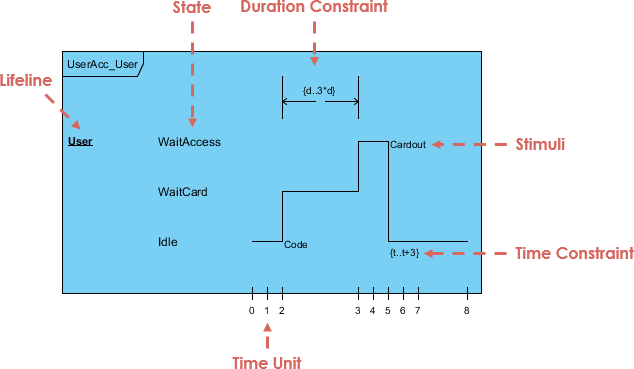
6. 時序圖
-
目的:表示當時間成為主要焦點時,物件之間的關係。
-
最適合:實時系統,其中事件的持續時間和特定的時間限制至關重要。
-
關鍵要素:線性時間軸、生命線以及隨時間變化的狀態。
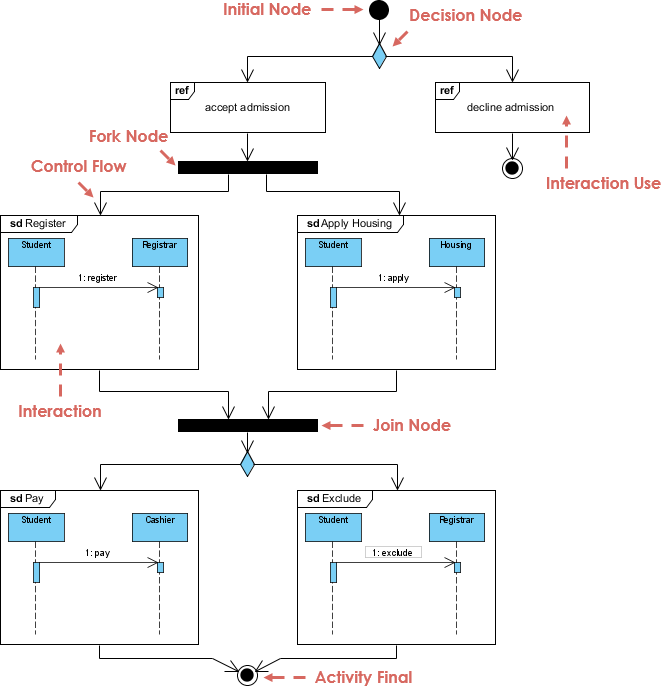
7. 互動概覽圖
-
目的:一種由較小的互動圖(如序列圖或通訊圖)組成的高層級活動圖。
-
最適合:展示大型系統的多個方面如何同時互動。它提供了複雜互動的「全景」視圖。
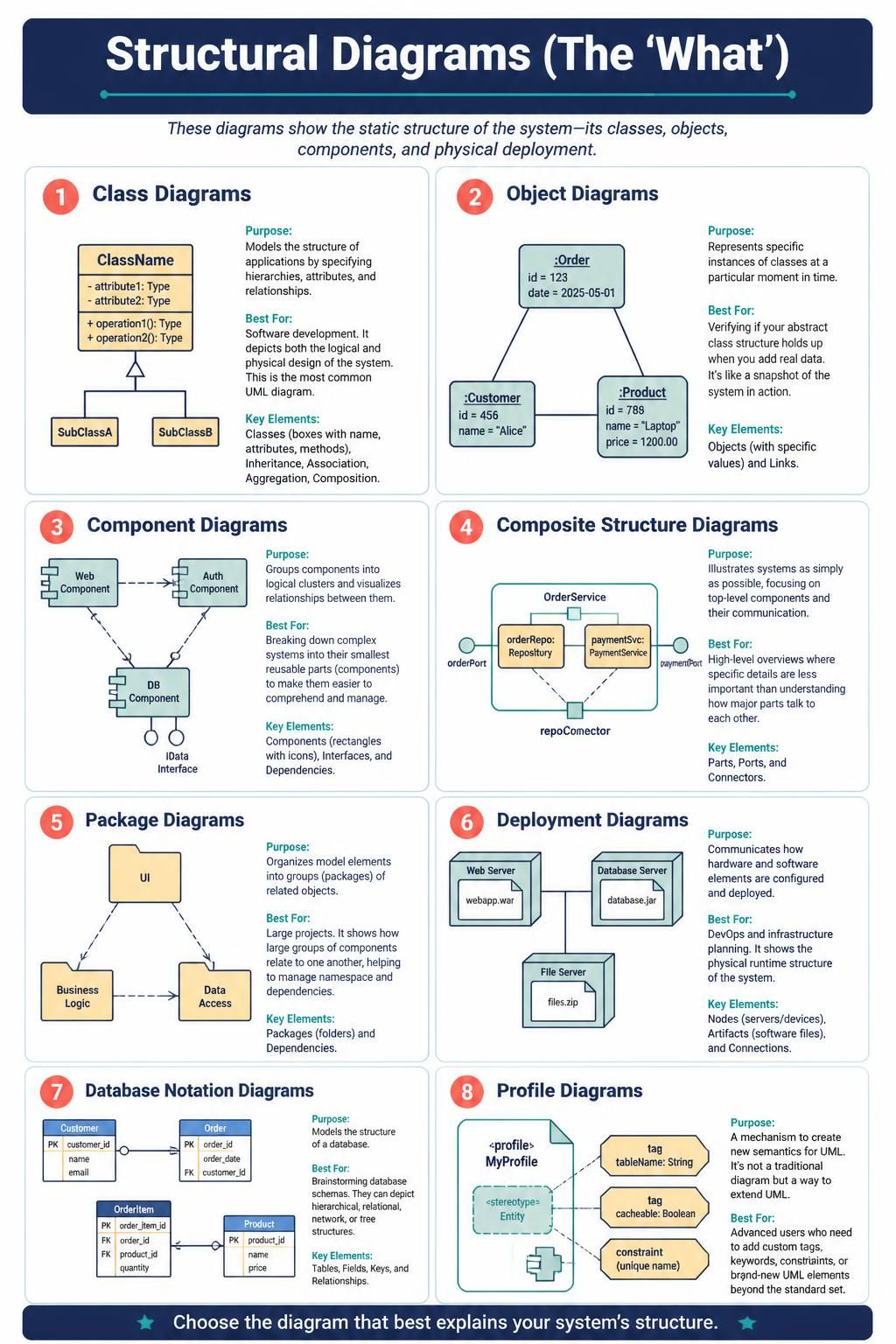
4. 結構圖(「什麼」)
這些圖表顯示系統的靜態結構——其類別、物件、組件和實體部署。
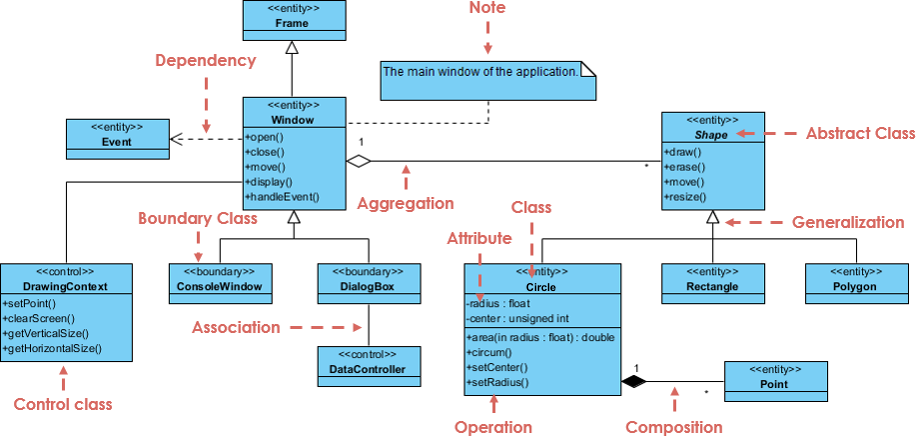
1. 類別圖
-
目的:透過指定層級、屬性和關係來建模應用程式的結構。
-
最適合:軟體開發。它描繪系統的邏輯設計和實體設計。這是最常見的 UML 圖表。
-
關鍵要素:類別(帶有名稱、屬性和方法的方塊)、繼承、關聯、聚合、組合。
2. 物件圖
-
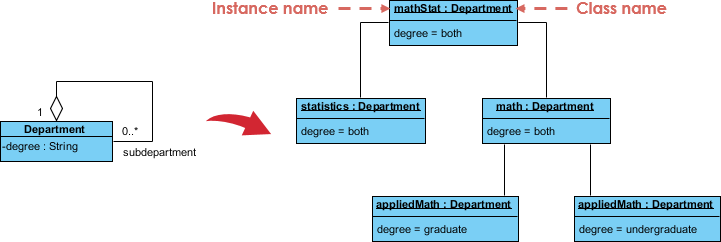
目的:表示特定實例在特定時間點的類別實例。
-
最適合:驗證當您加入實際資料時,抽象類別結構是否仍然成立。它就像是系統運作時的快照。
-
關鍵要素:物件(帶有特定值)和連結。
3. 組件圖
-
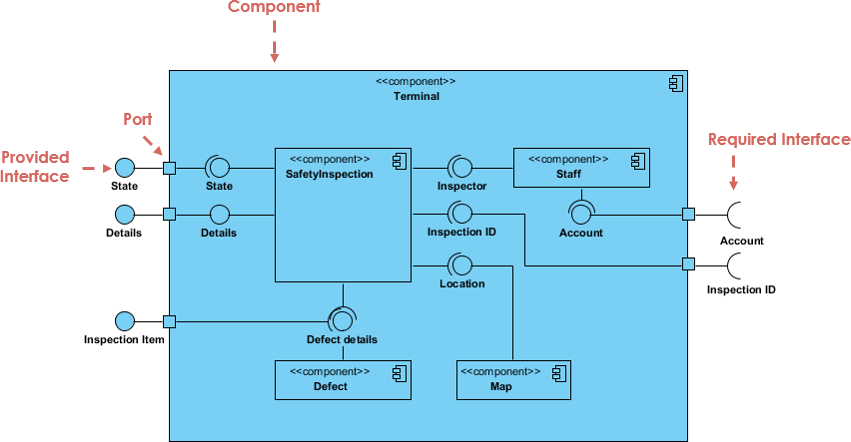
目的:將組件歸納為邏輯叢集,並視覺化它們之間的關係。
-
最適合:將複雜系統分解為其最小的可重用部分(組件),使其更易於理解和管理。
-
關鍵要素:組件(帶有圖示的矩形)、介面與相依性。
4. 組合結構圖
-
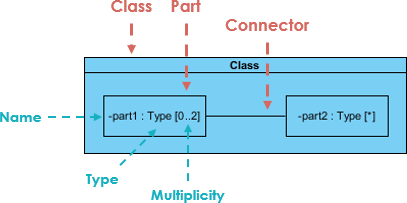
目的:盡可能簡化地呈現系統,著重於頂層組件及其溝通方式。
-
最適合:高階概覽,其中理解主要部分如何相互溝通比具體細節更重要。
-
關鍵要素:部件、連接埠與連接器。
5. 套件圖
-
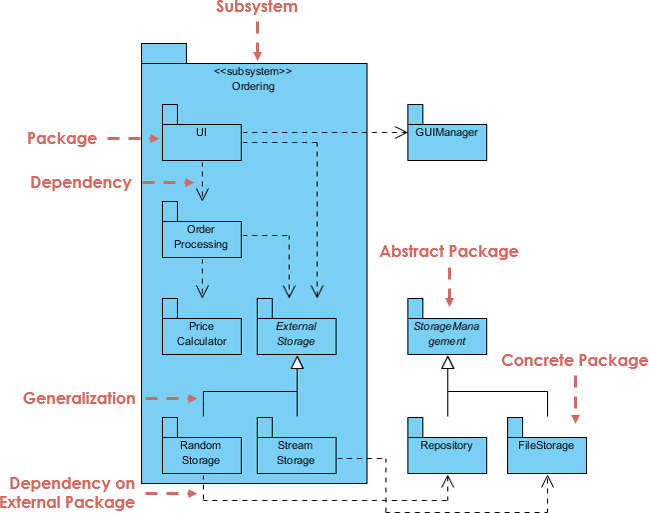
目的:將模型元素組織為相關物件的群組(套件)。
-
最適合:大型專案。它顯示大型組件群組如何相互關聯,有助於管理命名空間與相依性。
-
關鍵要素:套件(資料夾)與相依性。
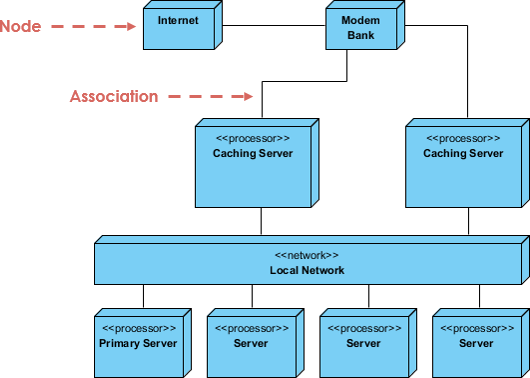
6. 部署圖
-
目的:說明硬體與軟體元素如何配置與部署。
-
最適合:DevOps 與基礎設施規劃。它顯示系統的實體執行時結構。
-
關鍵要素:節點(伺服器/裝置)、工件(軟體檔案)與連接。
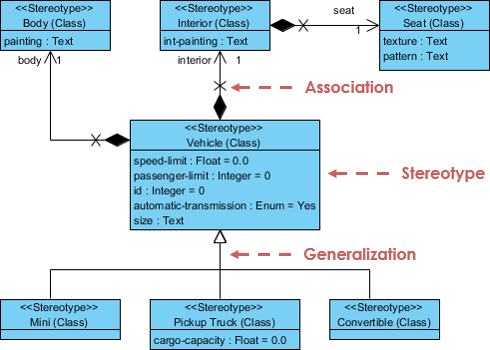
7. 配置圖
-
目的:一種為 UML 建立新語義的機制。它並非傳統圖表,而是擴展 UML 的方式。
-
最適合:進階使用者,他們需要添加自訂標籤、關鍵字、約束或標準集之外的全新 UML 元素。
5. 如何開始:逐步方法
您無需昂貴的軟體即可開始以 UML 進行思考。以下是一個平台無關的工作流程:
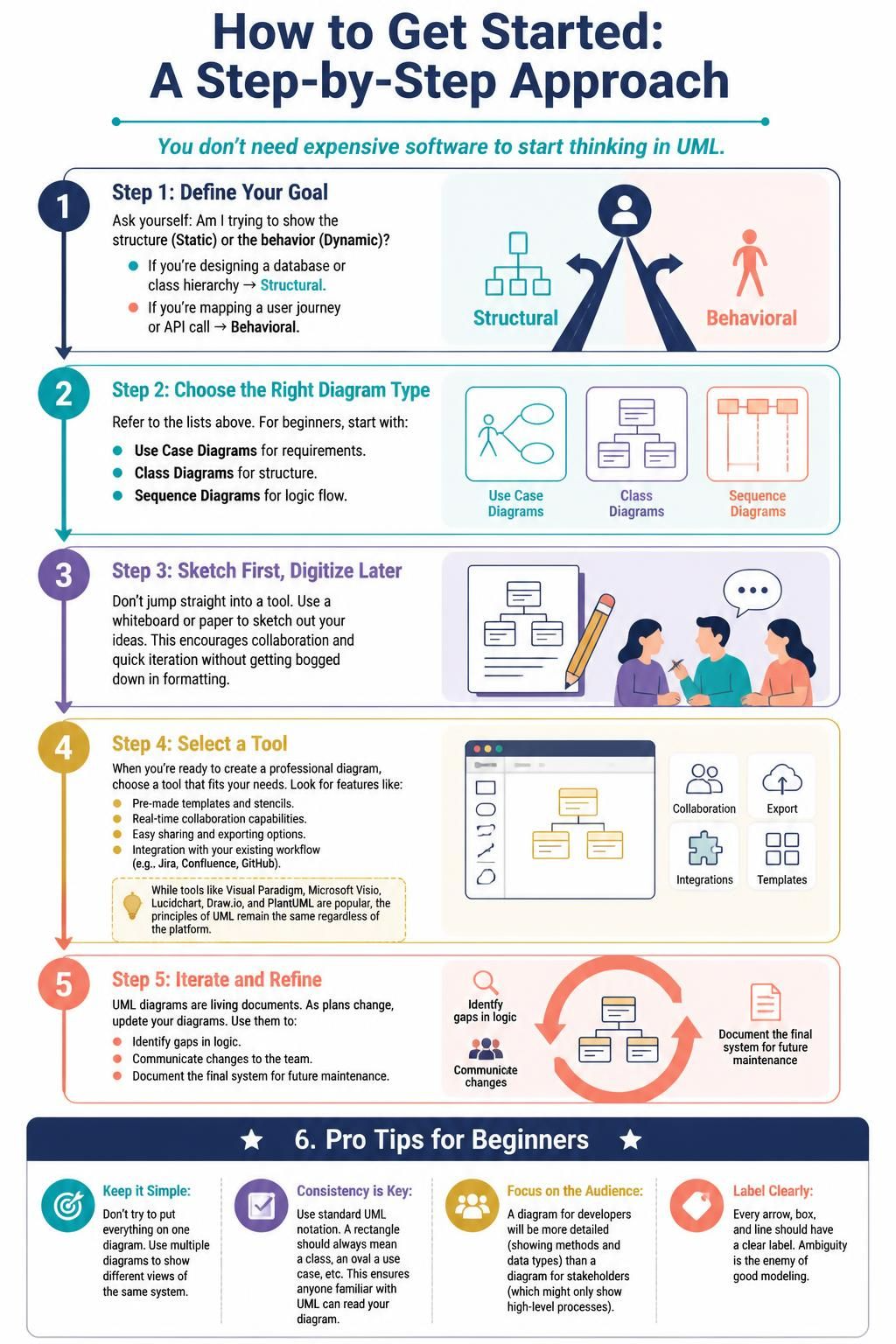
步驟 1:定義您的目標
問自己:我是要展示結構(靜態)還是行為(動態)?
-
如果您正在設計資料庫或類別階層 → 結構型.
-
如果您正在映射使用者旅程或 API 呼叫 → 行為型.
步驟 2:選擇合適的圖表類型
請參考上述清單。對於初學者,請從以下開始:
-
使用案例圖用於需求分析。
-
類別圖用於結構設計。
-
序列圖用於邏輯流程。
步驟 3:先草繪,後數位化
不要直接跳入工具中。請使用白板或紙張來草擬您的想法。這能促進協作與快速迭代,同時避免陷入格式調整的泥沼。
步驟 4:選擇工具
當您準備建立專業圖表時,請選擇符合您需求的工具。請尋找以下功能:
-
預先製作的範本與模板。
-
即時協作功能。
-
輕鬆的分享與匯出選項。
-
與現有工作流程整合(例如:Jira、Confluence、GitHub)。
(註:雖然 Visual Paradigm、Microsoft Visio、Lucidchart、Draw.io 和 PlantUML 等工具廣受歡迎,但無論平台為何,UML 的原則始終不變。)
步驟 5:迭代與精進
UML 圖表是動態文件。隨著計畫變更,請更新您的圖表。利用它們來:
-
識別邏輯上的缺口。
-
將變更通知團隊。
-
記錄最終系統以供未來維護。
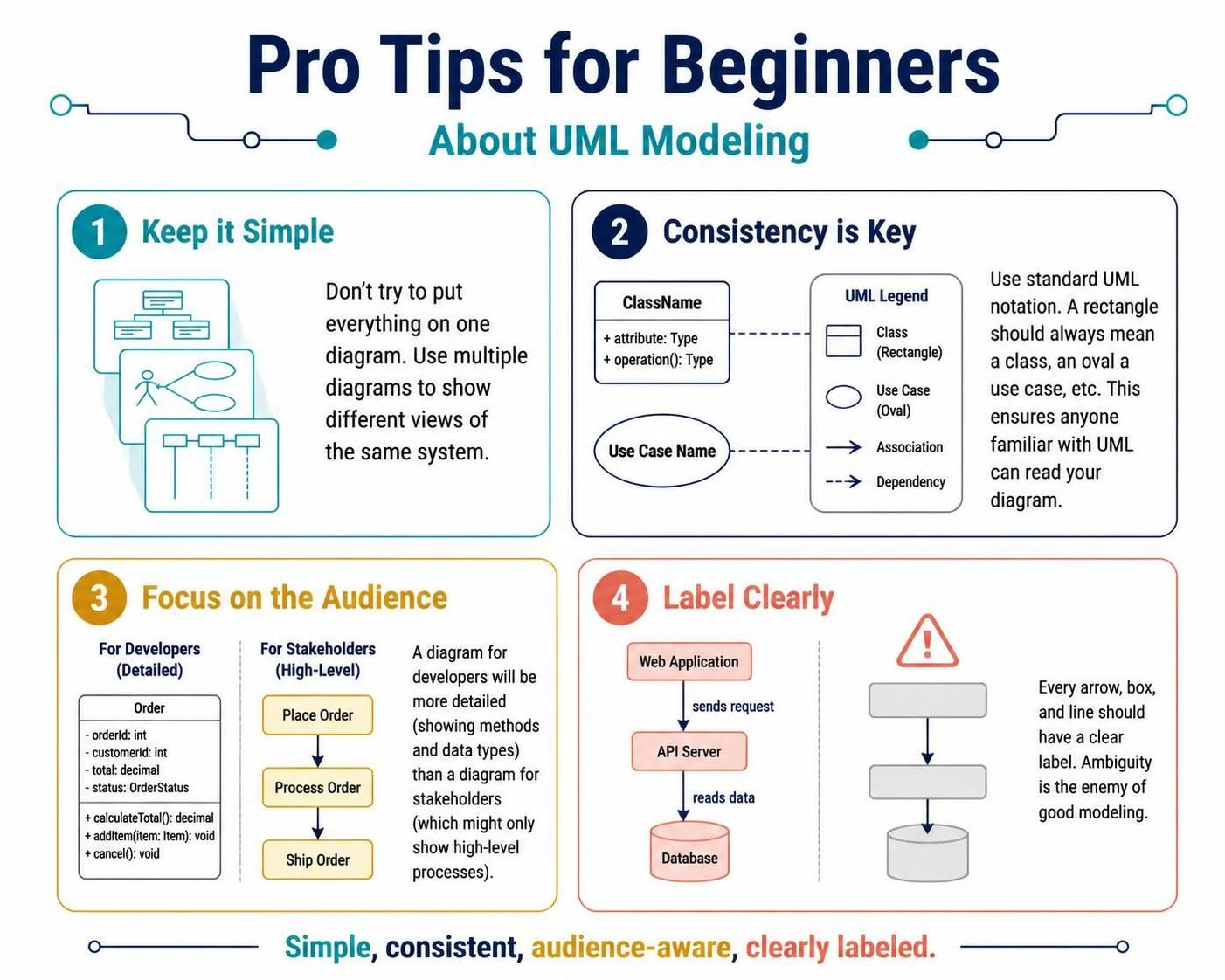
6. 初學者專業建議
-
保持簡潔:不要試圖將所有內容放在一張圖表中。使用多張圖表來展示同一系統的不同視角。
-
一致性至關重要:使用標準的 UML 符號。矩形應始終代表類別,橢圓形代表用例等。這確保任何熟悉 UML 的人都能閱讀您的圖表。
-
聚焦受眾:開發人員的圖表會比利益相關者的圖表更詳細(顯示方法和資料類型),後者可能僅顯示高層級流程。
-
清晰標註:每個箭頭、方框和線條都應有清晰的標註。含糊不清是良好建模的敵人。