


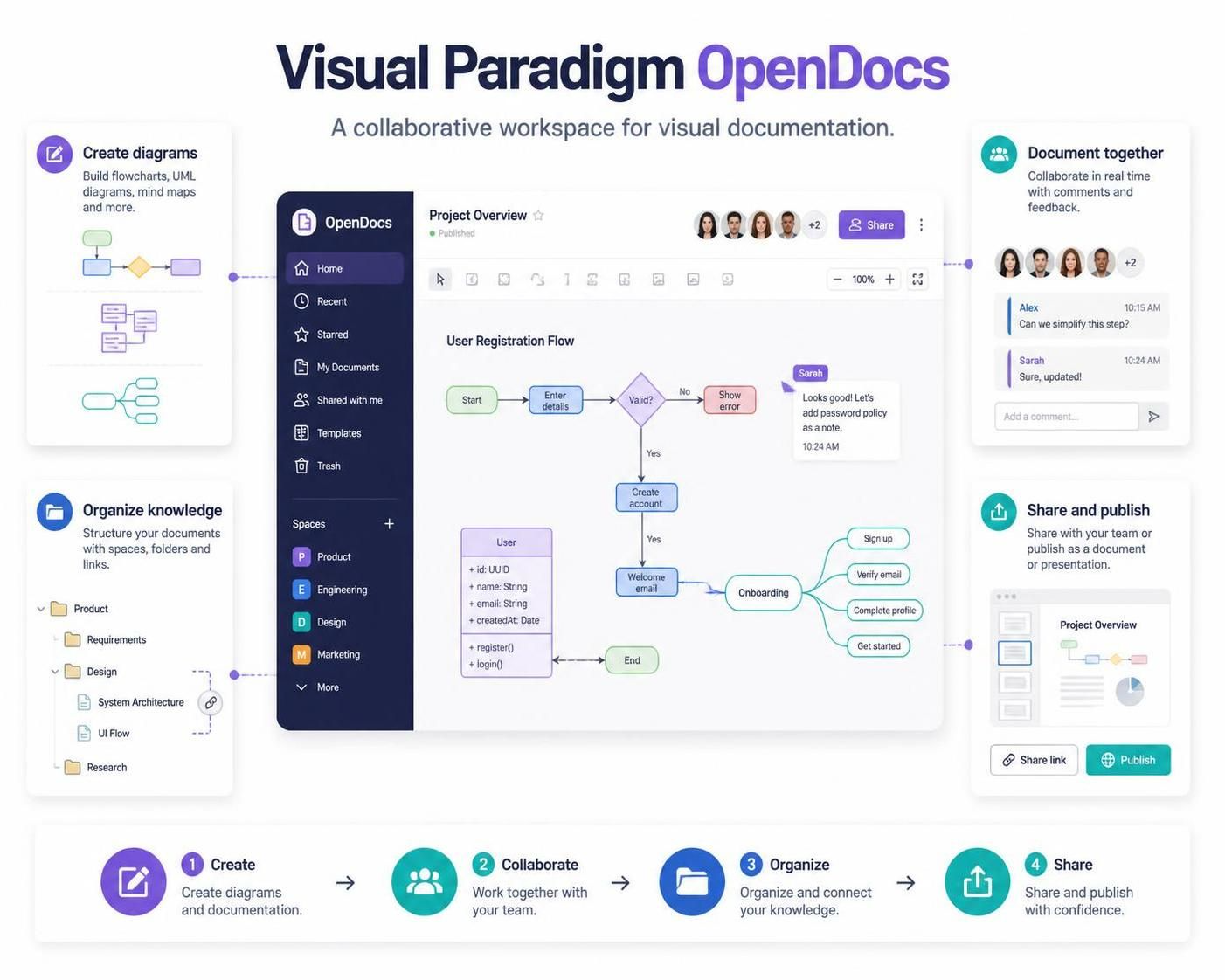
Das Übersichtsbild stellt OpenDocs als einen Ort dar, an dem man Diagramme erstellen, gemeinsam dokumentieren, Wissen organisieren und Ergebnisse teilen oder veröffentlichen kann. Eine nützliche Arbeitsweise besteht darin, jedes Dokument als Teil einer gepflegten Wissensdatenbank zu betrachten – nicht als einmalige Datei.
OpenDocs wird als eine webbasierte Umgebung für Wissensmanagement und Dokumentation beschrieben, die schriftliche Inhalte mit visuellen Modellen verbindet. Die Pipeline von Visual Paradigm kann zudem Diagramme, die in Visual Paradigm Desktop oder Online erstellt wurden, mit OpenDocs verbinden, wodurch die Abhängigkeit von manuell exportierten, statischen Bildern verringert wird. Die verfügbaren Funktionen können von Ihrer Visual Paradigm-Edition und Konfiguration abhängen.
1. Planen Sie die Wissensdatenbank
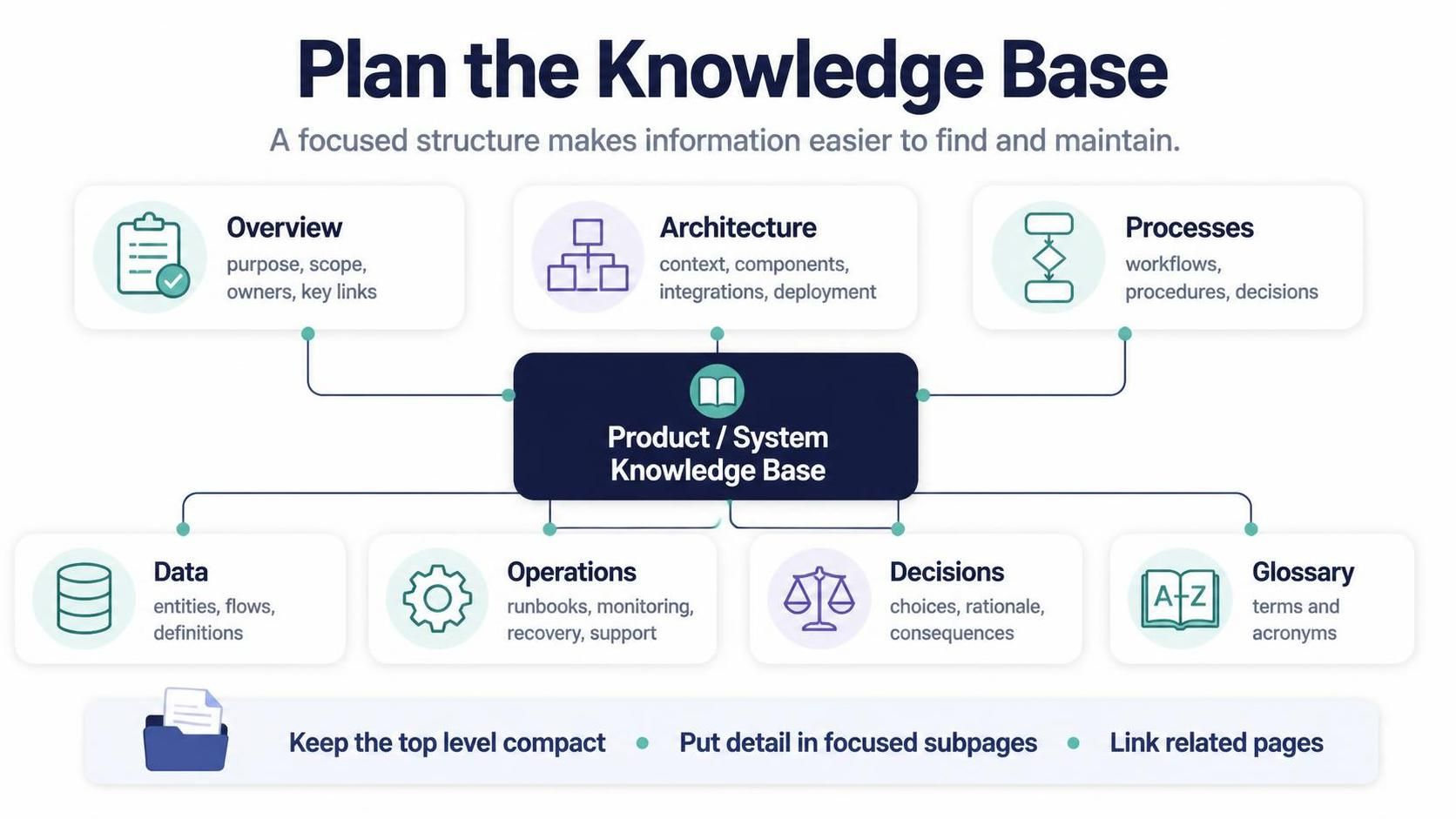
Bevor Sie Seiten schreiben, legen Sie fest, wofür der Bereich gedacht ist und wer ihn nutzen wird. Eine fokussierte Struktur erleichtert es den Menschen, Informationen zu finden und zu pflegen.
Beispielsweise könnte eine Produkt- oder System-Wissensdatenbank wie folgt strukturiert sein:
-
Übersicht — Zweck, Umfang, Eigentümer und Links zu wichtigen Seiten
-
Architektur — Systemkontext, Komponenten, Integrationen und Bereitstellung
-
Prozesse — Workflows, Verfahren und Entscheidungspunkte
-
Daten — Entitäten, Datenflüsse und Definitionen
-
Betrieb — Betriebsanleitungen, Überwachung, Wiederherstellung und Support-Kontakte
-
Entscheidungen — Designentscheidungen, Begründungen und Konsequenzen
-
Glossar — gemeinsame Fachbegriffe und Abkürzungen
Halten Sie die oberste Ebene kompakt. Legen Sie detailliertes Material in fokussierten Unterseiten ab und verknüpfen Sie zusammenhängende Seiten miteinander.
2. Erstellen Sie eine klare Übersichtsseite
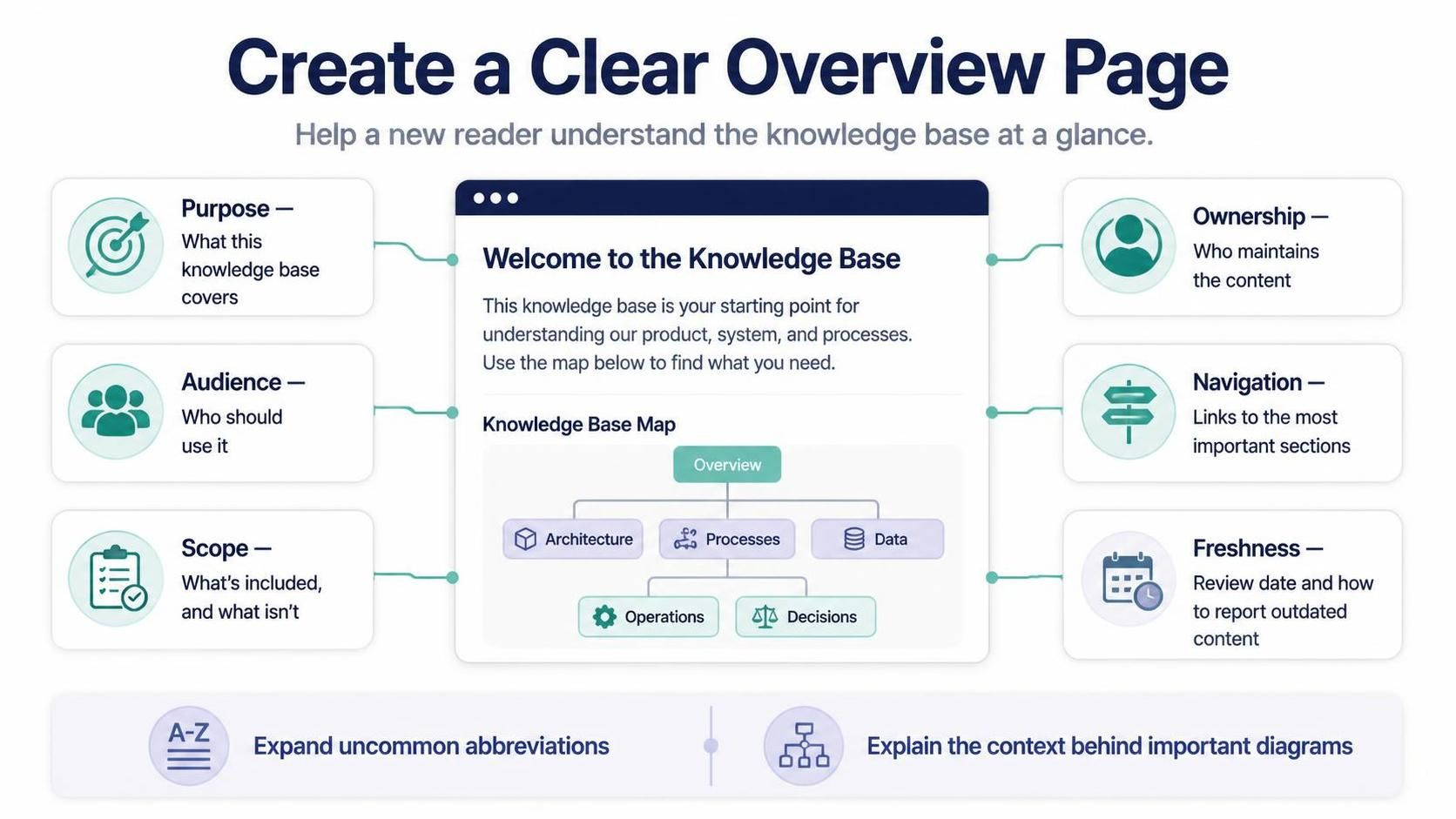
Beginnen Sie mit einer Seite, die neuen Lesern hilft, sich zu orientieren. Enthalten Sie:
-
Zweck: Was diese Wissensdatenbank abdeckt.
-
Zielgruppe: Wer sie nutzen sollte.
-
Umfang: Was enthalten ist – und, falls nützlich, was nicht enthalten ist.
-
Verantwortlichkeit: Wer den Inhalt pflegt.
-
Navigation: Links zu den wichtigsten Abschnitten.
-
Aktualität: Ein Überprüfungsdatum oder Hinweise zur Meldung veralteter Inhalte.
Schreiben Sie für Leser, die das Projekt nicht bereits kennen. Erweitern Sie unübliche Abkürzungen und erläutern Sie den Kontext hinter wichtigen Diagrammen.
3. Entwurf und Strukturierung des Inhalts
OpenDocs unterstützt die Erstellung von Dokumentationen und visuellen Inhalten im selben Arbeitsbereich. Die Suchergebnisse beschreiben einen Markdown-orientierten Editor und in einigen Workflows eine WYSIWYG-Editierumgebung; verwenden Sie den in Ihrem Konto verfügbaren Bearbeitungsmodus.
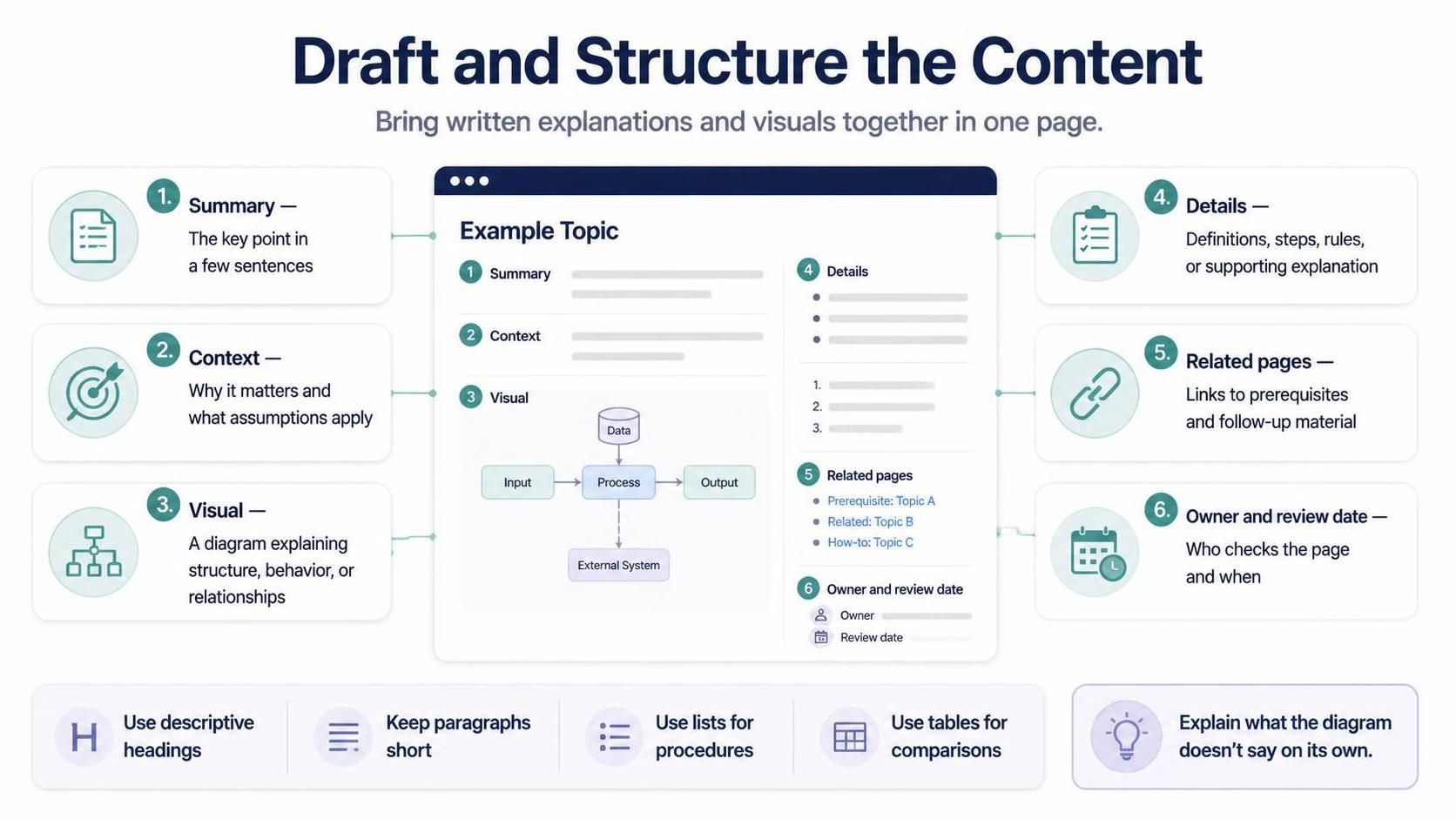
Ein bewährtes Seitenvorlage ist:
-
Zusammenfassung: Der Kernpunkt in wenigen Sätzen.
-
Kontext: Warum das Thema wichtig ist und welche Annahmen gelten.
-
Visuell: Ein Diagramm, das Struktur, Verhalten oder Beziehungen erklärt.
-
Details: Definitionen, Schritte, Regeln oder unterstützende Erläuterungen.
-
Verwandte Seiten: Links zu Voraussetzungen und weiterführendem Material.
-
Verantwortlicher und Überprüfungsdatum: Wer die Seite überprüft und wann.
Bevorzugen Sie beschreibende Überschriften, kurze Absätze und Listen für Verfahren. Verwenden Sie Tabellen, wenn Leser Felder vergleichen oder strukturierte Fakten überfliegen müssen. Vermeiden Sie es, Diagramme mit Informationen zu belasten, die der Text niemals erklärt.
4. Wählen Sie Diagramme, die eine Frage beantworten
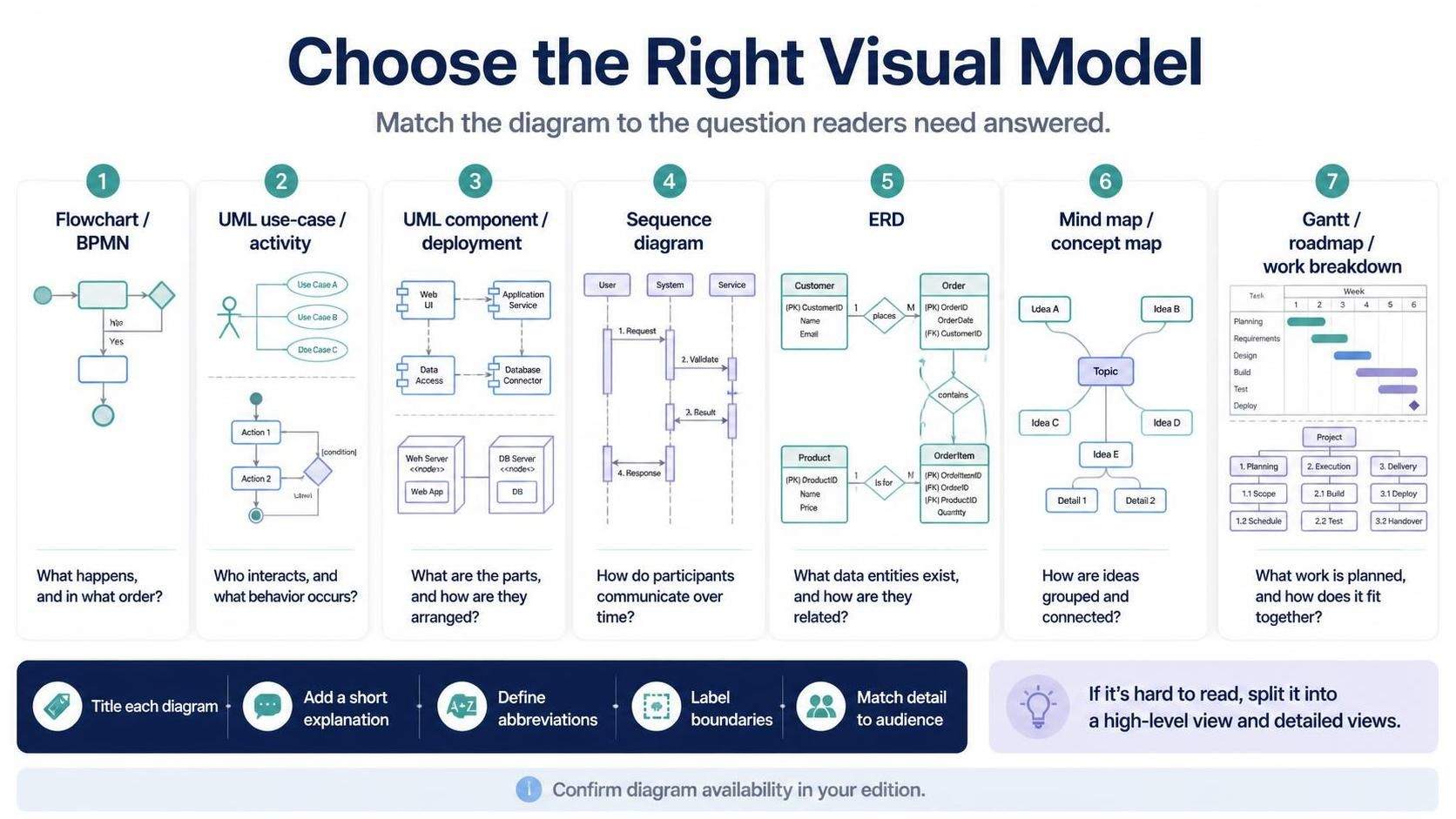
Wählen Sie ein visuelles Modell basierend auf dem Problem, das der Leser verstehen soll:
-
Flussdiagramm oder BPMN: Was passiert und in welcher Reihenfolge?
-
UML-Use-Case- oder Aktivitätsdiagramm: Wer interagiert mit dem System und welches Verhalten tritt auf?
-
UML-Komponenten- oder Bereitstellungsdiagramm:Was sind die Bestandteile, und wie sind sie angeordnet?
-
Sequenzdiagramm:Wie kommunizieren die Teilnehmer im Zeitverlauf?
-
ERD:Welche Dateneinheiten existieren, und wie sind sie miteinander verknüpft?
-
Mindmap oder Konzeptkarte:Wie werden Ideen gruppiert und verbunden?
-
Gantt-Diagramm, Roadmap oder Work Breakdown Structure:Welche Arbeiten sind geplant, und wie fügen sie sich zusammen?
Visual Paradigm-Materialien beschreiben OpenDocs-Workflows, die Diagrammtypen wie UML, BPMN, ERD, Mindmaps und Projektplanungsvisualisierungen umfassen. Stellen Sie vor der Erstellung eines Prozesses sicher, dass der jeweilige Diagrammtyp in Ihrer Edition verfügbar ist.
Geben Sie jedem Diagramm einen Titel und eine kurze Erklärung. Definieren Sie Abkürzungen, kennzeichnen Sie wichtige Grenzen, und halten Sie den Detaillierungsgrad für die Zielgruppe angemessen. Wenn ein Diagramm schwer lesbar wird, teilen Sie es in eine Übersichtsansicht und eine oder mehrere Detailansichten auf.
5. Diagramme zur Dokumentation hinzufügen
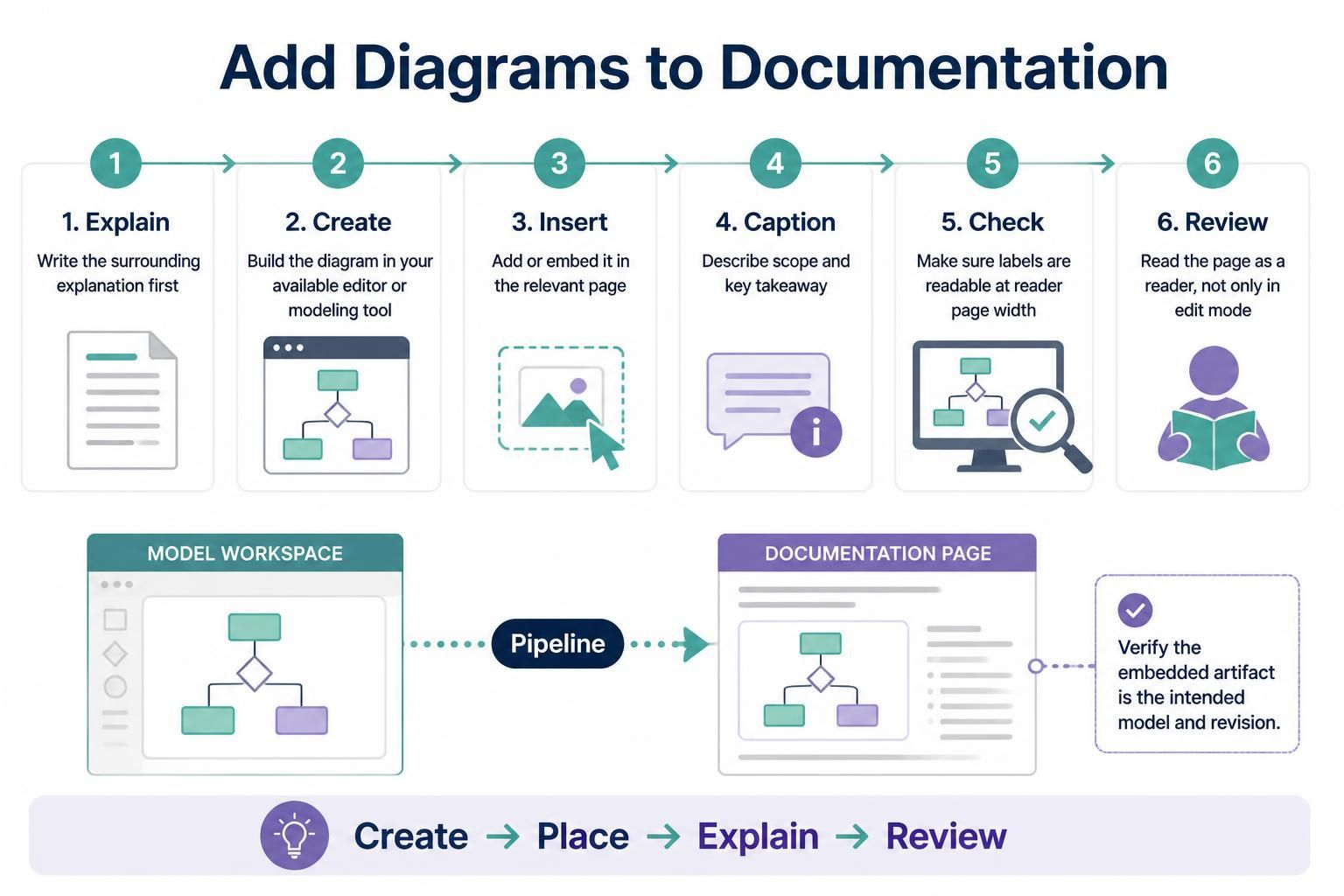
Das Übersichtsbild schlägt einen einfachen Erstellungszyklus vor: Erstellen Sie eine Visualisierung, platzieren Sie sie dort, wo sie den Text unterstützt, und erklären Sie, wie man sie liest.
Eine praktische Abfolge ist:
-
Schreiben Sie zunächst die umgebende Erklärung, damit das Diagramm einen klaren Zweck hat.
-
Erstellen Sie das Diagramm im Ihnen zur Verfügung stehenden Editor oder Modellierungswerkzeug.
-
Fügen Sie es über die für Ihr Konto verfügbare Integration in die relevante Seite ein oder binden Sie es ein.
-
Fügen Sie eine Bildunterschrift oder einen nahen Text hinzu, der den Umfang und die Kernaussage beschreibt.
-
Stellen Sie sicher, dass Beschriftungen in der Breite der Seite lesbar sind, die die Leser verwenden werden.
-
Überprüfen Sie die Seite aus der Sicht eines Lesers, nicht nur im Bearbeitungsblick.
Wenn Diagramme über Visual Paradigms Pipeline gesendet werden, beschreiben die Quellen einen Workflow, um Modellartefakte für OpenDocs verfügbar zu machen und sie für die Verwendung in Dokumenten auszuwählen. Dies kann dazu beitragen, veraltete Kopien zu reduzieren, aber Teams sollten dennoch sicherstellen, dass das eingebettete Artefakt auf das beabsichtigte Modell und die Revision verweist.
6. Mit einem leichten Überprüfungsprozess zusammenarbeiten
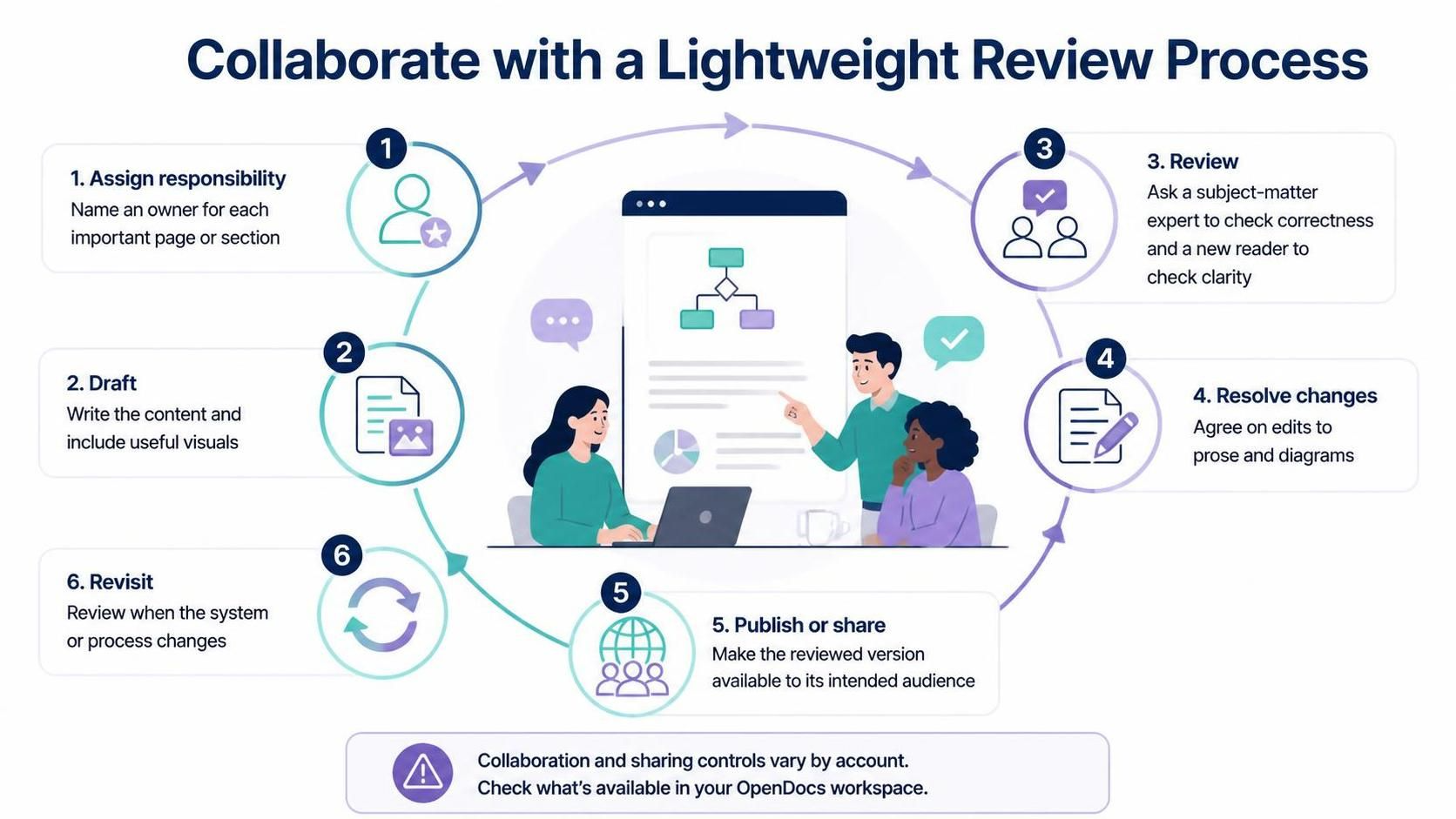
Verwenden Sie einen konsistenten Prozess, damit die Zusammenarbeit die Genauigkeit verbessert, anstatt widersprüchliche Änderungen zu erzeugen:
-
Verantwortung zuweisen:Nennen Sie einen Eigentümer für jede wichtige Seite oder jeden wichtigen Abschnitt.
-
Entwurf:Schreiben Sie den Inhalt und fügen Sie die zur Erklärung erforderlichen Visualisierungen hinzu.
-
Überprüfung:Beauftragen Sie einen Fachexperten, die Richtigkeit zu prüfen, und einen Leser außerhalb des unmittelbaren Teams, die Klarheit zu prüfen.
-
Änderungen klären:Sich auf Änderungen sowohl im Fließtext als auch in den Diagrammen einigen.
-
Veröffentlichen oder teilen:Die überprüfte Version für die beabsichtigte Zielgruppe verfügbar machen.
-
Erneut prüfen:Die Seite überprüfen, wenn sich das System oder der Prozess ändert.
Das Bild zeigt die Zusammenarbeit im Team, jedoch können die genauen Steuerungsmöglichkeiten und die Verfügbarkeit variieren. Überprüfen Sie die im OpenDocs-Arbeitsbereich angezeigten Steuerelemente, anstatt davon auszugehen, dass jedes Konto dieselben Freigabe- oder Bearbeitungsoptionen unterstützt.
7. Wissensdatenbank organisieren und pflegen
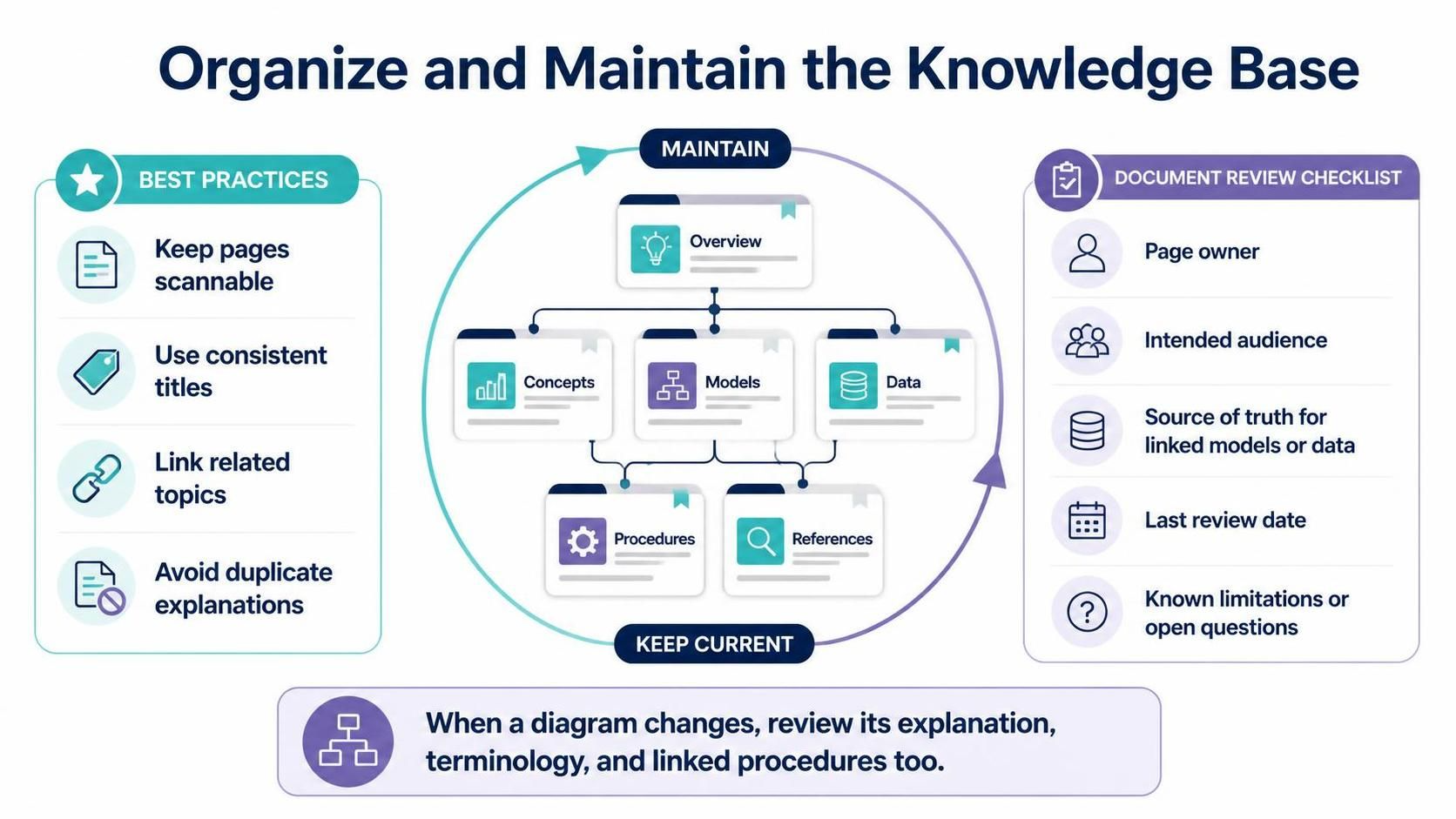
Eine gute Wissensdatenbank erfordert kontinuierliche Pflege. Halten Sie Seiten so klein, dass sie schnell überflogen werden können, verwenden Sie einheitliche Titel und verknüpfen Sie verwandte Themen, anstatt dieselbe Erklärung an mehreren Stellen zu wiederholen.
Verfolgen Sie für jede wichtige Seite:
-
Einen klaren Verantwortlichen
-
Die beabsichtigte Zielgruppe
-
Die verbindliche Quelle für verknüpfte Modelle oder Daten
-
Das letzte Überprüfungsdatum
-
Bekannte Einschränkungen oder offene Fragen
Wenn sich ein Diagramm ändert, überprüfen Sie auch den umgebenden Text. Das Bild kann aktuell sein, während die Erklärung, die Terminologie oder das verknüpfte Verfahren veraltet ist.
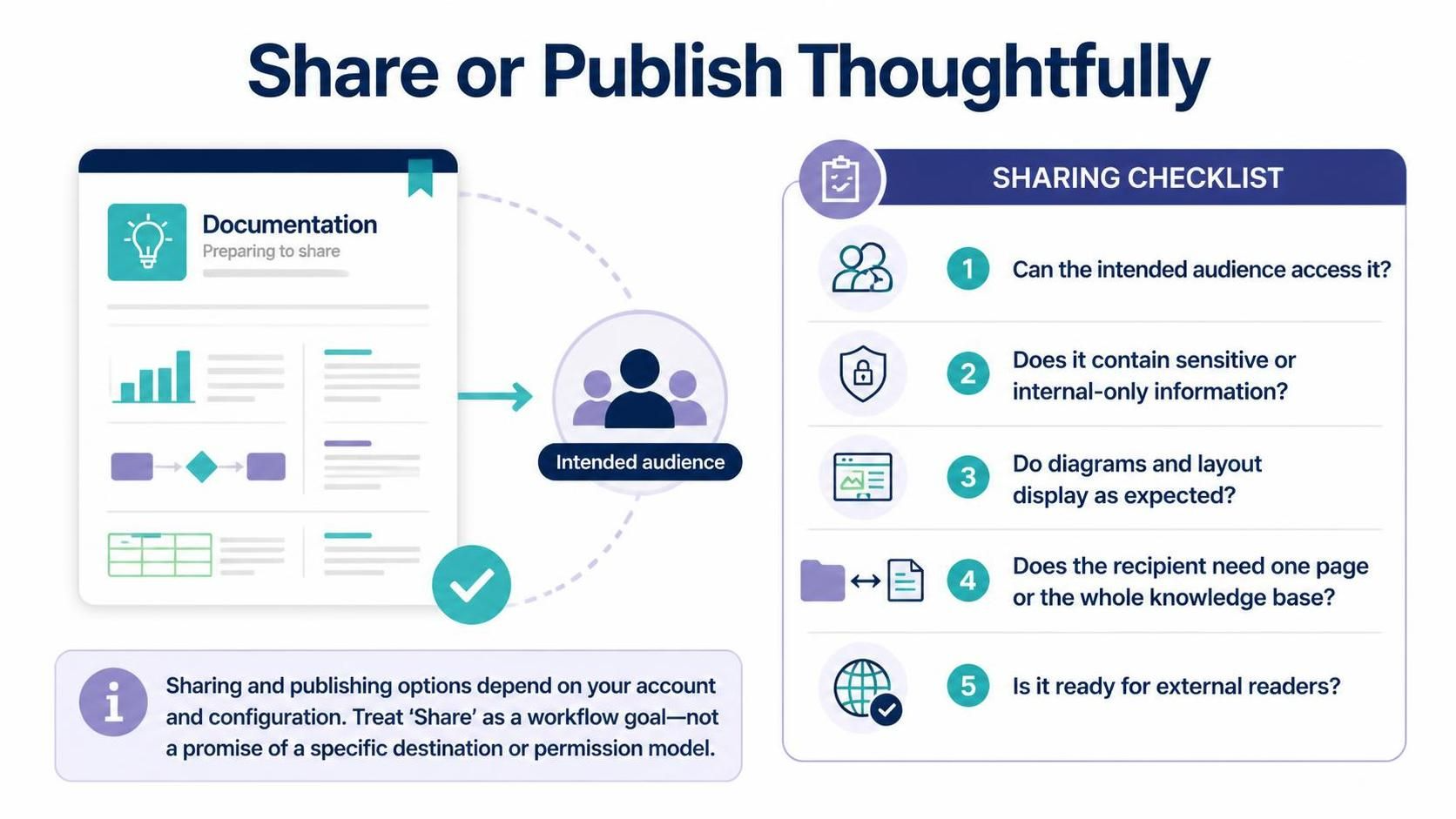
8. Überlegt teilen oder veröffentlichen
Prüfen Sie vor dem Teilen einer Seite oder eines Bereichs:
-
Ob die beabsichtigte Zielgruppe darauf zugreifen kann
-
Ob der Inhalt sensible oder ausschließlich interne Informationen enthält
-
Ob die geteilte Ansicht Diagramme und Layout wie erwartet anzeigt
-
Ob ein Empfänger eine einzelne Seite oder die gesamte Wissensdatenbank benötigt
-
Ob das Material für externe Leser bereit ist
Die genauen Freigabe- und Veröffentlichungsoptionen hängen vom Konto und der Konfiguration ab. Betrachten Sie die Stufe „Teilen” im Übersichtsbild als ein Workflow-Ziel, nicht als Garantie für ein bestimmtes Veröffentlichungsziel oder Berechtigungskonzept.”
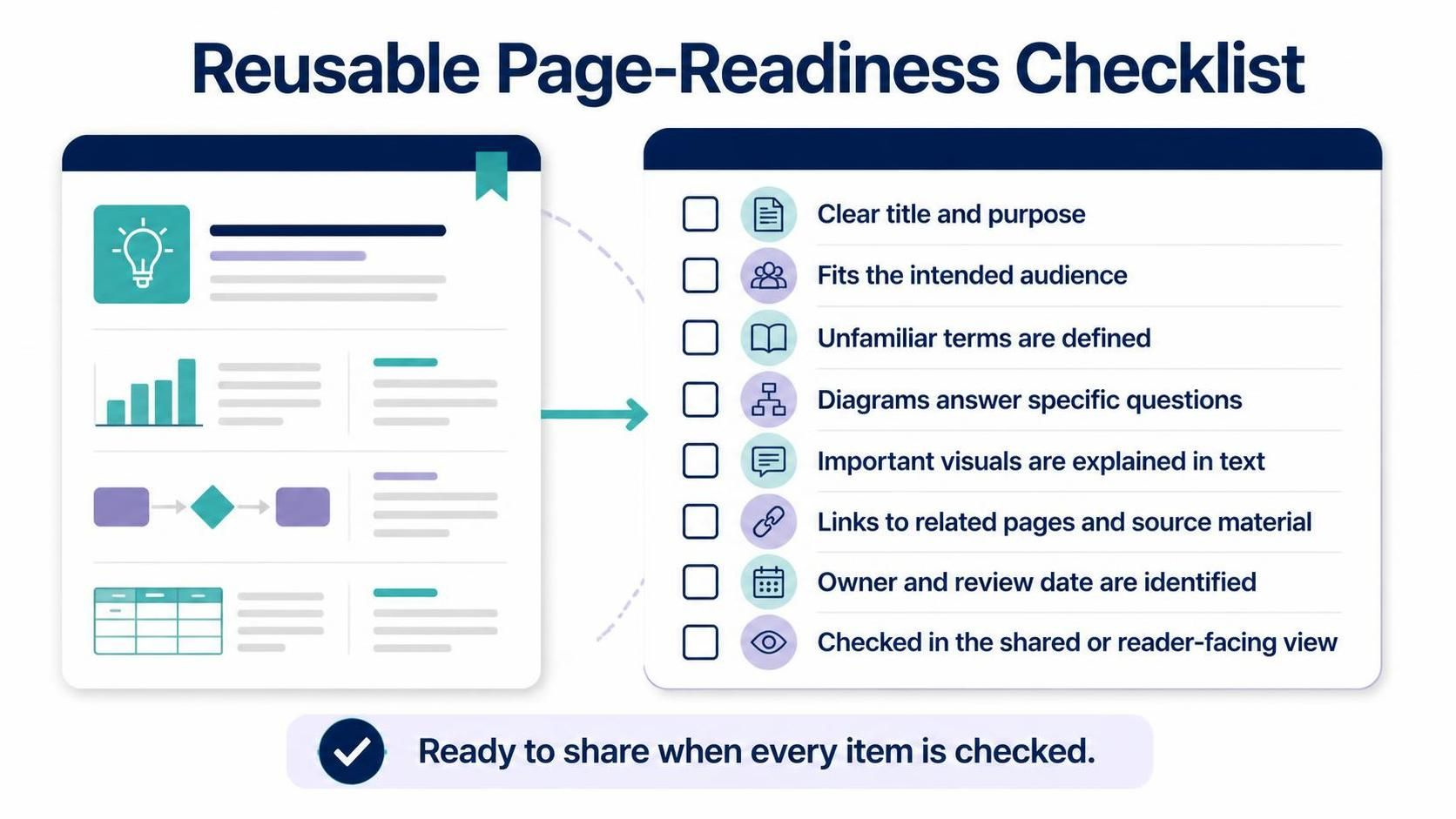
9. Eine wiederverwendbare Seiten-Checkliste
Bestätigen Sie vor der Fertigstellung einer Seite, dass diese:
-
Einen klaren Titel und eine klare Zielsetzung hat
-
Für die beabsichtigte Zielgruppe Sinn ergibt
-
Unbekannte Begriffe definiert
-
Diagramme verwendet, die spezifische Fragen beantworten
-
Erklärt wichtige visuelle Elemente im Text
-
Verweist auf verwandte Seiten und Quelldokumente
-
Gibt einen Verantwortlichen und ein Überprüfungsdatum an
-
Wurde in seiner freigegebenen oder für Leser zugänglichen Ansicht überprüft
Beispielhafter Arbeitsablauf
Für die Dokumentation eines neuen Dienstes beginnen Sie mit einer Übersichtsseite, die dessen Zweck und Verantwortlichkeit erläutert. Fügen Sie ein Systemkontextdiagramm hinzu, um die Benutzer und externen Abhängigkeiten darzustellen. Erstellen Sie ein Komponentendiagramm für die Hauptteile und dokumentieren Sie anschließend wichtige Anforderungsflüsse und Betriebsabläufe auf separaten Seiten. Verknüpfen Sie die Seiten von der Übersicht aus, überprüfen Sie sie mit dem Dienstteam und teilen Sie die passende Ansicht mit der Zielgruppe. Wenn sich das zugrunde liegende Modell ändert, aktualisieren oder überprüfen Sie das verknüpfte visuelle Element und seine Erklärung.
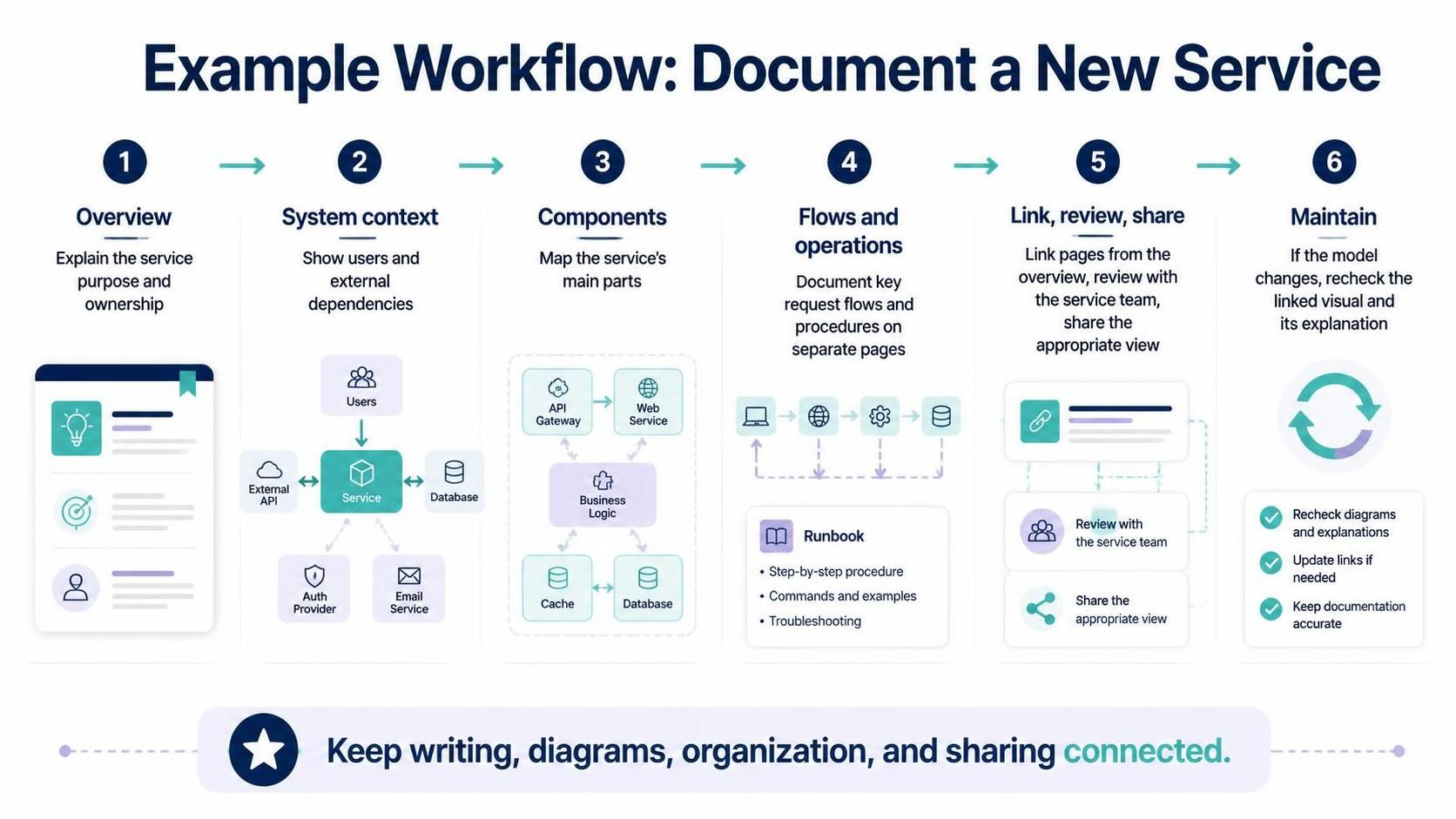
Das zentrale Prinzip ist einfach: stellen Sie sicher, dass Schreiben, Diagramme, Organisation und der Freigabeprozess miteinander verknüpft bleibenDas ist es, was eine Sammlung von Seiten und visuellen Elementen in nützliche, wartbare Dokumentation verwandelt.
Der Artikel ist auch in English, Español, فارسی, Français, Bahasa Indonesia, 日本語, Polski, Portuguese, Ру́сский, Việt Nam, 简体中文 and 繁體中文 verfügbar.