


Einführung
Mit wachsender Komplexität von Software-Systemen wird die Herausforderung, klare und navigierbare architektonische Dokumentation aufrechtzuerhalten, zunehmend entscheidend. Nach Jahren der Arbeit mit enterprise-scale-Anwendungen und verschiedenen Modellierungstools habe ich festgestellt, dass UMLs Paket- und Komponentendiagramme – wenn sie effektiv in Visual Paradigm eingesetzt werden – eine einzigartige Möglichkeit bieten, Ordnung in die Chaos bieten. Dieser Leitfaden teilt meine praktische Erfahrung bei der Organisation großer Systeme, der Reduzierung der Kopplung und der Kommunikation der Architektur sowohl an technische als auch an nicht-technische Stakeholder. Egal, ob Sie ein erfahrener Architekt oder ein Entwickler sind, der zum ersten Mal in die Systemgestaltung einsteigt, diese Schritt-für-Schritt-Anleitung hilft Ihnen, die Fähigkeiten von Visual Paradigm zu nutzen, um wartbare, informative Diagramme zu erstellen, die tatsächlich genutzt werden.
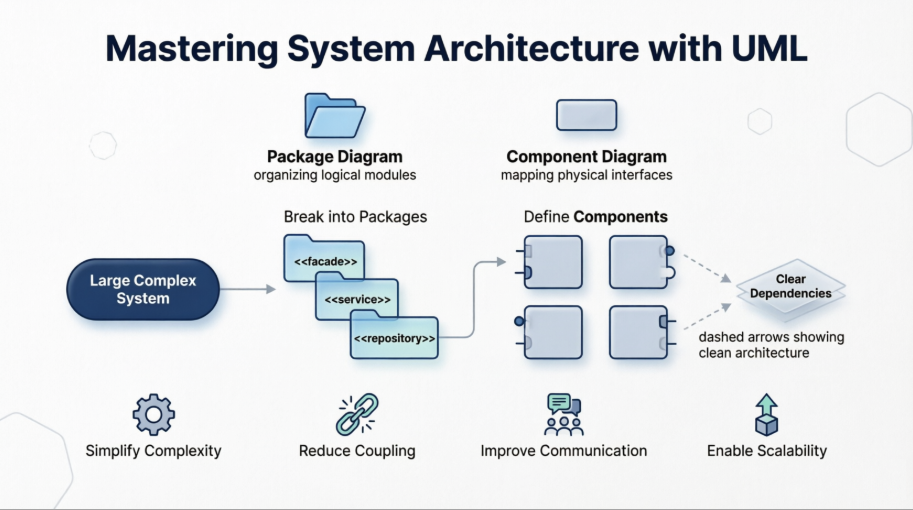
Paketdiagramm
Große Systeme stellen besondere Herausforderungen dar. Die Erstellung von Use-Case- oder Klassendiagrammen für ein großes System ist oft komplex und führt zu vielen Formen und Beziehungen, die sich nicht mehr auf einer einzigen Seite darstellen lassen. Eine nützliche Technik, um damit umzugehen, sind UML-Pakete. Ein Paketdiagramm in der Unified Modeling Language zeigt die Abhängigkeiten zwischen den Paketen, die ein Modell bilden. Das Gesamtbild des Systems ist das Bild der Pakete und ihrer Abhängigkeiten; das Ziel besteht darin, die Abhängigkeiten auf ein Minimum zu reduzieren.
Paketdiagramm, eine Art strukturelles Diagramm, zeigt die Anordnung und Organisation der Modell-Elemente in mittel- bis großskaligen Projekten. Paketdiagramme können sowohl Struktur als auch Abhängigkeiten zwischen Untersystemen oder Modulen darstellen und zeigen verschiedene Sichten eines Systems – beispielsweise als mehrschichtiges (auch mehrstufiges) Anwendungsmodell.
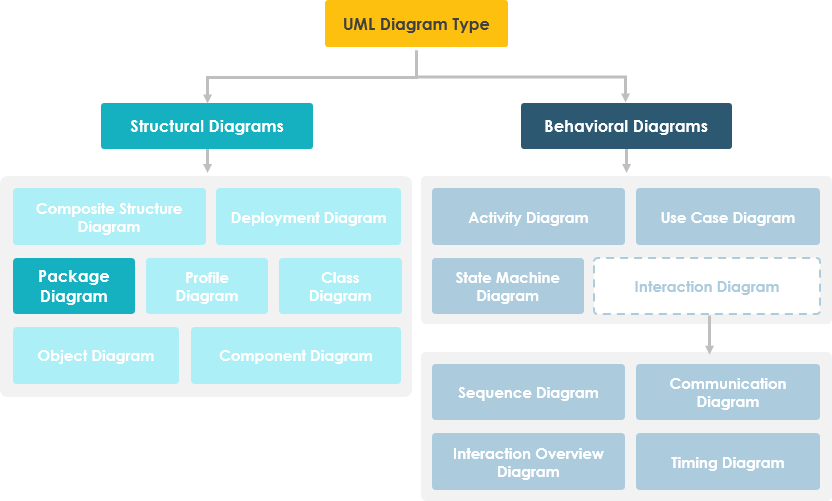
Zweck von Paketdiagrammen
Paketdiagramme dienen der Strukturierung von hochwertigen Systemelementen. Pakete werden verwendet, um große Systeme zu organisieren, die Diagramme, Dokumente und andere wesentliche Liefergegenstände enthalten.
-
Paketdiagramme können verwendet werden, um komplexe Klassendiagramme zu vereinfachen, indem Klassen in Pakete gruppiert werden.
-
Ein Paket ist eine Sammlung logisch verwandter UML-Elemente.
-
Pakete werden als Dateimappen dargestellt und können in jedem UML-Diagramm verwendet werden.
Weitere Artikel zu Paketdiagrammen
- Was ist UML?
- Warum UML-Modellierung?
- Übersicht über die 14 UML-Diagrammtypen
- Was ist ein Paketdiagramm?
- Wie man ein Paketdiagramm in UML zeichnet
Wie man ein Paketdiagramm in UML zeichnet: Meine Schritt-für-Schritt-Erfahrung
Paketdiagramm ist eine Art von UML-Diagramm das die Anordnung und Organisation der Modell-Elemente in mittel- bis großskaligen Projekten zeigt. Es kann sowohl Struktur als auch Abhängigkeiten zwischen Untersystemen oder Modulen darstellen.
Erstellen eines Paketdiagramms: Mein Arbeitsablauf
Führen Sie die folgenden Schritte aus, um ein UML-Paketdiagramm in Visual Paradigm zu erstellen. Dies ist der genaue Arbeitsablauf, den ich verwende, wenn ich eine neue Architekturdokumentation beginne:
-
Wählen Sie Diagramm > Neu aus der Anwendungstoolleiste.
-
In der Neues Diagramm Fenster, wählen Sie Paket-Diagramm.
-
Klicken Sie auf Weiter.
-
Geben Sie den Diagrammnamen und die Beschreibung ein. Das Ort Feld ermöglicht es Ihnen, ein Modell auszuwählen, um das Diagramm zu speichern.
-
Klicken Sie auf OK.
Erstellen von Paketen: Praktische Tipps
Um ein Paket in einem Paketdiagramm zu erstellen, klicken Sie auf Paket auf der Diagrammleiste und klicken Sie dann auf das Diagramm.
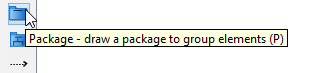
Ein Paket wird erstellt. Ich empfehle, Pakete nach den Prinzipien des domain-driven Design zu benennen (z. B. Bestellverwaltung, Benutzerauthentifizierung) um die Klarheit für interdisziplinäre Teams zu verbessern.
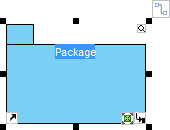
Zuweisen von Stereotypen: Hinzufügen semantischer Bedeutung
Ein Merkmal, das ich besonders wertvoll finde, ist die Möglichkeit, Stereotypen zu Paketen zuzuweisen. Dies hilft, architektonische Absichten auf einen Blick zu vermitteln.
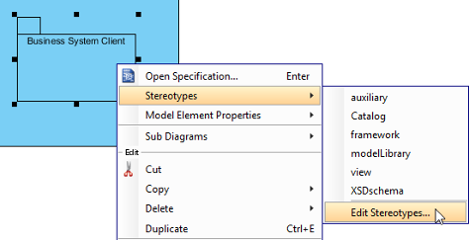
Klicken Sie mit der rechten Maustaste auf das Paket und wählen Sie Stereotypen > Stereotypen bearbeiten… aus dem Kontextmenü aus.
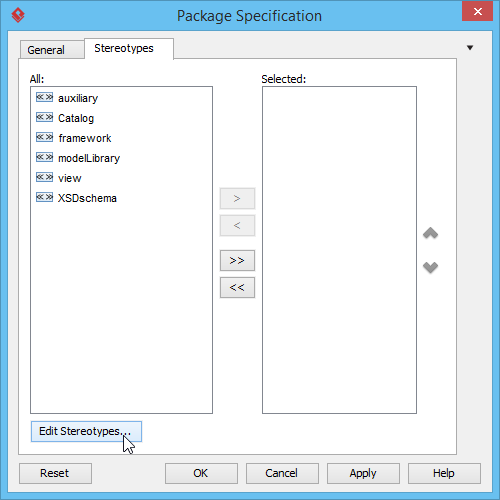
Wenn das Paket-Spezifikation Fenster geöffnet ist, mit dem Stereotypen Register ausgewählt, zeigt die Liste auf der linken Seite die auswählbaren Stereotypen an. Wenn der Stereotyp, den Sie verwenden möchten, nicht in der Liste enthalten ist, klicken Sie auf die Stereotypen bearbeiten… Schaltfläche.
Klicken Sie auf die Hinzufügen… Schaltfläche im Stereotypen konfigurieren Fenster.
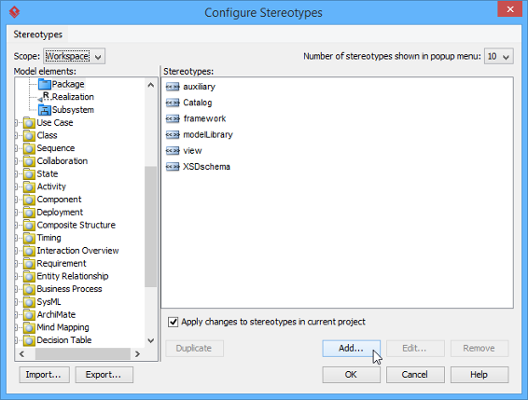
Geben Sie einen Namen für den neuen Stereotyp ein (z. B. Facade, Service-Schicht, Infrastruktur). Klicken Sie auf OK im Stereotypen-Spezifikation Fenster und das Stereotypen konfigurieren Fenster. Sie werden den hinzugefügten Stereotyp in der Liste im Paket-Spezifikation Fenster sehen. Wählen Sie ihn aus und klicken Sie auf Ausgewählte hinzufügen. Klicken Sie anschließend auf OK um fortzufahren.
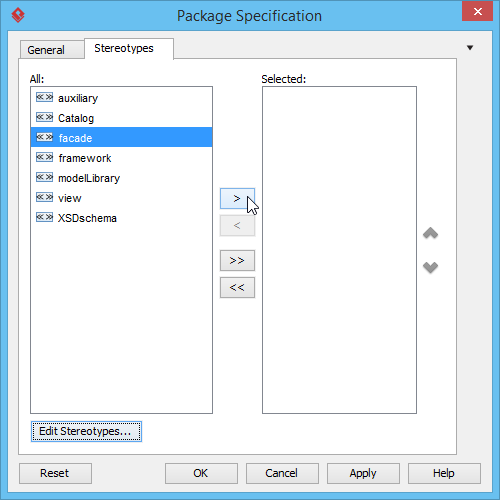
Schließen Sie das Spezifikationsfenster. Die Stereotypen werden auf das Paket angewendet, wodurch Ihre Diagramm ausdrucksstärker und selbst dokumentierend wird.
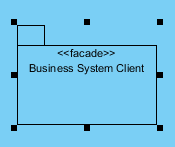
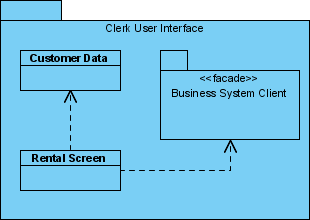
Fahren Sie fort, das Diagramm zu vervollständigen. Ich überprüfe danach immer die Abhängigkeitspfeile, um sicherzustellen, dass wir keine zyklischen Verweise erzeugen – ein häufiger Fehler in großen Systemen.
Wechseln zu Komponentendiagrammen: Wenn Pakete nicht ausreichen
Während Paketdiagramme hervorragend dazu geeignet sind, logische Gruppierungen zu organisieren, habe ich festgestellt, dass Komponentendiagramme unverzichtbar werden, wenn physische Bereitstellungseinheiten, Schnittstellen und Laufzeitabhängigkeiten visualisiert werden müssen. In Visual Paradigm ist ein Komponentendiagramm ein UML-Strukturdiagramm, das verwendet wird, um die hochgradige physische Struktur und modularen Teile eines Softwaresystems darzustellen. Es zeigt, wie verschiedene Komponenten – wie Bibliotheken, Pakete und ausführbare Dateien – über Schnittstellen miteinander verbunden werden, um ein größeres System zu bilden. [1, 2, 3, 4]
Was ist ein Komponentendiagramm?
Komponentendiagramm – Visual Paradigm Community Circle
Wichtige Konzepte in Komponentendiagrammen: Was ich früher gewusst haben möchte
-
Komponente: Eine modulare Einheit von Software, die Funktionalität kapselt und unabhängig ersetzt werden kann. Ich betrachte diese als Bereitstellungsgrenzen in Mikroservices-Architekturen.
-
Bereitgestellte Schnittstelle: Dargestellt durch ein „Lollipopsymbol“, definiert dies die Dienste, die eine Komponente anderen anbietet. Kritisch für die Design-erst-Vertrag-API-Entwicklung.
-
Erforderliche Schnittstelle: Dargestellt durch ein „Steckdosen“-Symbol, definiert dies die Dienste, die eine Komponente von ihrer Umgebung benötigt. Hilft dabei, externe Abhängigkeiten frühzeitig zu identifizieren.
-
Port: Ein expliziter Interaktionspunkt zwischen einer Komponente und ihrer Umgebung. Nützlich zum Modellieren von Adaptermustern und Integrationspunkten.
-
Abhängigkeiten: Gestrichelte Pfeile, die anzeigen, dass ein Element ein anderes für seine vollständige Implementierung oder Ausführung benötigt. [2, 3, 5, 6, 7, 8]
Erstellen eines Komponentendiagramms in Visual Paradigm: Mein getesteter Prozess
Sie können diese Diagramme mithilfe der Desktop-Anwendung Visual Paradigm oder des webbasiertenVisual Paradigm Online Werkzeug erstellen. [9, 10, 11, 12, 13] Ich beginne normalerweise mit der Desktop-Version für komplexe Systeme und verwende Online für kollaborative Überprüfungen.
-
Diagramm starten: Wählen Sie Diagramm > Neu aus der Werkzeugleiste aus, wählen Sie Komponentendiagramm aus und klicken Sie auf Weiter. [8, 10]
-
Komponenten hinzufügen: Wählen Sie das Werkzeug Komponente aus der Diagramm-Werkzeugleiste aus und klicken Sie auf die Zeichenfläche. Doppelklicken Sie, um sie umzubenennen. Tipp: Verwenden Sie konsistente Namenskonventionen wie
AuthService,PaymentGatewayum die Lesbarkeit zu verbessern. [7, 8, 9, 10, 14] -
Schnittstellen definieren:
-
Um eine bereitgestellte Schnittstelle hinzuzufügen, bewegen Sie die Maus über eine Komponente, verwenden Sie die Schaltfläche Ressourcenkatalog, ziehen sie heraus und wählen Sie Realisierung → Schnittstelle.
-
Um eine erforderliche Schnittstelle hinzuzufügen, verwenden Sie den Ressourcenkatalog und wählen Sie Nutzung → Schnittstelle. [7, 8, 10, 15, 16]
-
-
Beziehungen herstellen: Klicken Sie auf eine Komponente und ziehen Sie mithilfe des Ressourcenkatalogs eine Abhängigkeitspfeil zu einer anderen Komponente. Ich überprüfe immer, dass Abhängigkeiten in eine Richtung fließen, um eine enge Kopplung zu vermeiden. [8]
-
AI-Funktionen nutzen: Visual Paradigm enthält nun einen KI-Chatbot, der anfängliche Komponentendiagramme auf Grundlage von Textbeschreibungen oder Brainstorming von Systemarchitekturen generieren kann. Ich habe dies für schnelle Prototypen genutzt, bevor ich manuell verfeinert habe – spart erhebliche Zeit in frühen Entwurfsphasen. [17, 18]
Für detaillierte Anleitungen und Beispiele wie ein „Webshop“ oder ein „Bestellverarbeitungssystem“ können Sie den Visual Paradigm Community Circle. Diese realen Beispiele halfen mir, effektiv e-Commerce-Systeme zu modellieren. [4, 19, 20, 21]
Fazit: Warum dieser Ansatz meine Architekturpraxis verändert hat
Nach der Integration von Paket- und Komponentendiagrammen in meinen regelmäßigen Arbeitsablauf mit Visual Paradigm habe ich spürbare Verbesserungen in der Teamausrichtung, der Onboarding-Geschwindigkeit und der Systemwartbarkeit festgestellt. Der entscheidende Erkenntnispunkt? Diagramme sind nicht nur Dokumentation – sie sind Kommunikationsmittel. Indem Sie große Systeme in logische Pakete strukturieren und dann die physischen Interaktionen ihrer Komponenten abbilden, schaffen Sie eine lebendige Architektur, die sich mit Ihrem Codebase entwickelt.
Mein Tipp: Fangen Sie klein an. Wählen Sie ein einziges Subsystem, modellieren Sie dessen Pakete und gehen Sie dann detailliert auf die Komponenten ein. Verwenden Sie Stereotypen und Schnittstellen gezielt – nicht nur dekorativ. Nutzen Sie die KI- und Zusammenarbeitsfunktionen von Visual Paradigm, um die Diagramme aktuell zu halten. Wenn dies richtig gemacht wird, werden diese Diagramme die einzige Quelle der Wahrheit, auf die Ingenieure, Produktmanager und Stakeholder alle verweisen. Dann hört das Modellieren auf, als Overhead zu wirken, und beginnt echten Wert zu liefern.
Quellen
- Was ist UML?: Ein Grundlagenleitfaden, der die Unified Modeling Language, ihren Zweck und die zentralen Konzepte für die Softwaremodellierung erläutert.
- Einführung für Anfänger: Komponentendiagramme in UML: Ein zugängliches Tutorial, das Komponentendiagramme, ihre Elemente und praktische Einsatzszenarien vorstellt.
- UML-Komponentendiagramm-Generator: Ein KI-gestütztes Werkzeug innerhalb von Visual Paradigm, das bei der Erstellung von Komponentendiagrammen aus natürlichsprachlichen Beschreibungen unterstützt.
- Dokumentation zu Komponentendiagrammen: Umfassende Community-Dokumentation, die die Syntax von Komponentendiagrammen, bewährte Praktiken und fortgeschrittene Modellierungstechniken abdeckt.
- Tutorial zu Komponentendiagrammen: Schritt-für-Schritt-Interaktives Tutorial zur Erstellung von Komponentendiagrammen mit Visual Paradigm Online.
- Wie man ein Komponentendiagramm in UML zeichnet: Detaillierter schrittweiser Leitfaden mit Screenshots zur Erstellung von Komponentendiagrammen von Grund auf.
- Zeichnen von Komponentendiagrammen: Offizielles Tutorial, das die Erstellung von Komponenten, die Definition von Schnittstellen und die Abbildung von Beziehungen in Visual Paradigm abdeckt.
- Komponentendiagramm-Software: Übersicht über die Fähigkeiten von Visual Paradigm Online im Bereich Komponentendiagramme, einschließlich Zusammenarbeits- und Exportfunktionen.
- Visual Paradigm Benutzerhandbuch: Komponentendiagramme: Detaillierter Abschnitt im Benutzerhandbuch, der fortgeschrittene Techniken für Komponentendiagramme und werkzeugspezifische Arbeitsabläufe beschreibt.
- Beispiel für ein Komponentendiagramm eines Webshops: Reales Beispiel eines Komponentendiagramms, das die Architektur eines E-Commerce-Webshops modelliert.
- Komponentendiagramm-Video-Tutorial: Video-Tour, die die Erstellung von Komponentendiagrammen und bewährte Praktiken in Visual Paradigm zeigt.
- Erstellen bereitgestellter Schnittstellen: Spezifische Anleitung zur Modellierung bereitgestellter Schnittstellen mithilfe des Ressourcenkatalogs in Visual Paradigm.
- Erstellen erforderlicher Schnittstellen: Schritt-für-Schritt-Anleitung zum Hinzufügen erforderlicher Schnittstellen zu Komponenten in UML-Diagrammen.
- Was ist ein Komponentendiagramm?: Autoritative Übersicht über Komponentendiagramme, ihren Zweck und die wichtigsten Modellierungselemente in UML.
- KI-gestütztes Komponentendiagramm-Design: Video-Demonstration der KI-Funktionen von Visual Paradigm zur Beschleunigung der Erstellung von Komponentendiagrammen.
- Webshop-Beispiel – Community Circle: Von der Community beigesteuertes Beispiel, das ein vollständiges Komponentendiagramm für ein Webshop-System zeigt.
- Kategorie Komponentendiagramm: Ausgewählte Sammlung von Artikeln, Beispielen und Diskussionen zu Komponentendiagrammen aus der Visual Paradigm-Community.
- Leitfaden zur Community-Edition von Visual Paradigm: Leitfaden zur Nutzung der kostenlosen Community-Edition von Visual Paradigm für UML-Modellierung, einschließlich Komponenten- und Paketdiagrammen.
Der Artikel ist auch in English, Español, فارسی, Français, English, Bahasa Indonesia, 日本語, Polski, Portuguese, Ру́сский, Việt Nam, 简体中文 and 繁體中文 verfügbar.