

Wstęp
Diagramy to uniwersalny język myślenia systemowego. Niezależnie od tego, czy wyjaśniasz złożoną architekturę oprogramowania, mapujesz proces biznesowy, czy szkicujesz podróż użytkownika, reprezentacje wizualne przekazują idee szybciej i jaśniej niż sam tekst. Istnieje jednak uporczywy problem w świecie diagramów: statyczne obrazy są ślepymi uliczkami.
Gdy otrzymujesz diagram w formacie PNG, JPG lub nawet jako zdjęcie szkicu z tablicy, możesz go wyświetlić, ale nie możesz go łatwo edytować, rozszerzać ani integrować z pipelinem dokumentacji. Ręczne odtwarzanie tych diagramów w nowoczesnym narzędziu do tworzenia diagramów jest czasochłonne i podatne na błędy.
Wprowadzamy VPasCode AI, ulepszoną platformę diagram-as-code firmy Visual Paradigm, która teraz obsługuje generowanie diagramów przy użyciu sztucznej inteligencji na podstawie obrazówTa funkcja przekształca statyczne odniesienia wizualne – zrzuty ekranu, diagramy dziedziczne, ręcznie rysowane szkice lub wyeksportowane obrazy z innych narzędzi – w edytowalny i konserwowalny kod diagramu, używając popularnych formatów, takich jak PlantUML, Mermaid i Graphviz.
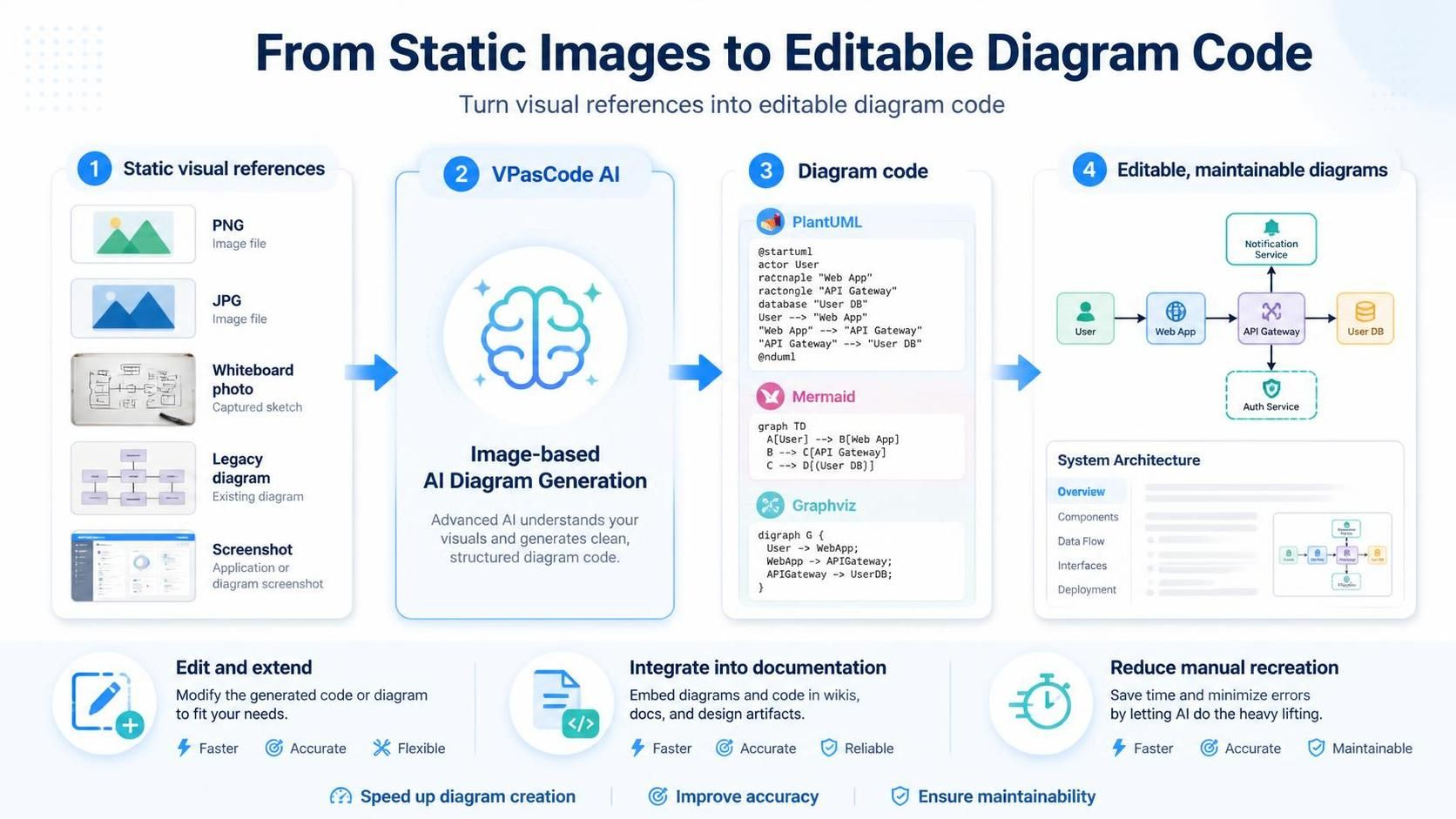
Ten kompleksowy przewodnik przeprowadzi Cię przez wszystko, co musisz wiedzieć o wykorzystywaniu tej potężnej możliwości, od podstawowego użytkowania po zaawansowane przepływy pracy, które łączą wygenerowane diagramy z szerszymi ekosystemami dokumentacji i modelowania.
Kluczowe pojęcia
Czym jest VPasCode?
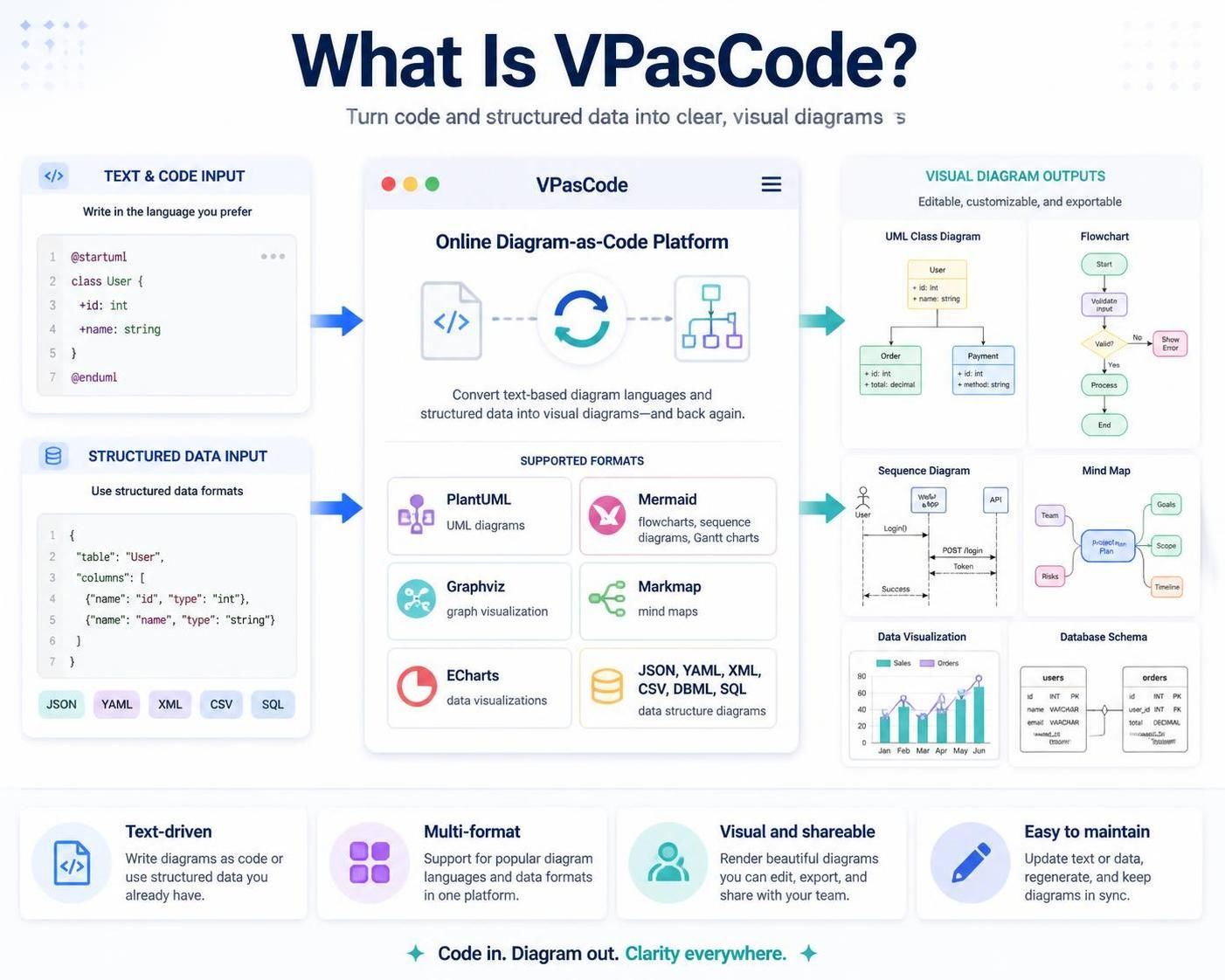
VPasCode to online platforma diagram-as-code platforma, która przekształca języki diagramów oparte na tekście i dane strukturalne w wizualne diagramy. Obsługuje wiele formatów, w tym:
-
PlantUML (diagramy UML)
-
Mermaid (wykresy przepływu, diagramy sekwencji, wykresy Gantta)
-
Graphviz (wizualizacja grafów)
-
Markmap (mapy myśli)
-
ECharts (wizualizacje danych)
-
JSON, YAML, XML, CSV, DBML, SQL (diagramy struktur danych)
Czym jest generowanie diagramów przy użyciu sztucznej inteligencji?
Generowanie diagramów przy użyciu AI wykorzystuje sztuczną inteligencję do tworzenia kodu diagramu na podstawie instrukcji w języku naturalnym. Ostatnie ulepszenie dodaje możliwość wprowadzania obrazów, co pozwala dostarczyć zarówno odniesienie wizualne, jak i polecenie tekstowe. AI analizuje strukturę obrazu, interpretuje relacje i etykiety oraz generuje odpowiadający mu kod diagramu, który możesz natychmiast edytować i udoskonalić.
Dlaczego diagramy jako kod mają znaczenie
Tradycyjne narzędzia do tworzenia diagramów generują statyczne obrazy lub własne formaty plików, które trudno poddać kontroli wersji, przeglądać lub utrzymywać. Diagramy jako kod oferują kilka zalet:
-
Przyjazne dla kontroli wersji: Przechowuj diagramy obok kodu źródłowego w Git
-
Łatwa współpraca: Przeglądaj zmiany za pomocą pull requestów
-
Zautomatyzowana regeneracja: Aktualizuj diagramy, gdy zmieniają się podstawowe modele
-
Edycja tekstowa: Używaj znanych edytorów kodu i środowisk IDE
-
Wielokrotne wykorzystanie: Łatwe kopiowanie, wklejanie i modyfikowanie struktur diagramów
Jak generować kod diagramu z obrazu
Proces jest prosty i wymaga tylko kilku kroków:
Krok 1: Otwórz AI Generate
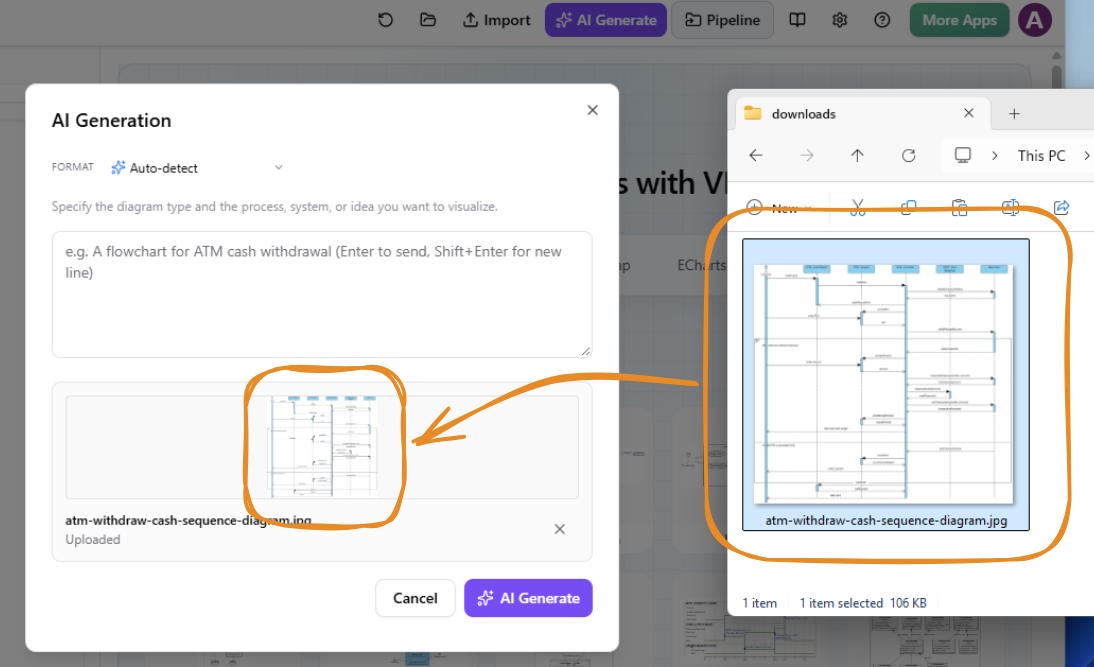
W VPasCode kliknij AI Generate na górze aplikacji. Pojawi się okno dialogowe generowania AI.

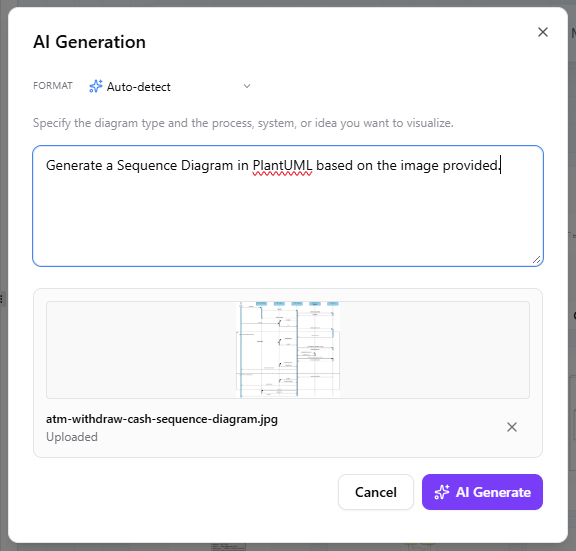
Krok 2: Prześlij obraz diagramu
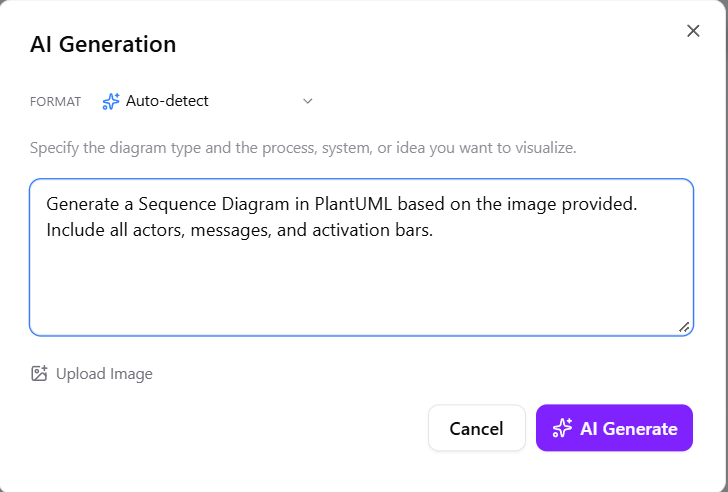
Kliknij Prześlij obraz na dole okna dialogowego i wybierz obraz z komputera. Alternatywnie możesz skopiować obraz do schowka i nacisnąć Ctrl-V, aby wkleić go bezpośrednio do okna dialogowego.
Krok 3: Wprowadź instrukcję
Opisz, co chcesz, aby VPasCode wygenerował, i określ pożądaną język lub format diagramu. Bądź konkretny co do typu diagramu i docelowego formatu.
Przykładowa instrukcja:
Wygeneruj diagram sekwencji w PlantUML na podstawie dostarczonego obrazu.
Krok 4: Kliknij przycisk Generuj AI
VPasCode przetwarza obraz i instrukcję, a następnie generuje kod diagramu.
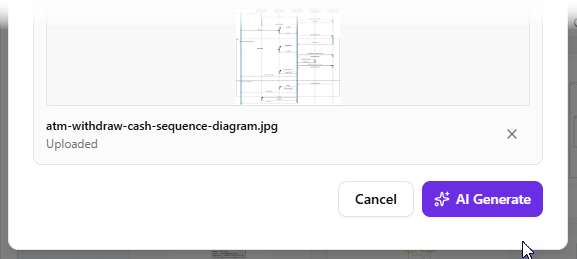
Krok 5: Przegląd i edycja wyniku
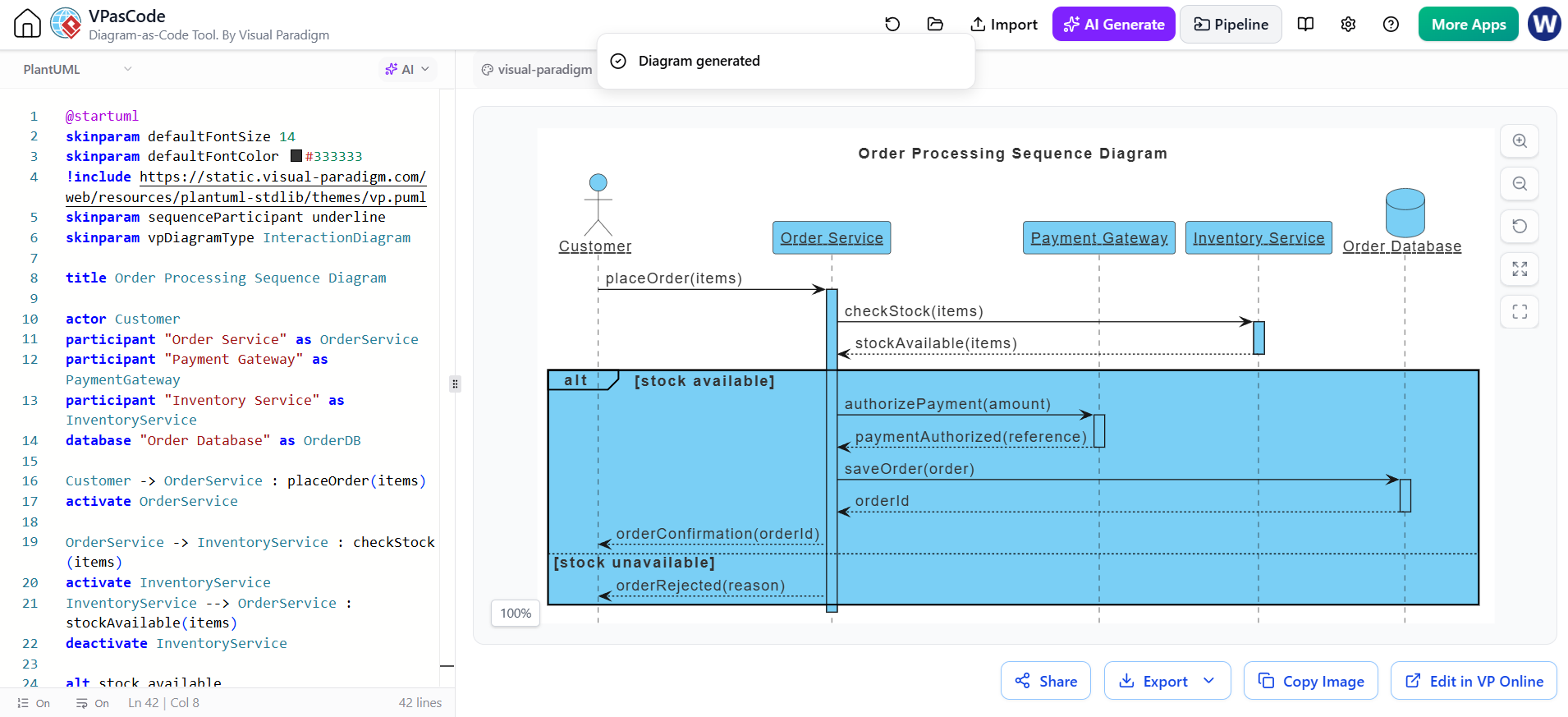
Wygenerowany kod pojawia się po lewej stronie edytora VPasCode, podczas gdy renderowany diagram wyświetla się po prawej stronie. Możesz edytować kod i na bieżąco obserwować aktualizację wyniku wizualnego.
Jakich obrazów możesz użyć?
Funkcja wprowadzania obrazów jest wszechstronna i działa z różnymi typami źródeł:
-
Zrzuty ekranudiagramów utworzonych w innej aplikacji do tworzenia diagramów
-
Obrazy skopiowanez książek technicznych, artykułów lub stron internetowych
-
Diagramy architekturyzawarte w dokumentacji projektu
-
Zdjęcia tablicy białejz sesji burzy mózgów
-
Ręcznie rysowane diagramy procesówi szkice systemów
-
Obrazy referencyjnedostarczone przez klientów lub interesariuszy
-
Diagramy dziedzicznedostępne wyłącznie jako pliki PNG, JPG, GIF lub inne pliki graficzne
-
Diagramy koncepcyjneużywane jako wizualna inspiracja dla nowych modeli
Wskazówka:Jakość obrazu ma znaczenie. Aby uzyskać najlepsze wyniki, używaj obrazów z czytelnymi etykietami, dobrym kontrastem i wyraźnie widocznymi połączeniami. Złożone diagramy mogą wymagać iteracyjnego udoskonalenia.
Praktyczne przykłady
Przykład 1: Konwersja dziedzicznego diagramu sekwencji
Scenariusz:Masz zrzut ekranu diagramu sekwencji ze starego dokumentu Word przedstawiający przepływ uwierzytelniania użytkownika.
Instrukcja:
Wygeneruj diagram sekwencji w PlantUML na podstawie dostarczonego obrazu. Uwzględnij wszystkich aktorów, komunikaty i paski aktywacji.
@startuml
skinparam defaultFontSize 14
skinparam defaultFontColor #333333
!include https://static.visual-paradigm.com/web/resources/plantuml-stdlib/themes/vp.puml
skinparam sequenceParticipant underline
skinparam vpDiagramType InteractionDiagram

title Diagram sekwencji przetwarzania zamówień

actor Klient
participant "Serwis zamówień" as OrderService
participant "Brama płatności" as PaymentGateway
participant "Serwis magazynowy" as InventoryService
database "Baza danych zamówień" as OrderDB

Klient -> OrderService : placeOrder(items)
activate OrderService

OrderService -> InventoryService : checkStock(items)
activate InventoryService
InventoryService --> OrderService : stockAvailable(items)
deactivate InventoryService

alt zapas dostępny
    OrderService -> PaymentGateway : authorizePayment(amount)
    activate PaymentGateway
    PaymentGateway --> OrderService : paymentAuthorized(reference)
    deactivate PaymentGateway

    OrderService -> OrderDB : saveOrder(order)
    activate OrderDB
    OrderDB --> OrderService : orderId
    deactivate OrderDB

    OrderService --> Klient : orderConfirmation(orderId)
else zapas niedostępny
    OrderService --> Klient : orderRejected(reason)
end

deactivate OrderService

@endumlWynik: VPasCode generuje kod PlantUML, który możesz natychmiast edytować, aby dodać nowe kroki uwierzytelniania, zmodyfikować nazwy komunikatów lub dostosować układ.
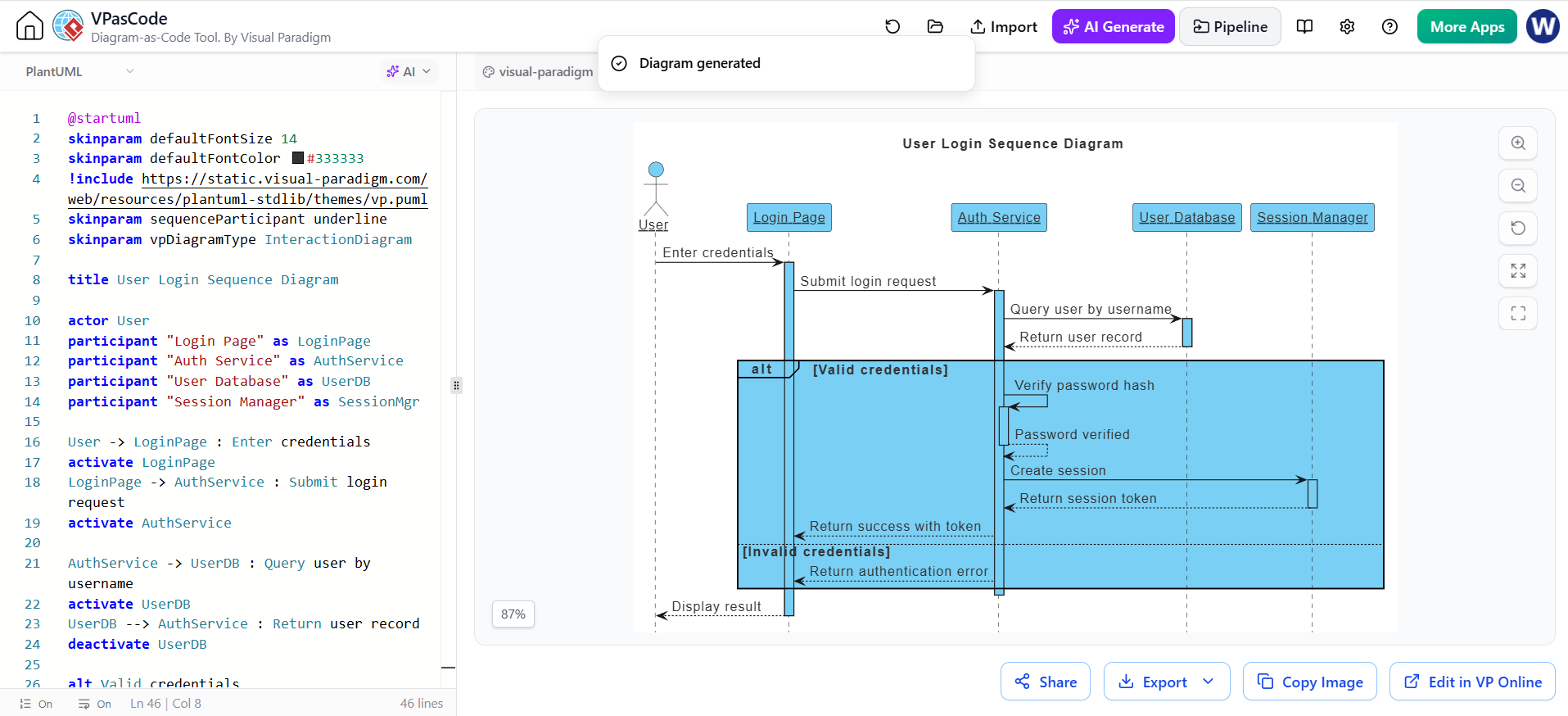
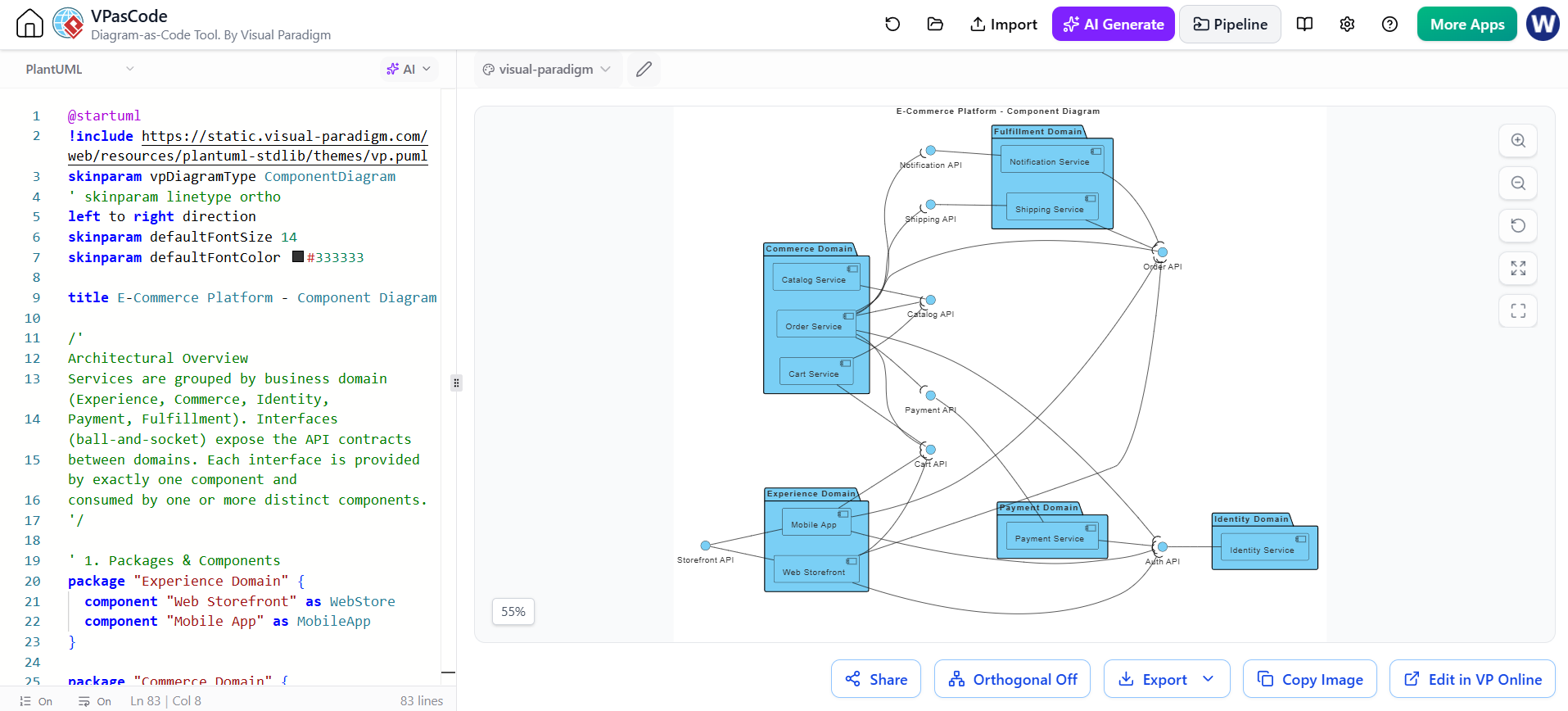
Przykład 2: Przekształcanie odręcznego szkicu architektury
Scenariusz: Twój zespół narysował na tablicy białej architekturę mikroserwisów podczas sesji projektowej.
Instrukcja:
Wygeneruj diagram komponentów w PlantUML na podstawie tego odręcznego szkicu. Zorganizuj usługi według domen i pokaż połączenia API.
@startuml
!include https://static.visual-paradigm.com/web/resources/plantuml-stdlib/themes/vp.puml
skinparam vpDiagramType ComponentDiagram
' skinparam linetype ortho
left to right direction
skinparam defaultFontSize 14
skinparam defaultFontColor #333333

title Platforma e-commerce - Diagram komponentów

/'
Przegląd architektury
Usługi są pogrupowane według domen biznesowych (Doświadczenie, Handel, Tożsamość,
Płatności, Realizacja). Interfejsy (kulka i gniazdo) eksponują kontrakty API
pomiędzy domenami. Każdy interfejs jest dostarczany przez dokładnie jeden komponent
i konsumowany przez jeden lub więcej różnych komponentów.
'/

' 1. Pakiety i komponenty
package "Domena Doświadczenia" {
  component "Sklep internetowy" as WebStore
  component "Aplikacja mobilna" as MobileApp
}

package "Domena Handlu" {
  component "Serwis zamówień" as OrderSvc
  component "Serwis katalogu" as CatalogSvc
  component "Serwis koszyka" as CartSvc
}

package "Domena Tożsamości" {
  component "Serwis tożsamości" as IdentitySvc
}

package "Domena Płatności" {
  component "Serwis płatności" as PaymentSvc
}

package "Domena Realizacji" {
  component "Serwis wysyłki" as ShippingSvc
  component "Serwis powiadomień" as NotifySvc
}

' 2. Deklaracje interfejsów
interface "API sklepu" as iStorefrontAPI
interface "API koszyka" as iCartAPI
interface "API katalogu" as iCatalogAPI
interface "API zamówień" as iOrderAPI
interface "API autoryzacji" as iAuthAPI
interface "API płatności" as iPaymentAPI
interface "API wysyłki" as iShippingAPI
interface "API powiadomień" as iNotifyAPI

' 3. Interfejsy dostarczane
iStorefrontAPI -- WebStore
iStorefrontAPI -- MobileApp
iCartAPI -- CartSvc
iCatalogAPI -- CatalogSvc
iOrderAPI -- OrderSvc
iAuthAPI -- IdentitySvc
iPaymentAPI -- PaymentSvc
iShippingAPI -- ShippingSvc
iNotifyAPI -- NotifySvc

' 4. Interfejsy wymagane
CartSvc --( iCatalogAPI
OrderSvc --( iCartAPI
OrderSvc --( iCatalogAPI
OrderSvc --( iAuthAPI
OrderSvc --( iPaymentAPI
OrderSvc --( iShippingAPI
OrderSvc --( iNotifyAPI
PaymentSvc --( iAuthAPI
ShippingSvc --( iOrderAPI
NotifySvc --( iOrderAPI
WebStore --( iCartAPI
WebStore --( iOrderAPI
WebStore --( iAuthAPI
MobileApp --( iCartAPI
MobileApp --( iOrderAPI
MobileApp --( iAuthAPI

@endumlWynik:Otrzymujesz ustrukturyzowany diagram komponentów, który oddaje istotę Twojego szkicu, który następnie możesz udoskonalić, dodając poprawne nazwy usług, komponenty baz danych i wyeksportować do dokumentacji.
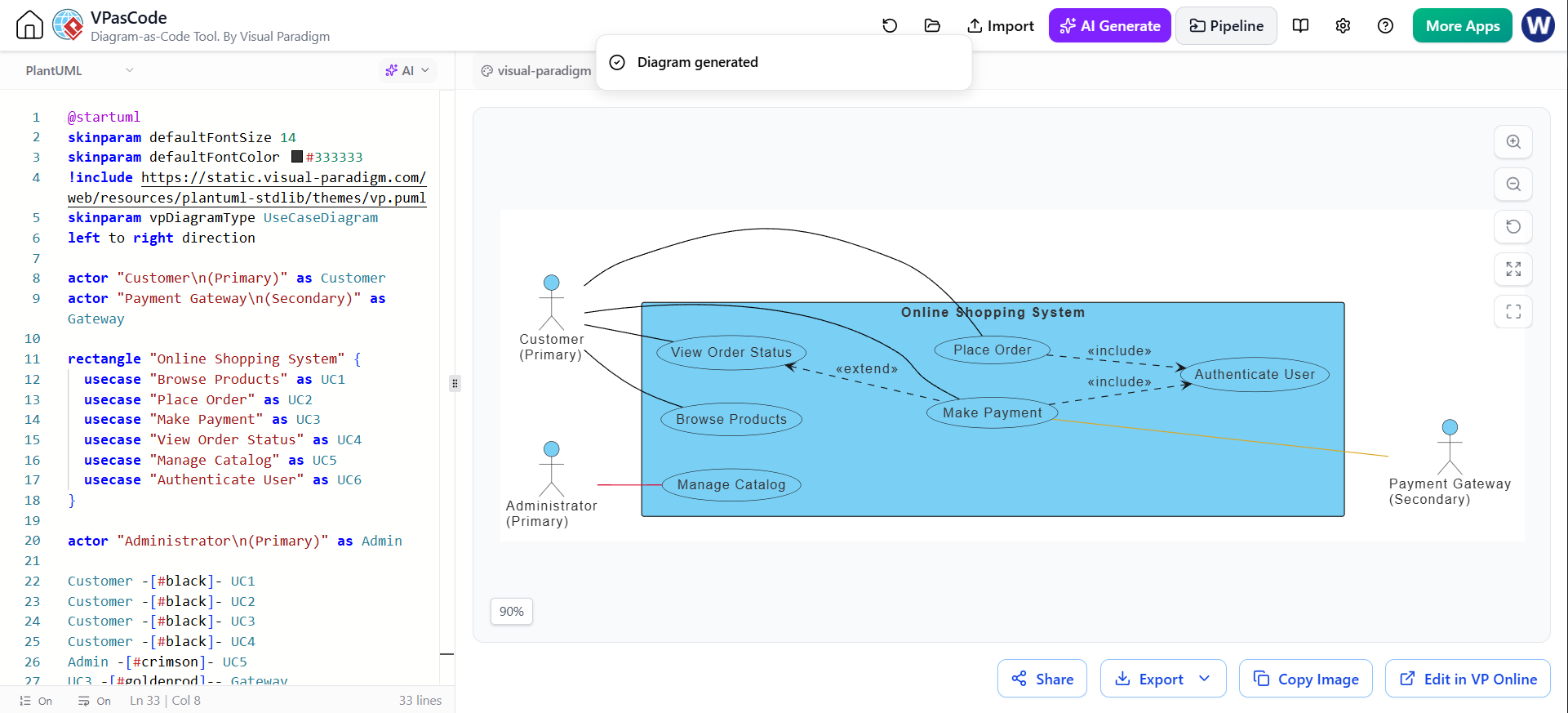
Przykład 3: Migracja z innego narzędzia
Scenariusz: Przenosisz się z własnego narzędzia do tworzenia diagramów do VPasCode, ale możesz eksportować tylko obrazy.
Instrukcja:
Wygeneruj diagram przypadków użycia w PlantUML na podstawie tego obrazu. Zachowaj wszystkich aktorów, przypadki użycia i relacje.
@startuml
skinparam defaultFontSize 14
skinparam defaultFontColor #333333
!include https://static.visual-paradigm.com/web/resources/plantuml-stdlib/themes/vp.puml
skinparam vpDiagramType UseCaseDiagram
left to right direction

actor "Klientn(Podstawowy)" as Customer
actor "Brama płatnościn(Wtórny)" as Gateway

rectangle "System zakupów online" {
  usecase "Przeglądaj produkty" as UC1
  usecase "Złóż zamówienie" as UC2
  usecase "Zrealizuj płatność" as UC3
  usecase "Sprawdź status zamówienia" as UC4
  usecase "Zarządzaj katalogiem" as UC5
  usecase "Zautoryzuj użytkownika" as UC6
}

actor "Administratorn(Podstawowy)" as Admin

Customer -[#black]- UC1
Customer -[#black]- UC2
Customer -[#black]- UC3
Customer -[#black]- UC4
Admin -[#crimson]- UC5
UC3 -[#goldenrod]-- Gateway

UC2 ..> UC6 : <<include>>
UC3 ..> UC6 : <<include>>
UC4 <.. UC3 : <<extend>>

@endumlWynik: Edytowalny diagram PlantUML, który służy jako punkt wyjścia w nowym narzędziu, eliminując godziny ręcznego odtwarzania.
Dlaczego warto używać generowania diagramów z obrazów przy użyciu AI?
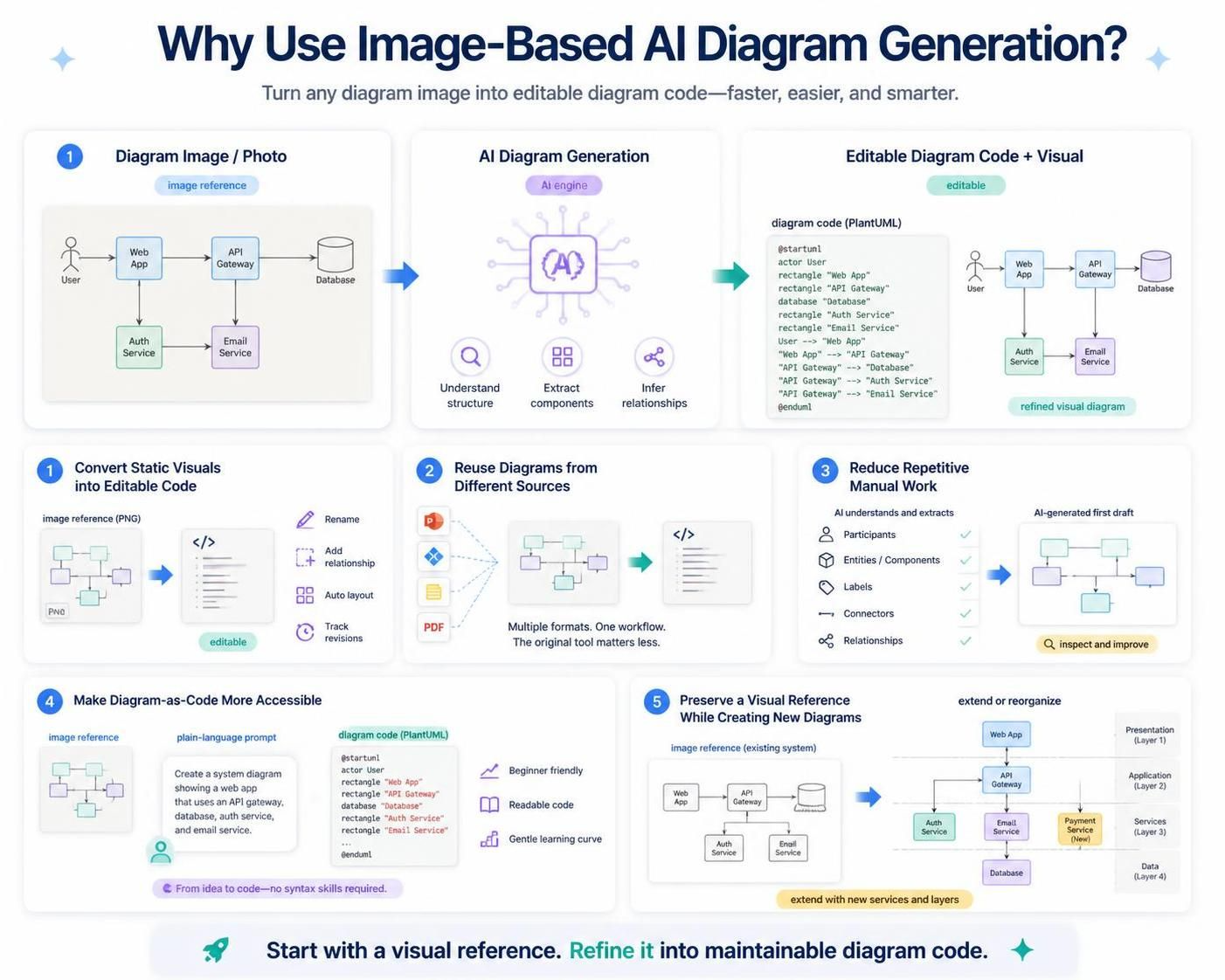
1. Zamiana statycznych wizualizacji na edytowalny kod diagramów
Obraz diagramu jest przydatny do przeglądania i udostępniania, ale trudno go utrzymywać. Nie można w nim łatwo zmienić nazwy elementu, dodać nowej relacji, zmienić układu ani śledzić rewizji w pliku PNG. Generowanie diagramów przy użyciu AI oferuje praktyczne rozwiązanie do przejścia od statycznej wizualnej referencji do edytowalnego kodu diagramów.
2. Ponowne wykorzystanie diagramów z różnych źródeł
Tradycyjne przepływy pracy importu często wymagają określonych formatów plików. Jeśli diagram został utworzony w aplikacji, która nie obsługuje wymaganego formatu eksportu, ręczne odtworzenie może być jedyną opcją. Dzięki generowaniu diagramów na podstawie obrazów przy użyciu AI, oryginalne narzędzie do tworzenia diagramów staje się mniej istotne.
3. Zmniejszenie powtarzalnej pracy ręcznej
Ręczne odtwarzanie diagramu wymaga zidentyfikowania każdego uczestnika, encji, komponentu, etykiety, łącznika i relacji. AI może pomóc w szybkiej produkcji pierwszej wersji kodu diagramu, dostarczając wygenerowaną strukturę do przeglądu i ulepszenia, zamiast rozpoczynania od pustego arkusza.
4. Zwiększenie dostępności podejścia diagramów jako kodu
Podejście diagramów jako kodu oferuje istotne korzyści, ale nauka składni może być barierą dla nowych użytkowników. Generowanie diagramów przy użyciu AI pomaga zniwelować przepaść między modelowaniem wizualnym a kodem diagramów. Użytkownicy mogą rozpocząć od obrazu i instrukcji w języku potocznym, a następnie uczyć się i doskonalić wygenerowany kod.
5. Zachowanie referencji wizualnej podczas tworzenia nowych diagramów
Nie musisz dokładnie odwzorowywać obrazu. Wgrany obraz może służyć jako referencja do tworzenia zmodyfikowanego lub rozszerzonego diagramu. Na przykład: dostarcz istniejący obraz architektury systemu i poproś VPasCode o wygenerowanie diagramu PlantUML, który dodaje usługę płatności lub reorganizuje architekturę na logiczne warstwy.
Zaawansowane funkcje wykraczające poza generowanie obrazów
VPasCode to coś więcej niż tylko generator diagramów oparty na AI. To kompletne środowisko pracy z diagramami jako kodem:
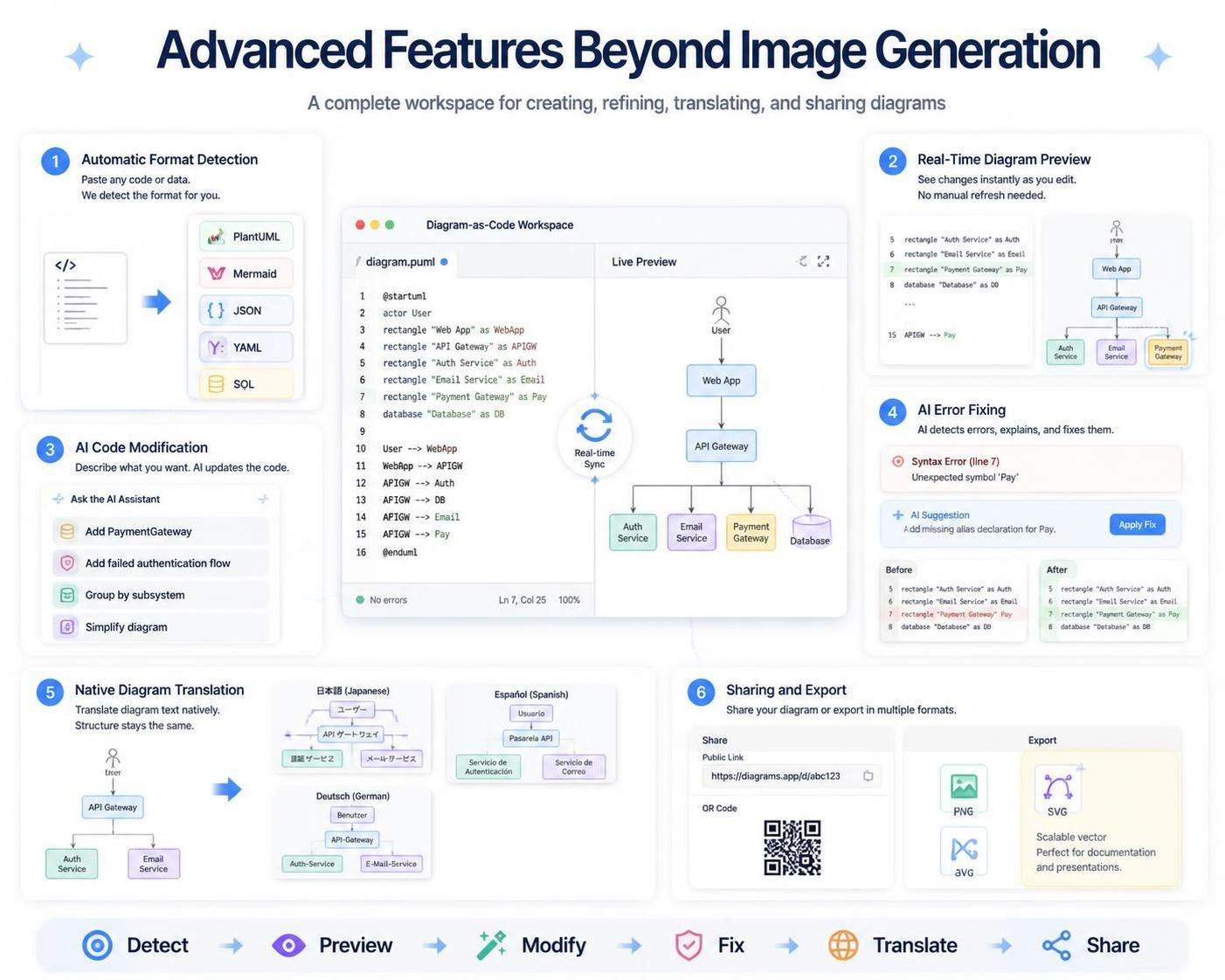
Automatyczne wykrywanie formatu
VPasCode potrafi wykryć format diagramu lub danych na podstawie treści wklejonej do edytora, co zmniejsza konieczność ręcznej konfiguracji języka.
Podgląd diagramu w czasie rzeczywistym
Podczas edycji wygenerowanego kodu renderowany diagram aktualizuje się w panelu podglądu, co ułatwia testowanie zmian i poprawę układu.
Modyfikacja kodu przy użyciu AI
Po wygenerowaniu diagramu kontynuuj pracę z AI, prosząc o modyfikację kodu. Przykłady:
-
„Dodaj nowego aktora o nazwie PaymentGateway”
-
„Wprowadź przepływ wyjątków dla nieudanej autoryzacji”
-
„Zgrupuj komponenty według podsystemu”
-
„Uprość ten złożony diagram”
Naprawianie błędów przy użyciu AI
Jeśli wygenerowany lub ręcznie edytowany kod zawiera problemy składniowe, VPasCode może pomóc je naprawić. Funkcja naprawiania błędów przez AI sugeruje poprawki i wyświetla różnice w kodzie, abyś zrozumiał, co się zmieniło.
Tłumaczenie diagramów natywne
Etykiety diagramów można tłumaczyć na inne języki, co jest przydatne dla zespołów przygotowujących diagramy techniczne dla użytkowników międzynarodowych lub biur projektowych.
Udostępnianie i eksport
Udostępniaj diagramy za pomocą adresów URL lub kodów QR, lub eksportuj jako obrazy PNG lub SVG. Eksport SVG jest szczególnie przydatny dla skalowalnych diagramów w dokumentacji i prezentacjach.
Łączenie wygenerowanych diagramów z ekosystemem Visual Paradigm
VPasCode integruje się z szerszym ekosystemem Visual Paradigm, umożliwiając, aby diagramy wygenerowane przez AI stały się częścią szerszych przepływów pracy:
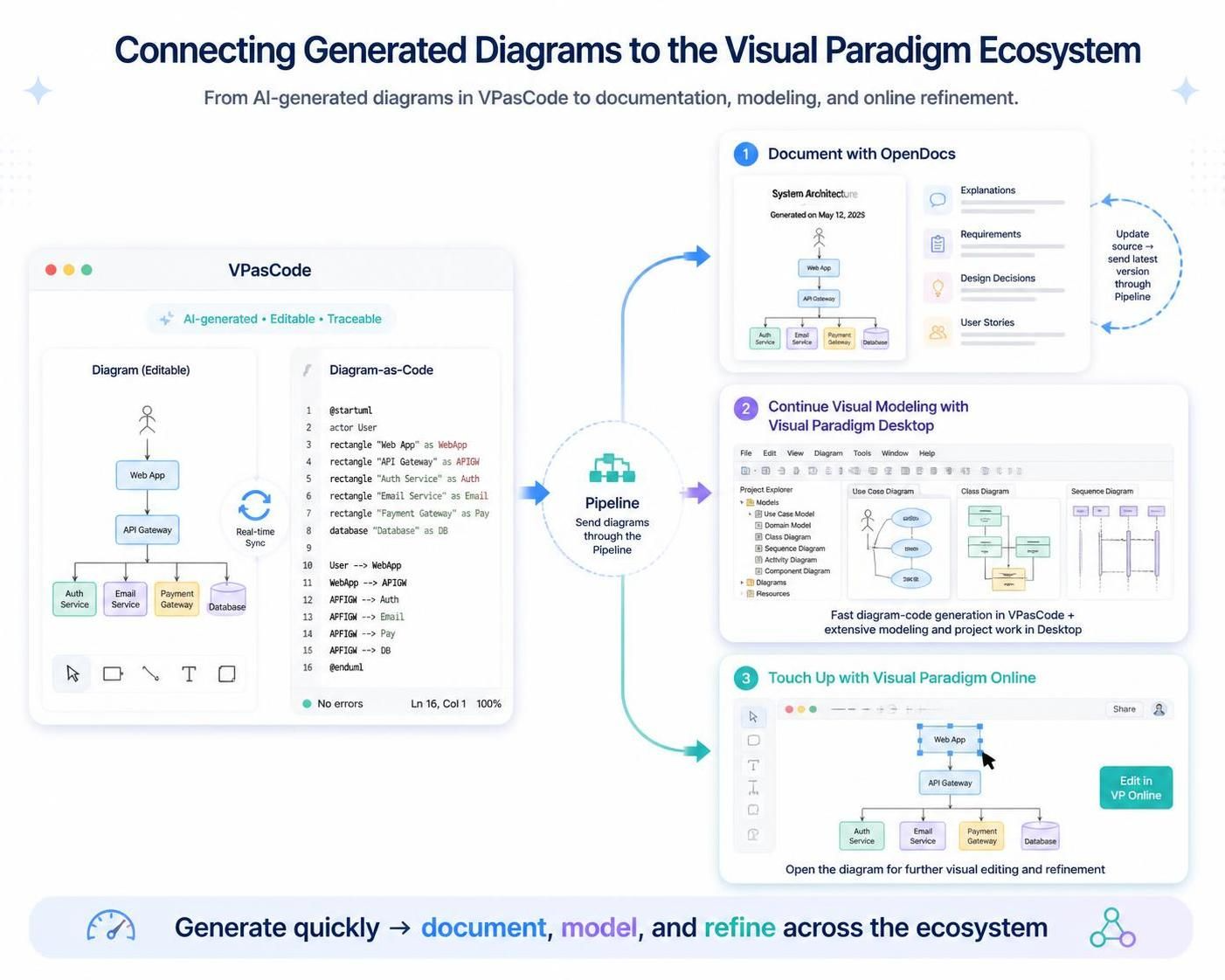
Dokumentuj w OpenDocs
Wyślij diagram do potoku OpenDocs i wykorzystaj go na stronie dokumentu. Połącz wygenerowane diagramy z objaśnieniami, wymaganiami, decyzjami projektowymi i historiami użytkowników. Gdy diagram ulegnie zmianie, zaktualizuj źródło diagramu i wyślij najnowszą wersję przez potok.
Kontynuuj modelowanie wizualne w Visual Paradigm Desktop
Wyślij diagram do potoku i zaimportuj go do Visual Paradigm Desktop jako nowy diagram. Użyj VPasCode do szybkiej generacji kodu diagramu, a Visual Paradigm Desktop do zaawansowanego modelowania i pracy nad projektami.
Dopracuj w Visual Paradigm Online
Kliknij Edytuj w VP Online w prawym dolnym rogu podglądu diagramu, aby otworzyć diagram do dalszej edycji wizualnej i dopracowania w Visual Paradigm Online.
Wskazówki dotyczące lepszych diagramów wygenerowanych przez AI
-
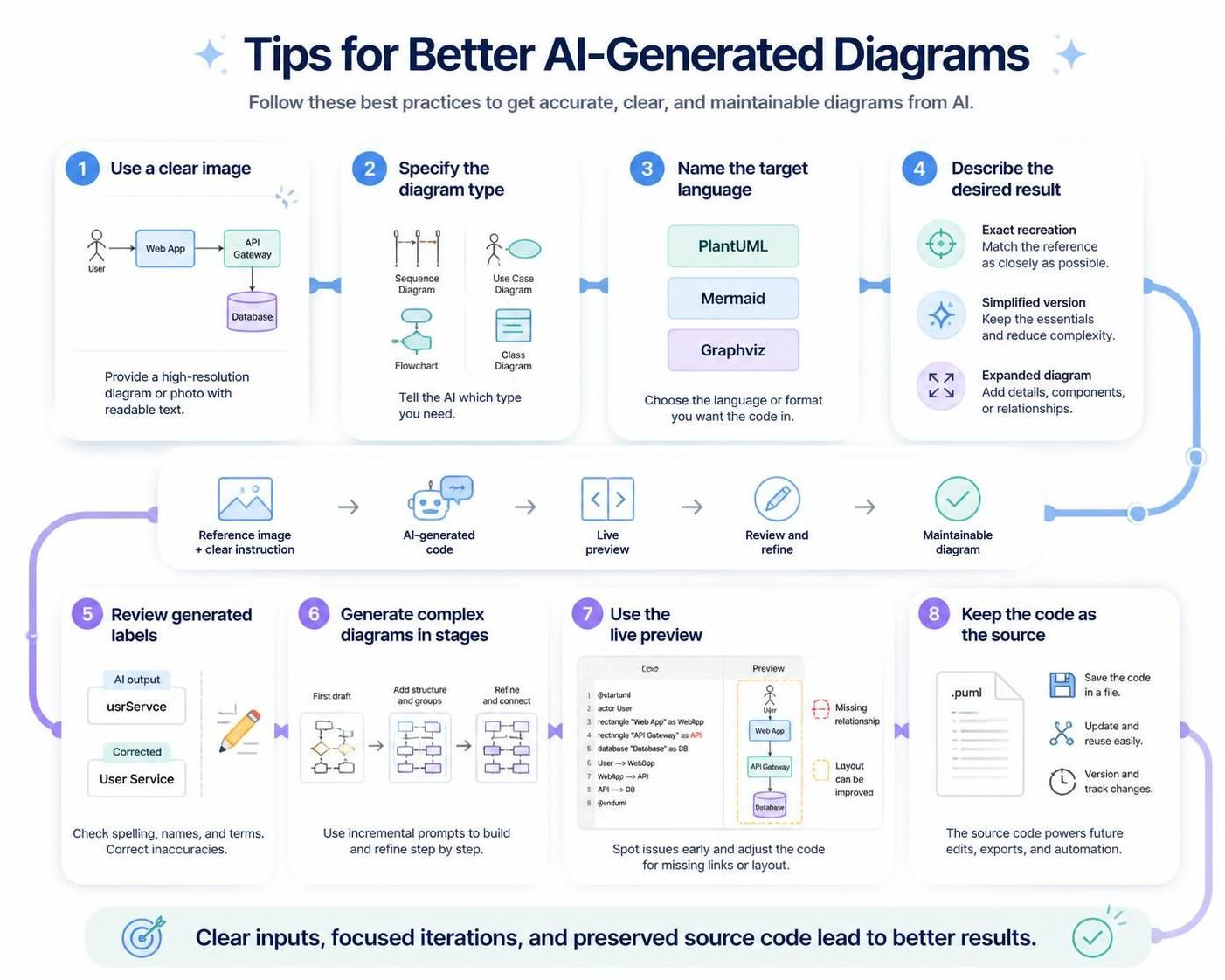
Użyj wyraźnego obrazu: Obrazy o wyższej rozdzielczości z czytelnym tekstem zazwyczaj zapewniają lepsze odniesienia.
-
Określ typ diagramu: Określ, czy chcesz diagram sekwencji, diagram przypadków użycia, schemat przepływu, diagram klas lub inny format.
-
Podaj docelowy język: Wskazówce dołącz PlantUML, Mermaid, Graphviz lub inny obsługiwany format.
-
Opisz oczekiwany wynik: Wyjaśnij, czy chcesz dokładnej replikacji, uproszczonej wersji, czy rozszerzonego diagramu.
-
Przejrzyj wygenerowane etykiety: Tekst na zrzutach ekranu i rysunkach odręcznych może wymagać ręcznej korekty.
-
Generuj złożone diagramy etapami: Dla dużych diagramów utwórz pierwszą wersję, a następnie poproś AI o dodanie lub reorganizację konkretnych sekcji.
-
Użyj podglądu na żywo: Sprawdzaj renderowany diagram podczas edycji kodu, aby wykryć brakujące relacje lub nieoczekiwane zmiany układu.
-
Zachowaj kod jako źródło: Gdy diagram będzie poprawny, zachowaj wygenerowany kod, aby przyszłe aktualizacje były łatwiejsze.
Kto może skorzystać?
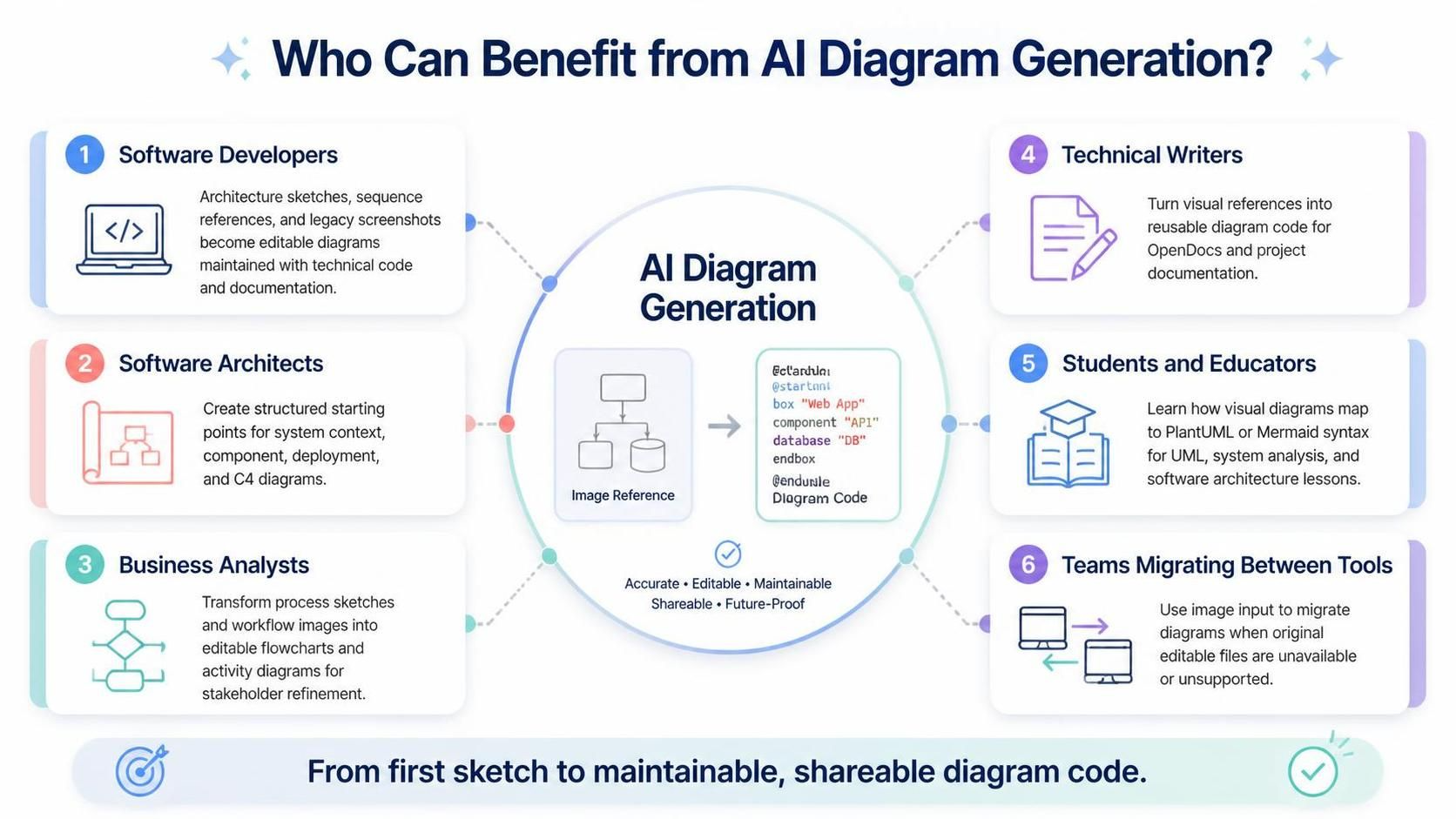
Programiści
Konwertuj szkice architektury, odniesienia sekwencyjne i zrzuty ekranu z systemów dziedzicznych na edytowalne diagramy utrzymywane obok kodu technicznego i dokumentacji.
Architekci oprogramowania
Używaj odniesień obrazowych do tworzenia ustrukturyzowanych punktów wyjścia dla diagramów kontekstu systemu, diagramów komponentów, diagramów wdrożenia i modeli C4.
Analitycy biznesowi
Przekształć szkice procesów lub obrazy przepływu pracy w edytowalne schematy blokowe i diagramy aktywności, a następnie dopracuj je ze stronami zainteresowanymi.
Autorzy dokumentacji technicznej
Przekształć odniesienia wizualne w kod diagramów, który można ponownie wykorzystać, i dołącz powstałe diagramy do OpenDocs lub innej dokumentacji projektu.
Studenci i nauczyciele
Poznaj, jak diagramy wizualne mapują się na składnię PlantUML lub Mermaid. Używaj diagramów referencyjnych jako przykładów do lekcji dotyczących UML, analizy systemów lub architektury oprogramowania.
Zespoły migrujące między narzędziami
Użyj obrazu jako praktycznego wsparcia w migracji, gdy oryginalne pliki edytowalne są niedostępne lub nie można ich zaimportować bezpośrednio.
Od obrazu referencyjnego do żywego diagramu
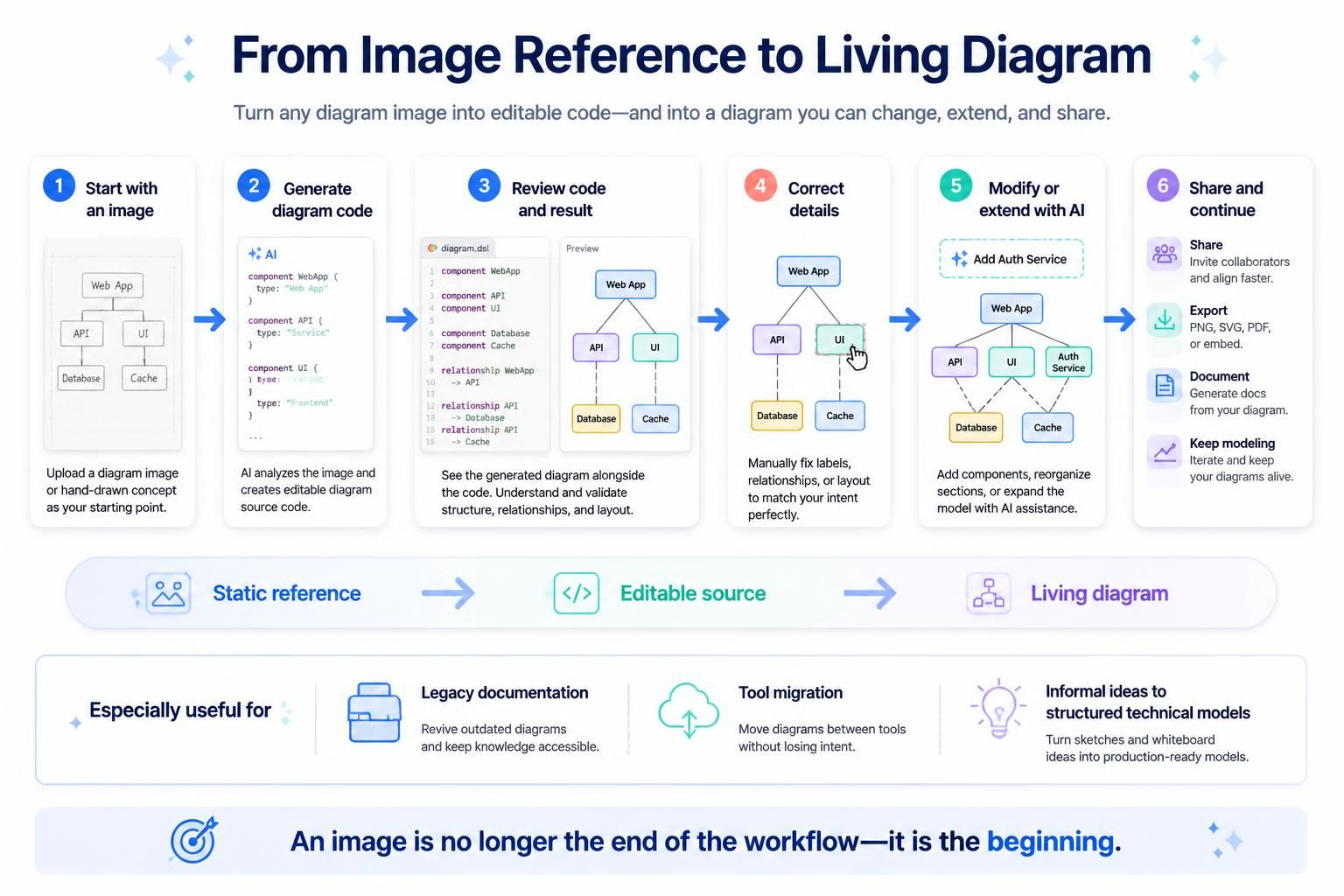
Najważniejszą korzyścią tego przepływu pracy jest to, że zmienia to możliwości działania z istniejącym obrazem diagramu. Wcześniej obraz był często formą końcową – można było go przeglądać lub umieścić w dokumencie, ale wprowadzanie zmian wymagało dostępu do oryginalnego pliku źródłowego lub całkowitego ponownego narysowania.
Dzięki generowaniu diagramów przy użyciu AI na podstawie obrazów, obraz staje się początkiem nowego przepływu pracy opartego na diagramach jako kodzie:
-
Zacznij od istniejącego obrazu lub koncepcji narysowanej ręcznie
-
Użyj AI do wygenerowania edytowalnego skryptu diagramu
-
Przejrzyj wygenerowany kod i wynik renderowania
-
Popraw etykiety, relacje i szczegóły układu
-
Poproś AI o modyfikację lub rozszerzenie diagramu
-
Udostępnij, wyeksportuj, udokumentuj lub kontynuuj modelowanie wyniku
To podejście jest szczególnie przydatne, gdy zespoły przejmują dokumentację dziedziczoną, migrują diagramy między narzędziami lub muszą przekształcić nieformalne pomysły w strukturalne modele techniczne.
Podsumowanie
Funkcja generowania diagramów przy użyciu AI w VPasCode stanowi znaczący krok naprzód w sposobie, w jaki pracujemy z diagramami. Łącząc lukę między statycznymi odniesieniami wizualnymi a edytowalnymi formatami diagramów jako kodu, eliminuje ona jeden z najbardziej żmudnych aspektów konserwacji diagramów: ręczne odtwarzanie.
Niezależnie od tego, czy zaczynasz od pomysłu tekstowego, istniejącego obrazu diagramu, zrzutu ekranu, czy szkicu narysowanego ręcznie, VPasCode pomaga Ci szybciej przejść od koncepcji wizualnej do edytowalnego kodu diagramu. Połączenie generowania napędzanego przez AI, podglądu w czasie rzeczywistym, możliwości modyfikacji kodu oraz integracji z ekosystemem Visual Paradigm tworzy potężny przepływ pracy dla programistów, architektów, analityków i autorów dokumentacji technicznej.
Kluczowym wnioskiem jest to:twoje diagramy nie muszą już być ślepymi uliczkamiDzięki VPasCode każdy obraz może stać się punktem wyjścia dla żywego, ewoluującego diagramu, który rozwija się wraz z Twoim projektem.
Ten post dostępny jest również w English