


Wstęp
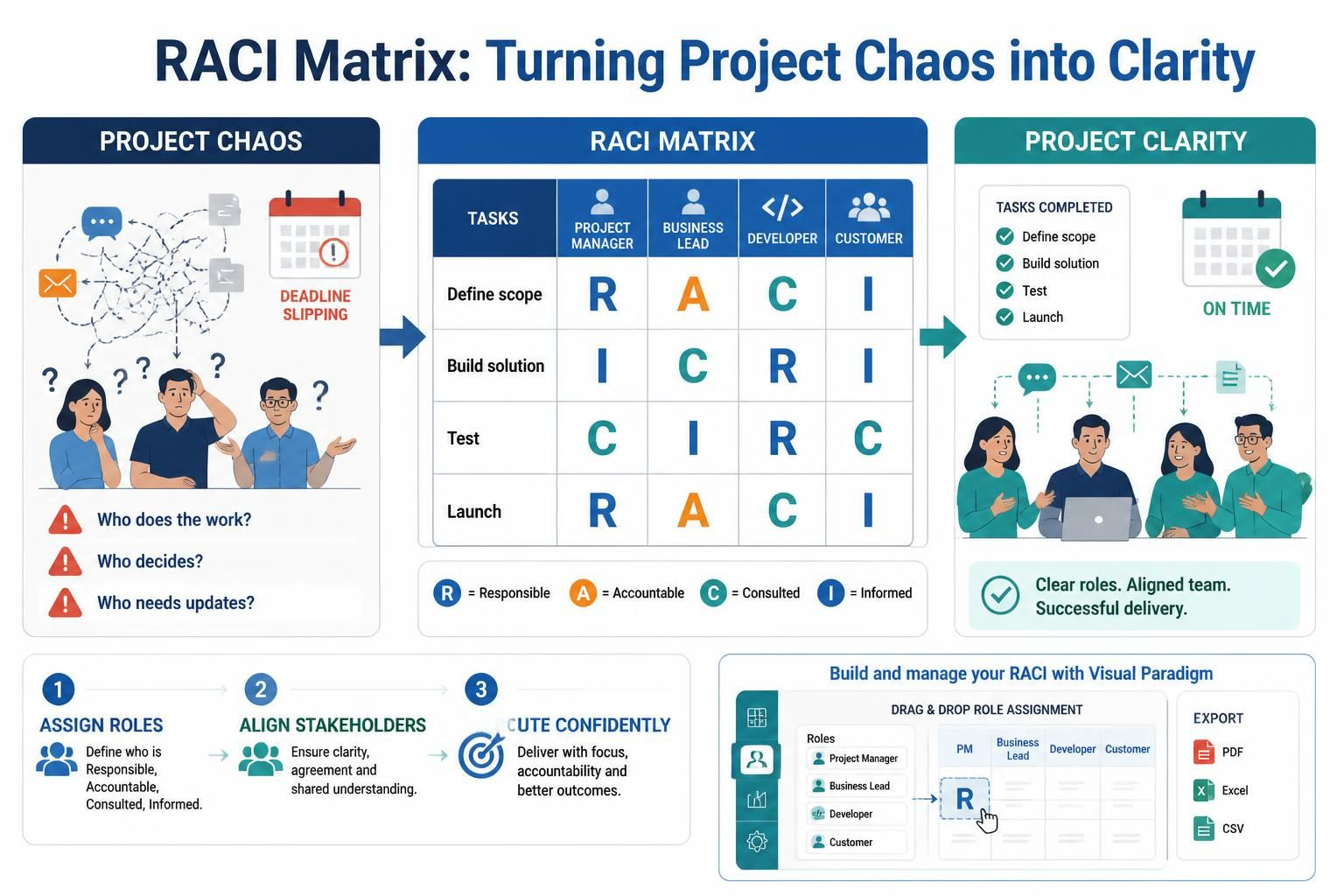
Chaos w projektach często wynika z jednego źródła: niejasności. Gdy członkowie zespołu nie są pewni, kto wykonuje pracę, kto ma ostateczne prawo decyzyjne lub kto musi być informowany, terminy ulegają przesunięciu, komunikacja się załamuje, a frustracja narasta. Wkracza macierz RACI, fundamentalne narzędzie zarządzania projektami, które ma na celu przekształcenie tego zamieszania w jasność.
Jawnie definiując role dla każdego zadania, wykres RACI zapewnia, że nic nie umknie uwadze. Niezależnie od tego, czy zarządzasz małym zespołem agile, czy inicjatywą przedsiębiorstwa na dużą skalę, zrozumienie i wdrożenie macierzy RACI jest kluczowe dla sukcesu. Ten przewodnik omawia podstawowe koncepcje RACI, przedstawia praktyczne przykłady i pokazuje, jak wykorzystać interaktywne narzędzia Visual Paradigm do efektywnego tworzenia, zarządzania i eksportowania przypisań odpowiedzialności.

Kluczowe koncepcje: Zrozumienie ram RACI
Skrót RACI oznacza cztery kluczowe role definiujące udział w danym zadaniu lub dostarczeniu. Zrozumienie różnic między tymi rolami jest kluczowe dla efektywnego przypisania.
-
R – Odpowiedzialny:To są „wykonawcy”. Są to osoby, które faktycznie wykonują pracę. Może być kilka osób odpowiedzialnych za jedno zadanie, ale idealnie obciążenie pracą powinno być wykonalne.
-
A – Odpowiedzialny (za wynik):To jest „właściciel”. Osoba odpowiedzialna (za wynik) jest ostatecznie odpowiedzialna za poprawne i kompletne wykonanie zadania. Posiada prawo weta i uprawnienia do zatwierdzenia.Kluczowe jest, aby na jedno zadanie przypadała tylko jedna osoba odpowiedzialna (za wynik),aby uniknąć niejasności co do tego, kto ma ostateczne prawo decyzyjne.
-
C – Konsultowany:To są eksperci merytoryczni. Ich opinia jest wymagana przed podjęciem decyzji lub działania. Komunikacja z osobami konsultowanymi jest dwukierunkowa.
-
I – Informowany:Te osoby zainteresowane muszą być na bieżąco informowane o postępach lub decyzjach po ich podjęciu. Komunikacja z osobami informowanymi jest zazwyczaj jednokierunkowa.
Dlaczego stosować macierz RACI?
-
Eliminuje niejasność ról:Jasno określa, kto co robi.
-
Zapobiega przeciążeniu:Pomaga zidentyfikować, czy jedna osoba jest odpowiedzialna za zbyt wiele zadań.
-
Upraszcza komunikację:Gwarantuje, że odpowiednie osoby są konsultowane i informowane, co zmniejsza liczbę niepotrzebnych spotkań i wiadomości e-mail.
-
Zwiększa odpowiedzialność:Gdy przy każdym zadaniu przypisana jest jedna osoba odpowiedzialna, własność jest jasna.
Praktyczne przykłady
Przykład 1: Wdrożenie funkcji oprogramowania
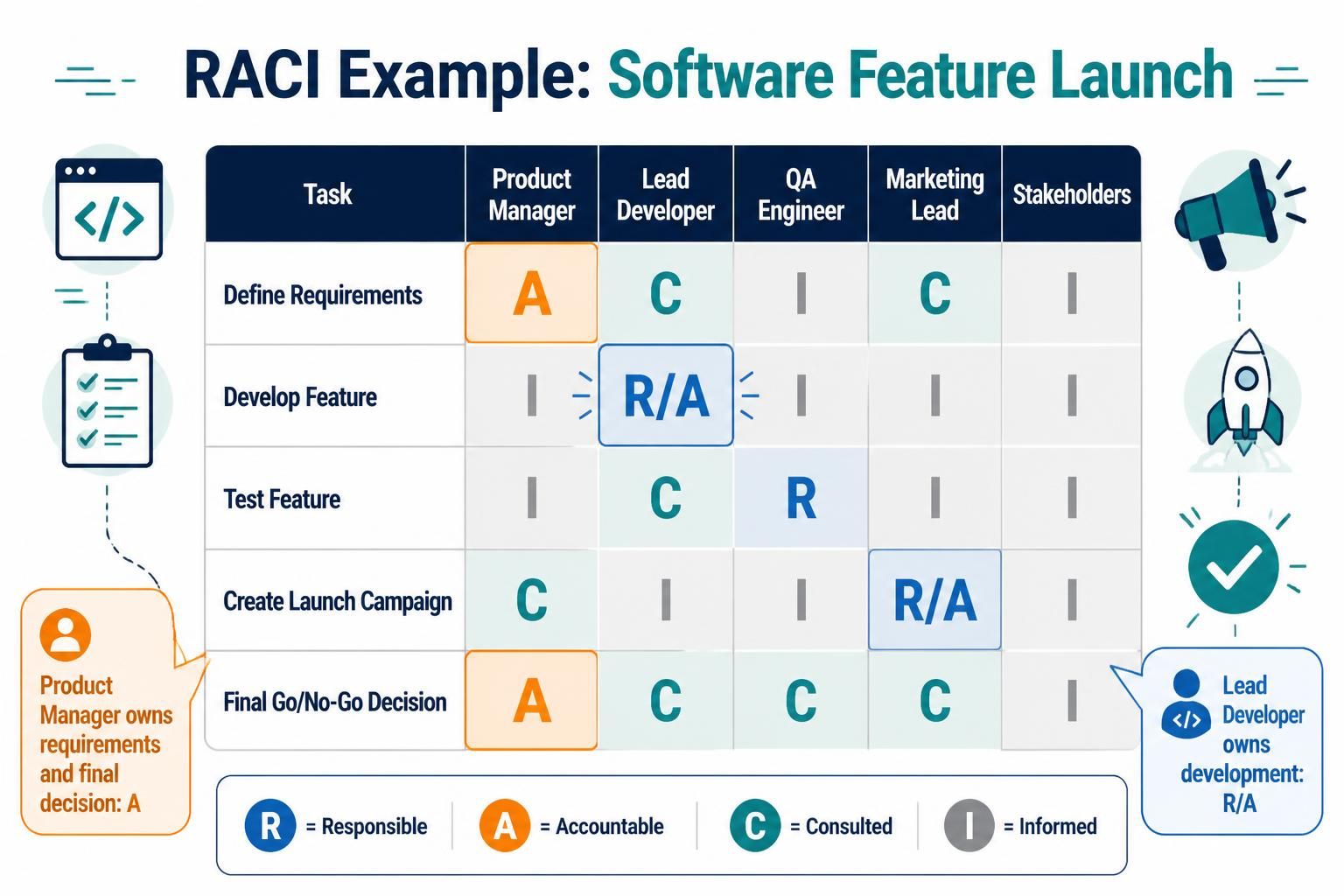
| Zadanie | Kierownik produktu | Główny programista | Inżynier ds. zapewnienia jakości | Kierownik ds. marketingu | Zainteresowane strony |
|---|---|---|---|---|---|
| Określenie wymagań | A | C | I | C | I |
| Rozwój funkcji | I | R/A | I | I | I |
| Testowanie funkcji | I | C | R | I | I |
| Stworzenie kampanii uruchomieniowej | C | I | I | R/A | I |
| Ostateczna decyzja: Tak/Nie | A | C | C | C | I |
Uwaga: W tym przykładzie Lead Developer jest zarówno odpowiedzialny, jak i rozliczalny za fazę rozwoju, podczas gdy Product Manager ponosi odpowiedzialność za wymagania i ostateczną decyzję.
Przykład 2: Proces tworzenia treści
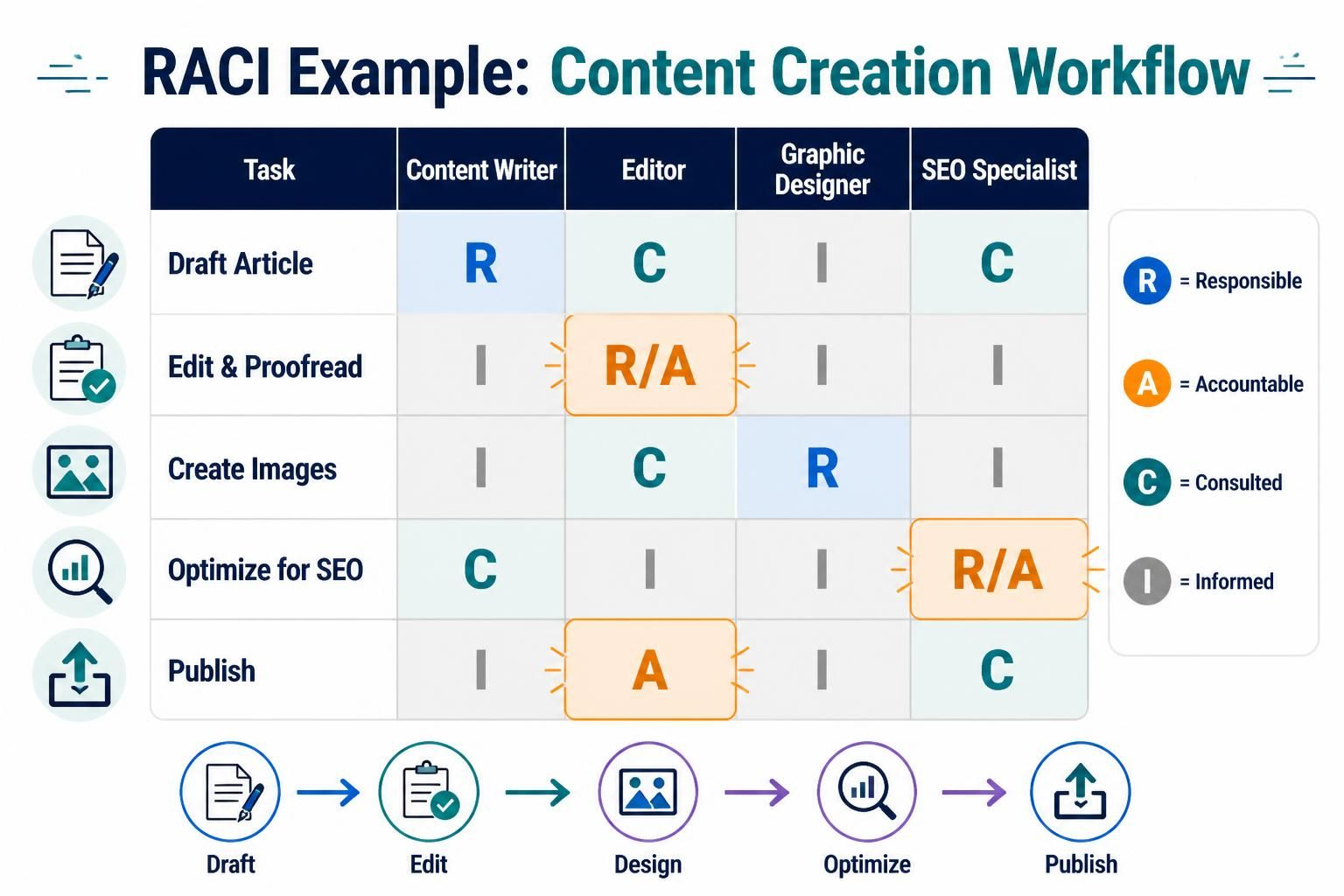
| Zadanie | Autor treści | Redaktor | Projektant graficzny | Specjalista ds. SEO |
|---|---|---|---|---|
| Rzut artykułu | R | C | I | C |
| Edycja i korekta | I | R/A | I | I |
| Tworzenie obrazów | I | C | R | I |
| Zoptymalizuj pod kątem SEO | C | I | I | R/A |
| Opublikuj | I | A | I | C |
Jak utworzyć wykres RACI w Visual Paradigm
Visual Paradigm oferuje zaawansowane narzędzia do tworzenia macierzy RACI, zarówno ręcznie, jak i poprzez ich automatyczne generowanie na podstawie istniejących map procesów. Oto jak możesz wykorzystać ich platformę.
Metoda 1: Użyj dedykowanej aplikacji Macierz RACI
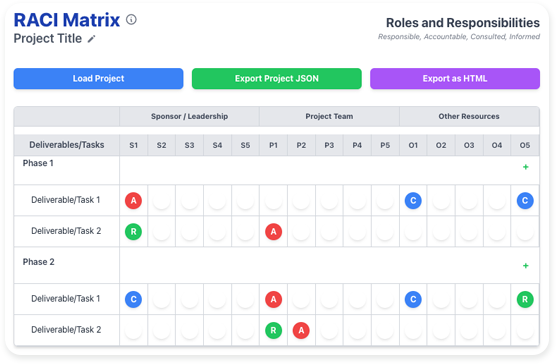
Interaktywna aplikacja Macierz RACI upraszcza proces przypisywania ról i odpowiedzialności.
Przewodnik krok po kroku:
-
Otwórz aplikację:
-
W Visual Paradigm Desktop, przejdź do
Narzędzia > Aplikacje. -
Dla użytkowników online otwórz Narzędzie RACI Visual Paradigm.
-
Znajdź „Macierz RACI” aplikację i kliknij Rozpocznij teraz.
-
-
Zdefiniuj osie:
-
Dodaj role zespołu lub działy jako kolumny.
-
Wymień zadania projektu lub dostarczone produkty jako wiersze.
-
-
Przypisz role interaktywnie:
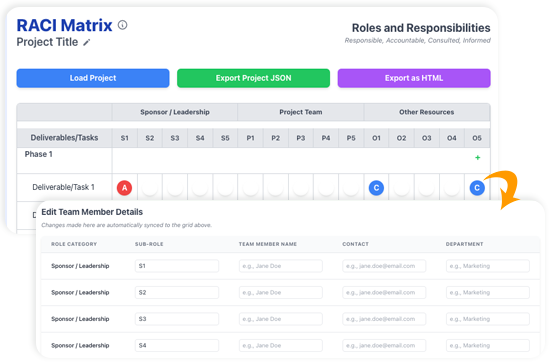
-
Krok 1: Kliknij, aby wybrać.Kliknij okrągłą ikonę lub wyznaczone miejsce wewnątrz komórki macierzy.
-
Krok 2: Wybierz rolę.Pojawia się menu rozwijane wyświetlające R, A, C i I.
-
Krok 3: Przypisz rolę.Kliknij wybraną literę, aby przypisać ją odpowiedniej osobie dla danego zadania.
-
-
Zarządzaj szczegółami członków zespołu:
Możesz edytować informacje o członkach zespołu bezpośrednio w macierzy:-
Kliknij nazwę członka zespołu w nagłówku.
-
Zaktualizuj pola takie jak Podrola (np. „Projektant UX”), Informacje kontaktowe, oraz Dział.
-
-
Eksportuj swoją macierz:
Zapisz swoją pracę jako.jsondo późniejszej edycji lub współpracy, lub wyeksportuj jako statyczny.htmllub plik PDF w celu łatwego udostępniania i drukowania.
Metoda 2: Generowanie macierzy RACI z mapy procesu BPMN
Jeśli posiadasz już diagram procesu biznesowego (BPD) lub mapę przepływu pracy, Visual Paradigm może automatycznie wygenerować wykres RACI, oszczędzając znaczną ilość czasu.
-
Otwórz diagram procesu:Załaduj istniejący diagram procesu biznesowego (BPD) lub mapę przepływu pracy w Visual Paradigm.
-
Automatyczna generacja:Kliknij prawym przyciskiem myszy w tle diagramu i wybierz
Narzędzia > Generuj diagram RACI. -
Przegląd i dopracowanie:Oprogramowanie automatycznie przypisujeodpowiedzialnego (R)na podstawie tego, które pulle uczestników lub ścieżki są właścicielami zadań. Następnie możesz ręcznie przypisaćpodlegającego rozliczeniu (A), konsultowanego (C), lubinformowanego (I)przez kliknięcie prawym przyciskiem myszy w odpowiednich komórkach.
Kluczowe funkcje narzędziaRACI w Visual Paradigm
-
Dynamiczne zarządzanie rolami:Łatwo dodawaj, usuwaj lub modyfikuj role, aby dostosować się do zmieniającej się struktury projektu.
-
Zmiana kolejności zadań:Organizuj fazy projektu i zadania za pomocą prostego interfejsu przeciągnij i upuść.
-
Zcentralizowane informacje:Utrzymuj dane kontaktowe i informacje o departamentach powiązane bezpośrednio z członkami zespołu w macierzy.
-
Elastyczne opcje eksportu:Udostępnij swoją macierz w formatach JSON, HTML lub PDF, aby dostosować się do potrzeb współpracy.
Podsumowanie
Wdrożenie macierzyRACIto coś więcej niż tylko wypełnienie tabeli; jest to strategiczny krok w kierunku bardziej jasnej komunikacji i silniejszej odpowiedzialności. Określając, kto jest odpowiedzialny, podlegający rozliczeniu, konsultowany i informowany, eliminujesz zgadywanie i dajesz zespołowi możliwość skupienia się na realizacji zadań, a nie na wyjaśnianiu.
Dzięki takim narzędziom jak Visual Paradigm, tworzenie i utrzymywanie tych macierzy staje się płynną częścią Twojego procesu zarządzania projektami. Niezależnie od tego, czy zaczynasz od zera, korzystając ze specjalistycznego aplikacji RACI, czy wykorzystujesz istniejące diagramy BPMN, możesz zapewnić, że każde zadanie ma wyraźnego właściciela, a każdy zainteresowany zna swoją rolę. Zacznij budować swoją macierz RACI już dziś i zamień chaos projektowy w jasność.
Polecane zasoby: Narzędzia RACI Visual Paradigm
- Przegląd narzędzia macierzy RACI Visual Paradigm: Kompleksowy przegląd funkcji i korzyści narzędzia macierzy RACI.
- Jak wygenerować wykres RACI z BPMN: Instrukcja krok po kroku dotycząca automatycznego generowania wykresów RACI z diagramów procesów biznesowych.
- Wydanie darmowego narzędzia i edytora RACI: Ogłoszenie i szczegóły dotyczące dostępności darmowego narzędzia RACI.
- Instrukcja krok po kroku dotycząca przypisywania ról RACI: Szczegółowy przewodnik dotyczący najlepszych praktyk w zakresie przypisywania ról RACI w projektach.
- Samouczek dotyczący macierzy RACI (format PDF): Pobieralny samouczek w formacie PDF dotyczący generowania wykresów RACI z BPMN.
Ten post dostępny jest również w Deutsch, English, Español, فارسی, Français, English, Bahasa Indonesia, Portuguese, Ру́сский, Việt Nam and 简体中文