


Wstęp
W dynamicznym świecie współczesnej inżynierii oprogramowania dokumentacja często pozostaje w tyle za kodem. Diagramy architektoniczne tworzone w profesjonalnych narzędziach modelowania często stają się nieaktualne w momencie, gdy są eksportowane jako statyczne obrazy i wklejane do wiki lub stron Confluence. Ta rozbieżność generuje dług technologiczny, spowalnia proces wdrażania nowych pracowników i wprowadza niejasności podczas przeglądów kodu.
Ten przewodnik przedstawia gotowy do wdrożenia proces łączeniaVisual Paradigm Desktop—profesjonalnego środowiska modelowania—withVisual Paradigm OpenDocs—platformy zarządzania wiedzą wspieranej przez sztuczną inteligencję. WykorzystującPipelinerepozytorium artefaktów, zespoły inżynierskie mogą zbudować bezproblemowy, kontrolowany wersjonowanie proces od koncepcji do dokumentacji. Niezależnie od tego, czy generujesz diagramy UML przy użyciu modelowania wspieranego przez AI, czy ręcznie dopracowujesz modele architektury przedsiębiorstwa, ta integracja zapewnia, że Twoja dokumentacja ewoluuje w ścisłej synchronizacji z projektami.
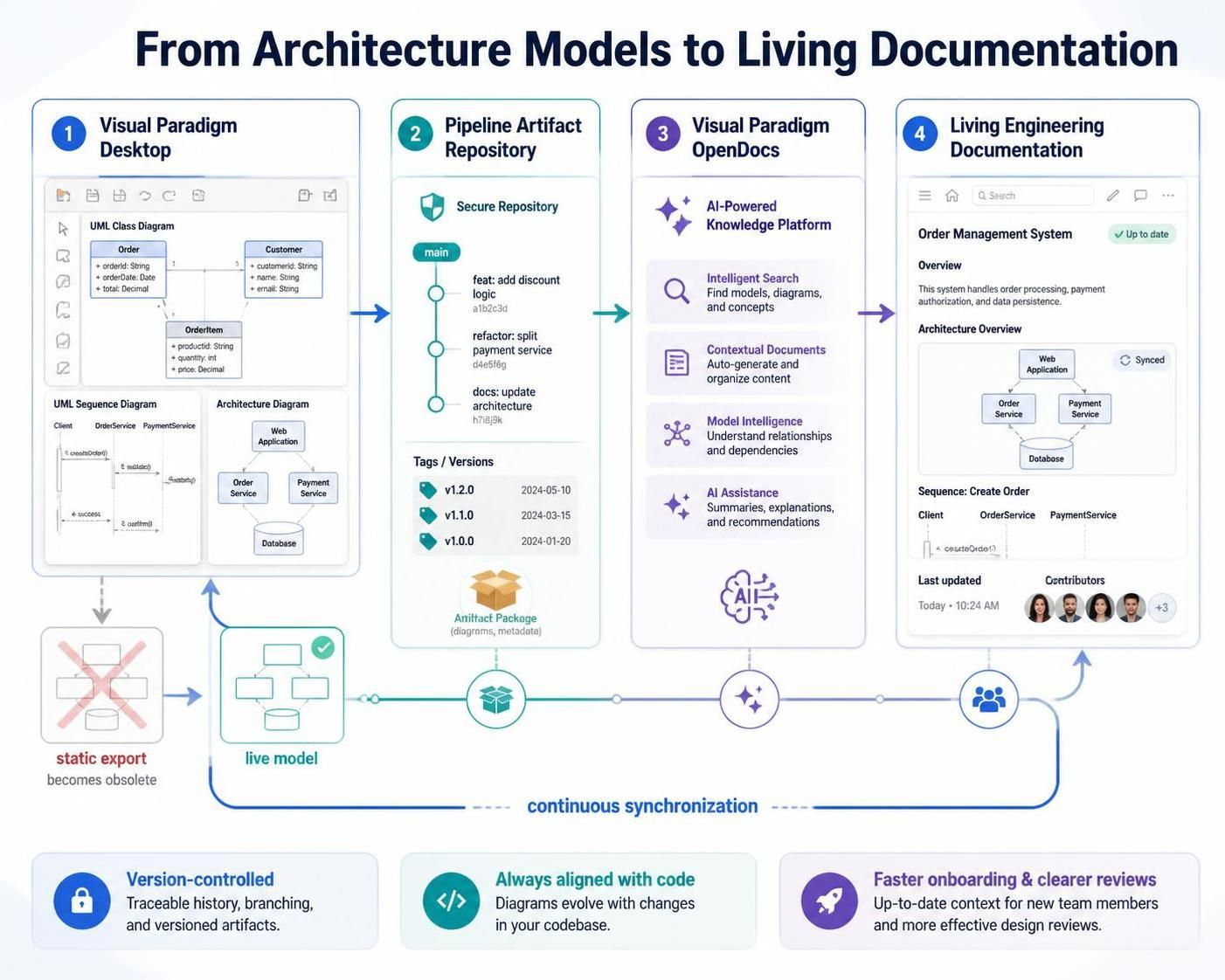
Napisany przez inżynierów oprogramowania dla inżynierów oprogramowania, ten przewodnik zawiera listy kontrolne konfiguracji, instrukcje krok po kroku, wzorce synchronizacji oraz inżynierskie najlepsze praktyki, które pomogą Twojemu zespołowi z zaufaniem wdrożyć ten proces.
Uwaga: Ta integracja wymagaVisual Paradigm Professional Edition lub wyższej wersji.
Kluczowe koncepcje: Proces od koncepcji do dokumentacji
Nowa integracja tworzy dwukierunkowe połączenie między modelowaniem a dokumentacją, przekształcając statyczne zasoby w żywe komponenty.
-
Model: Twórz lub dopracowuj diagramy w Visual Paradigm Desktop, używając profesjonalnych narzędzi lub generowania wspieranego przez AI.
-
Eksport: Przesyłaj diagramy do bezpiecznego repozytorium Pipeline z opcjonalnymi metadanymi.
-
Dokument: Osadzaj żywe, edytowalne komponenty diagramów bezpośrednio na stronach OpenDocs.
-
Synchronizacja: Aktualizuj modele źródłowe i propaguj zmiany do dokumentacji bez ręcznego ponownego eksportowania.
Ten proces eliminuje trudności związane z eksportem plików, załącznikami w e-mailach i ręcznym przesyłaniem obrazów—zmniejszając konieczność przełączania kontekstu i zapewniając dokładność dokumentacji.
Zrozumienie kluczowych komponentów
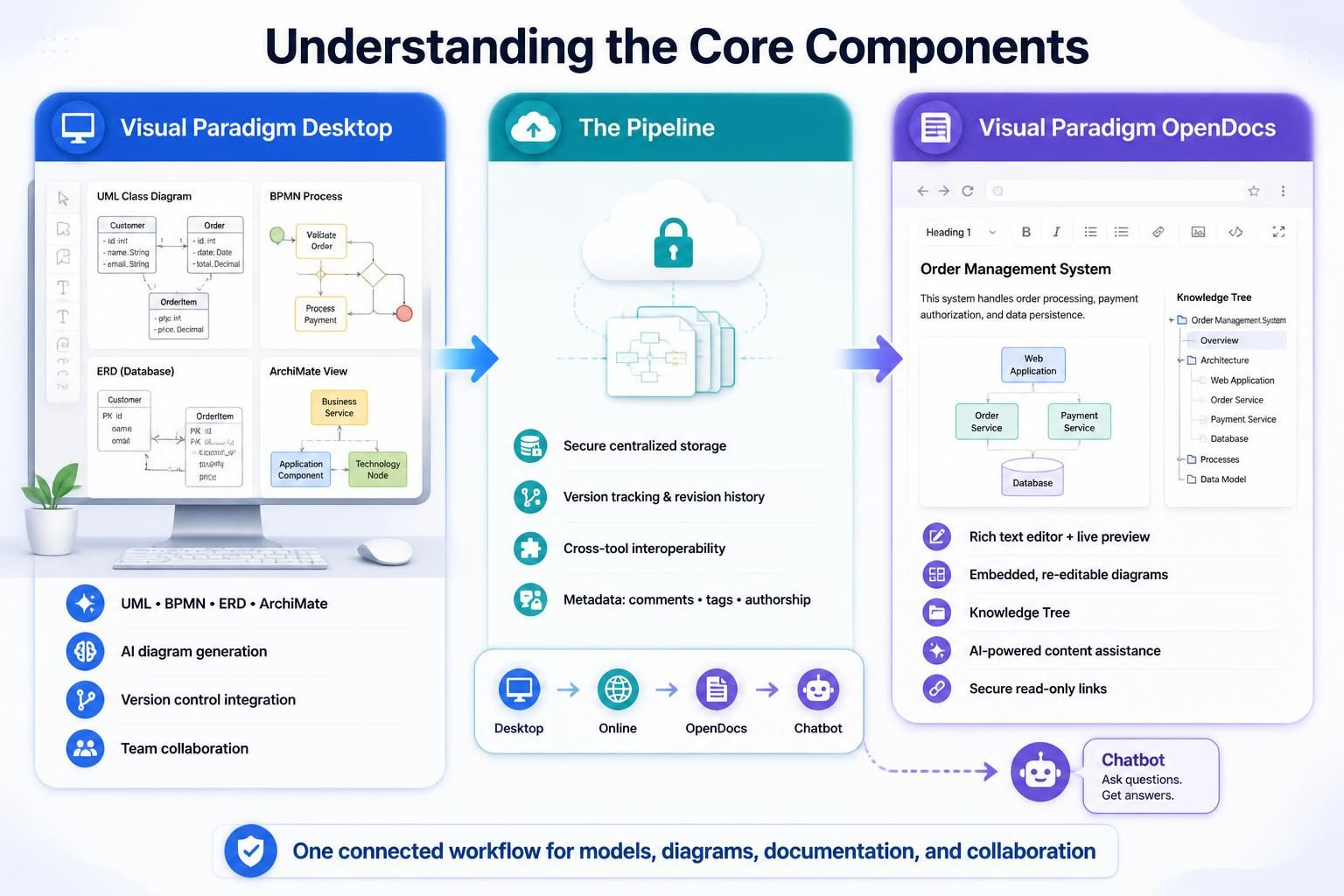
Visual Paradigm Desktop
Kompleksowy pakiet do modelowania na komputer stacjonarny obsługujący UML, BPMN, ERD, ArchiMate i inne. Funkcje obejmują generowanie diagramów przy użyciu AI, integrację z systemami kontroli wersji oraz narzędzia do współpracy zespołowej.
Visual Paradigm OpenDocs
Platforma do zarządzania wiedzą oparta na sieci, przeznaczona dla zespołów technicznych, oferująca:
-
Edytor tekstu sformatowanego z podglądem na żywo
-
Osadzone, ponownie edytowalne komponenty diagramów
-
Hierarchiczne „Drzewo Wiedzy” do organizacji projektu
-
Wspomaganie treści oparte na sztucznej inteligencji
-
Bezpieczne udostępnianie za pomocą linków tylko do odczytu
Przepływ (Pipeline)
Chmurowe repozytorium artefaktów pełniące rolę warstwy synchronizacji między narzędziami Visual Paradigm. Kluczowe cechy obejmują:
-
Bezpieczne, scentralizowane przechowywanie diagramów, modeli i zasobów dokumentacji
-
Śledzenie wersji z historią zmian
-
Wzajemna interoperacyjność między narzędziami (Desktop → Online → OpenDocs → Chatbot)
-
Wsparcie metadanych (komentarze, tagi, autorstwo)
Wymagania wstępne i wytyczne konfiguracji
Przed wdrożeniem tego przepływu pracy upewnij się, że Twoje środowisko spełnia te wymagania:
| Wymaganie | Szczegóły |
|---|---|
| Licencja | Wersja Visual Paradigm Professional lub nowsza |
| Wersja Desktop | Najnowsza stabilna wersja Visual Paradigm Desktop (pobierz) |
| Dostęp do OpenDocs | Aktywne konto na https://online.visual-paradigm.com/app/opendocs/ |
| Sieć | Wyjściowy dostęp HTTPS do *.visual-paradigm.comw celu synchronizacji przepływu (Pipeline) |
| Autoryzacja | Jedno logowanie (SSO) lub dane logowania do konta VP dla obu: Desktop i OpenDocs |
Lista kontrolna inżynieryjna
-
Upewnij się, że licencje zespołu obejmują funkcje wersji Professional
-
Sprawdź uprawnienia dostępu do Pipeline w ustawieniach administratora OpenDocs
-
Ustal konwencje nazewnictwa dla artefaktów (np. “
proj-moduł-diagram-v1.2) -
Dokumentuj przepływ pracy w przewodniku wdrażania dla Twojego zespołu
-
Utwórz projekt środowiska testowego (sandbox) do wstępnych testów
Krok po kroku: Eksportowanie diagramów do OpenDocs
Niezależnie od tego, czy stworzyłeś swój diagram ręcznie, czy użyłeś naszego “narzędzia do generowania przy użyciu AI“, eksportowanie go do Twojej dokumentacji jest proste:
-
W aplikacji Visual Paradigm Desktop otwórz diagram, który chcesz wysłać.
-
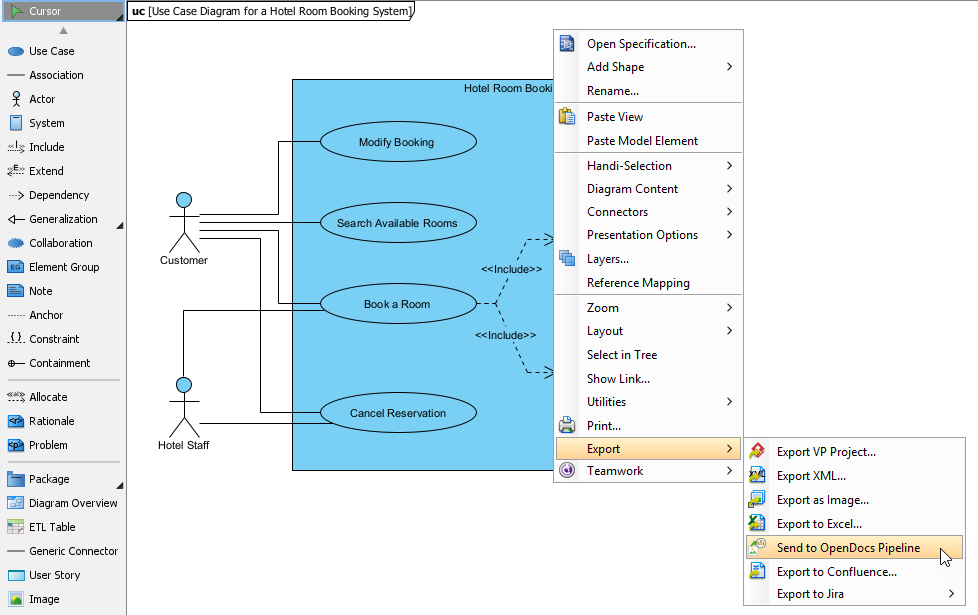
Kliknij prawym przyciskiem myszy na diagram i wybierz “Eksportuj > Wyślij do Pipeline OpenDocs”.
-
Gdy pojawi się monit, zapisz swój projekt, klikając “OK”.
-
(Opcjonalnie) Wpisz komentarz. Będzie on widoczny w panelu Pipeline wewnątrz OpenDocs, co pomoże Ci zidentyfikować wersję lub cel artefaktu.
-
Potwierdź eksport, aby wyeksportować swój diagram do chmury.
Wskazówka inżynieryjna: Używaj opisowych komentarzy, takich jak “
auth-usługa-sekwencja-diagram-v2.1-refaktor“, aby poprawić wykrywalność artefaktów w Pipeline.
Krok po kroku: Wstawianie artefaktów do Twojego dokumentu
Gdy Twój diagram znajdzie się w Pipeline, możesz umieścić go w dowolnym miejscu w bazie wiedzy:
-
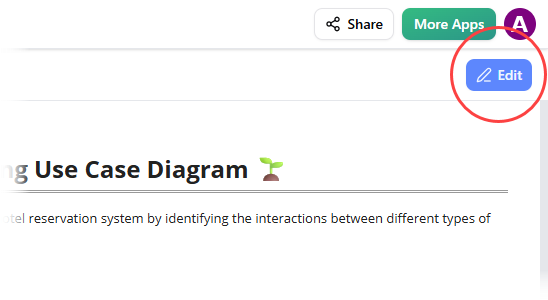
Otwórz dowolną stronę dokumentu w OpenDocs i kliknij “Edytuj”.
-
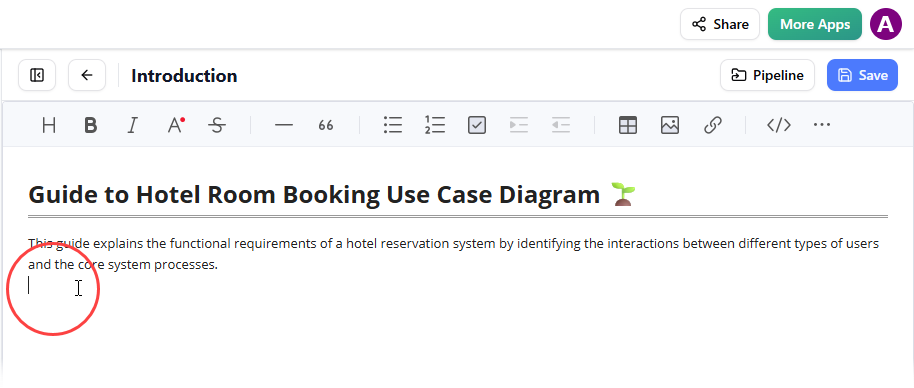
Kliknij na stronie, w której chcesz wstawić diagram.
-
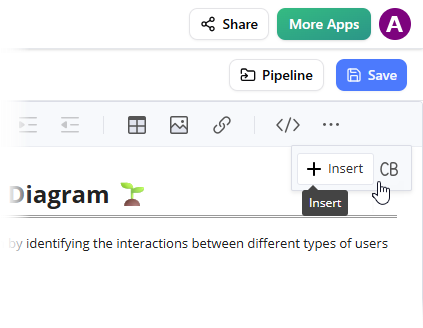
Na pasku narzędzi kliknij Wstaw.
-
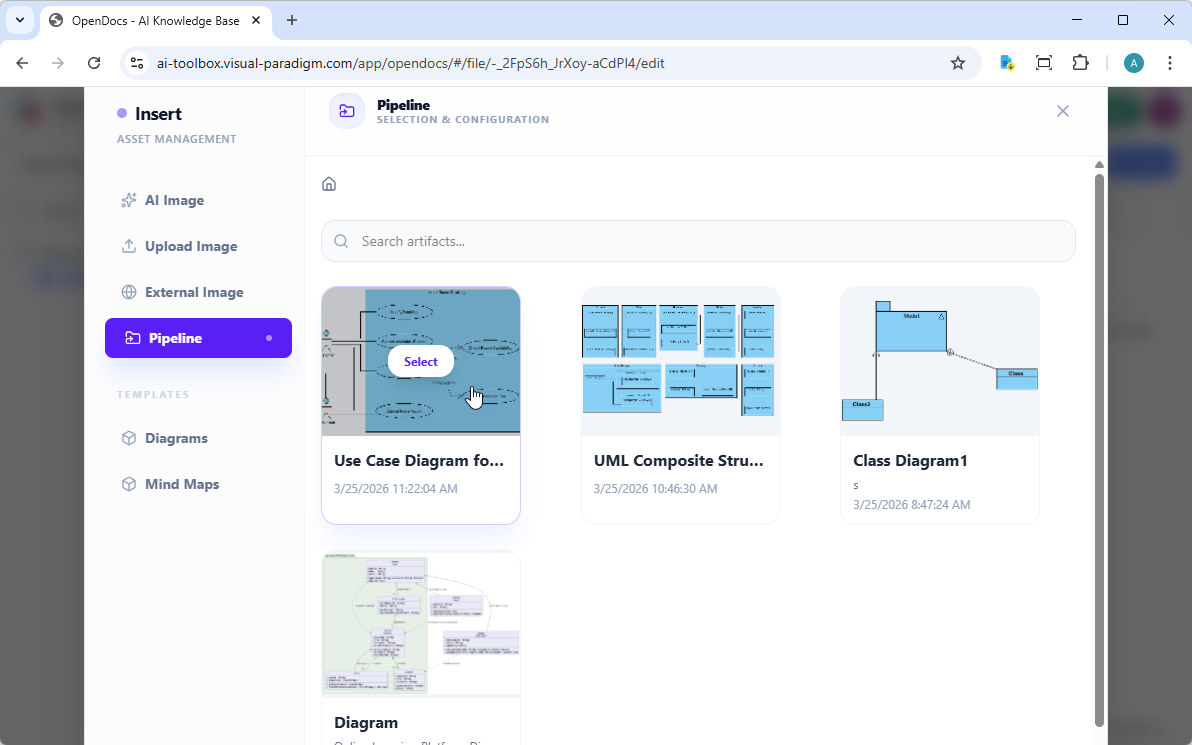
W oknie Wstaw wybierz Potok z lewego paska bocznego. Twoje wysłane diagramy pojawią się tutaj.
-
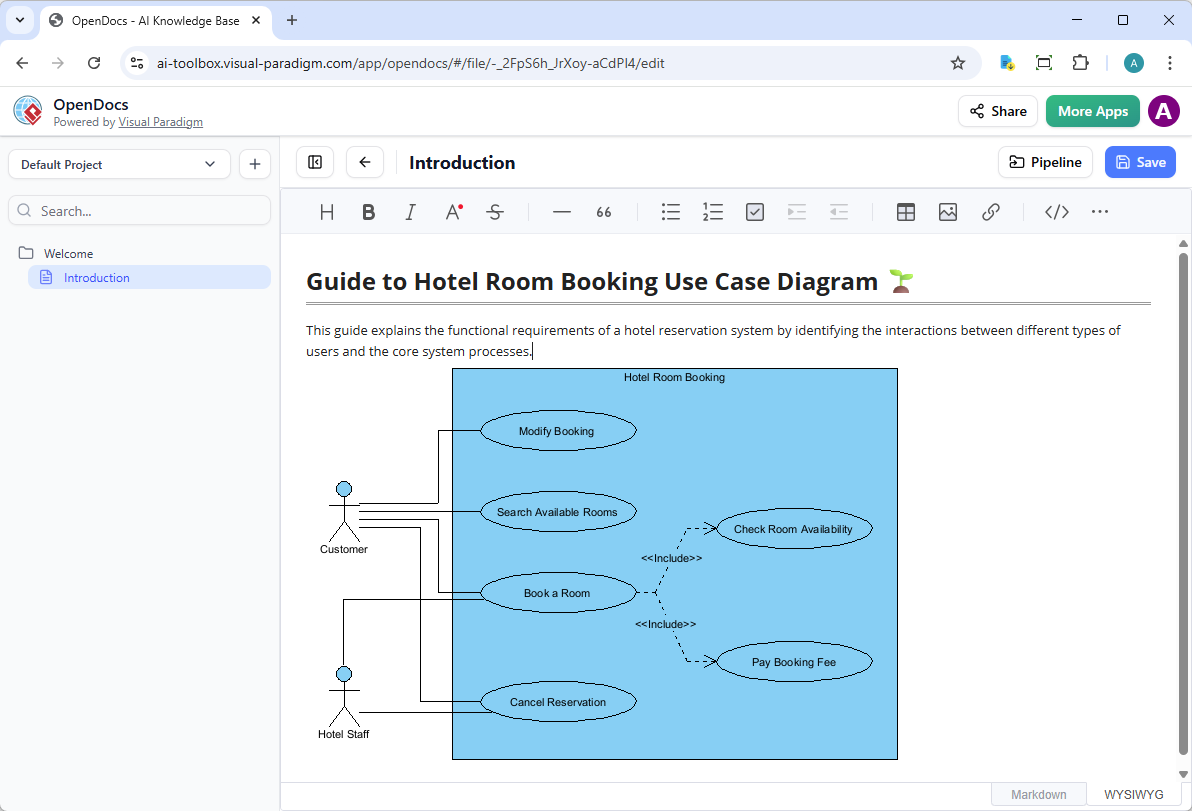
Kliknij diagram, aby wstawić obraz bezpośrednio w pozycji kursora.
Wskazówka: Organizuj artefakty potoku, używając struktur folderów odzwierciedlających układ Twojego repozytorium (np.
/backend/auth/,/frontend/components/) dla intuicyjnej nawigacji.
Krok po kroku: Utrzymywanie dokumentacji w synchronizacji (aktualizowanie artefaktów)
Jednym z najbardziej potężnych aspektów tej integracji jest możliwość aktualizowania dokumentacji w miarę ewolucji Twoich modeli. Jeśli musisz wprowadzić zmiany do diagramu już znajdującego się w OpenDocs, wykonaj następujące kroki:
1. Otwórz diagram źródłowy
W OpenDocs kliknij Edytuj ikonę w prawym górnym rogu obrazu diagramu, aby otworzyć Edytuj diagram okno.
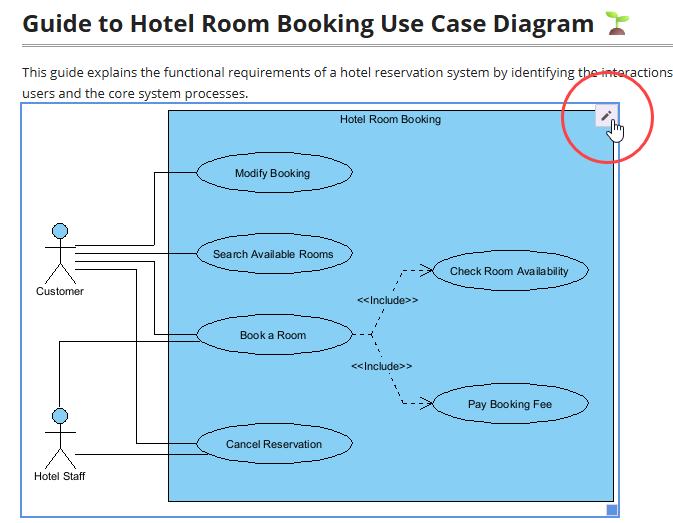
Skopiuj podany link do diagramu. W Visual Paradigm Desktop przejdź do Projekt > Otwórz, wklej link, a oprogramowanie otworzy dla Ciebie model źródłowy. (Alternatywnie, jeśli masz już otwarty projekt, możesz pominąć ten krok.)
2. Edytuj i wyślij ponownie
Zmień swój diagram w Visual Paradigm Desktop. Po zakończeniu kliknij prawym przyciskiem myszy na diagram i wybierz Eksportuj > Wyślij do potoku OpenDocs ponownie. Możesz również po prostu zatwierdzić swoje zmiany w VP Online, co automatycznie tworzy nową wersję artefaktu.
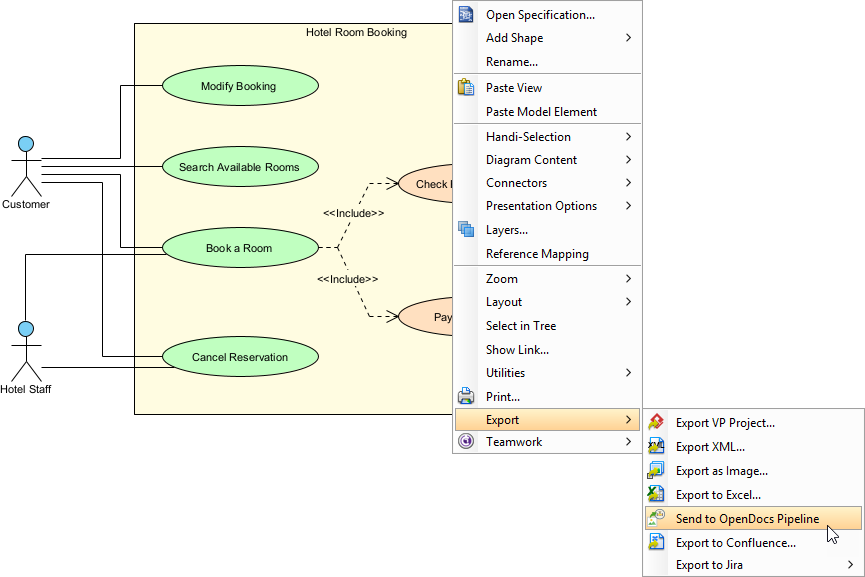
3. Przełącz na najnowszą wersję
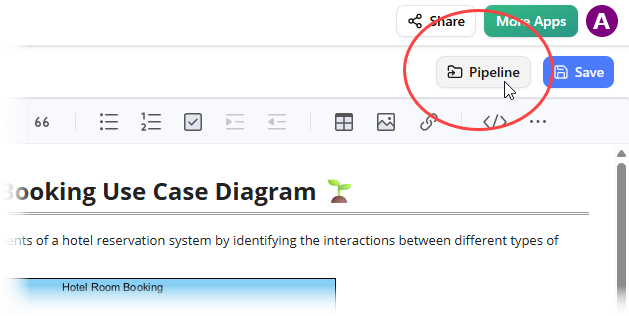
Wróć do edytora OpenDocs i kliknij przycisk Pipeline w prawym górnym rogu.
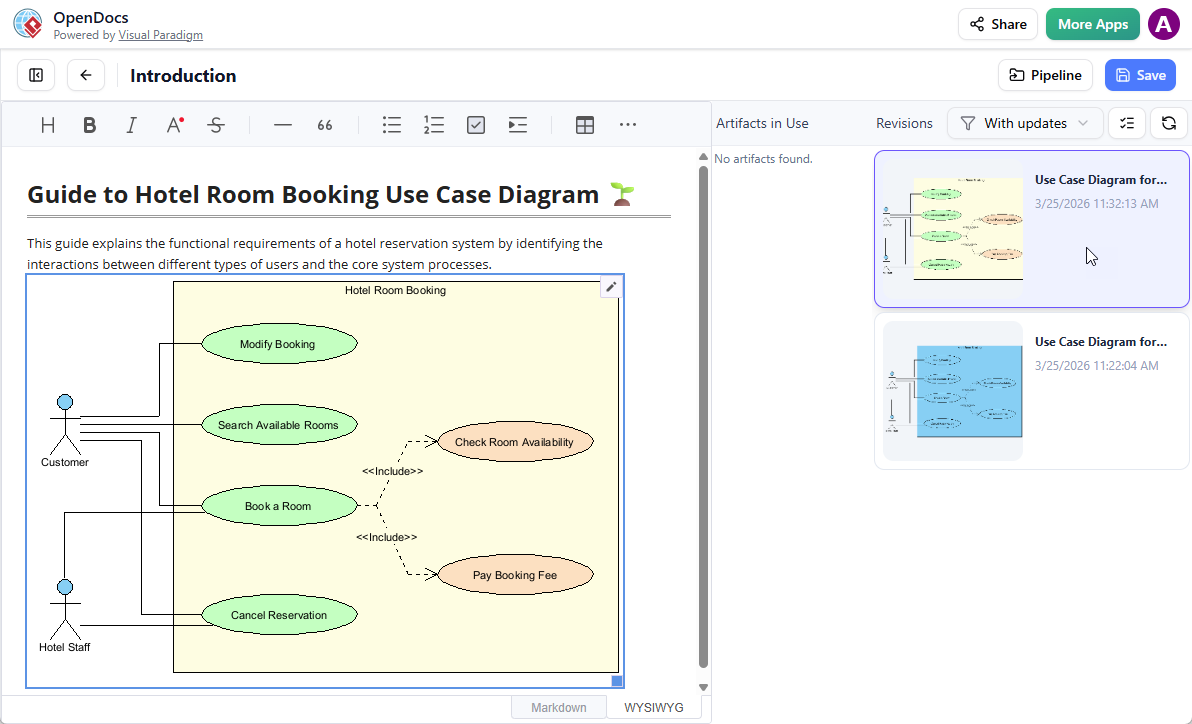
Zobaczysz artefakty obecnie używane na tej stronie. Wybierz diagram, aby zobaczyć listę wersji. Po prostu kliknij najnowszą wersję, aby natychmiast zastąpić stary diagram zaktualizowaną wersją.
Wzorzec kontroli wersji: Traktuj wersje Pipeline jak zatwierdzenia Git — używaj znaczących komentarzy i oznaczaj główne wydania (np.
v1.0-release,v2.0-arch-refactor).
Korzyści dla nowoczesnych zespołów deweloperskich
Wdrożenie tego zsynchronizowanego przepływu pracy przynosi znaczące korzyści dla organizacji inżynieryjnych:
-
Jedno źródło prawdy: Eliminuje ryzyko przestarzałych diagramów w wiki, łącząc dokumentację bezpośrednio z modelem źródłowym.
-
Zmniejszone zadłużenie techniczne: Automatyczna synchronizacja zmniejsza wysiłek ręczny wymagany do aktualizacji dokumentacji, zachęcając zespoły do utrzymywania wysokiej jakości rekordów architektonicznych.
-
Ulepszona współpraca: Interesariusze mogą przeglądać diagramy na żywo bez konieczności używania oprogramowania desktopowego, podczas gdy architekci zachowują pełne możliwości edycji w Visual Paradigm Desktop.
-
Szybsze wdrażanie nowych pracowników: Nowi członkowie zespołu mogą polegać na dokładnych, aktualnych wizualizacjach architektury systemu, co skraca krzywą uczenia się.
-
Możliwość audytu: Historia wersji Pipeline zapewnia jasny ślad decyzji architektonicznych i zmian w czasie.
Najlepsze praktyki i wytyczne inżynieryjne
Zarządzanie artefaktami
-
Konwencja nazewnictwa: Użyj
projekt-komponent-diagram-przeznaczenie-wersjadla jasności. -
Metadane: Zawsze dodawaj komentarze podczas eksportu, aby udokumentować zamiar, autora i zakres zmian.
-
Polityka przechowywania: Archiwizuj nieaktualne artefakty kwartalnie, aby utrzymać porządek w Pipeline.
Przepływ pracy zespołowej
-
Integracja przeglądu kodu: Dołączaj linki do adresów URL artefaktów Pipeline w opisach pull requestów dla kontekstu wizualnego.
-
Kontrola dostępu: Ogranicz uprawnienia do zapisu w Pipeline do senior architektów; przyznaj dostęp do odczytu szerszym zespołom.
-
Strategia powiadomień: Używaj oznaczeń @ w OpenDocs, aby powiadamiać zainteresowane strony o aktualizacjach krytycznych diagramów.
Wydajność i niezawodność
-
Złożoność diagramu: W przypadku dużych diagramów (>500 elementów) rozważ podział na modułowe poddiagramy, aby skrócić czasy ładowania.
-
Praca offline: Zmiany w aplikacji Desktop synchronizują się z Pipeline po ponownym połączeniu — upewnij się, że sieć jest stabilna podczas krytycznych eksportów.
-
Kopia zapasowa: Artefakty Pipeline są przechowywane w chmurze, ale utrzymuj lokalne
.vppprojekty jako kopie zapasowe zgodnie z polityką DR Twojej organizacji.
Zagadnienia bezpieczeństwa
-
Wrażliwe modele: Unikaj eksportowania diagramów zawierających dane logowania, wewnętrzne adresy IP lub własne algorytmy do wspólnych przestrzeni Pipeline.
-
Ślad audytowy: Włącz logowanie aktywności w Pipeline dla projektów wymagających zgodności.
-
Udostępnianie linków: Używaj linków tylko do odczytu w OpenDocs dla zewnętrznych zainteresowanych stron zamiast przyznawać bezpośredni dostęp do Pipeline.
Rozwiązywanie typowych problemów
| Problem | Rozwiązanie |
|---|---|
| Brak opcji „Wyślij do Pipeline OpenDocs” | Sprawdź poziom licencji (wymagany Professional+) oraz czy wersja Desktop jest aktualna |
| Artefakt nie pojawia się w potoku OpenDocs | Sprawdź połączenie sieciowe; odśwież panel Potoku; potwierdź, że w obu narzędziach użyto tego samego konta VP |
| Wstawienie diagramu do OpenDocs nie powiodło się | Upewnij się, że diagram zawiera co najmniej jeden element; spróbuj ponownie wstawić diagram po wyczyszczeniu pamięci podręcznej przeglądarki |
| Historia zmian nie aktualizuje się | Potwierdź, że przeglądasz właściwy artefakt; sprawdź, czy inny użytkownik nie zablokował dokumentu |
| Długi czas ładowania dużych diagramów | Zoptymalizuj złożoność diagramu; użyj trybu podglądu z opóźnionym ładowaniem (lazy-loading) w OpenDocs |
Wsparcie: W przypadku uporczywych problemów skontaktuj się z działem wsparcia Visual Paradigm, podając identyfikator artefaktu, wersję VP Desktop oraz logi przeglądarki i konsoli.
Podsumowanie
Integracja między Visual Paradigm Desktop a OpenDocs stanowi znaczący postęp w procesach dokumentacji inżynierskiej. Traktowanie diagramów jako pełnoprawnych, wersjonowanych artefaktów zamiast statycznych obrazów pozwala zespołom utrzymywać dokładną, żywą dokumentację, która ewoluuje wraz z systemami. Zmniejsza to dług technologiczny, przyspiesza transfer wiedzy i wzmacnia zgodność między architekturą a implementacją.
Zachęcamy zespoły inżynierskie do wdrażania tego procesu stopniowo: zacznij od projektu pilotażowego, udokumentuj konwencje swojego zespołu i rozszerzaj użycie w miarę wzrostu pewności siebie. Czas poświęcony na skonfigurowanie tego potoku zwraca się w postaci skróconego czasu wdrażania nowych pracowników, mniejszej liczby spotkań wyjaśniających oraz dokumentów decyzji architektonicznych wyższej jakości.
W miarę ewolucji ekosystemu Visual Paradigm – z modelowaniem wspieranym przez AI, synchronizacją między narzędziami i ulepszonymi funkcjami współpracy – ta podstawa zapewnia, że infrastruktura dokumentacji skaluje się wraz z Twoimi ambicjami inżynierskimi.
Gotowy do wdrożenia? Uzyskaj dostęp do OpenDocslub pobierz Visual Paradigm Desktopaby rozpocząć dziś swoją podróż od koncepcji do dokumentacji.
Źródła
- Visual Paradigm OpenDocs: Kompletny przewodnik po zarządzaniu wiedzą i generowaniu diagramów wspieranym przez AI: Kompleksowe omówienie możliwości OpenDocs, funkcji AI oraz strategii zarządzania wiedzą w przedsiębiorstwie.
- Oficjalna strona funkcji Visual Paradigm OpenDocs: Oficjalna dokumentacja produktu szczegółowo opisująca podstawowe funkcje OpenDocs, ceny oraz punkty integracji.
- Visual Paradigm OpenDocs: Kompletny przewodnik deweloperski dla technicznej dokumentacji wspieranej przez AI: Przewodnik skierowany do deweloperów, obejmujący edycję tekstu sformatowanego, wstawianie diagramów i AI.
- Dokumentacja narzędzi AI OpenDocs: Referencje techniczne dotyczące generowania diagramów wspieranego przez AI, przetwarzania języka naturalnego oraz funkcji automatyzacji w OpenDocs.
- Wykorzystanie AI Visual Paradigm do generowania diagramów: Ostateczny przewodnik 2026: Szczegółowe omówienie technik modelowania wspieranego przez AI, inżynierii promptów oraz procesów walidacji jakości.
- Generator schematów przepływu AI: Aktualizacja OpenDocs: Notatki wydania szczegółowo opisujące nowe możliwości tworzenia schematów przepływu przy użyciu AI, przykłady użycia oraz wzorce integracji z OpenDocs.
- Synchronizacja diagramu AI z potokiem OpenDocs: Przewodnik: Instrukcja krok po kroku dotycząca synchronizacji diagramów wygenerowanych przez AI między narzędziami modelowania a OpenDocs za pomocą potoku.
- Od pomysłu do przedsiębiorstwa: Moja podróż przez cztery filary AI Visual Paradigm: Studium przypadku badające wdrożenie ekosystemu AI Visual Paradigm w projektach przedsiębiorstw w praktyce.
- OpenDocs Professional: Aktualizacja integracji map myśli: Ogłoszenie wydania obejmujące nowe możliwości tworzenia map myśli, funkcje współpracy oraz synchronizację potoku do wizualnego burzy mózgów.
- Nowości w OpenDocs: Wsparcie dla diagramów przepływu danych (DFD) napędzanych przez AI: Aktualizacja techniczna dotycząca tworzenia DFD przy wsparciu AI, reguł walidacji oraz integracji z dokumentacją architektury systemu.
- Generator diagramów komponentów AI: Aktualizacja OpenDocs: Wersja funkcjonalna szczegółowo opisująca generowanie diagramów komponentów napędzane przez AI, wsparcie dla modelowania mikroserwisów oraz workflow osadzania w OpenDocs.
Ten post dostępny jest również w English, Español, فارسی, Français, English, Bahasa Indonesia and 日本語