


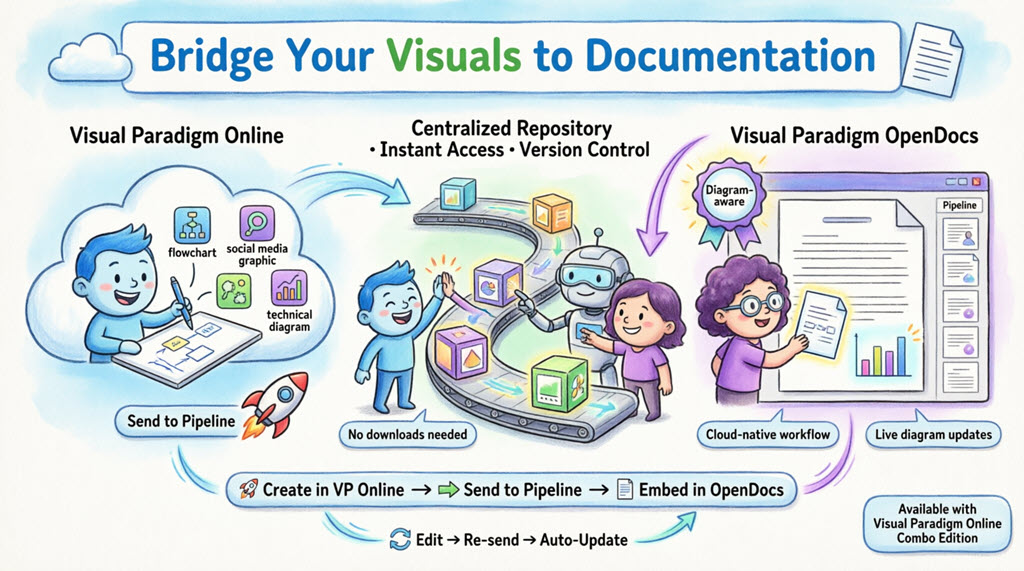
Niezależnie od tego, czy tworzysz techniczne modele UML, diagramy procesów biznesowych czy grafikę marketingową o dużym wpływie, Visual Paradigm oferuje teraz bezproblemowy przepływ pracy w chmurze, który łączy Twoje twory wizualne bezpośrednio z centrum dokumentacji. Ten kompleksowy przewodnik prowadzi Cię przez wysyłanie diagramów zarówno z Visual Paradigm Online i Visual Paradigm Desktop do Visual Paradigm OpenDocs używając potężnej Pipeline integracji.
🚀 Przegląd: Zintegrowany przepływ pracy w chmurze
Visual Paradigm Online i Desktop teraz obsługują bezpośrednią integrację z Visual Paradigm OpenDocs, łącząc luki między różnorodnymi narzędziami do tworzenia diagramów a zcentralizowanym zarządzaniem wiedzą.
Główne korzyści:
-
✅ Twórz diagramy w przeglądarce lub aplikacji na komputerze
-
✅ Natychmiast wysyłaj wizualizacje do OpenDocs przez Pipeline
-
✅ Wstawiaj i ponownie edytuj diagramy bezpośrednio w dokumentacji
-
✅ Usuń ręczne pobieranie plików i zarządzanie nimi
-
✅ Zachowaj dokumentację zsynchronizowaną z rozwijającymi się modelami
Uwaga:
Integracja z Visual Paradigm Online wymaga Wersji Combo subskrypcji
Integracja z Visual Paradigm Desktop wymaga Wersji Professional lub wyższej
📚 Co to jest Visual Paradigm OpenDocs?
OpenDocs to wiodąca platforma zarządzania wiedzą i dokumentami zasilana sztuczną inteligencją od Visual Paradigm. W przeciwieństwie do standardowych edytorów tekstu, OpenDocs jest „świadoma diagramów”:
-
🔹 Integruje pełen silnik tworzenia diagramów bezpośrednio do edytora dokumentów
-
🔹 Wstawiaj, przeglądaj i ponownie edytuj wizualizacje bez opuszczania strony
-
🔹 Działa jako „jedyny źródło prawdy” dla specyfikacji projektu, notatek i modeli wizualnych
-
🔹 Zapewnia zintegrowane, wyszukiwalne środowisko internetowe do współpracy zespołu
Łącząc Visual Paradigm Online lub Desktop z OpenDocs, Twoje diagramy w chmurze stają siężywe elementy Twojej dokumentacji—zawsze aktualne i w pełni edytowalne.
🔗 Zrozumienie Pipeline
The Pipeline działa jako Twój osobisty „Hub Przesyłki Zasobów”—zintegrowane, bezpieczne repozytorium dla „artefaktów” (diagramów, grafik i modeli) tworzonych w całym ekosystemie Visual Paradigm.
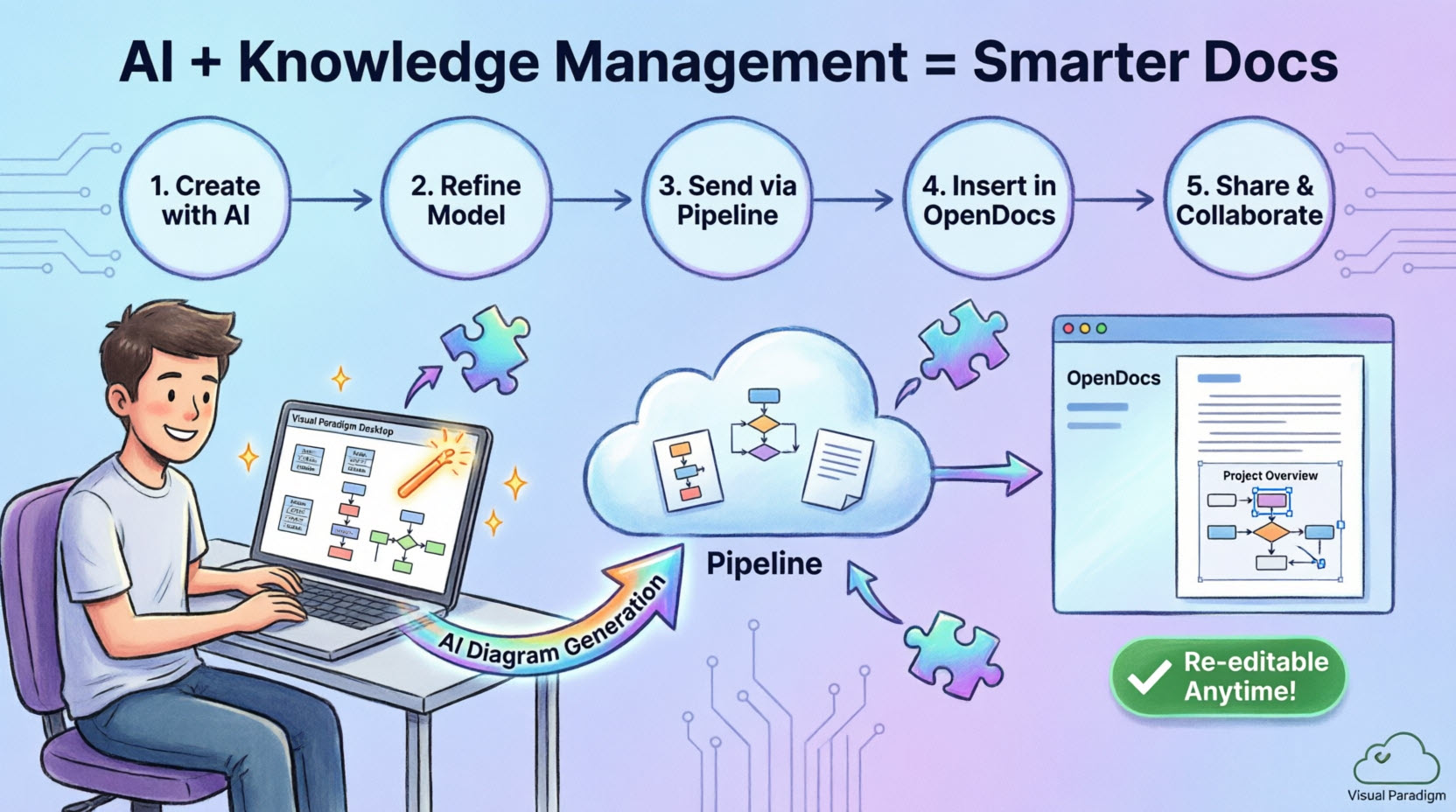
Jak działa Pipeline:
-
Utwórz diagram w Visual Paradigm Online lub Desktop
-
Wyślij go do Pipeline za pomocą funkcji eksportu
-
Dostęp artefaktu z OpenDocs do osadzania
-
Zaktualizuj diagramu źródłowego i automatycznie zsynchronizuj zmiany
Ta architektura pozwala, by dane wyjściowe jednego narzędzia (np. diagram UML generowany przez AI) stały się danymi wejściowymi dla innego (np. podręcznika technicznego w OpenDocs), ułatwiając całą Twoją pracę dokumentacyjną.
🌐 Część 1: Wysyłanie wizualizacji z Visual Paradigm Online do OpenDocs
Krok po kroku proces eksportu
Krok 1: Otwórz swój diagram
Otwórz swój diagram lub grafikę w Visual Paradigm Online.
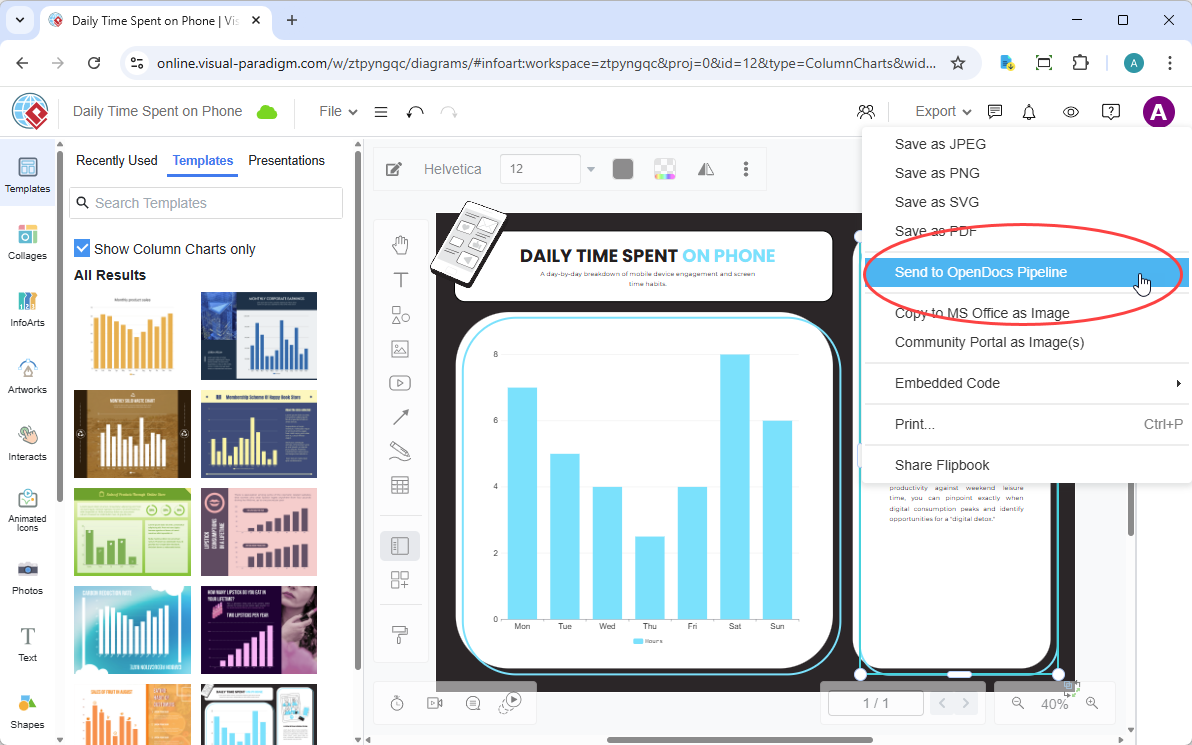
Krok 2: Dostęp do menu eksportu
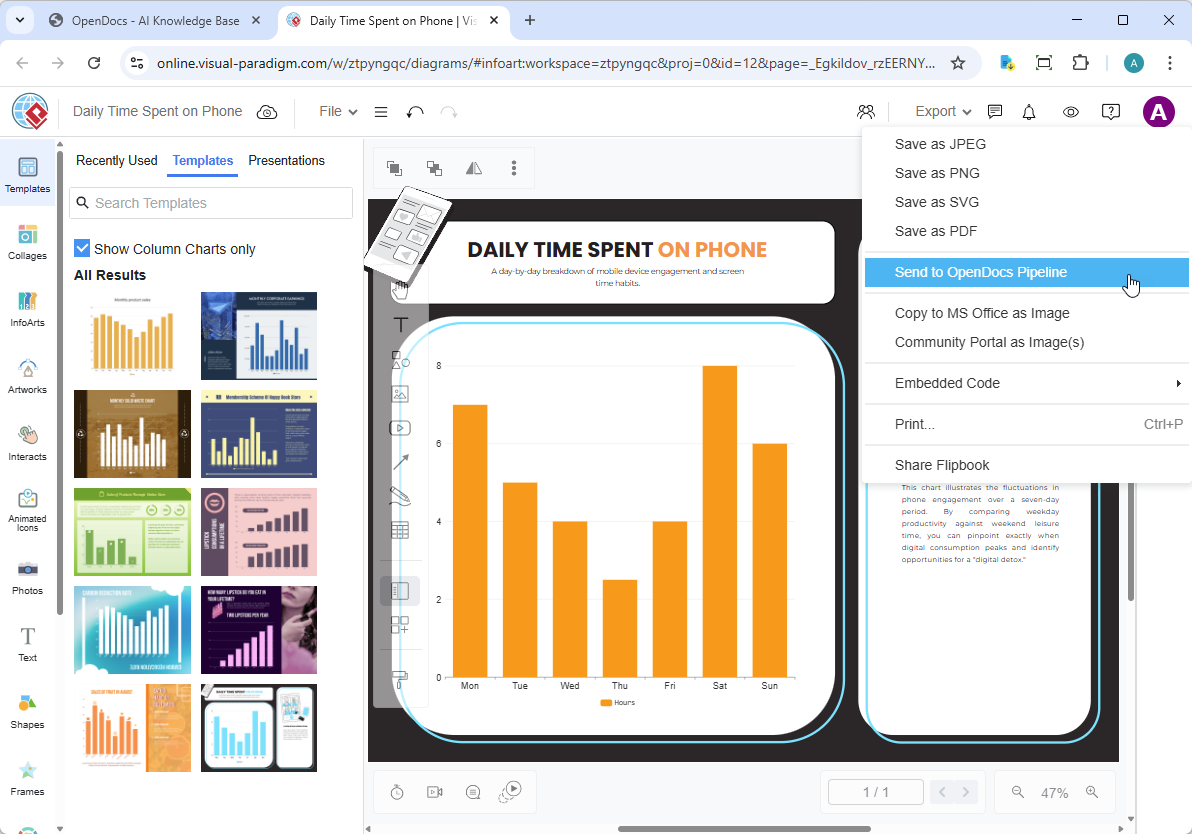
W górnym menu wybierz Eksportuj > Wyślij do potoku OpenDocs.
Krok 3: Dodaj opcjonalny komentarz
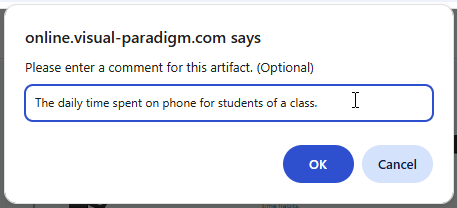
Dodaj opisowy komentarz, aby pomóc zidentyfikować artefakt później w oknie potoku.
Krok 4: Potwierdź eksport
Potwierdź eksport. Twój wizualny element jest teraz bezpiecznie przechowywany w potoku i gotowy do osadzenia.
💻 Część 2: Eksport diagramów z Visual Paradigm Desktop do OpenDocs
Krok po kroku proces eksportu
Krok 1: Otwórz swój diagram
W Visual Paradigm Desktop otwórz diagram, który chcesz wysłać (niezależnie od tego, czy został stworzony ręcznie, czy za pomocą generacji AI).
Krok 2: Eksport poprzez kliknięcie prawym przyciskiem
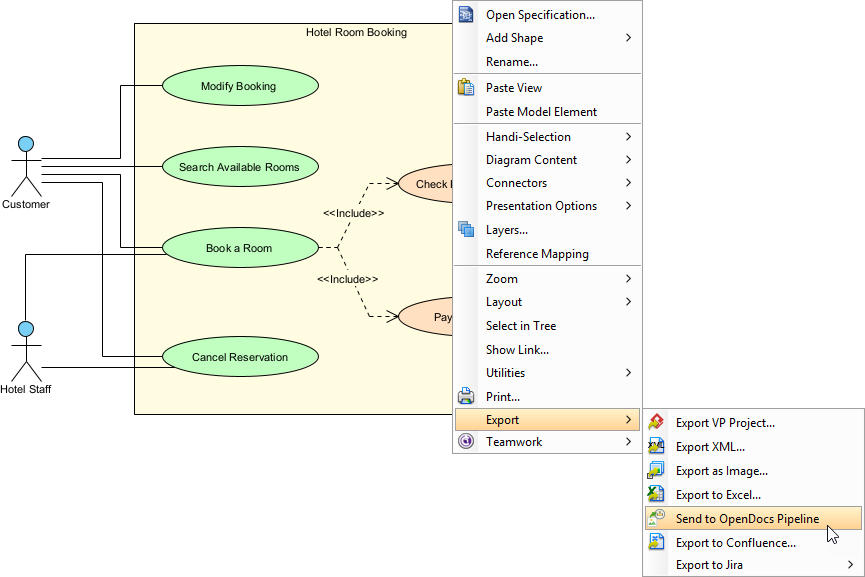
Kliknij prawym przyciskiem myszy na diagramie i wybierzEksportuj > Wyślij do potoku OpenDocs.
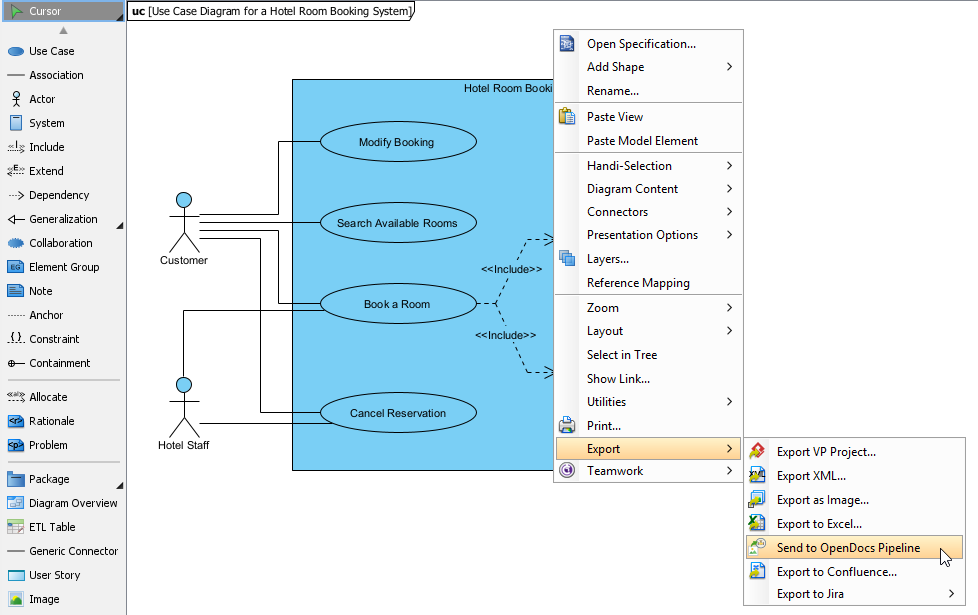
Krok 3: Zapisz projekt
Po wyświetleniu monitu zapisz swój projekt, klikającOK.
Krok 4: Dodaj opcjonalny komentarz
Wpisz komentarz, aby pomóc zidentyfikować wersję lub cel artefaktu w oknie potoku.
Krok 5: Potwierdź eksport
Potwierdź eksport, aby wyeksportować diagram do chmurowego potoku.
📄 Osadzanie artefaktów w OpenDocs
Gdy twój diagram znajdzie się w potoku, możesz umieścić go wszędzie w swojej bazie wiedzy.
Kroki wstawiania (działa zarówno dla źródeł online, jak i stacjonarnych)
Krok 1: Otwórz dokument do edycji
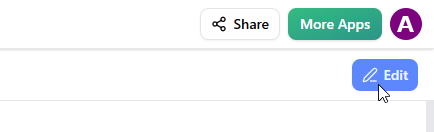
Otwórz dowolną stronę dokumentu w OpenDocs i kliknijEdytuj.
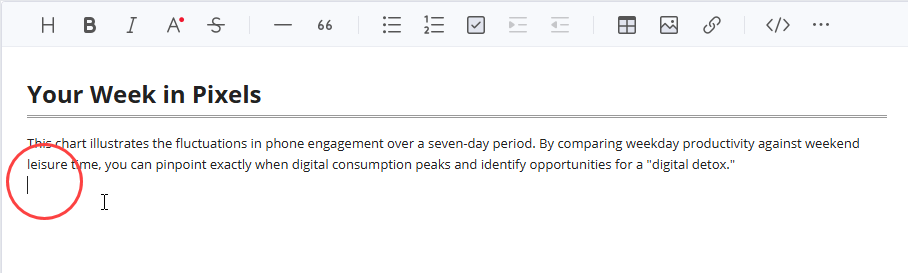
Krok 2: Ustaw kursor
Kliknij na stronie, na której chcesz wstawić diagram.
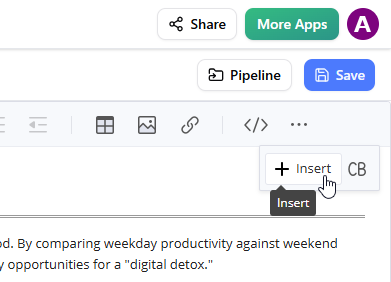
Krok 3: Dostęp do menu Wstaw
Na pasku narzędzi kliknijWstaw.
Krok 4: Wybór z potoku
W oknieWstaw wybierzPotok z lewego paska bocznego. Twoje wysłane diagramy pojawią się tutaj.
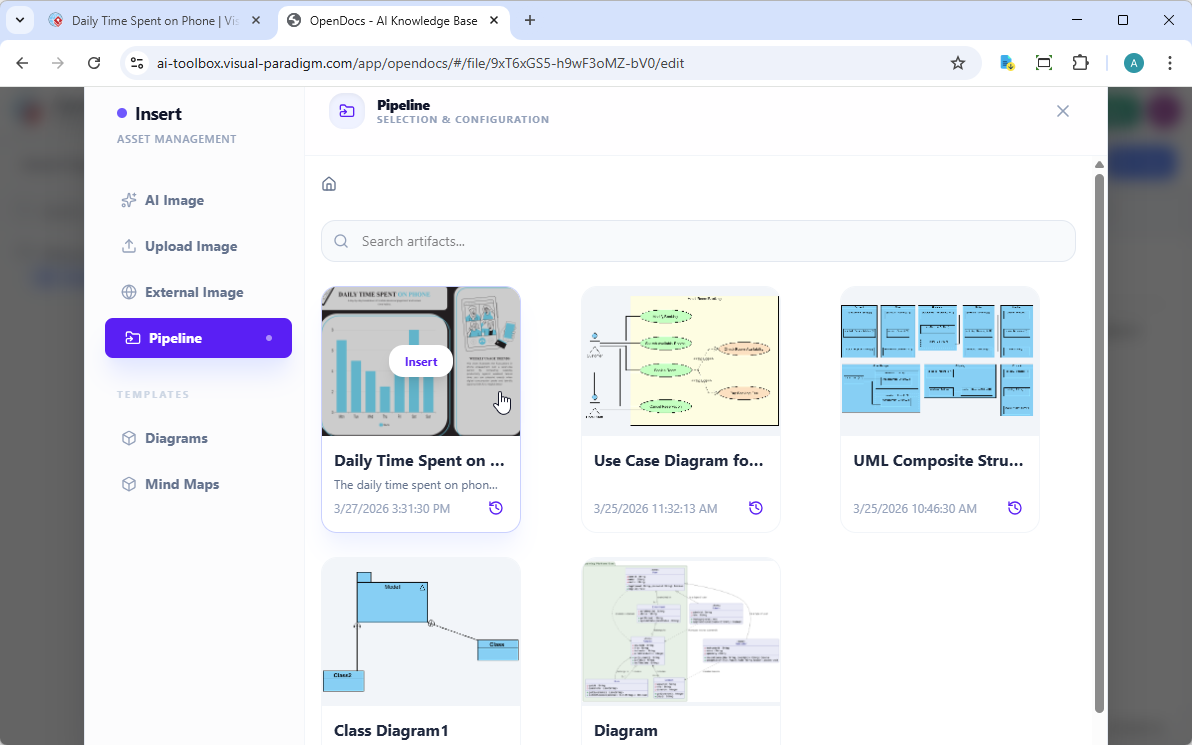
Krok 5: Wstaw diagram
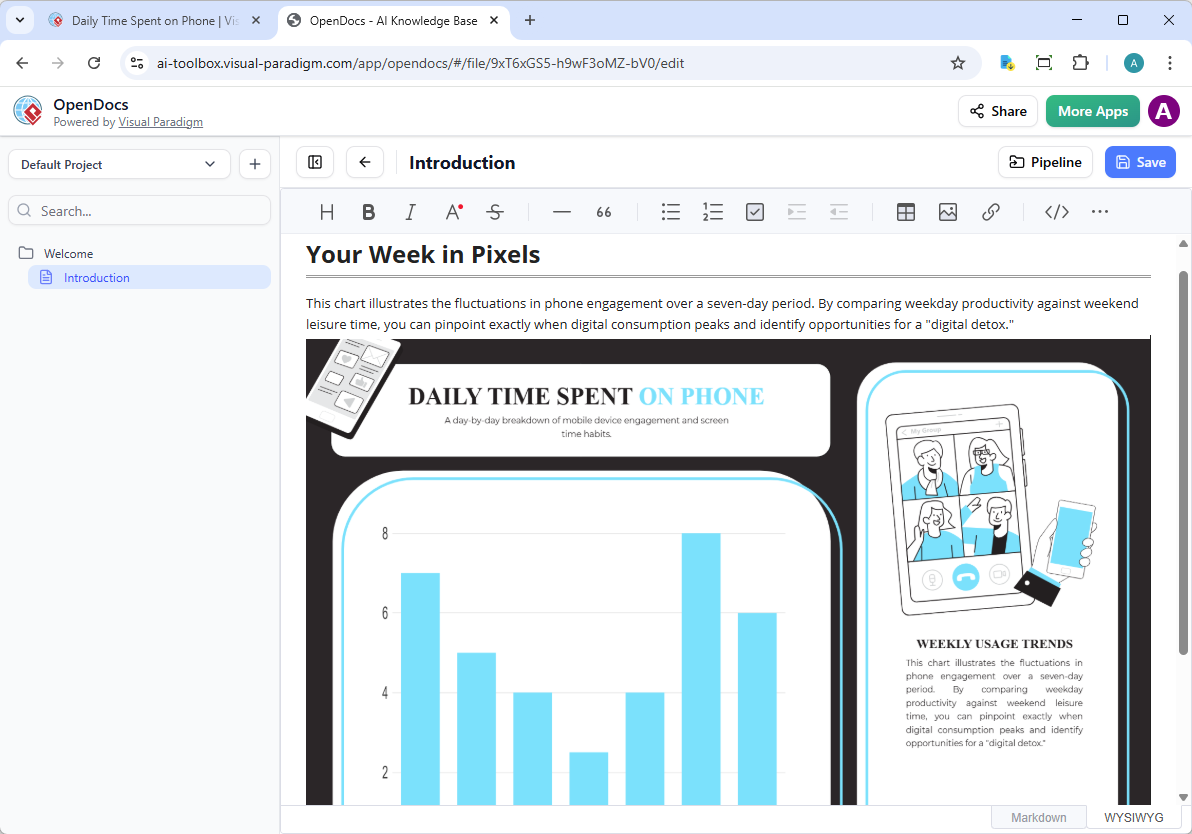
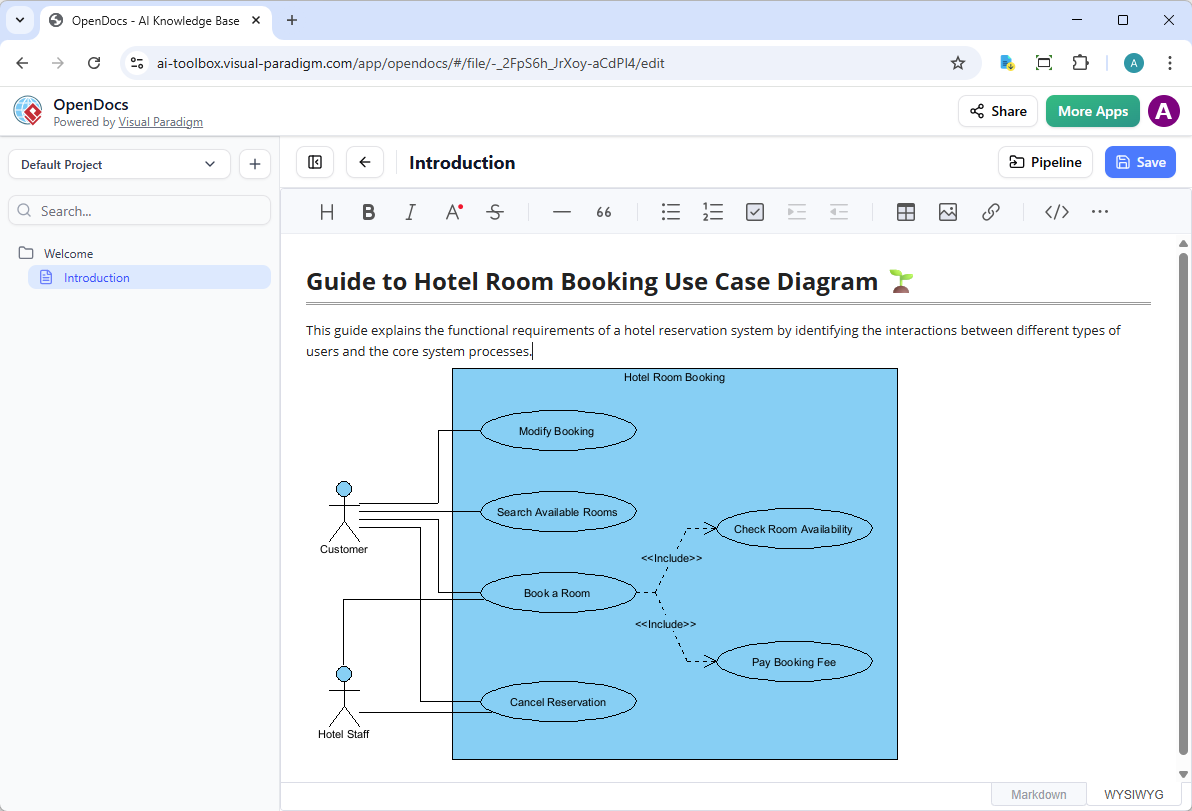
Kliknij na diagram, aby wstawić obraz bezpośrednio w pozycji kursora.
🔄 Utrzymywanie dokumentacji w synchronizacji: aktualizowanie artefaktów
Jednym z najpotężniejszych aspektów tej integracji jest możliwość aktualizowania dokumentacji wraz z rozwojem modeli.
Przepływ aktualizacji
Krok 1: Otwórz diagram źródłowy
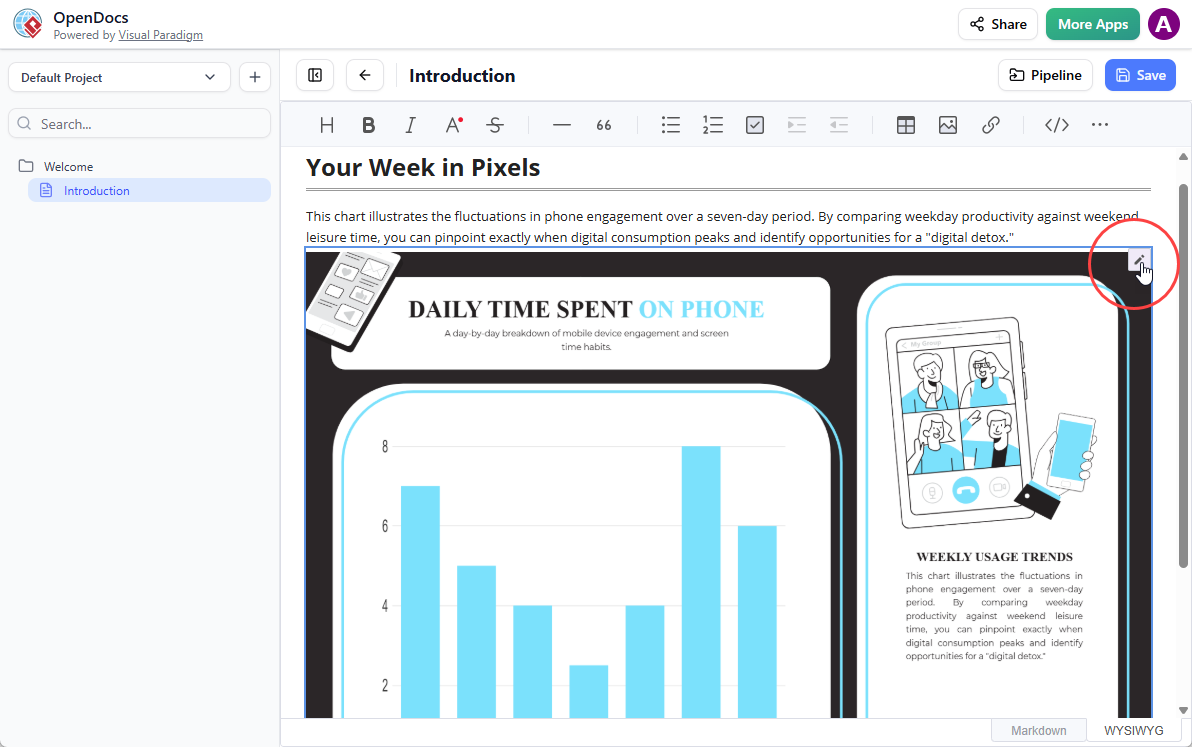
W OpenDocs kliknij ikonęEdytuj w prawym górnym rogu obrazu diagramu, aby otworzyć oknoEdytuj diagram okno.
Dla użytkowników stacjonarnych: Skopiuj podany link do diagramu. W Visual Paradigm Desktop przejdź doProjekt > Otwórz, wklej link i oprogramowanie otworzy dla Ciebie model źródłowy.
Krok 2: Edytuj i ponownie wyślij
Zmodyfikuj swój diagram w Visual Paradigm Online lub Desktop. Po zakończeniu:
-
Online: WybierzEksportuj > Wyślij do potoku OpenDocsz menu u góry
-
Stacja robocza:Kliknij prawym przyciskiem myszy schemat i wybierzEksportuj > Wyślij do potoku OpenDocsponownie
Krok 3: Przełącz się na najnowszą wersję w OpenDocs
-
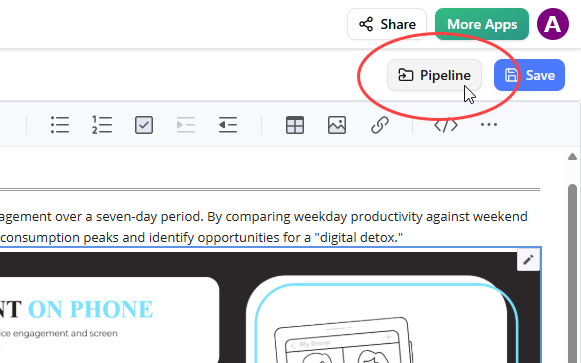
Wróć do edytora OpenDocs i kliknijPotokw prawym górnym rogu.
-
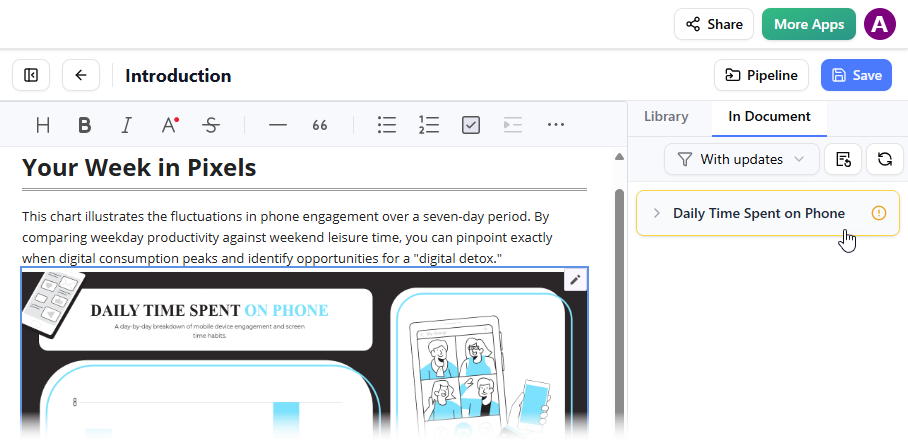
OtwórzW dokumencie kartę. Filtr „Z aktualizacjami” jest aktywny, a panel wyświetla zmodyfikowane artefakty.
-
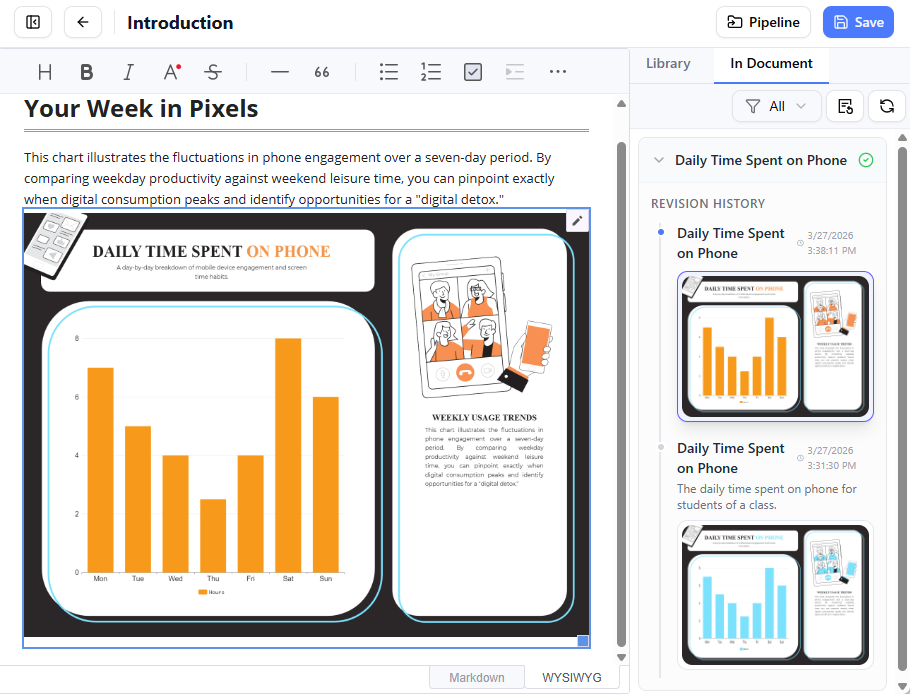
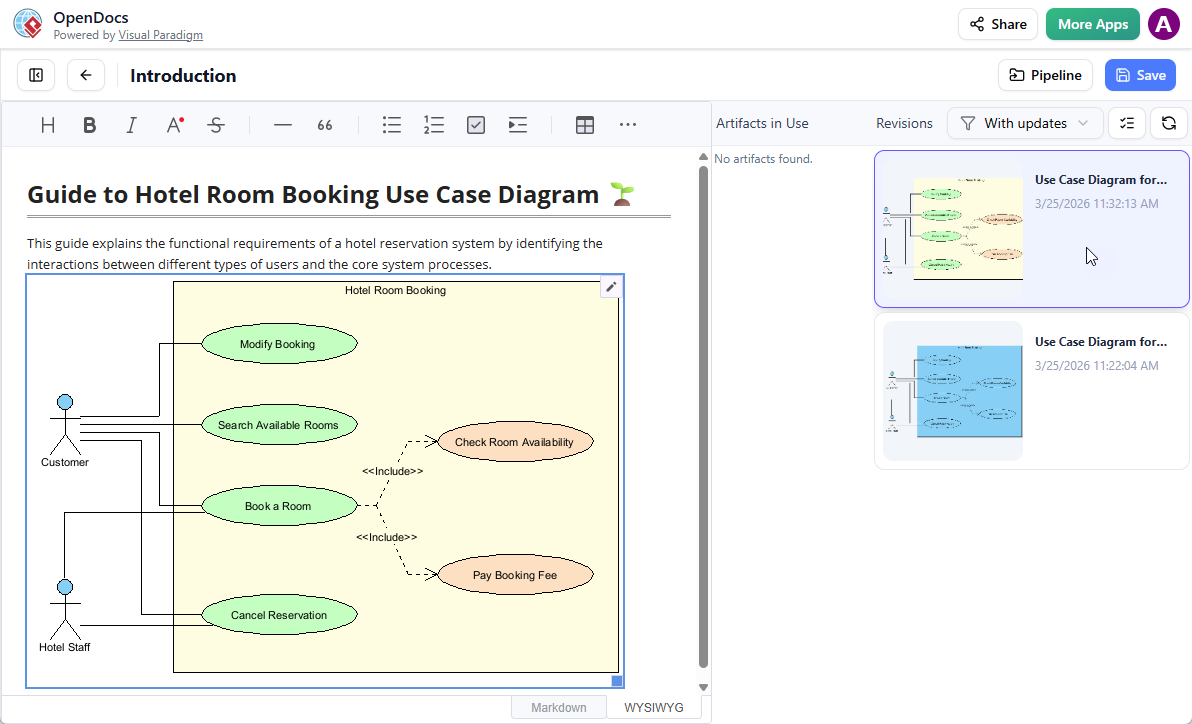
Kliknij na wizualizację, którą właśnie zmodyfikowałeś. Możesz zobaczyć dostępne wersje dla wybranej wizualizacji.
-
Kliknij nanajnowszą wersję aby natychmiast zamienić stary schemat na zaktualizowaną wersję, albo kliknijZaktualizuj do najnowszej wersji bezpośrednio.
✨ Główne funkcje OpenDocs, które ulepszają ten przepływ pracy
Dokumentacja i pisanie
-
Zaawansowany edytor Markdown i WYSIWYG: Pisanie bez rozpraszania z pełną obsługą składni Markdown i podglądami w czasie rzeczywistym
-
Struktura drzewa wiedzy: Hierarchiczny system folderów z zagnieżdżonymi podfolderami i organizacją przez przeciąganie i upuszczanie
-
Zintegrowane środowisko pracy: Twórz i edytuj profesjonalne schematy bezpośrednio w dokumentach tekstowych narracyjnych
Możliwości wspierane przez sztuczną inteligencję
-
Asystent treści z wykorzystaniem sztucznej inteligencji: Generuj szkice artykułów, podsumowuj dokumenty techniczne i upraszczaj złożone tematy
-
Generowanie wykresów za pomocą AI: Przekształć opisy w języku naturalnym na schematy blokowe, wykresy PERT oraz modele UML
-
Zapytania i odpowiedzi kontekstowe: Otrzymaj odpowiedzi oparte dokładnie na informacjach w Twojej bazie wiedzy OpenDocs
-
Inteligentne propozycje wizualne: Otrzymuj rekomendacje diagramów, które poprawiają zrozumienie dokumentacji
Współpraca i integracja
-
Udostępnianie jednym kliknięciem: Generuj bezpieczne, tylko do odczytu linki dla stakeholderów bez wymagania logowania
-
Współdzielone przestrzenie robocze: Edycja wieloosobowa w czasie rzeczywistym z historią wersji i śledzeniem zmian
-
Dostępność przez przeglądarkę internetową: Dostęp poprzez dowolną nowoczesną przeglądarkę — idealne dla zespołów zdalnych i rozproszonych
🔗 Powiązane wydania i zasoby
Rozszerz swój przepływ pracy za pomocą tych uzupełniających integracji:
Rozpocznij dziś:
📚 Referencje
- OpenDocs: Platforma zarządzania wiedzą z wykorzystaniem AI | Visual Paradigm: Oficjalny komunikat o wydaniu wprowadzający Visual Paradigm OpenDocs jako platformę zarządzania wiedzą i dokumentacją z wykorzystaniem AI z zintegrowanymi możliwościami tworzenia diagramów.
- Eksport diagramów z Visual Paradigm Desktop do OpenDocs: Przewodnik po Pipeline: Krok po kroku przewodnik techniczny eksportu diagramów z wersji Professional Visual Paradigm Desktop do OpenDocs za pomocą integracji Pipeline, w tym zarządzanie wersjami i przepływy synchronizacji.
- Generowanie diagramów profilu za pomocą AI w OpenDocs | Obsługa profilu UML: Dokumentacja dotycząca używania sztucznej inteligencji do generowania diagramów profilu UML bezpośrednio w środowisku OpenDocs, poprawiającego efektywność modelowania.
- Przegląd funkcji Visual Paradigm OpenDocs: Oficjalna strona specyfikacji funkcji opisująca możliwości OpenDocs, w tym edycję tekstu bogatego, integrację diagramów, pomoc AI, narzędzia współpracy oraz architekturę zarządzania wiedzą.
- Visual Paradigm OpenDocs: Kompletny przewodnik po zarządzaniu wiedzą wspieranym przez sztuczną inteligencję: Kompletny przewodnik trzeciej strony obejmujący procedury konfiguracji, szczegółowe analizy funkcji, optymalizację przepływów pracy oraz najlepsze praktyki wdrażania OpenDocs w środowiskach zespołowych.
- Wideo poradnik OpenDocs: Pierwsze kroki: Oficjalny poradnik wideo pokazujący podstawowe funkcje OpenDocs, nawigację w interfejsie, osadzanie diagramów oraz podstawowe funkcje współpracy dla nowych użytkowników.
- Strona startowa narzędzia AI OpenDocs: Oficjalna strona startowa skierowana na sztuczną inteligencję dla OpenDocs z wykazem wyróżnionych funkcji, przykładami zastosowań, bezpośrednimi linkami dostępu oraz ścieżkami integracji z innymi narzędziami Visual Paradigm.
- Opanowanie funkcji Pipeline w Visual Paradigm OpenDocs: Głęboki przewodnik techniczny dotyczący wykorzystania funkcji Pipeline do zarządzania artefaktami, synchronizacji między narzędziami, kontroli wersji oraz zoptymalizowanych przepływów pracy w zakresie wiedzy.
- Tworzenie wykresu struktury rozkładu AI w OpenDocs: Dokumentacja wydania funkcji generowania struktury rozkładu pracy (WBS) i wykresów organizacyjnych wspieranych przez sztuczną inteligencję w platformie OpenDocs.
- Eksport obrazów diagramów z czatobota Visual Paradigm do OpenDocs: Przewodnik dotyczący eksportu diagramów generowanych przez sztuczną inteligencję, utworzonych przez interfejs czatobota Visual Paradigm, bezpośrednio do OpenDocs za pomocą Pipeline, umożliwiający przepływy pracy tworzenia diagramów w sposób rozmowy.
💡 Porada: Dodaj ten przewodnik do zakładek orazdokumentację Pipeline do szybkiego odniesienia, gdy integrujesz te potężne narzędzia w przepływy pracy swojego zespołu.
Ten post dostępny jest również w Deutsch, English, Español, فارسی, Français, English, Bahasa Indonesia, 日本語, Portuguese, Ру́сский, Việt Nam, 简体中文 and 繁體中文