


Wprowadzenie: Dlaczego zdecydowałem się na wykresy PERT (i dlaczego możesz to zrobić też Ty)
Jako osoba zarządzająca dziesiątkami projektów wielodyscyplinarnych – od premier oprogramowania po kampanie marketingowe – zawsze miałem problem z jednym uniwersalnym wyzwaniem:Jak wizualizować złożone zależności zadań, nie poświęcając godzin na ręczne nanoszenie wszystkiego?Klasyczne wykresy Gantta pomagały, ale często pomijały subtelne zależności, które decydują o sukcesie lub porażce harmonogramu projektu. To wtedy odkryłem wykresy PERT, a niedawno – podejście z AI do ich tworzenia w Visual Paradigm. To nie jest post sponsorowany – po prostu moje rzeczywiste doświadczenie testowania tych narzędzi przez ostatnie miesiące, i dlaczego teraz uważam je za niezbędne dla każdego poważnego planisty projektów.
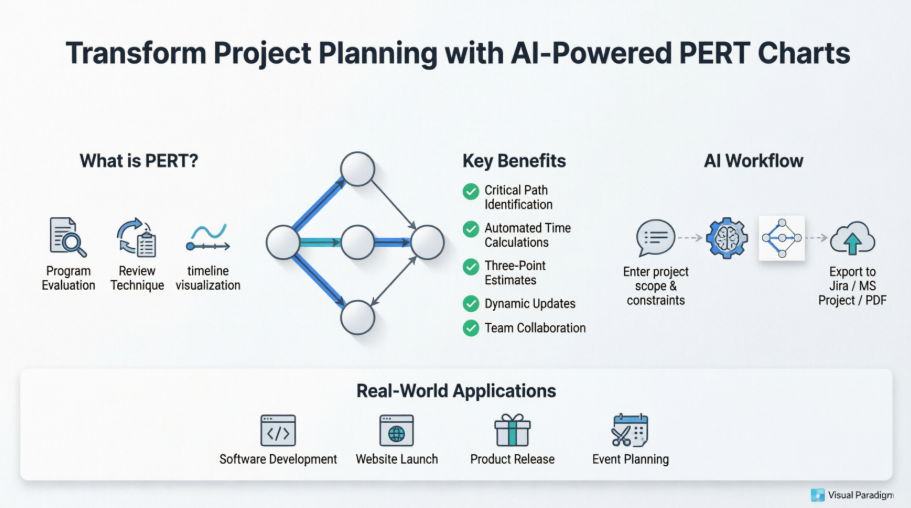
Czym jest wykres PERT? (Z perspektywy praktyka)
Kiedy po raz pierwszy natknąłem się na PERT (Technikę oceny i przeglądu programu), przyznam – byłem sceptyczny. Jeden jeszcze akronim? Jeden jeszcze typ schematu? Ale po skorzystaniu z niego przy ostatnim uruchomieniu produktu zrozumiałem, dlaczego amerykańska marynarka wojenna opracowała go w 1957 roku dla projektu podwodnej łodzi Polaris.
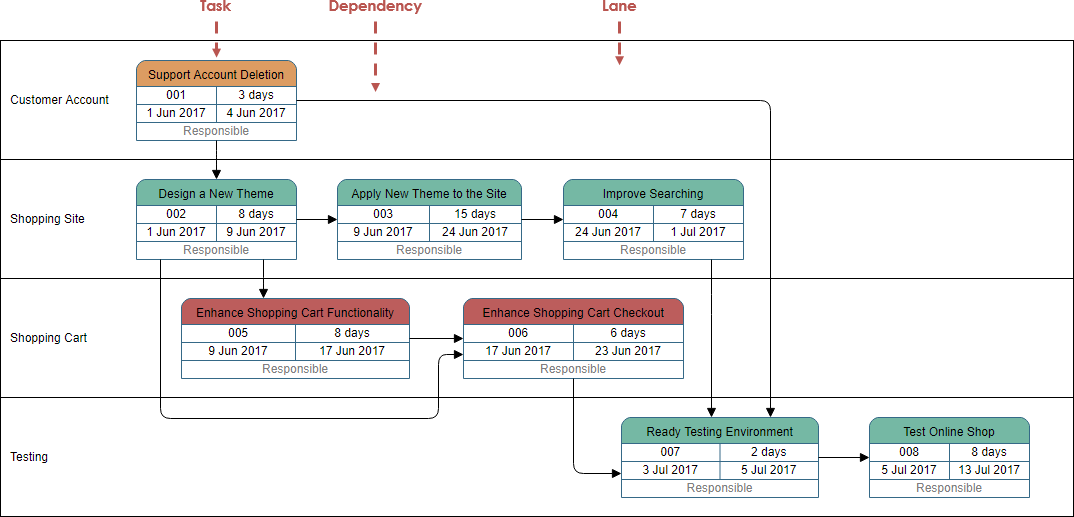
To, co najbardziej mnie zaskoczyło: wykresy PERT nie pokazują tylkocomusi zostać zrobione – one ujawniająkiedykiedy rzeczy muszą się odbyć względem siebie, a co najważniejsze – które zadania są „krytyczne” (opóźnij je, a cały projekt się zatrzyma). W moim doświadczeniu ta jasność zmieniła rozmowy z udziałem stakeholderów z „Dlaczego to opóźnione?” na „Oto dokładnie tam, gdzie musimy skupić zasoby.”
Oznaczenia wykresu PERT: co naprawdę ma znaczenie podczas jego tworzenia
Elementy zadań oszczędzające czas
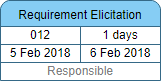
W Visual Paradigm doceniam, że każdy węzeł zadania zawiera cztery praktyczne pola, które faktycznie używam:
-
Nazwa zadania (oczywiście)
-
ID zadania (do śledzenia w arkuszach kalkulacyjnych)
-
Czas trwania (z oszacowaniami trzy-punktowymi – więcej o tym później)
-
Data rozpoczęcia/ukończenia (automatycznie obliczane po ustawieniu zależności)
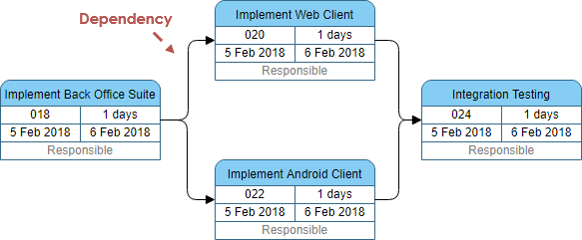
Zależności: prawdziwy krok strategiczny
Strzałki zależności nie są tylko dekoracyjne. Kiedy łączę Zadanie B z Zadaniem A, narzędzie od razu rozumie: „B nie może się rozpocząć, dopóki A nie zostanie zakończone”. Ta prosta logika wizualna zapobiegła mi przypadkowemu zaplanowaniu pracy równoległej, która naprawdę wymagała wykonania sekwencyjnego – błędu, którego popełniłem więcej razy, niż chciałbym przyznać.
Ulepszone funkcje, których nie wiedziałem, że potrzebuję
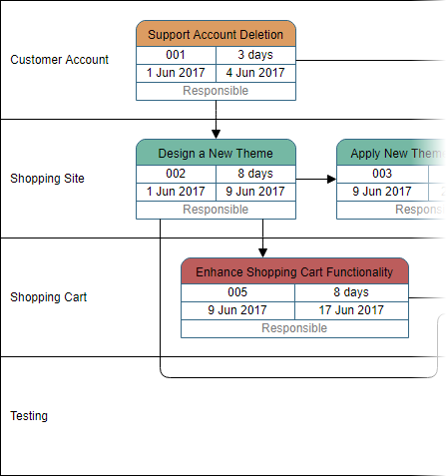
Pasy dla przejrzystości zespołu
Dodanie pasów do mojego wykresu PERT było przełomem dla ostatniej inicjatywy wieloodziałowej. Mogłem wizualnie rozdzielić odpowiedzialność „Inżynierii”, „Projektowania” i „QA”, nie zatruwając przepływu zależności.
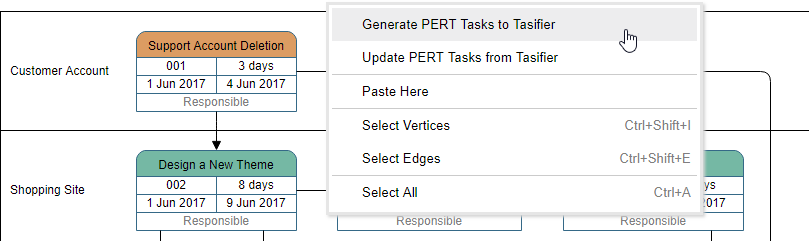
Integracja z Tasifier: od schematu do działania
To, co najbardziej mnie zaskoczyło: przypisanie zadania na wykresie PERT automatycznie przekazywało je do menedżera zadań Tasifier w Visual Paradigm. Nie ma już kopiowania szczegółów między narzędziami. Kiedy aktualizowałem czas trwania na wykresie, menedżer zadań od razu to odzwierciedlił.
Kiedy naprawdę sięgnę po wykres PERT (przypadki użycia w rzeczywistych projektach)
Na podstawie moich projektów, wykresy PERT wyróżniają się wtedy, gdy potrzebujesz:
-
Planować realistyczne harmonogramy– Znajdować się szczególnie wtedy, gdy stakeholderzy żądają „tylko szybkiego szacunku”
-
Zidentyfikuj ścieżkę krytyczną – Oszczędziłem tygodnie, skupiając czas rezerwowy wyłącznie na zadań krytycznych
-
Zidentyfikuj zadania, które można wykonywać równolegle – Znalazłem trzy zadania, które mogłem wykonywać równolegle podczas przebudowy strony internetowej
-
Strategicznie skróć harmonogramy – Gdy kierownictwo zapytało: „Czy możemy wydać dwa tygodnie wcześniej?”, od razu wiedziałem, które zadania niekrytyczne przyspieszyć
-
Wizualizuj czas rezerwowy – Zmniejszyłem stres zespołu, pokazując, które opóźnienia nie wpłyną na ostateczny termin
Moje krok po kroku proces budowania wykresu PERT (sposób ręczny)
Zanim AI pojawiło się na scenie, oto jak podejmowałem planowanie PERT:
-
Wypisz zadania i punkty kontrolne – Najpierw przeprowadzam sesję mózgu, używając notatek, a następnie je cyfryzuję
-
Uporządkuj logicznie – Co musi przede wszystkim? Zadaję sobie pytanie: „Jeśli pominiemy to, czy projekt się zawiesi?”
-
Narysuj szkic diagramu – Zacznij od głównych faz, a następnie przejdź do szczegółów
-
Szacuj trwanie – Używam szacowania trzy-punktowego (optymistyczne/najbardziej prawdopodobne/pesymistyczne) dla dokładności
-
Oblicz ścieżkę krytyczną – Najdłuższa łańcuch zależności określa minimalny czas trwania projektu
-
Aktualizuj iteracyjnie – Mój wykres znajduje się w wspólnej przestrzeni roboczej; dostosowujemy go w miarę zmian rzeczywistości
Prawdziwe przykłady wykresów PERT, które inspirowały mój przepływ pracy
Przykład przygotowania projektu
Ten przykład idealnie odzwierciedlał moją pracę analizy systemowej — pokazując, jak fazy zbierania danych i przygotowania propozycji wzajemnie się łączą.

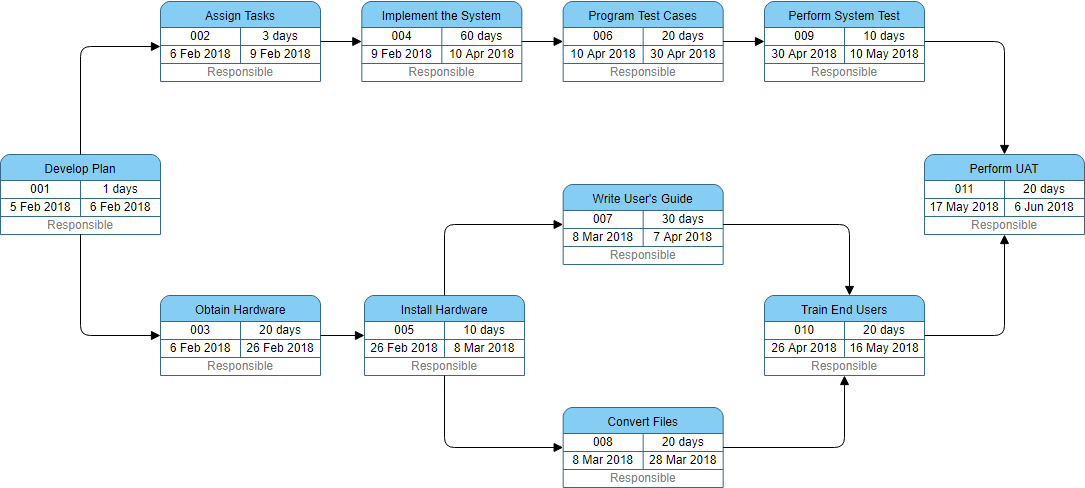
Szablon rozwoju oprogramowania
Dostosowałem ten szablon cyklu życia oprogramowania do ostatniego wydania aplikacji. Posiadanie faz analiza → projektowanie → budowa → testowanie w kanałach utrzymało nasze sprinty agile w harmonii z ogólnymi celami harmonogramu.

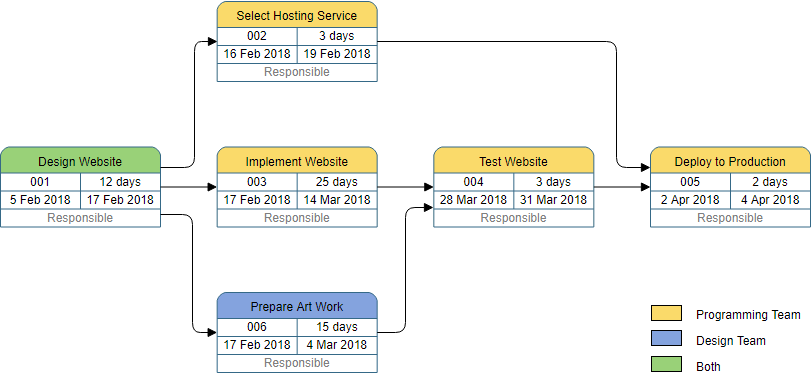
Przykład tworzenia strony internetowej
Podczas budowy strony klienta ten wizualny podział wyboru hostingu, projektowania, kodowania HTML i grafik pomógł mi koordynować freelancerów, którzy wcześniej nigdy nie współpracowali.
Zadania z szablonem punktów kontrolnych
Punkty kontrolne są psychologicznymi punktami oparcia dla zespołów. Ten przykład pokazał mi, jak oznaczać kluczowe punkty decyzyjne, nie zatruwając przebiegu zadań.

Przykład zarządzania projektem
W przypadku aktualizacji dla kierownictwa upraszczam swój wykres PERT do tego widoku najwyższego poziomu – skupiam się na zakończeniach etapów, a nie na poszczególnych zadaniach.
Przełom: tworzenie wykresów PERT z wykorzystaniem AI w OpenDocs
Dlaczego byłam sceptyczny (i dlaczego się myliłem)
Kiedy Visual Paradigm ogłosił w lutym 2026 roku generowanie wykresów PERT przez AI, założyłem, że wygeneruje one typowe, nieprzydatne schematy. Byłem przyjemnie zaskoczony.
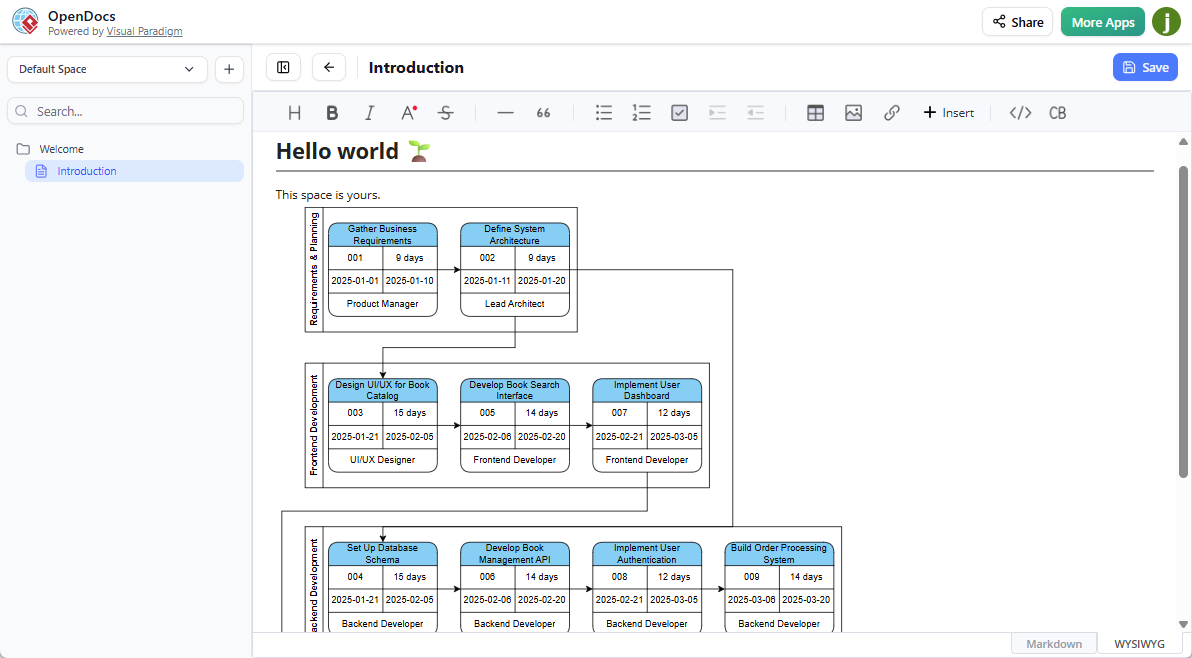
Mój pierwszy wykres PERT wygenerowany przez AI: przewodnik krok po kroku
Oto dokładnie, jak stworzyłem mój pierwszy wykres wspomagany przez AI:
-
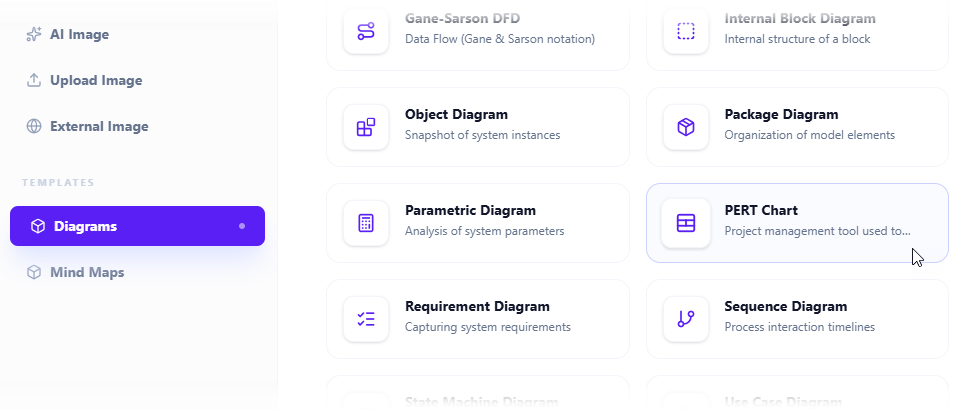
Wstaw > Diagramy > Wykres PERTw OpenDocs

-
Wybierz wykres PERTz biblioteki diagramów
-
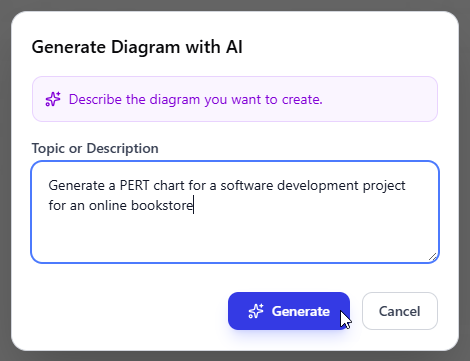
Kliknij „Utwórz z AI” (prawy górny róg)

-
Opisz mój projekt naturalnie: „Wygeneruj wykres PERT do uruchomienia aplikacji mobilnej do bankowości z etapami rejestracji użytkownika, przetwarzania transakcji i weryfikacji bezpieczeństwa w ciągu 4 miesięcy”
-
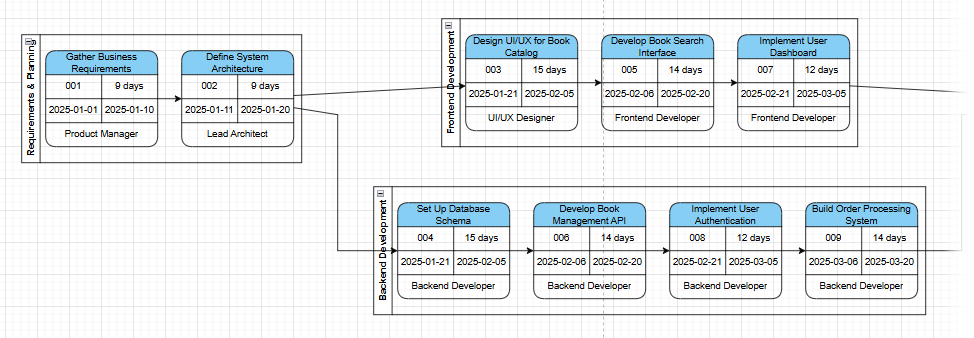
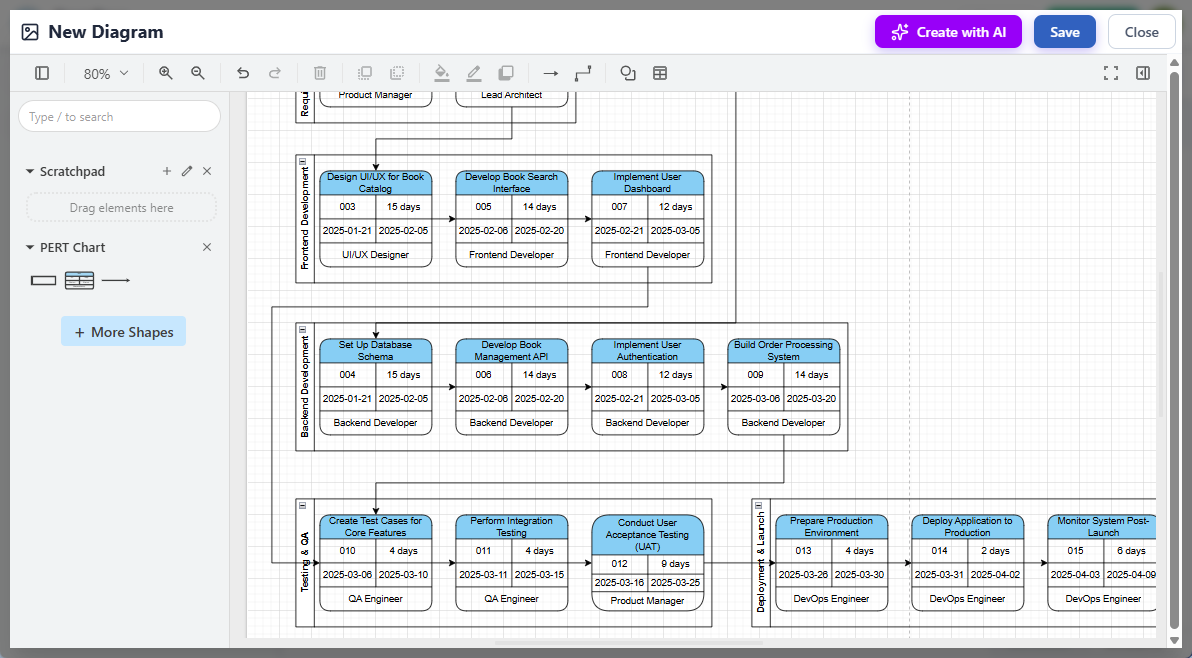
Przejrzyj wynik AI – W ciągu kilku sekund miałem zorganizowany diagram sieciowy z logicznymi zależnościami
-
Dostosuj ręcznie – Dostosowałem czas trwania, dodałem zadanie przeglądu zgodności, które AI pominęło, oraz dopasowałem układ
-
Zapisz i osadź – Ostateczny wykres znajduje się bezpośrednio w mojej dokumentacji projektu
Możliwości AI, które naprawdę oszczędzają mi czas
Automatyczne obliczenia, które kiedyś wykonywałem ręcznie
AI wykonuje przebiegi w przód/w tył, aby obliczyć najwcześniejsze/najpóźniejsze czasy rozpoczęcia. Sprawdziłem jego obliczenia na trzech projektach – był zawsze dokładny, oszczędzając mi 30–45 minut na każdy wykres.
Wyróżnianie ścieżki krytycznej
Zamiast ręcznie śledzić najdłuższą ścieżkę, AI wyróżnia ją na czerwono. Na moim ostatnim projekcie od razu pokazało mi to, że „audyt bezpieczeństwa” był węzłem węzłowym – a nie rozwój funkcji, o którą się bałem.
Wsparcie dla oszacowania trzy-punktowego
Kiedy dodałem do mojego zapytania „optymistycznie: 2 tygodnie, najbardziej prawdopodobnie: 3 tygodnie, pesymistycznie: 5 tygodni”, AI obliczył oczekiwane czas trwania przy użyciu wzoru PERT (O+4M+P)/6. Ta ścisła statystyczna metoda zrobiła wrażenie na moich stronnikach ostrożnych pod względem ryzyka.
Dynamiczne ponowne obliczanie
Kiedy ręcznie przedłużyłem czas trwania zadania podczas spotkania zespołu, cała harmonogram i ścieżka krytyczna została aktualizowana w czasie rzeczywistym. Nie ma już potrzeby mówienia: „Zróbę ponowne obliczenia dziś wieczorem i prześlę aktualizację.”
Gdzie używam teraz wygenerowanych przez AI wykresów PERT
-
Początkowe zdefiniowanie zakresu projektu: Uzyskaj pierwszy szkic harmonogramu w minutach, a nie godzinach
-
Wyrównanie zainteresowań stakeholderów: Wizualizuj zależności dla liderów niebędących specjalistami technicznymi
-
Warsztaty zarządzania ryzykiem: Użyj ścieżki krytycznej, aby wspierać dyskusje typu „co by było, gdyby”
-
Dokumentacja: Wstaw żywe, edytowalne wykresy bezpośrednio w wiki projektu
-
Wprowadzenie zespołu do projektu: Nowi członkowie szybciej zrozumieją przebieg projektu dzięki wizualnej mapie
Wnioski: Czy powinieneś przyjąć AI wygenerowane wykresy PERT?
Po trzech miesiącach regularnego użytkowania moje zdanie jest jasne:Tak – z zastrzeżeniami.
Generator AI nie jest czarodziejstwem – nie zastąpi Twojej wiedzy projektowej. Ale onrobiusunie kłopotliwe zadania wstępne, które często opóźniają planowanie. Teraz poświęcam 80% mniej czasu na tworzenie początkowego wykresu i 100% więcej czasu na doskonalenie strategii wraz z zespołem.
Jeśli zarządzasz złożonymi projektami z zależnymi zadaniami, zacznij od bezpłatnej wersji próbnego Visual Paradigm. Spróbuj wygenerować jeden wykres za pomocą AI, a następnie ręcznie go dostosuj. Szybko zrozumiesz, czy oszczędność czasu jest warta kosztu nauki. Dla mnie przekształciło to wykresy PERT z „przydatnej” dokumentacji w żywy, wspólnotowy narząd planowania, który naprawdę przyspiesza projekt.
Ostatni poradnik: Zawsze sprawdzaj logikę zależności AI. Zauważyłem dwa przypadki, w których założył równoległe wykonanie zadań, które faktycznie wymagały kolejnego zatwierdzenia. AI to potężny asystent – nie zastępuje Twojego sądu.
Zasoby
Kompletny kompleksowy przewodnik po generatorze wykresów PERT z funkcją AI w Visual Paradigm: Głęboka analiza możliwości AI PERT w Visual Paradigm, w tym wskazówki dotyczące projektowania promptów i strategie wdrożenia w rzeczywistych projektach.
Twórz wykresy PERT w sekundy za pomocą AI: Oficjalny artykuł Visual Paradigm pokazujący szybkie tworzenie wykresów PERT za pomocą AI z praktycznymi przykładami i przypadkami użycia.
Ulepszone funkcje wykresów PERT: szczegółowy przegląd zaawansowanych funkcji PERT w Visual Paradigm, w tym pasy, integracja z Tasifier i narzędzia do wspólnej edycji.
Ulepszone funkcje wykresu PERT: kompleksna dokumentacja ulepszeń wykresu PERT w Visual Paradigm dla przepływów zarządzania projektami w firmach.
Generator diagramów UML w Visual Paradigm z obsługą sztucznej inteligencji: artykuł techniczny w języku chińskim omawiający możliwości generowania diagramów z wykorzystaniem sztucznej inteligencji w Visual Paradigm na różnych typach diagramów, w tym wykresach PERT, z naciskiem na wnioskowanie o relacjach i standaryzację reguł.
Generator wykresów PERT z AI jest teraz dostępny w OpenDocs: oficjalny komunikat o wydaniu, szczegółowo opisujący integrację tworzenia wykresów PERT z wykorzystaniem sztucznej inteligencji w platformie zarządzania wiedzą OpenDocs w Visual Paradigm.
Notatki do wydania generatora diagramów z AI: szerszy komunikat obejmujący funkcje generowania diagramów z AI w Visual Paradigm na różnych typach wykresów, z podaniem specyfikacji technicznych i wymagań wersji.
Twórz wykresy PERT w sekundach z pomocą AI: praktyczny przewodnik pokazujący krok po kroku tworzenie wykresów PERT z AI przy użyciu poleceń w języku naturalnym i technik doskonalenia.
Pełny kompleksowy przewodnik po generatorze wykresów PERT z AI w Visual Paradigm: recenzja eksperta obejmująca optymalizację poleceń, weryfikację krytycznej ścieżki oraz strategie integracji narzędzi AI PERT w Visual Paradigm.
Ten post dostępny jest również w Deutsch, English, Español, فارسی, Français, English, Bahasa Indonesia, 日本語, Portuguese, Ру́сский, Việt Nam, 简体中文 and 繁體中文