


Twoja podróż zaczyna się: Zrozumienie krajobrazu
Tworzenie przepływów pracy to proces zapisywania całej istotnej informacji, która wchodzi w skład procesu:
-
Kto jest zaangażowany
-
Co za co są odpowiedzialni
-
Jak zadania są przekazywane
-
Które zadania są ręczne, a które zautomatyzowane
Kiedy rozpoczniesz swoją podróż w świecie BPMN (Model i notacja procesów biznesowych), odkryjesz, że to, co na początku wydaje się skomplikowane, faktycznie opiera się na prostych, intuicyjnych podstawach.
Faza 1: Przezwyciężenie krzywej nauki
Mityczna złożoność
Wiele krytyków BPMN 2.0 narzeka, że BPMN jest zbyt skomplikowany do nauki, szczególnie liczba notacji, które trzeba zapamiętać. Co krytycy nie wspomnieli, to fakt, że większość procesów nie wymaga od modelera znajomości całej specyfikacji. W rzeczywistości większość modeli nie wykorzystuje więcej niż kilka najbardziej powszechnych elementów procesu.
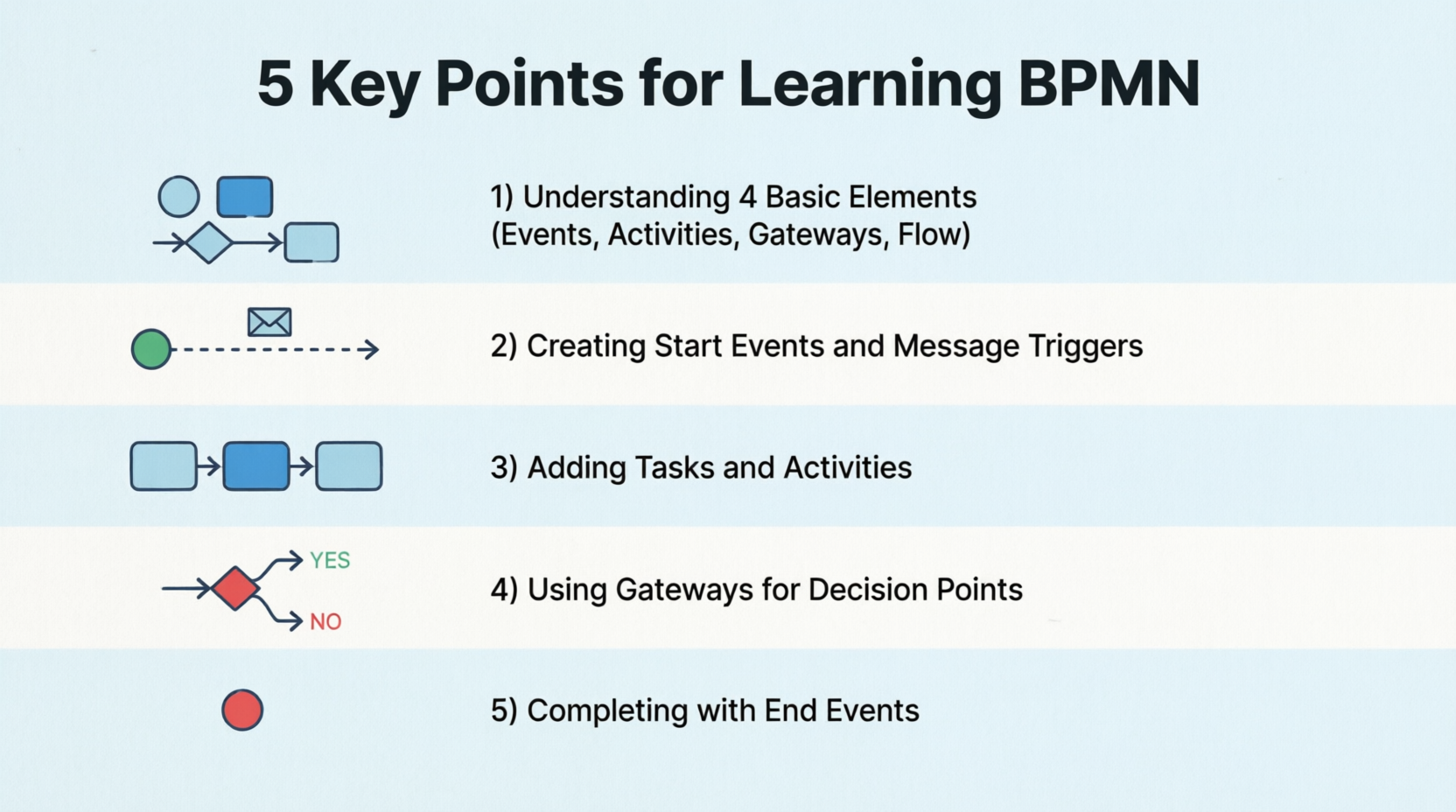
Piękna prostota: BPMN składa się tylko z 3 podstawowych typów elementów plus 1 element połączenia przepływu:
-
Zdarzenia – rzeczy, które się dzieją
-
Zadania – praca, która jest wykonywana
-
Bramy – punkty decyzyjne
-
Przepływ – połączenia (przepływ sekwencji – czarne linie z strzałkami łączące wszystko razem)
Tak, to wszystko! Choć każdy z tych czterech elementów ma swoje warianty, opanowanie tych podstawowych pojęć to Twoja pierwsza wygrana.
Faza 2: Tworzenie pierwszego diagramu procesu biznesowego
Krok 1: Przygotowanie płótna
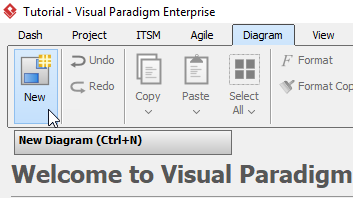
Twoja podróż zaczyna się od utworzenia nowego diagramu. Wybierz Diagram > Nowy z paska narzędzi.
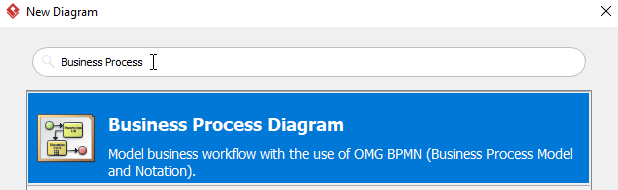
W oknie Nowy diagram wybierz Diagram procesu biznesowego, a następnie kliknij Dalej. Możesz użyć pola wyszukiwania powyżej, aby filtrować wyniki.
Krok 2: Nadawanie nazwy Twojej podróży
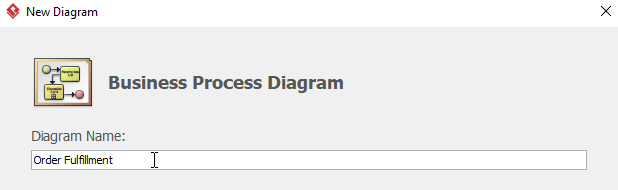
Nazwij diagram, a następnie kliknij OK. W tym samouczku nadajemy nazwę diagramowi Realizacja zamówienia.
Faza 3: Wprowadzanie przepływu procesu
Krok 3: Punkt początkowy
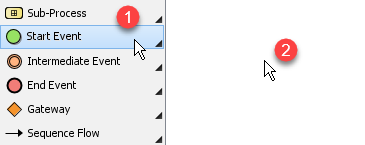
Aby utworzyć zdarzenie początkowe, wybierz Zdarzenie początkowe, a następnie kliknij miejsce, gdzie chcesz umieścić zdarzenie początkowe.
Krok 4: Dodawanie kontekstu za pomocą wyzwalaczy wiadomości
Jednak chcemy zdarzenie początkowe wiadomości zamiast zwykłego zdarzenia początkowego. Kliknij prawym przyciskiem myszy zdarzenie początkowe > Wyzwalacz > Wyzwalacz wiadomości aby zmienić je w zdarzenie początkowe wiadomości.
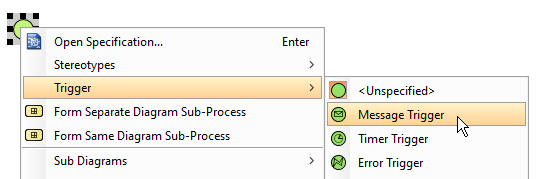
Porada profesjonalisty: Nie zapomnij nazwać zdarzenia początkowego wiadomości, klikając dwukrotnie po nim. My nazwaliśmy nasze Zamówienie otrzymane.
Faza 4: Tworzenie przepływu pracy
Krok 5: Dodawanie pierwszego zadania
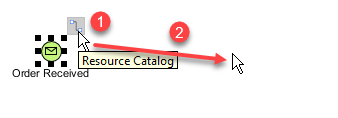
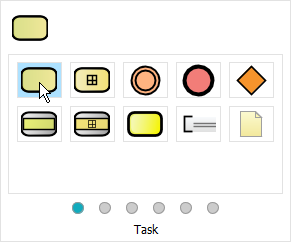
Aby utworzyć zadanie po Zamówienie otrzymane, wybierz Zamówienie otrzymane, kliknij i przytrzymaj Katalog zasobów przycisk, a następnie przeciągnij kursor do wybranej lokalizacji i puść. W oknie podręcznym wybierz Zadanie. Możesz podwójnie kliknąć zadanie, aby je zmienić. Nadajemy temu zadaniu nazwę Sprawdź dostępność.
Krok 6: Wprowadzanie punktów decyzyjnych
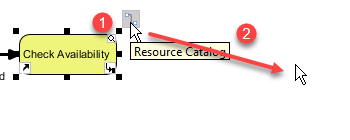
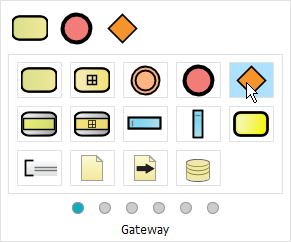
Chcemy mieć bramę po Sprawdź dostępność. Wybierz Sprawdź dostępność, kliknij i przytrzymaj Katalog zasobów, przeciągnij kursor do wybranej lokalizacji i puść. Wybierz Brama z okna podręcznego. Nadaj bramie nazwę Artykuł dostępny.
Krok 7: Tworzenie ścieżek warunkowych
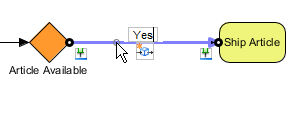
Utwórz zadanie o nazwie Wyslij artykuł po Dostępny artykuł używając metody podobnej do KROKU 5. Kliknij dwukrotnie przepływ sekwencji między Dostępny artykuł i Wysyłka artykułu i zmień nazwę na Tak.
Krok 8: Obsługa alternatywnych ścieżek
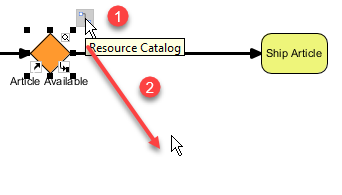
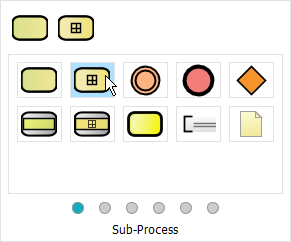
Utwórz proces podrzędny o nazwie Zakupy po Dostępny artykuł z przepływem sekwencji o nazwie Nie. Kliknij Dostępny artykuł, kliknij i przytrzymaj Katalog zasobów, przeciągnij do wybranej lokalizacji i upuść. Wybierz Proces podrzędny z okna podręcznego, dwukrotnie kliknij proces podrzędny, aby zmienić jego nazwę na Zakupy. Nadaj nazwę przepływowi sekwencji Nie.
Krok 9: Łączenie przepływu
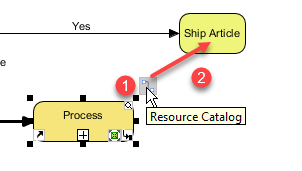
Wybierz Zakupy, kliknij i przytrzymaj Katalog zasobów, przeciągnij do Wysyłka artykułu i upuść, aby utworzyć przepływ między Zakup i Wysyłka artykułu.
Krok 10: Kontynuowanie procesu
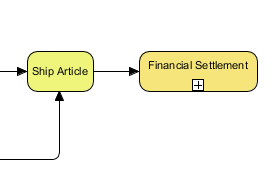
Utwórz proces podrzędny po Wysyłce artykułu o nazwie Zakończenie finansowe używając metody z kroku 8.
Faza 5: Zarządzanie wyjątkami i zdarzeniami
Krok 11: Dodawanie obsługi błędów
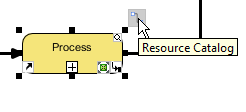
Chcemy utworzyć pośrednie zdarzenie błędu o nazwie Dostarczony produkt w zakupie. Kliknij Zakup > Katalog zasobów, a następnie wybierz Nowe zdarzenie pośrednie z okna podręcznego.
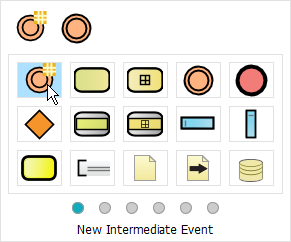
Krok 12: Konfigurowanie wyzwalaczy błędów
Kliknij prawym przyciskiem myszy nowo utworzone zdarzenie pośrednie > Wyzwalacz > Wyzwalacz błędu. Nadaj nazwę zdarzeniu pośredniemu błędu Dostarczony produkt.
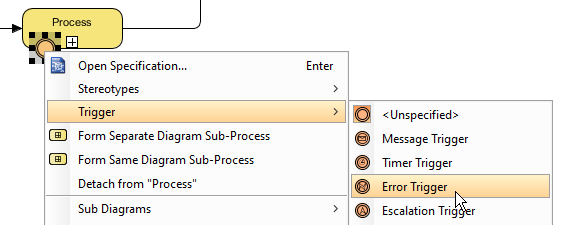
Krok 13: Dodawanie zdarzeń eskalacji
Utwórz eskalowane zdarzenie pośrednie o nazwie Opóźniona dostawa używając tej samej metody co kroki 11 i 12. Jednak po ponownym wykonaniu kroku 12, wybierz Wyzwalacz eskalacji zamiast tego.
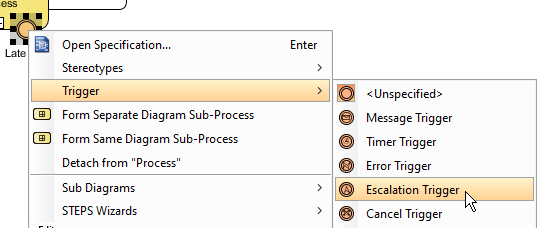
Krok 14: Rozszerzanie swojego procesu
Możesz tworzyć więcej zadań przy użyciu metody z kroku 5. Powinieneś zobaczyć coś takiego po utworzeniu dodatkowych zadań:
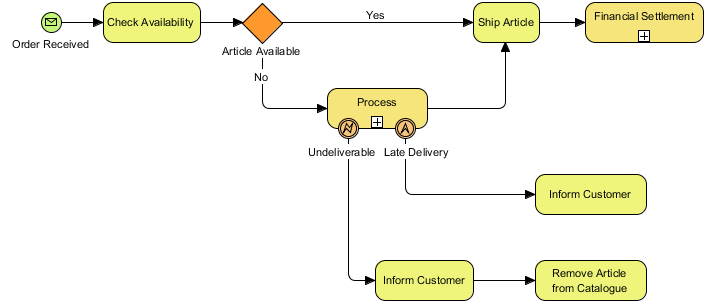
Faza 6: Kończenie podróży
Krok 15: Dotarcie do końca
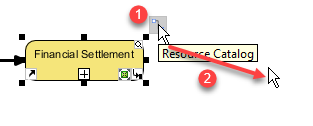
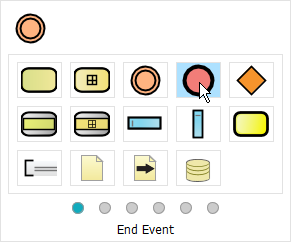
Teraz możemy stworzyć zdarzenie końcowe po Zakończenie rozliczeń finansowych. Wybierz Zakończenie rozliczeń finansowych, kliknij i przytrzymaj Katalog zasobów, przeciągnij do wybranej lokalizacji i upuść, a następnie wybierz Zdarzenie końcowe z okna podręcznego.
Krok 16: Wiele zakończeń
Utwórz dwa dodatkowe zdarzenia końcowe, jedno po obu Poinformuj klienta i Usuń artykuł z katalogu, powtarzając krok 15.
Krok 17: Twoja sztuka
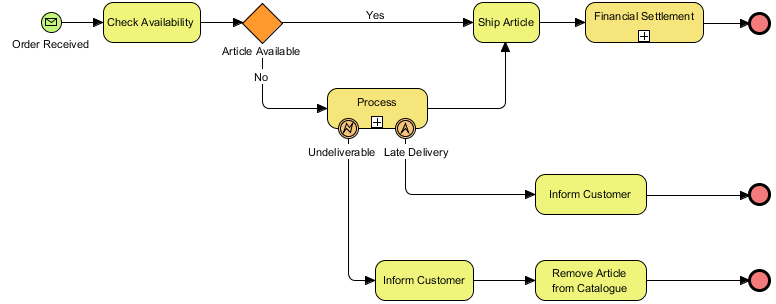
Powinieneś teraz zobaczyć schemat podobny do tego:
Końcowy punkt Twojej podróży: Kluczowe wnioski
Gratulacje! Pomyślnie przeszedłeś przez świat BPMN. Pamiętaj:
-
Zacznij prosto – Skup się na czterech podstawowych elementach
-
Używaj katalogu zasobów – To Twój najszybszy sposób na tworzenie schematów
-
Nazwij wszystko – Jasne etykiety sprawiają, że Twoje schematy są zrozumiałe
-
Obsługuj wyjątki – Używaj zdarzeń pośrednich do obsługi błędów i eskalacji
-
Ćwicz – Większość procesów wymaga tylko wspólnych elementów
Teraz jesteś gotowy na skuteczną modelowanie procesów biznesowych!
Zasoby
Jak rysować schematy BPMN?: Kompleksowy przewodnik dotyczący tworzenia schematów BPMN, obejmujący podstawy tworzenia przepływów pracy i podstawy modelowania procesów.
BPMN jest trudny do nauki?: Rozwiązuje powszechne nieporozumienia dotyczące złożoności BPMN i wyjaśnia prostotę czterech podstawowych elementów: Zdarzeń, Aktywności, Bramek i Połączeń przepływu.
Rysowanie schematu procesu biznesowego: Krok po kroku pokazuje, jak stworzyć kompletny schemat procesu fulfillment zamówienia za pomocą Visual Paradigm, w tym zdarzenia startowe, zadania, bramki, podprocesy, zdarzenia pośrednie i zdarzenia końcowe.
Podsumowanie: 5 kluczowych punktów nauki BPMN
• Opanuj 4 podstawowe elementy: Skup się na Zdarzeniach, Aktywnościach, Bramkach i Połączeniach przepływu – te podstawowe komponenty to wszystko, czego potrzebujesz do większości modeli procesów biznesowych, co czyni BPMN znacznie prostszym niż sugerują krytycy.
• Zacznij od zdarzeń komunikatów: Zacznij swoje schematy od poprawnie skonfigurowanych zdarzeń startowych (np. zdarzeń startowych komunikatów) i zawsze jasno je oznacz, aby ustalić kontekst dla całego przepływu procesu.
• Twórz zadania sekwencyjnie: Użyj funkcji Katalogu zasobów, aby szybko dodać zadania i aktywności, połącz je przepływami sekwencyjnymi i oznacz każdy krok, aby pokazać postęp pracy.
• Wprowadź bramki decyzyjne: Twórz bramki do obsługi logiki rozgałęzienia w swoich procesach, oznaczając wychodzące przepływy (np. „Tak”/„Nie”), aby pokazać różne ścieżki w zależności od warunków lub decyzji.
• Obsługuj wyjątki i zakończenia: Dodaj zdarzenia pośrednie do obsługi błędów i eskalacji, a zakończ swój proces wieloma zdarzeniami końcowymi, aby pokazać wszystkie możliwe zakończenia procesu.
Ten post dostępny jest również w Deutsch, English, Español, فارسی, Français, English, Bahasa Indonesia, 日本語, Portuguese, Ру́сский, Việt Nam, 简体中文 and 繁體中文