


📋 Wprowadzenie
Model i notacja procesu biznesowego (BPMN) 2.0 to istotny krok w rozwoju modelowania procesów biznesowych, wprowadzając potężne nowe oznaczenia dla choreografii, rozmów i złożonych przepływów komunikatów. Ten kompletny przewodnik prowadzi Cię przez tworzenie samodzielny diagram choreografii używając Visual Paradigm, jednego z najbardziej intuicyjnych i funkcjonalnych narzędzi do modelowania BPMN dostępnych na rynku.
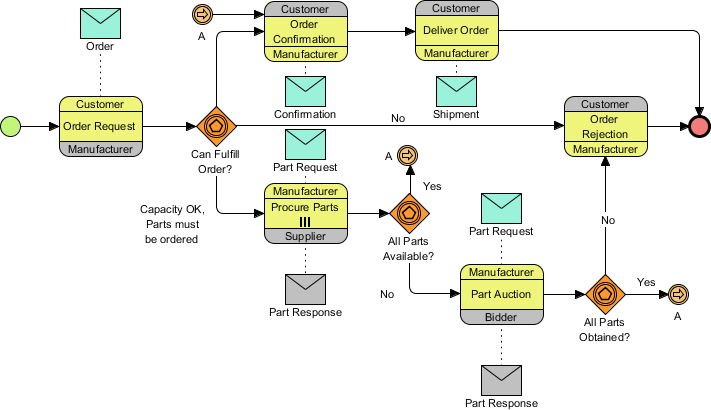
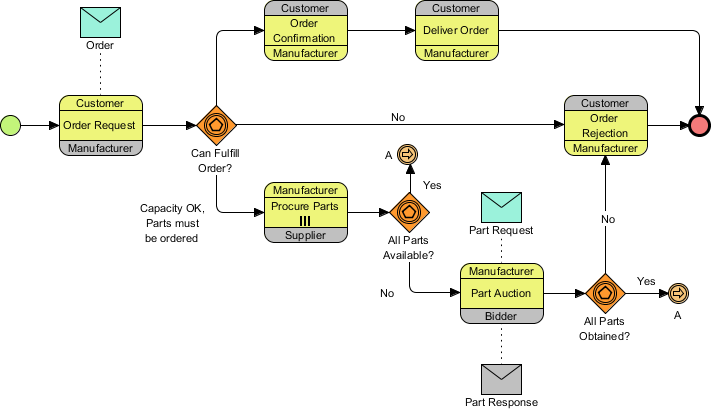
Na końcu tego poradnika będziesz mógł tworzyć profesjonalne diagramy BPMN 2.0, takie jak ten:
💡 Dla kogo jest ten przewodnik? Analitycy biznesowi, architekci procesów, menedżerowie produktów oraz wszyscy, którzy chcą wizualizować złożone interakcje wielostronowe w biznesie za pomocą standardów branżowych.
🛠️ Wymagania wstępne i konfiguracja narzędzia
Wymagane oprogramowanie
-
Visual Paradigm (wydanie Enterprise, Professional, Standard lub Modeler)
-
Wszystkie wydania obsługują modelowanie BPMN 2.0
Zalecana wiedza
-
Podstawowe zrozumienie koncepcji procesów biznesowych
-
Znajomość podstaw BPMN (zdarzenia, działania, bramki)
-
Nie wymagany żaden wcześniejszy doświadczenie z Visual Paradigm!
Porada dotycząca doświadczenia użytkownika 💭
„Jako osoba, która oceniła wiele narzędzi BPMN, odkryłam, że Katalog zasobów Visual Paradigm to przełom. Zamiast szukać w paskach narzędzi, możesz tworzyć połączone elementy w zaledwie 2–3 kliknięciach. To znacznie przyspiesza tworzenie diagramów i zmniejsza przełączanie między kontekstami.”
🚀 Poradnik krok po kroku: Tworzenie pierwszego diagramu choreografii BPMN 2.0
Faza 1: Ustawienie projektu i modelu
Krok 1: Utwórz nowy projekt
-
Wybierz Projekt > Nowy z paska narzędzi aplikacji
-
W Nowy projektokno, wprowadź
Podręcznikjako nazwa projektu -
KliknijUtwórz pusty projekt
Krok 2: Otwórz Eksplorator projektu
-
WybierzWidok > Eksplorator projektuz paska narzędzi

Krok 3: Przejdź do struktury modelu
-
W Eksploratorze projektu otwórzStruktura modelustronę

Krok 4: Utwórz nowy model
-
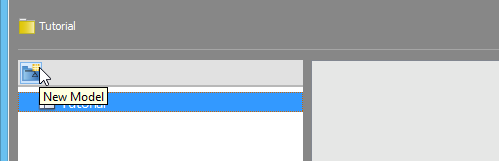
Kliknij przyciskNowy modelprzycisk na górze listy modeli
-
Nazwij model
Sprzedażi kliknijOK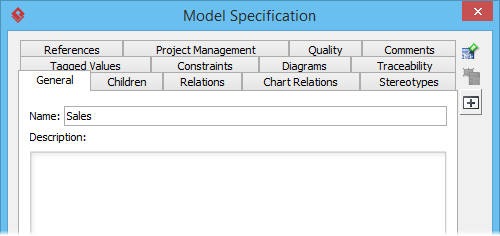
Faza 2: Tworzenie stref (uczestników)
Krok 5: Utwórz strefę klienta
-
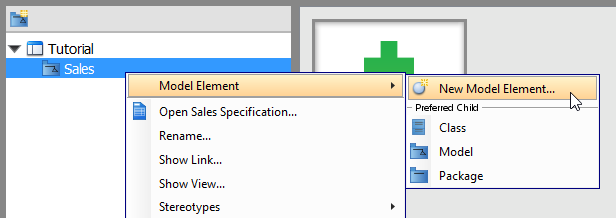
Kliknij prawym przyciskiem myszy na modelSprzedażmodel →Element modelu > Nowy element modelu…
-
W oknieNowy element modeluokno, typ
Pow polu wyszukiwania, aby znaleźćStrefa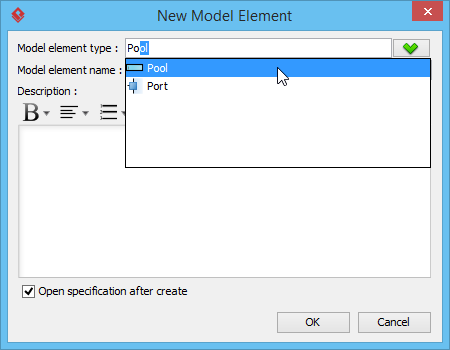
-
Wprowadź
KlientjakoNazwa elementu modelu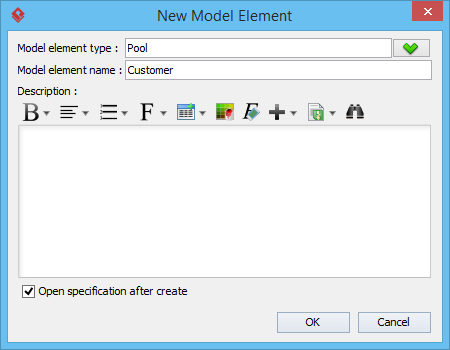
-
⚠️ Porada: ZaznaczOtwórz specyfikację po utworzeniuaby przyspieszyć tworzenie grupowe
-
KliknijOK
Krok 6: Utwórz dodatkowe strefy
Powtórz krok 5, aby utworzyć te dodatkowe strefy:
-
Ofertodawca -
Producent -
Dostawca
🎯 Wskazówka dotycząca doświadczenia użytkownika: Tworzenie stref na poziomie modelu (zamiast na diagramie) utrzymuje twój obszar roboczy diagramu w porządku i pozwala na ponowne wykorzystanie uczestników w wielu diagramach. Jest to szczególnie wartościowe dla architektury procesów o skali przedsiębiorstwa.
Faza 3: Budowanie obszaru roboczego diagramu
Krok 7: Utwórz diagram procesu biznesowego
-
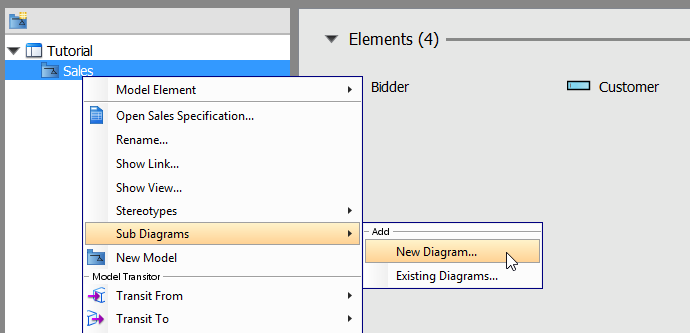
Kliknij prawym przyciskiem myszy naSprzedażmodel →Diagramy podrzędne > Nowy diagram…
-
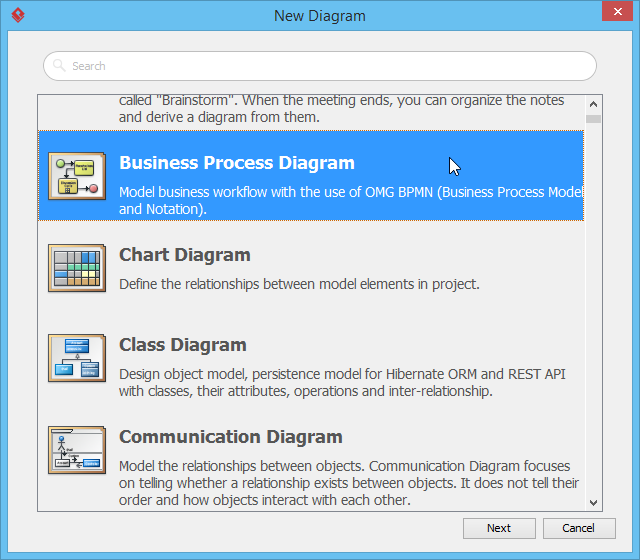
WNowy schematokno:
-
Wybierz Schemat procesu biznesowego
-
Kliknij Dalej
-
Zachowaj domyślną nazwę schematu lub ją dostosuj
-
Kliknij OK
-
Krok 8: Dodaj zdarzenie początkowe
-
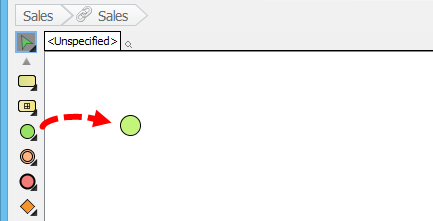
Wybierz Zdarzenie początkowenarzędzie z paska narzędzi schematu
-
Kliknij na pusty obszar schematu, aby go umieścić
Faza 4: Tworzenie zadań choreografii
Krok 9: Dodaj pierwsze zadanie choreografii
-
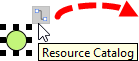
Kliknij na zdarzenie początkowe i przeciągnij Katalog zasobówikona (mały kwadrat z strzałkami)
-
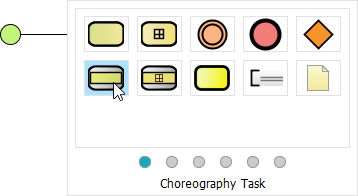
Zwolnij kursor na pustym obszarze i wybierz Zadanie choreografii
-
Wprowadź
Zażądanie zamówieniajako nazwę zadania i naciśnij Enter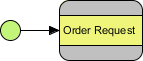
Krok 10: Skonfiguruj uczestników zadania
-
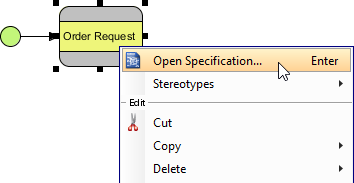
Kliknij prawym przyciskiem myszy na Zażądanie zamówienia → Otwórz specyfikację…
-
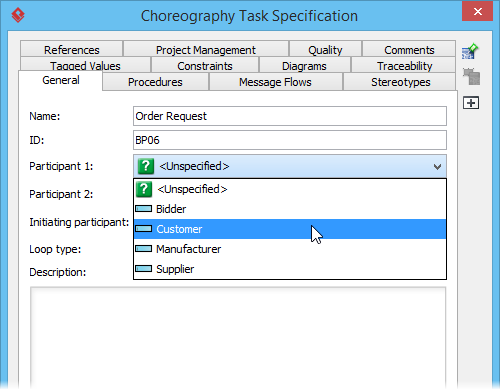
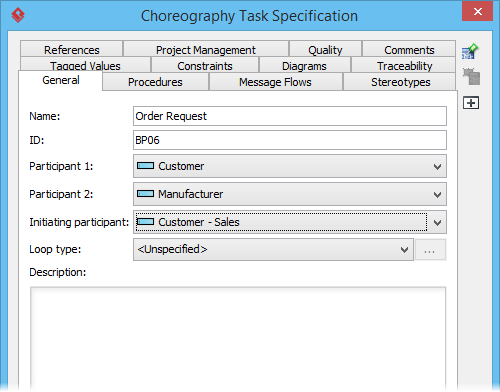
W oknie dialogowym specyfikacji:
-
Ustaw Uczestnik 1:
Klient -
Ustaw Uczestnik 2:
Producent -
Ustaw Uczestnik inicjujący:
Klient
-
-
Kliknij OK
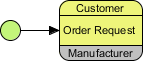
✨ Wizualna odpowiedź: Zwróć uwagę, jak uczestnik inicjujący (Klient) pojawia się w tym samym kolorze co tło zadania, podczas gdy uczestnik nieinicjujący (Producent) pojawia się w odcieniu szarości. Ta wizualna różnica jest automatyczna i pomaga stakeholderom szybko zrozumieć dynamikę interakcji.
Faza 5: Dodawanie przepływów wiadomości
Krok 11: Utwórz wiadomość od Klienta do Producenta
-
Kliknij na Prośba o zamówienie i przeciągnij Katalog zasobów
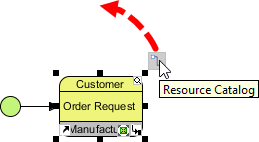
-
Zwolnij powyżej zadania choreografii i wybierz Wiadomość
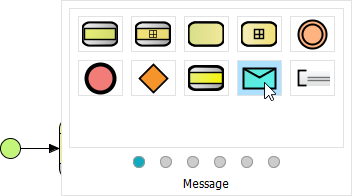
-
Wybierz Nowy przepływ wiadomości od „Klienta” do „Producenta”
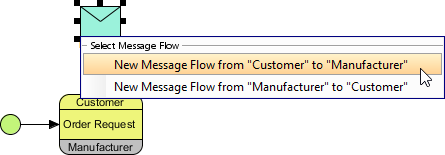
-
Nazwij wiadomość
Zamówieniei naciśnij Enter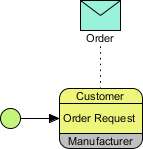
🔍 Uwaga BPMN 2.0: Przepływy wiadomości (kreski przerywane z otwartymi strzałkami) oznaczają komunikację między uczestnikami, podczas gdy przepływy sekwencji (linie ciągłe) oznaczają kolejność wykonywania w ramach uczestnika. Zachowanie ich rozróżnienia jest kluczowe dla poprawnego modelowania.
Faza 6: Dodawanie logiki decyzyjnej za pomocą bramek
Krok 12: Utwórz bramkę wyłączającą opartą na zdarzeniach
-
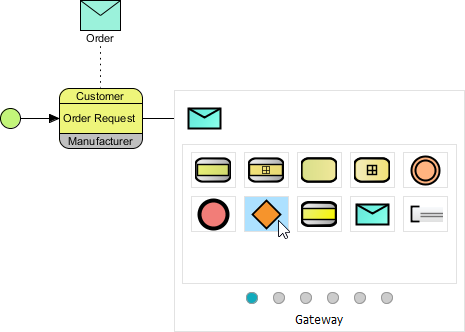
Kliknij na Zażądanie zamówienia → przeciągnij Katalog zasobów → upuść w pustym miejscu
-
Wybierz Bramka z katalogu
-
Nazwij ją
Czy można zrealizować zamówienie?(użyj Alt+Enter dla podziału wierszy, jeśli to konieczne)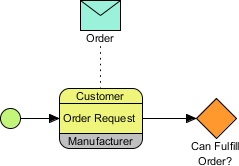
-
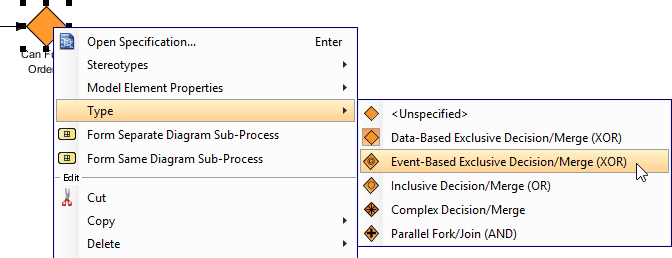
Kliknij prawym przyciskiem myszy na bramkę → Typ > Wyłączająca decyzja/złączanie oparte na zdarzeniach (XOR)
Krok 13: Rozszerz diagram
Kontynuuj budowanie diagramu zgodnie z powyższym wzorem. Twój wynik pośredni powinien wyglądać następująco:
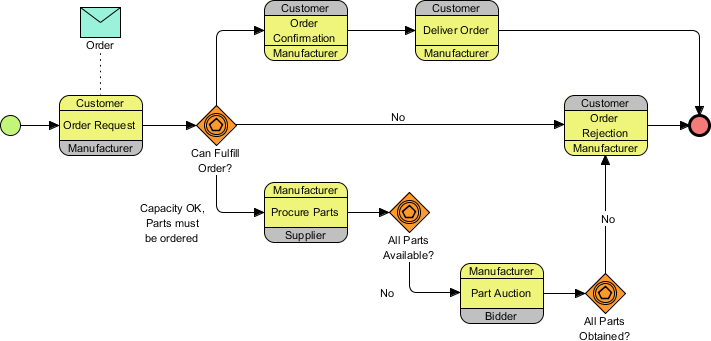
Faza 7: Zaawansowane wzorce
Krok 14: Pętla wielokrotna dla aktywności równoległych
Niektóre aktywności mogą wymagać uruchomienia wielokrotnie równolegle (np. zakup części od wielu dostawców).
-
Kliknij prawym przyciskiem myszy na Zakup części zadanie → Otwarta specyfikacja…
-
W Typ pętli rozwijane, wybierz Pętla wieloegzemplarzowa
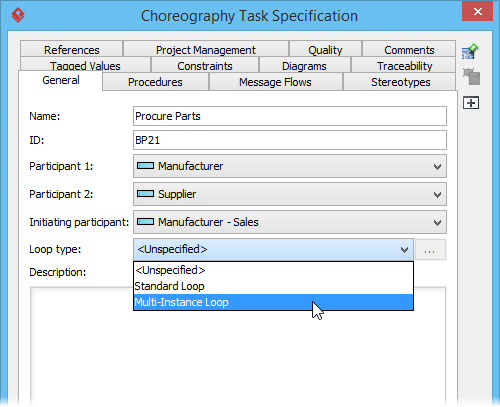
-
Kliknij OK
✅ Wynik: Zadanie teraz wyświetla znacznik wieloegzemplarzowy (trzy pionowe linie), sygnalizując wykonywanie równoległe dla stakeholderów.
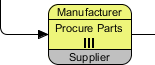
Krok 15: Wiadomości dwukierunkowe (Wytwórca ↔ Ofertujący)
-
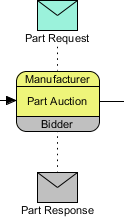
Korzystanie z katalogu zasobów na Aukcja części zadanie, utwórz Wiadomość
-
Wybierz Nowy przepływ wiadomości od „Wytwórcy” do „Ofertującego”
-
Nazwij ją
Prośba o część -
Powtórz, aby utworzyć wiadomość zwrotną:
-
Wybierz Nowy przepływ wiadomości od „Ofertującego” do „Wytwórcy”
-
Nazwij ją
Odpowiedź na część
-
🎨 Wskazówka projektowa wizualna: Zwróć uwagę, jak wiadomość od Ofertującego→Wytwórcy pojawia się w innym kolorze. Odbija to rolę Ofertującego jako uczestnika nieinicjującego w tym kontekście choreografii – subtelny, ale potężny sygnał wizualny dla analizatorów procesów.
Krok 16: Uproszczenie złożonych przepływów za pomocą zdarzeń linków
Gdy ścieżki „prawda” mogłyby spowodować zamieszanie na schemacie, użyj Zdarzenia pośrednie linków aby przedstawić połączenia logiczne bez przecinania linii.
-
Z Wszystkie części dostępne? bramę, użyj katalogu zasobów, aby dodać Zdarzenie pośrednie
-
Nazwij je
Ai połącz za pomocąTakoznaczony przepływ sekwencji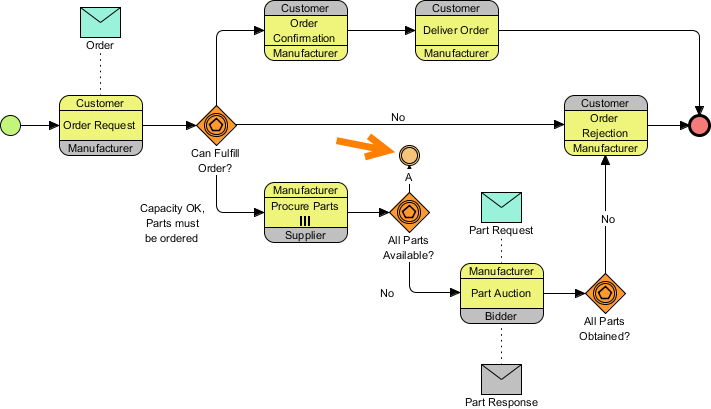
-
Kliknij prawym przyciskiem zdarzenia → Wyzwalacz > Połącz wyzwalacz
-
Powtórz dla Wszystkie części uzyskane? bramę
-
Z paska narzędzi diagramu wybierz Połącz zdarzenie pośrednie
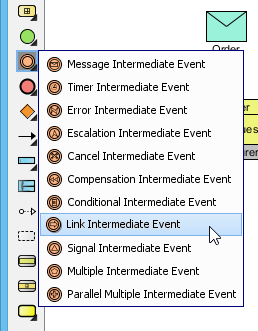
-
Umieść pasujące
Azdarzenie połączeniowe blisko Potwierdzenie zamówienia i połącz je
🧭 Najlepsze praktyki: Zawsze używaj pasujących nazw dla par zdarzeń połączonych (np. oba oznaczone jako „A”). Visual Paradigm automatycznie zweryfikuje parowanie, zapobiegając uszkodzonemu logicznemu przebiegowi procesu.
Krok 17: Ostateczne dopracowanie
Ukończ pozostałe komunikaty i połączenia. Ostateczny diagram powinien wyglądać następująco:
💡 Wskazówki i wgląd w doświadczenie użytkownika
🎯 Zwiększenie wydajności
| Funkcja | Zysk | Jak uzyskać dostęp |
|---|---|---|
| Katalog zasobów | Tworzenie połączonych elementów w 2 kliknięciach | Przeciągnij z dowolnego elementu |
| Strefy na poziomie modelu | Ponowne używanie uczestników na diagramach | Przeglądarka projektu → Struktura modelu |
| Alt+Enter | Formatowanie etykiet wieloliniowych | Podczas edycji nazwy elementu |
| Łączenie zdarzeń | Zmniejszanie zamieszania na diagramie | Pasek narzędzi diagramu → Zdarzenie pośrednie |
🎨 Zalecenia dotyczące projektowania wizualnego
-
Spójne nazewnictwo: Używaj formatu pytania dla bramek (
Można zrealizować zamówienie?) aby wyjaśnić logikę decyzyjną -
Kodowanie kolorowe: Wykorzystaj automatyczne kolorowanie uczestników w Visual Paradigm — nie nadpisuj, chyba że konieczne
-
Odstępy: Pozostaw odstęp równy 1,5–2 wysokości elementu między komponentami dla czytelności
-
Wyrównanie: Użyj Diagram > Układ > Wyrównaj dla profesjonalnego układu
🔧 Rozwiązywanie typowych problemów
| Problem | Rozwiązanie |
|---|---|
| Przepływ wiadomości nie łączy się z zadaniem choreografii | Upewnij się, że przeciągasz z części zadania pas wiadomości (cienki kolorowy pas), a nie główną część |
| Typ bramki nie odpowiada specyfikacji BPMN | Kliknij prawym → Typ aby jawnie ustawić XOR, AND, OR lub opartą na zdarzeniu |
| Znak wielokrotnego wystąpienia nie pojawia się | Sprawdź, czy typ pętli został ustawiony w specyfikacji zadania, a nie tylko dodany wizualnie |
| Zdarzenia połączeniowe nie są sparowane | Potwierdź, że oba zdarzenia mają identyczne nazwy i są ustawione na Wyzwalacz połączenia |
🔄 Współpraca i eksport
-
Udostępnij z zaangażowanymi stronami: Eksportuj jako PNG/PDF przez Diagram > Eksport
-
Kontrola wersji: Użyj Projekt > Zapisz jako szablon dla ponownie używanych wzorców procesów
-
Dokumentacja: Dodaj opisy w specyfikacjach elementów dla automatycznie generowanych raportów
-
Integracja: Eksportuj do BPEL lub generuj wykonywalne przepływy pracy (wydanie Enterprise)
📚 Oficjalne zasoby Visual Paradigm
- Przegląd notacji BPMN – Przewodnik Visual Paradigm: Jest to kompletny przewodnik notacji, który zawiera listę Symboli BPMN z jasnymi wyjaśnieniami i przykładami diagramów.
- Czym jest BPMN? – Przewodnik Visual Paradigm: Przewodnik wprowadzający wyjaśniający cel, strukturę i korzyściBPMN w projektowaniu procesów biznesowych.
- Jak rysować diagram BPMN – Poradnik Visual Paradigm: Poradnik krok po kroku dotyczący tworzenia profesjonalnych diagramów przy użyciu intuicyjnego interfejsu i najlepszych praktyk modelowania.
- Zrozumienie pól i pasów w BPMN – Przewodnik użytkownika Visual Paradigm: szczegółowe wyjaśnienie, jak używać pól i pasów do przedstawienia różnych działów, organizacji lub rólw ramach procesu.
- Jak wykonywać analizę luk z wykorzystaniem BPMN? – Visual Paradigm: Przewodnik, który uczy, jak używać BPMN do identyfikowania rozbieżności między obecnym a przyszłym stanemw trakcie analizy biznesowej.
- BPMN – Kompletny przewodnik – Przewodniki Visual Paradigm: Ten artykuł omawia wizję stojącą za BPMN 2.0, której celem jest stworzenie zharmonizowanego standardu dla notacji, metamodeli i wymiany danych.
- Integracja BPMN i UML dla ulepszonych modeli: Zasób wyjaśniający, jak połączyć BPMN i UMLdo bardziej skutecznego modelowania biznesowego i systemowego.
- Jak animować procesy biznesowe za pomocą Visual Paradigm: Poradnik dotyczący tworzenia dynamicznych, animowanych diagramów procesów biznesowychdo lepszej wizualizacji i komunikacji.
- Typy czynności BPMN wyjaśnione – Visual Paradigm: Artykuł wyjaśniający, że czynność BPMN to „praca” wykonywana w procesie, która może byćzadania atomowe lub rozkładalne podprocesy.
- Jak stworzyć diagram rozmowy BPMN w Visual Paradigm: Kompletny przewodnik dotyczący tworzenia i używaniaDiagramy rozmówdo modelowania interakcji między różnymi partnerami biznesowymi.
✅ Wnioski
Tworzenie diagramów choreografii BPMN 2.0 w Visual Paradigm łączyzgodność z normamizintuicyjną przyjaznością użytkownika. Przeglądając ten przewodnik, nauczyłeś się:
✅ Strukturyzuj procesy wieloosobowe za pomocą stref i zadań choreografii
✅ Modeluj złożone wymiany wiadomości z odpowiednimi semantykami przepływu
✅ Stosuj zaawansowane wzorce, takie jak pętle wielokrotnych wystąpień i zdarzenia połączeniowe
✅ Zachowuj czytelność diagramu podczas przedstawiania zaawansowanej logiki biznesowej
🌟 Ostateczna myśl: Prawdziwa siła BPMN 2.0 nie polega tylko na rysowaniu atrakcyjnych diagramów – polega na tworzeniuwspólnej językamiędzy uczestnikami biznesowymi a zespołami technicznymi. Narzędzia Visual Paradigm usuwają opór, pozwalając Ci skupić się na tym, co naprawdę ważne: projektowaniu procesów, które generują rzeczywistą wartość biznesową.
📌 Zapisz ten przewodnik! Powracaj do niego, gdy rozwiążesz bardziej złożone scenariusze, takie jak podprocesy zdarzeń, kompensacja transakcji lub integracja BPMN-DMN. Miłego modelowania! 🎨🔄
Ten post dostępny jest również w Deutsch, English, Español, فارسی, Français, English, Bahasa Indonesia, 日本語, Portuguese, Ру́сский, Việt Nam, 简体中文 and 繁體中文