


Przekształć swoje przepływy danych za pomocą AI-Powered JSON CRUD Table Maker, potężnego, inteligentnego narzędzia zintegrowanego z ekosystemem Visual Paradigm. Ten przewodnik prowadzi Cię krok po kroku — od tworzenia strukturalnych tabel z surowych danych JSON po generowanie pełnych schematów baz danych i fizycznych baz danych — wykorzystując automatyzację opartą na AI oraz bezproblemową integrację między narzędziami internetowymi a aplikacją stacjonarną.
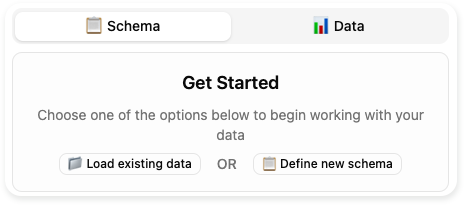
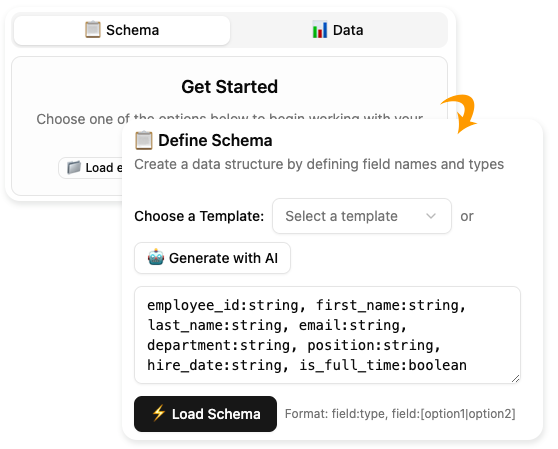
Omówienie: Co to jest Twórca tabel CRUD JSON z wykorzystaniem AI?
Twórca AI-Powered JSON CRUD Table Maker to aplikacja internetowa opracowana przez Visual Paradigm umożliwia użytkownikom szybko tworzyć, wizualizować, zarządzać i eksportować strukturalne tabele danych wykorzystując inteligencję opartą na AI. Obsługuje zarówno podejście data-first i schema-first podejścia, co czyni je idealnym rozwiązaniem dla programistów, analityków danych, menedżerów produktu i projektantów, którzy potrzebują szybko prototypować lub zarządzać danymi strukturalnymi.
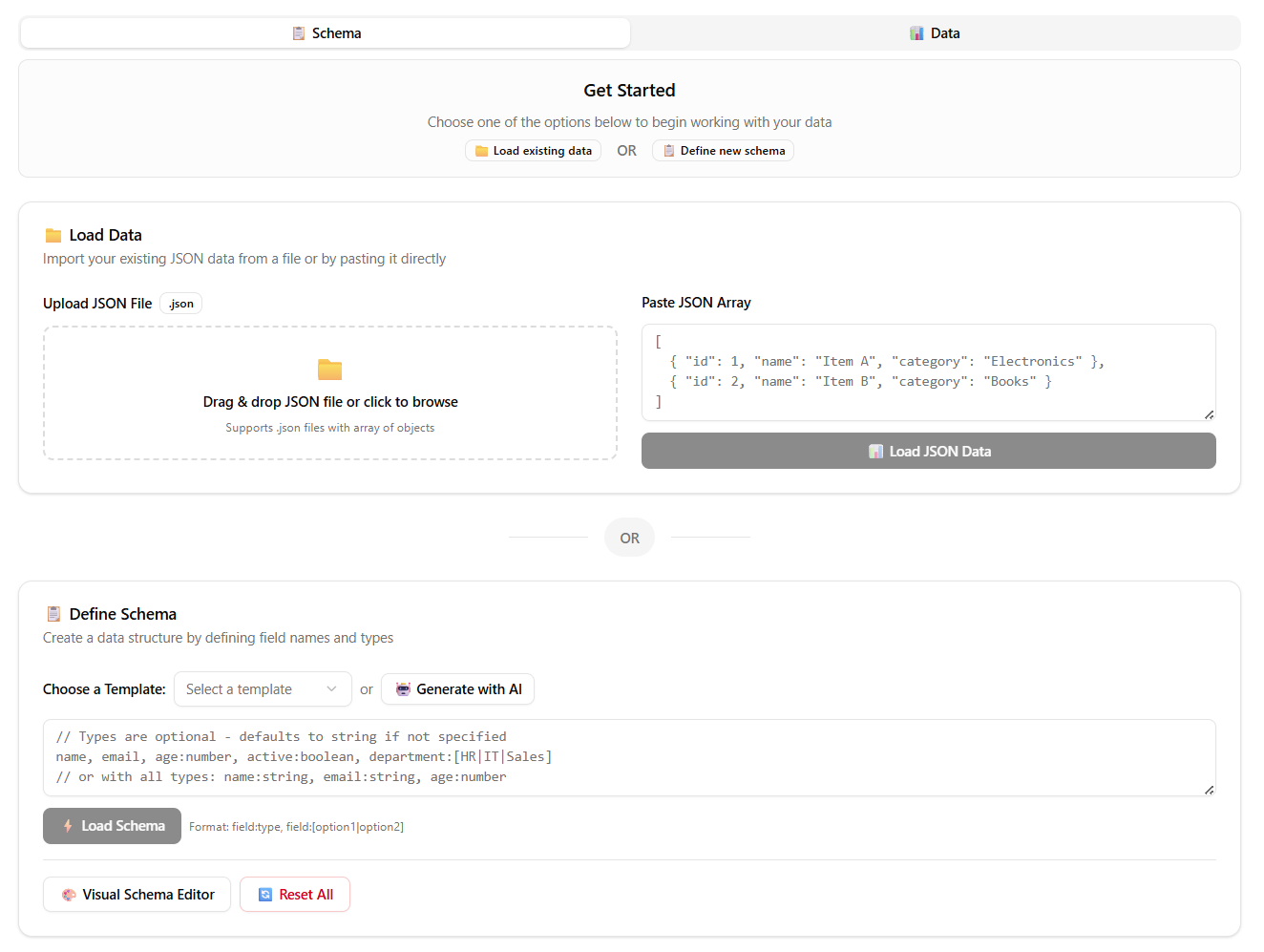
To narzędzie jest częścią większego przepływu modelowania danych z wykorzystaniem AI, który w końcu pozwala przekształcić dane JSON w pełnoprawną bazę danych wykorzystując Aplikację stacjonarną Visual Paradigm (Edycja Professional lub nowsza).
Główne funkcje i korzyści
| Funkcja | Korzyść |
|---|---|
| Natychmiastowe tworzenie tabel z danych JSON | Prześlij lub wklej dane JSON i natychmiast zobacz je renderowane jako edytowalna tabela. |
| Projektowanie tabel oparte na schemacie | Zdefiniuj tabele za pomocą czytelnej dla człowieka składni schematu (np. name:string, age:number). |
| Generowanie schematów z wykorzystaniem AI | Opisz swoje cele (np. „śledź dzienną wydatki”), a AI zaproponuje odpowiedni schemat. |
| Inteligentne generowanie danych przykładowych | Generuj realistyczne, uwzględniające kontekst rekordy przykładowe jednym kliknięciem. |
| Interaktyczne interfejsy CRUD | Dodawaj, edytuj, usuwaj i przeglądaj rekordy bezpośrednio w tabeli. |
| Eksport w wielu formatach | Eksportuj dane jakoJSON, CSV, lubSQL (DDL) do dalszego użytku. |
| Bezproblemowa integracja z aplikacją stacjonarną | Użyj wyeksportowanego kodu SQL do odwrotnej inżynierii diagramów ERD i generowania rzeczywistych baz danych. |
✅ Idealne do: prototypowania interfejsów API, projektowania schematów baz danych, generowania danych testowych, wizualizacji danych strukturalnych oraz przyspieszania procesów modelowania danych.
Krok po kroku: od JSON do fizycznej bazy danych
Ten kompleksowy proces łączyonline narzędzie AI Table Maker zaplikacją stacjonarną Visual Paradigm w celu przekształcenia nieuporządkowanego JSON w pełni działającą bazę danych.
✅ Krok 1: Użyj narzędzia AI JSON CRUD Table Maker (narzędzie online)
Użyj aplikacji internetowej z możliwością AI, aby wizualizować i uporządkować swoje dane.
1. Dostęp do narzędzia
Przejdź do oficjalnego generatora tabel AI:
Jest to darmowe narzędzie działające w przeglądarce, które nie wymaga instalacji.
2. Podaj dane w formacie JSON
Dane można wprowadzić dwoma sposobami:
-
Wklej JSON: Skopiuj tablicę JSON (np.
[{ "id": 1, "name": "John" }]) i wklej ją do pola wejściowego. -
Prześlij plik: Kliknij „Prześlij plik JSON” i wybierz plik
.jsonz urządzenia.
🔍 Uwaga: Narzędzie oczekuje tablicy obiektów w formacie JSON. Tablice typów podstawowych (np.
[1, 2, 3]) nie będą poprawnie przetwarzane.
3. Załaduj dane
Kliknij [Załaduj dane w formacie JSON] przycisk.
System wykona:
-
Analizuje strukturę JSON.
-
Automatycznie wykrywa klucze i wnioskuje o typach danych.
-
Renderuje interaktywną tabelę z kolumnami i wierszami.
📌 Przykład:
Wejście:[ { "order_id": 101, "customer_name": "Alice", "total_amount": 250.50, "order_date": "2024-03-15", "status": "zakończone" } ]Wyjście: Tabela z kolumnami:
order_id,nazwa_klienta,kwota_razem,data_zamowienia,status.
4. Dostosuj tabelę (opcjonalnie)
Możesz:
-
Dodaj lub usuń wiersze.
-
Edytuj wartości komórek ręcznie.
-
Użyj przycisku [Wygeneruj za pomocą AI] aby utworzyć realistyczne dane przykładowe.
➤ Generowanie danych przykładowych za pomocą AI
Kliknij [Wygeneruj] → Wprowadź liczbę rekordów (np. 100) → AI generuje kontekstowo poprawne dane na podstawie:
-
Nazwy kolumn
-
Typy danych (np.
liczba,ciąg znaków,data) -
Wartości wyliczeniowe (np.
status:[oczekiwanie|zakończone|anulowane])
✨ Przykład: Dla kolumny
statuskolumny zoczekiwanie|zakończone|anulowane, AI rozdzieli wartości realistycznie między wygenerowane rekordy.
5. Eksportuj jako SQL (DDL)
W panel boczny, wybierz SQL format, aby wygenerować Język Definicji Danych (DDL) stwierdzenia.
Otrzymasz wynik jak poniżej:
CREATE TABLE orders (
  order_id INT PRIMARY KEY,
  customer_name VARCHAR(100) NOT NULL,
  total_amount DECIMAL(10,2),
  order_date DATE,
  status VARCHAR(20) CHECK (status IN ('oczekiwanie', 'zakończone', 'anulowane'))
);
💡 Zapisz ten kod SQL do pliku
.sqlpliku (np.orders_schema.sql) do użycia w aplikacji stacjonarnej.
✅ Krok 2: Generuj bazę danych fizyczną za pomocą aplikacji stacjonarnej Visual Paradigm
Narzędzie online generuje schemat (DDL), ale aplikacja stacjonarna jest wymagana do odwrotnej inżynierii przekształcenia go w diagram relacji encji (ERD) i utwórz rzeczywistą bazę danych.
🔑 Wymagania wstępne: Zainstaluj Visual Paradigm (wydanie Professional lub nowsze).
Pobierz: https://www.visual-paradigm.com/download/
1. Odwróć inżynierię DDL na diagram ERD
-
Otwórz Visual Paradigm.
-
Przejdź do Narzędzia > Odwrotna inżynieria > Z DDL.
-
W oknie dialogowym:
-
Kliknij Przeglądaj i wybierz zapisany przez Ciebie
.sqlplik. -
Wybierz typ bazy danych docelowej (np. MySQL, PostgreSQL, SQLite).
-
Upewnij się, że „Generuj diagram ERD” jest zaznaczone.
-
-
Kliknij OK.
Visual Paradigm wykona:
-
Przetworzy DDL.
-
Utworzy encje (tabelki) i relacje.
-
Wyświetli wynikowyDiagram relacji encji (ERD)w edytorze diagramów.
📌 Możesz teraz wizualnie sprawdzić, zmodyfikować lub rozszerzyć schemat.
2. Skonfiguruj połączenie z bazą danych
Przed wygenerowaniem fizycznej bazy danych skonfiguruj połączenie z serwerem docelową bazy danych.
-
Przejdź doNarzędzia > Baza danych > Połącz z bazą danych.
-
Wybierz silnik bazy danych (np. MySQL).
-
Wprowadź dane połączenia:
-
Host (np.
localhost) -
Port (np.
3306) -
Nazwa użytkownika i hasło
-
Nazwa bazy danych (lub utwórz nową)
-
-
KliknijTest połączeniaaby zweryfikować dane logowania.
-
KliknijOKaby zapisać połączenie.
⚠️ Upewnij się, że serwer bazy danych jest uruchomiony i dostępny.
3. Wygeneruj bazę danych fizyczną
Teraz utwórz rzeczywiste tabele bazy danych.
-
Przejdź do Narzędzia > Baza danych > Generuj bazę danych.
-
W oknie dialogowym:
-
Wybierz „Generuj z ERD”.
-
Wybierz wcześniej utworzone połączenie z bazą danych.
-
(Opcjonalnie) Zaznacz „Generuj plik DDL” aby zachować kopię zapasową lokalną.
-
-
Kliknij Generuj.
Visual Paradigm wykona:
-
Wykonaj polecenia DDL na połączonym serwerze bazy danych.
-
Utwórz wszystkie tabele, kolumny, ograniczenia i indeksy.
-
Potwierdź sukces w dzienniku wyjściowym.
✅ Teraz masz rzeczywistą, działającą bazę danych z tabelami dopasowanymi do danych JSON i schematu ulepszonym za pomocą AI.
Najlepsze praktyki i porady
| Porada | Opis |
|---|---|
| Weryfikuj strukturę JSON | Upewnij się, że Twój JSON to tablica obiektów. Niepoprawny JSON spowoduje błąd parsowania. |
| Używaj jasnych nazw kolumn | Unikaj spacji i znaków specjalnych (np. użyj nazwa_klienta, a nie Nazwa klienta). |
| Wykorzystaj AI do projektowania schematu | Gdy zaczynasz od zera, użyj [Wygeneruj za pomocą AI] aby uniknąć zmęczenia projektowym schematem. |
| Przejrzyj dane wygenerowane przez AI | AI może generować niezgodne lub nierealistyczne wartości — zawsze sprawdź je przed użyciem. |
| Użyj DDL do kontroli wersji | Zapisz swoje .sql pliki w Git lub wspólnym repozytorium w celu audytu i współpracy. |
| Utrzymuj aplikację stacjonarną aktualną | Użyj najnowszej wersji Visual Paradigm, aby zapewnić pełną kompatybilność z funkcjami AI. |
Typowe przypadki użycia
| Przypadek użycia | Jak ten narzędzie pomaga |
|---|---|
| Prototypowanie interfejsów API | Konwertuj przykładowe odpowiedzi JSON na strukturalne tabele do dokumentacji i testowania. |
| Projektowanie bazy danych | Szybko przekształć interfejsy API JSON w diagramy ERD i fizyczne bazy danych. |
| Generowanie danych testowych | Wypełnij tabele rzeczywistymi danymi testowymi w ciągu kilku sekund. |
| Migracja danych | Przebuduj dane JSON z przeszłości w nowoczesne formaty baz danych. |
| Projekty edukacyjne | Nauczaj koncepcji modelowania danych na przykładach z rzeczywistego świata, wspieranych przez AI. |
Lista odniesień (format Markdown)
- Twórca tabel AI JSON CRUD – Visual Paradigm: szczegółowy przegląd narzędzia zasilanego AI, które konwertuje JSON na interaktywne tabele z możliwością inteligentnego generowania danych i eksportu.
- Twórca tabel AI JSON CRUD – Visual Paradigm (Ogłoszenie o wydaniu): Oficjalne notatki wydania podkreślające nowe funkcje i ulepszenia w generatorze tabel AI.
- Twórca tabel AI JSON CRUD – Aplikacja internetowa (Narzędzie na żywo): Interfejs na żywo, oparty na przeglądarce, w którym użytkownicy mogą przesyłać JSON, definiować schematy, generować dane i eksportować SQL.
- Konwertuj JSON na tabelę natychmiast – Szybka i prosta wizualizacja danych: Post na blogu wyjaśniający, jak narzędzie upraszcza wizualizację danych i tworzenie tabel z JSON.
- Projektowanie bazy danych za pomocą narzędzi ERD – Visual Paradigm: Przewodnik dotyczący używania ERD do modelowania baz danych, w tym integracji z twórcą tabel AI.
- Odwrócone inżynierowanie DDL do ERD – Visual Paradigm: Krok po kroku instrukcje dotyczące importowania DDL SQL i generowania ERD w aplikacji stacjonarnej.
- Generuj bazę danych z ERD – Visual Paradigm: szczegółowy przewodnik dotyczący tworzenia fizycznych baz danych na podstawie istniejących ERD.
- Odwrócone inżynierowanie ERD z DDL – Poradnik: Poradnik wideo i tekstowy dotyczący importowania DDL i generowania diagramów.
- Studio modelowania przypadków użycia – Visual Paradigm: Głęboki przegląd Studia modelowania przypadków użycia Visual Paradigm, podkreślający jego rolę w tworzeniu, zarządzaniu i generowaniu przypadków użycia z pomocą AI.
- Visual Paradigm – Przewodnik zarządzania bazami danych (PDF): Pobieralny przewodnik w formacie PDF dotyczący odwróconego inżynierowania DDL do ERD, idealny dla zaawansowanych użytkowników.
- Visual Paradigm – Jak odwrócić inżynierowanie ERD z DDL (YouTube): Poradnik wideo przedstawiający proces odwróconego inżynierowania.
- Visual Paradigm – Generuj bazę danych z ERD (YouTube): Poradnik wideo krok po kroku dotyczący generowania fizycznych baz danych z ERD.
Ostateczne rozważania
To Twórca tabel AI JSON CRUD nie jest tylko narzędziem do wizualizacji danych — to pierwszy krok w pełnym cyklu życia danych sterowanym AI. Od surowego JSON do działającej bazy danych, ten przepływ pracy zmniejsza wysiłek ręczny, minimalizuje błędy i przyspiesza rozwój.
Łącząc intuicyjny interfejs internetowyz potężną aplikację stacjonarną, Visual Paradigm oferuje kompletny rozwiązania do modelowania danych nowoczesnych — idealne dla zespołów, które cenią szybkość, dokładność i inteligentną automatyzację.
🔒 Pamiętaj: Podczas gdy AI zwiększa produktywność, zawsze sprawdź wyniki—szczególnie wygenerowane dane i DDL — pod kątem poprawności i bezpieczeństwa przed wdrożeniem.
Gotowy, by zacząć?
👉 Odwiedź: https://ai-toolbox.visual-paradigm.com/app/json-crud/
👉 Pobierz Visual Paradigm: https://www.visual-paradigm.com/download/
Ten post dostępny jest również w Deutsch, English, Español, فارسی, Français, English, Bahasa Indonesia, 日本語, Portuguese, Ру́сский, Việt Nam, 简体中文 and 繁體中文