


Wprowadzenie
Unified Modeling Language (UML) to standardowy język modelowania, który umożliwia wizualizację projektu systemów oprogramowania, ułatwiając zrozumienie i komunikację złożonych koncepcji. Narzędzia UML są niezbędne dla programistów i inżynierów oprogramowania, aby skutecznie tworzyć i utrzymywać systemy oprogramowania. W tym poradniku omówimy Visual Paradigm – łatwe w użyciu, kompleksowe rozwiązanie modelowania UML.
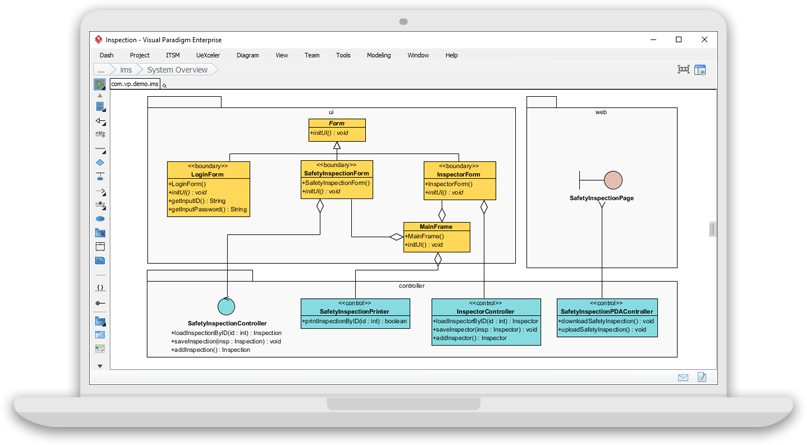
Rozpoczęcie pracy
- Pobierz i zainstaluj Visual Paradigm: Pobierz Visual Paradigm ze strony oficjalnejtutaji zainstaluj go na swoim komputerze.
- Uruchom Visual Paradigm: Uruchom Visual Paradigm i wybierz „Rozpocznij od pustego projektu”, aby utworzyć nowy projekt.
Zrozumienie diagramów UML
Visual Paradigm oferuje szeroką gamę diagramów UML, w tym:
- Diagramy klas: Używane do modelowania statycznego, pokazujące strukturę systemu pod kątem klas, interfejsów i ich relacji.
- Diagramy przypadków użycia: Używane do modelowania funkcjonalnego, pokazujące funkcjonalność systemu z perspektywy użytkownika.
- Diagramy sekwencji: Używane do modelowania interakcji, pokazujące interakcje między obiektami w kolejności sekwencyjnej.
- Diagramy działań: Używane do modelowania zachowań, pokazujące przepływ sterowania od jednej aktywności do drugiej.
Tworzenie diagramu klas
- Utwórz diagram klas: W menu głównym wybierz „Diagram” > „Nowy” > „UML” > „Diagram klas”, aby utworzyć nowy diagram klas.
- Dodaj klasy: Kliknij ikonę „Klasa” na pasku narzędzi i dodaj klasy do diagramu.Dowiedz się więcej.
- Dodaj atrybuty i operacje: Kliknij dwukrotnie na klasę, aby otworzyć okno szczegółów klasy, i dodaj atrybuty i operacje, jeśli są potrzebne.
- Utwórz relacje: Przeciągnij i upuść jedną klasę na drugą, aby utworzyć relację między nimi.
Tworzenie diagramu przypadków użycia
- Utwórz diagram przypadków użycia: W menu głównym wybierz „Diagram” > „Nowy” > „UML” > „Diagram przypadków użycia”, aby utworzyć nowy diagram przypadków użycia.
- Dodaj aktorów: Kliknij ikonę „Aktor” na pasku narzędzi i dodaj aktorów do diagramu.Dowiedz się więcej.
- Dodaj przypadki użycia: Kliknij ikonę „Przypadek użycia” na pasku narzędzi i dodaj przypadki użycia do diagramu.
- Utwórz relacje: Przeciągnij i upuść jednego aktora na przypadek użycia, aby utworzyć relację między nimi.
Tworzenie diagramu sekwencji
- Utwórz diagram sekwencji: W menu głównym wybierz „Diagram” > „Nowy” > „UML” > „Diagram sekwencji”, aby utworzyć nowy diagram sekwencji.
- Dodaj obiekty: Kliknij ikonę „Obiekt” na pasku narzędzi i dodaj obiekty do diagramu.Wypróbuj online.
- Dodaj komunikaty: Kliknij ikonę „Komunikat” na pasku narzędzi i dodaj komunikaty między obiektami, aby pokazać ich wzajemne oddziaływanie.
Tworzenie diagramu aktywności
- Utwórz diagram aktywności: W menu głównym wybierz „Diagram” > „Nowy” > „UML” > „Diagram aktywności”, aby utworzyć nowy diagram aktywności.
- Dodaj aktywności: Kliknij ikonę „Aktywność” na pasku narzędzi i dodaj aktywności do diagramu.Wypróbuj online.
- Dodaj przepływy sterowania: Kliknij ikonę „Przepływ sterowania” na pasku narzędzi i dodaj przepływy sterowania między aktywnościami, aby pokazać przepływ sterowania.
Wnioski
Visual Paradigm to potężne narzędzie modelowania UML, które oferuje szeroki zakres diagramów UML i funkcji. Ten samouczek zawiera kompletny wstęp do korzystania z Visual Paradigm do modelowania UML, ale jest jeszcze wiele do nauki. Aby kontynuować swoją podróż, odwiedź stronę Visual Paradigm tutaj i zapoznaj się z dokumentacją, aby uzyskać więcej informacji i samouczków.
Ten post dostępny jest również w Deutsch, English, Español, فارسی, Français, English, Bahasa Indonesia, 日本語, Portuguese, Ру́сский, Việt Nam, 简体中文 and 繁體中文