


AniFuzion to narzędzie do animacji zintegrowane w Visual Paradigm Online. Jest zaprojektowane tak, aby było łatwe w użyciu, nawet dla początkujących, umożliwiając użytkownikom szybkie tworzenie animacji przy użyciu gotowych zasobów i narzędzi opartych na sztucznej inteligencji.
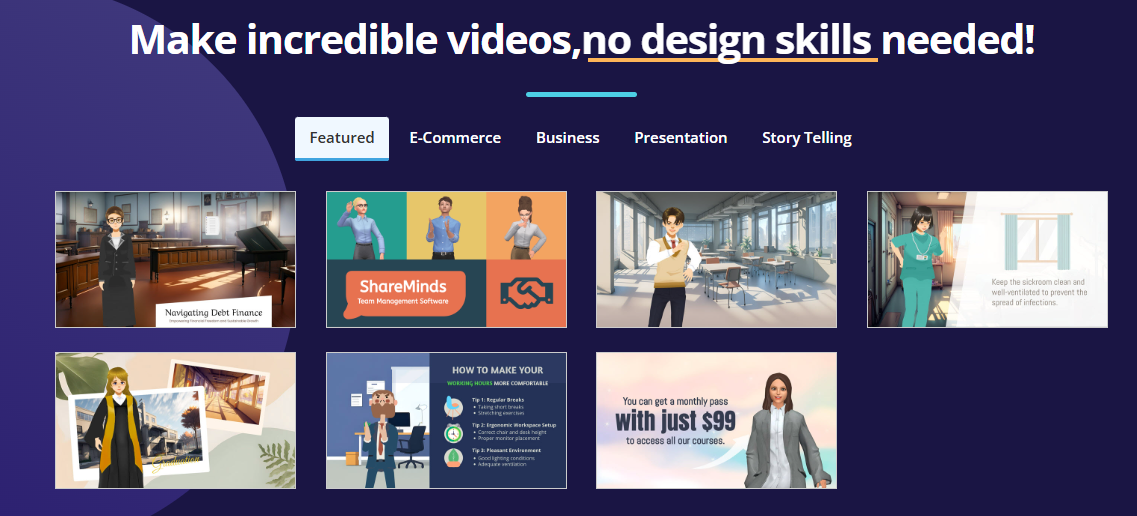
Motion Mixer to funkcja wewnątrz AniFuzion, która pozwala łączyć różne akcje i animacje, aby stworzyć indywidualne i dynamiczne ruchy postaci. Jest to szczególnie przydatne przy tworzeniu złożonych scen, takich jak konkursy tańca, sekwencje walki lub dowolne animacje, w których potrzebne są subtelne i realistyczne ruchy.
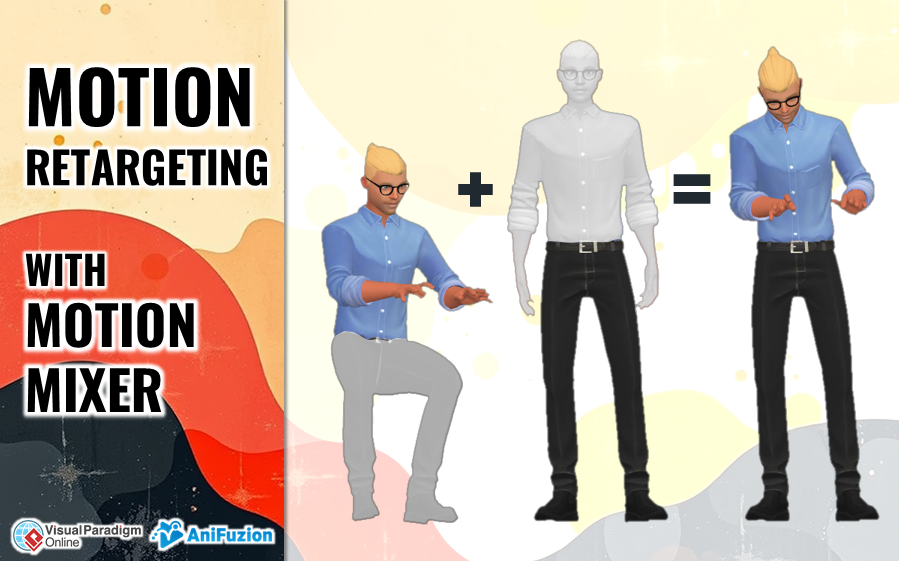
Główne funkcje AniFuzion i Motion Mixer
Na podstawie wyników wyszukiwania, oto niektóre kluczowe cechy, które sprawiają, że AniFuzion i jego Motion Mixer są potężne w zakresie animacji:
- Łatwość obsługi: AniFuzion ma intuicyjny interfejs z funkcją przeciągania i upuszczania, co ułatwia rozpoczęcie pracy, nawet bez wcześniejszego doświadczenia w animowaniu.
- Gotowe zasoby: Zawiera obszerną bibliotekę dostosowalnych postaci 3D i 2D, akcji, tła i przedmiotów, co przyspiesza proces animowania.
- Narzędzia oparte na sztucznej inteligencji: AniFuzion wykorzystuje sztuczną inteligencję do wyszukiwania akcji, usuwania tła i potencjalnie do mieszania ruchów, upraszczając skomplikowane zadania.
- Dostosowywanie postaci: Oferta obejmuje szeroki wybór stylów postaci (realistyczny, toon, manga itp.) z opcjami dostosowania ubrań i wyrazów twarzy.
- Wysoka jakość wyjściowa: Obsługuje eksport wideo w HD, zapewniając profesjonalny wygląd animacji.
- Tekst do mowy i synchronizacja ustawień ust: Oferta obejmuje naturalne opcje głosu i automatyczną synchronizację ustawień ust do dialogów.
- Obszerna oferta scen: Dostarcza ponad 10 000 tła oraz bogatą bibliotekę przedmiotów i grafik.
- Edycja linii czasu: Oferuje szczegółową edycję linii czasu, umożliwiającą precyzyjne kontrolowanie czasu i kompozycji animacji, w tym funkcje takie jak zoom, przesuwanie i dostosowanie jasności.
- Motion Mixer: Dokładnie, Motion Mixer pozwala Ci na:
- Mieszanie animacji: Łączy różne ruchy, aby uzyskać płynne przejścia i unikalne sekwencje akcji.
- Dostosowywanie podakcji: Wybieraj konkretne części akcji, aby je mieszać i łączyć.
- Dostosuj części mieszania:Dokładnie dopasuj mieszanie, aby zapewnić naturalne i dynamiczne ruchy.
- Zamroź działania:Zapisz własne zmeblowane animacje, aby móc je ponownie wykorzystać w innych projektach.
Poradnik krok po kroku: tworzenie sceny konkursu tanecznego za pomocą Motion Mixer
Ten poradnik został przygotowany na podstawie „Kompletny przewodnik tworzenia animowanego filmu z konkursu tanecznego za pomocą Motion Mixer” oraz filmu na YouTube „Tworzenie sceny konkursu tanecznego za pomocą Motion Mixer [Studium przypadku]” aby pomóc Ci w korzystaniu z Motion Mixer.
Krok 1: Skonfiguruj swoją scenę
- Wybierz tło:
- Otwórz Menu tła (zazwyczaj po lewej stronie).
- Wyszukaj „Scena” w menu tła.
- Wybierz i zastosuj tło sceny, które pasuje do Twojego tematu tanecznych.
- Dodaj krzesła publiczności:
- Przejdź do Menu przedmiotów (zazwyczaj po lewej stronie).
- Wyszukaj „Krzesło”.
- Przeciągnij i upuść przedmioty krzesła do edytora, aby stworzyć miejsca dla publiczności.
- Użyj przycisku Obróć aby dostosować orientację krzesła.
Krok 2: Dodaj postacie i działania
- Wybierz postacie:
- Otwórz Menu postaci.
- Wybierz rodzinę postaci (np. „Ludzie z ulicy”).
- Przeciągnij postacie (np. tańczącego i członków publiczności) do edytora.
- Zastosuj działania:
- Znajdź Pasek działań na osi czasu (dolna część ekranu).
- Przesuń Wskaźnik odtwarzania do punktu, w którym chcesz dodać działanie.
- Kliknij Zmień działanie aby otworzyć panel działań.
- Wybierz działania dla każdej postaci. Na przykład dla tańczącego możesz użyć „Wprowadzenie – Zamarznięcie + Wskazanie do przodu (Rozrywka) + Stanąć”, a dla członków publiczności „Siadanie + Siadanie – Klaskanie [Powtarzaj]” lub „Siadanie [Powtarzaj]”.
- Dostosuj orientację postaci:
- Użyj Przycisk obrotu nad każdą postacią, aby dostosować jej położenie, jeśli to konieczne.
Krok 3: Dostosuj za pomocą Mixer ruchów
- Otwórz Mixer ruchów:
- Naciśnij Przycisk Pokaż Mixer ruchów na pasku działań.
- Wybierz poddziała:
- Wybierz poddziała z panelu działań, aby je zmieszać z istniejącymi działaniami. Na przykład możesz połączyć działania siadania z działaniami reakcji dla członków publiczności, aby uczynić je bardziej dynamicznymi.
- Dostosuj części mieszania:
- Ogranicz zakres działania: Określ część działania, którą chcesz zmieszać, aby upewnić się, że pasuje do podstawowego działania i tworzy naturalny przejście.
- Podgląd Twojego połączonego działania: Użyj funkcji podglądu, aby zobaczyć, jak wygląda połączone działanie, i dostosować, jeśli to konieczne.
- Zastosuj działanie mieszane: Po zakończeniu sprawdzenia, naciśnijUstaw na czasie przycisk, aby zastosować działanie mieszane do swojego czasu, włączając je do animacji.
Krok 4: Dodaj ostatnie szlachetne detale
- Ustaw muzykę tła:
- Kliknij naUstaw muzykę tła.
- Filtruj muzykę według gatunku (np. „Taniec i elektronika”), aby znaleźć odpowiednią muzykę tła.
- Dostosuj ustawienia głośności, w tym efekty włączania i wyłączania, aby wzmocnić atmosferę sceny.
- Doskonal ruchy za pomocą ścieżek ruchu:
- UżyjŚcieżki ruchu do precyzyjnych ruchów postaci, szczególnie dla dynamicznych działań, takich jak skoki lub złożone kroki tańca.
- Dodaj ścieżkę: Kliknij na pasek pozycji na czasie i przeciągnij, aby stworzyć pożądany przebieg ruchu, umożliwiając szczegółowe sterowanie ruchem postaci.
Porady i techniki efektywnego mieszania ruchów
- Zacznij od prostego: Zacznij od połączenia dwóch podstawowych działań, aby zrozumieć, jak działa mieszanie, zanim spróbujesz bardziej złożonych kombinacji.
- Regularnie przeglądaj: Często używaj funkcji podglądu, aby sprawdzić, jak wygląda mieszanie ruchów, i dokonywać korekt w czasie rzeczywistym.
- Eksperymentuj z zakresami mieszania: Dostosuj zakresy skróconych działań, aby znaleźć najbardziej naturalne i bezszwowe przejścia między ruchami.
- Kreatywnie wykorzystuj poddziała: Eksploruj różne poddziała, aby dodać subtelne nuty i osobowość ruchom Twoich postaci.
- Zobacz poradniki: AniFuzion oferuje różne poradniki na swojej stronie internetowej i kanale YouTube. Upewnij się, że je obejrzysz, aby uzyskać zaawansowane techniki i inspirację. Możesz znaleźć więcej poradników na stronieStrona poradników AniFuzion.
Śledząc te kroki i eksperymentując z mieszaczem ruchów AniFuzion, możesz tworzyć angażujące i profesjonalnie wyglądające animacje, takie jak sceny konkursu tanecznego przedstawione w wideo. Miłego animowania!
Ten post dostępny jest również w Deutsch, English, Español, فارسی, Français, English, Bahasa Indonesia, 日本語, Portuguese, Ру́сский, Việt Nam, 简体中文 and 繁體中文