


Znużony cierpieniami spowodowanymi PowerPointem? To darmowe (z generoznym试) narzędzie online łączy generowanie treści za pomocą AI + edycję Markdown + ponad 20 wyglądowych stylów animacji, aby pomóc Ci tworzyć profesjonalne, animowane prezentacje w formacie HTML w ciągu minut zamiast godzin.
Krok 1: Dostęp do narzędzia
- Przejdź do: https://www.visual-paradigm.com/features/markdown-presentation-maker/
- Nie wymaga logowania do podstawowego użytkowania, ale rejestracja (darmowa) pozwala na zapisywanie i organizowanie prezentacji.
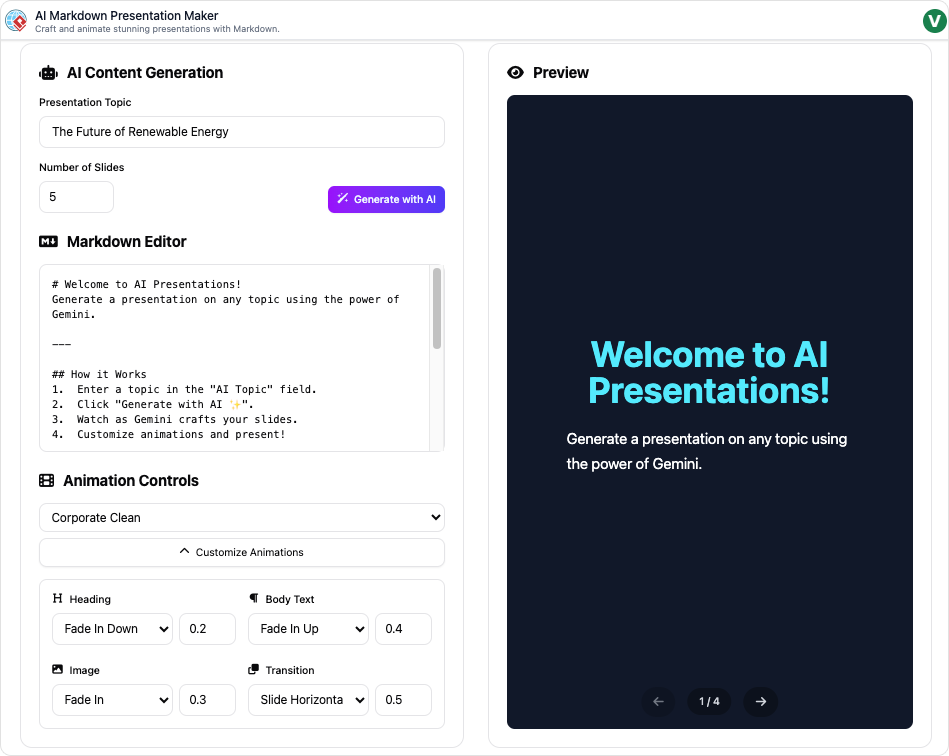
Krok 2: Wygeneruj swoją pierwszą prezentację za pomocą AI (trwa ok. 10–30 sekund)
- W dużym polu tekstowym na górze wpisz lub wklej swój temat lub krótki opis. Przykłady:
- „Rozwiązania zrównoważonej energii dla miast”
- „Wprowadzenie do komputowania kwantowego dla początkujących”
- „Wyniki kampanii marketingowej Q4 i strategia na 2026 rok”
- „Skutki zmian klimatycznych na obszary przybrzeżne”
- (Opcjonalnie, ale zalecane) Wybierz liczbę slajdów, które chcesz mieć:
- Szybki pitch → 5–8 slajdów
- Standardowa prezentacja → 10–15 slajdów
- Głęboka prezentacja lub raport → 18–25 slajdów
- Kliknij „Wygeneruj prezentację” (duży niebieski przycisk).
AI natychmiast utworzy:
- Logiczny układ slajdów
- Nagłówki i punkty listy
- Zalecane miejsca na obrazy/ wykresy
- Uwagi dla prezentującego (opcjonalnie)
Krok 3: Wybierz gotowy zestaw animacji (efekt „Wow”)
Po wygenerowaniu trafisz na stronę edytora. Po prawej stronie zobaczysz „Efekt animacji”.
Kliknij rozwijane menu i wybierz jeden z ponad 20 gotowych zestawów. Popularne wybory:
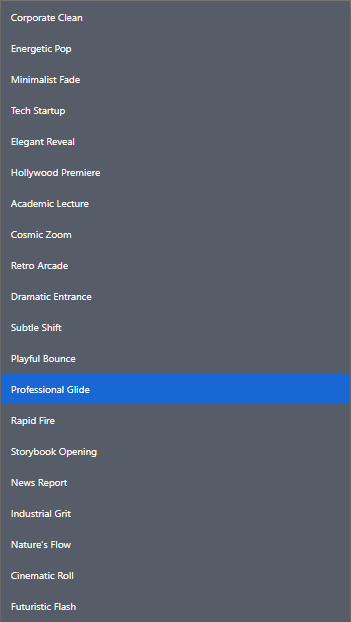
| Nazwa zestawu | Najlepsze do | Odczucie |
|---|---|---|
| Profesjonalny ślizg | Korporacyjne, prezentacje dla inwestorów | Płynny, czysty, wiarygodny |
| Korporacyjny czysty | Wewnętrzne spotkania biznesowe | Minimalistyczny, profesjonalny |
| Energetyczny pop | Premiery produktów, startupi | Rozrywkowy, nowoczesny, przyciągający uwagę |
| Minimalistyczne rozmycie | Akademicki, badawczy | Subtelny, bez rozpraszania |
| Eleganckie odkrycie | Marki luksusowe, wesela, prezentacje kluczowe | Sofistykowany |
| Premiera w Hollywood | Marketing, trailery | Kina, dramatyczny |
| Wykład akademicki | Wykłady na uczelni | Jasny i edukacyjny |
| Startup technologiczny | Dni demonstracji, firmy SaaS | Nowoczesny, lekko zabawny |
| Zabawne odbicie | Edukacja, dzieci, kreatywność | Energetyczny i zabawny |
| Kina, rolowanie | Opowiadanie historii, dokumenty | Podobny do filmu |
Krok 4: Dostosuj animacje (opcjonalnie, ale potężnie)
Chcesz większej kontroli? Kliknij „Dostosuj animacje” pod listą domyślnych ustawień.
Przykładowe ustawienia domyślnego „Professional Glide” (możesz je skopiować):
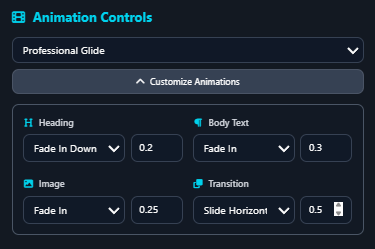
| Element | Efekt | Czas trwania | Opóźnienie | Uwagi |
|---|---|---|---|---|
| Nagłówek | Zanikanie w dół | 0,2s | 0s | Pojawia się najpierw |
| Tekst główny | Zanikanie | 0,3s | 0,2s | Nieco później niż nagłówek |
| Obraz | Zanikanie | 0,25s | 0,3s | |
| Przejście slajdu | Przejście poziome | 0,5s | — | Z lewej → do prawej lub z prawej → do lewej |
Krok 5: Edytuj zawartość za pomocą Markdown (bardzo proste)
Cała prezentacja została napisana w prostym Markdown. Znasz już większość z tego!
Powszechny Markdown, który możesz użyć:
# Tytuł slajdu
## Podtytuł (opcjonalnie)
- Punkty listy 1
- Punkty listy 2
- Podpunkt
**Pogrubiony tekst** lub __pogrubiony__
*Italic* lub _italic_

> Cytat blokowy / wyróżnienie
[Tekst linku](https://your-link.com)- Naciśnij Enter dwukrotnie, aby utworzyć nowy slajd
- Użyj — (trzech myślników) w pustej linii, aby wymusić nowy slajd
- Podgląd w czasie rzeczywistym po prawej stronie aktualizuje się natychmiast
- Kliknij dowolny miniaturę slajdu po lewej, aby przejść do niej
Krok 6: Dodaj lub zamień obrazy
- Na dowolnym slajdzie wpisz lub wklej opis obrazu w nawiasach, np.: 
- AI zaproponuje odpowiednie obrazy bez praw autorskich. Kliknij ten, który Ci się podoba.
- Lub prześlij swój własny: kliknij miejsce na obraz → „Prześlij obraz”.
Krok 7: Podgląd prezentacji
Kliknij przycisk „Odtwórz” (▶) w prawym górnym rogu lub naciśnij klawisz Spacja, aby wejść w tryb prezentatora pełnoekranowego.
- Użyj klawiszy strzałek lub kliknij, aby nawigować
- Widok prezentatora pokazuje nadchodzący slajd + timer + notatki
- Spróbuj czasu animacji tutaj
Krok 8: Eksportuj i udostępnij
Gdy będziesz zadowolony, kliknij „Eksportuj” → „Eksportuj jako HTML (zalecane).
Otrzymasz pojedynczy, samodzielny plik .html, który:
- Działa offline
- Odbiorcom nie potrzeba internetu
- Zachowuje wszystkie animacje idealnie
- Otwiera się w dowolnym przeglądarce
- Może być przesłany na Twój serwer, wysłany e-mailem lub umieszczony na pendrive
Alternatywne opcje eksportu:
- PDF (statyczny)
- PNG na slajd
- Udostępniony link online (jeśli jesteś zalogowany)
Przykłady rzeczywistych przepływów pracy
- Aktualizacja inwestora w 5 minut → Temat: „Postęp w serii A” → 7 slajdów → Ustawienie: Profesjonalny przeskok → Gotowe w mniej niż 6 minut
- Wykład uniwersytecki trwający 45 minut → Temat: „Podstawy uczenia maszynowego” → 22 slajdów → Ustawienie: Wykład akademicki + niektóre elementy energetyczne Pop → Dodaj wykresy za pomocą składni Mermaid → Eksportuj do HTML i hostuj na stronie kursu
- Zapowiedź produktu w mediach społecznościowych → Temat: „Wprowadzenie nowej funkcji – inteligentny harmonogram” → 8 slajdów → Wstępny styl: Premiera w Hollywood lub Energiczny pop → Eksport → nagrywanie ekranu (lub użycie wbudowanego nagrywarka) → opublikowanie jako film
Dodatkowe porady i sztuczki
- Użyj <!– pause –> w Markdown, aby prezentator musiał kliknąć, zanim nastąpi następna animacja
- Dodaj notatki mówcy za pomocą <!– note: Twoje prywatne notatki tutaj –>
- Chcesz pionowy czasopis? Po prostu wpisz „pionowy czasopis starożytnego Rzymu” na slajdzie, a AI często generuje go automatycznie
- Połącz z ChatGPT: poproś GPT o napisanie szkicu → wklej do Visual Paradigm → natychmiastowy wygładzony zestaw slajdów
Zacznij teraz (bezpłatnie)
Wpisz swoją kolejną dużą ideę i naciśnij „Wygeneruj prezentację”.
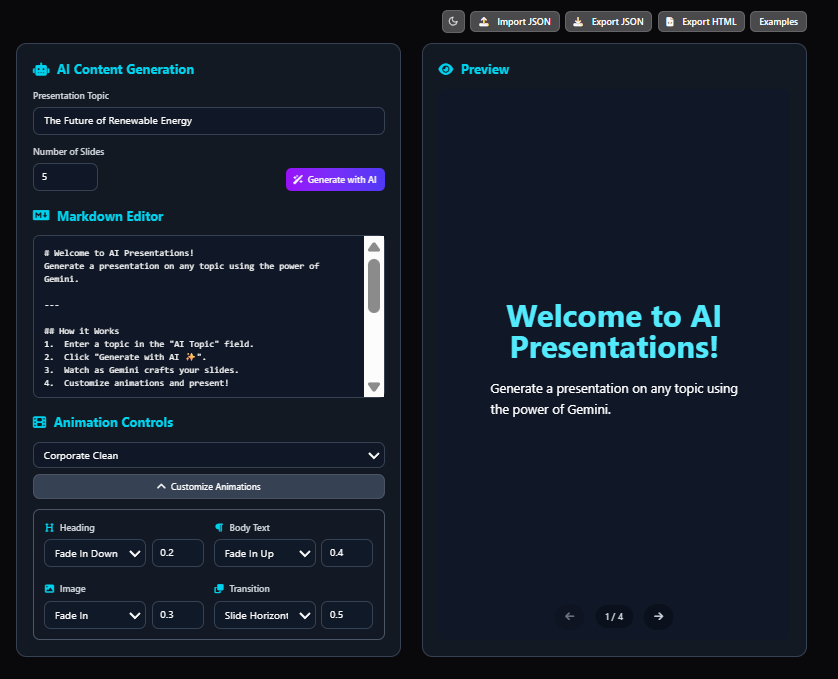
W mniej niż minutę będziesz mieć piękny, animowany zestaw slajdów, który kiedyś zajmowałby Ci godziny.
Przestań walczyć z niezgrabnym oprogramowaniem do slajdów. Zacznij zachwycać swoją publiczność już dziś!
Ten post dostępny jest również w Deutsch, English, Español, فارسی, Français, English, Bahasa Indonesia, 日本語, Portuguese, Ру́сский, Việt Nam, 简体中文 and 繁體中文