


फिशबोन डायग्राम क्या है?
फिशबोन डायग्राम (जिसे कारण और प्रभाव डायग्राम या इशिकावा डायग्राम के रूप में भी जाना जाता है) एक समस्या के कई कारणों को दृश्य रूप से प्रदर्शित करता है। यह समस्या के कारणों के बारे में हितधारकों के विचारों की पहचान में मदद करता है और उपयोगकर्ता को तुरंत विचारों को विश्लेषण या अधिक डेटा एकत्र करने के लिए विषयों में वर्गीकृत करने की अनुमति देता है। इसका उपयोग “पांच बार क्यों” तकनीक के साथ भी किया जा सकता है।
आप इसका उपयोग कब करते हैं?
- जब किसी समस्या के संभावित कारणों की पहचान कर रहे हों
- जब किसी सिस्टम विफलता के योगदान वाले कारकों या कारणों को समझने में कठिनाई हो रही हो
- सबसे अधिक टीम प्रक्रिया के रूप में उपयोगी
फिशबोन डायग्राम तैयार करने के 5 चरण क्या हैं?
- समस्या कथन पर सहमति बनाएं (जिसे प्रभाव के रूप में भी जाना जाता है)। —मछली के मुंह पर लिखा गया।
- समस्या के मुख्य कारणों की श्रेणियों पर सहमति बनाएं। मुख्य तीर से शाखाओं के रूप में लिखा गया। —मुख्य श्रेणियाँ शामिल हैं: उपकरण या आपूर्ति कारक, पर्यावरणीय कारक, नियम/नीति/प्रक्रिया कारक, और लोग/स्टाफ कारक
- समस्या के सभी संभावित कारणों पर चर्चा करें। “यह क्यों होता है?” पूछें —उचित श्रेणी से शाखा के रूप में लिखें।
- प्रत्येक कारण के बारे में फिर से “यह क्यों होता है?” पूछें —कारण की शाखाओं से निकलने वाले उप-कारणों को लिखें।
- “क्यों?” पूछें और गहरे स्तर के कारणों को उत्पन्न करें और उन्हें संबंधित कारणों या श्रेणियों के तहत व्यवस्थित करते रहें।
कुछ संभावित त्रुटियाँ क्या हैं?
- समस्या के कारणों के बजाय लक्षणों पर ध्यान केंद्रित करना आसान होता है
- मुख्य खिलाड़ियों के निवेदन के बिना, आपको लगता है कि समस्याएं क्या हैं, बजाय इसके कि वास्तविक समस्याएं क्या हैं, इसके बारे में अनुमान लगाना आसान हो जाता है
फिशबोन डायग्राम बनाने के लिए सबसे अच्छा आसान सॉफ्टवेयर तलाश रहे हैं?
फिशबोन डायग्राम बनाना के साथविजुअल पैराडाइम
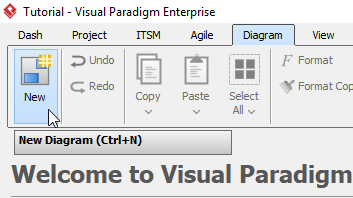
- टूलबार से डायग्राम > नया पर क्लिक करें।
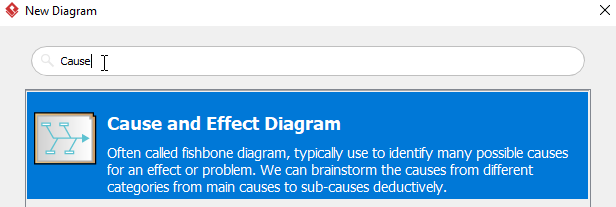
2. नए डायग्राम विंडो में, कारण और प्रभाव डायग्राम चुनें (फिशबोन डायग्राम को कारण और प्रभाव डायग्राम के रूप में भी जाना जाता है), फिर विंडो के नीचे नेक्स्ट पर क्लिक करें।
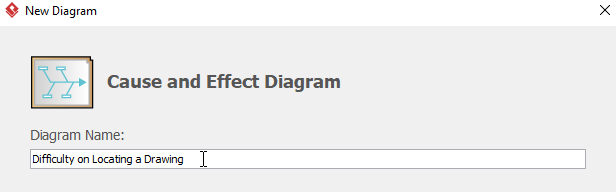
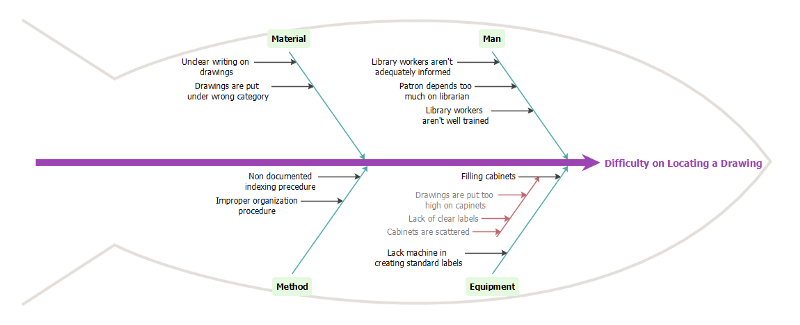
3. डायग्राम का नाम दें (उदाहरण के लिए:एक ड्राइंग को ढूंढने में कठिनाई), फिर नए डायग्राम बनाने के लिए OK पर क्लिक करें।
4. आपको इस तरह का कुछ दिखाई देगा:
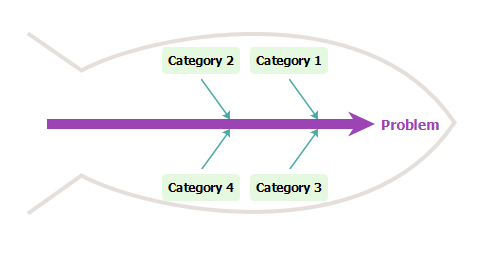
5. डबल क्लिक करेंसमस्या आरेख के दाहिने तरफ, फिर इसका नाम बदलें। इस मामले में, हम इसका नाम बदलकर एक ड्रॉइंग को ढूंढने में कठिनाई।
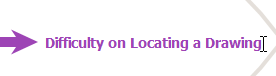
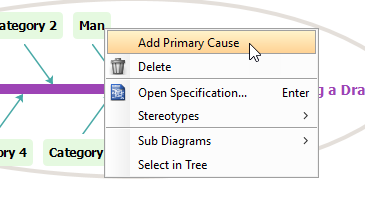
6. डबल क्लिक करें श्रेणी1 इसका नाम बदलने के लिए आदमी, फिर दाहिना क्लिक करें आदमी और टूलबार से नया मुख्य कारण जोड़ें का चयन करें ताकि एक नया मुख्य कारण बनाया जा सके।
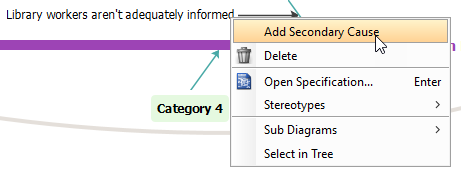
7. डबल क्लिक करें कारण और इसका नाम बदलें पुस्तकालय कर्मचारी पर्याप्त रूप से सूचित नहीं हैं, फिर दाहिना क्लिक करके एक गौण कारण बनाएं पुस्तकालय कर्मचारी पर्याप्त रूप से सूचित नहीं हैं और गौण कारण जोड़ें का चयन करें।
8. गौण कारण का नाम बदलें कारण इसे डबल क्लिक करके।
9. उपरोक्त चरण 5 से 8 को दोहराएं ताकि अधिक मुख्य और गौण कारण बनाए जा सकें।
10. एक नई श्रेणी बनाने के लिए, मछली के भीतर किसी भी खाली स्थान पर दाहिना क्लिक करें, फिर टूलबार से श्रेणी जोड़ें का चयन करें।
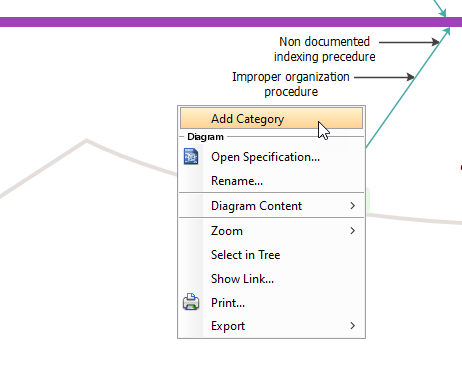
11. आप अपने आरेख पूरा करने के बाद इस तरह का कुछ देखेंगे:
अन्य मछली की हड्डी आरेख संसाधन
मछली की हड्डी आरेख कैसे बनाएं? — विजुअल पैराडाइम
कारण और प्रभाव आरेख उपकरण
यह पोस्ट Deutsch, English, Español, فارسی, Français, Bahasa Indonesia, 日本語, Polski, Portuguese, Ру́сский, Việt Nam, 简体中文 और 繁體中文 में भी उपलब्ध है।