


AniFuzion adalah alat animasi yang terintegrasi dalam Visual Paradigm Online. Dirancang agar mudah digunakan, bahkan bagi pemula, memungkinkan pengguna membuat animasi dengan cepat menggunakan aset siap pakai dan alat berbasis AI.
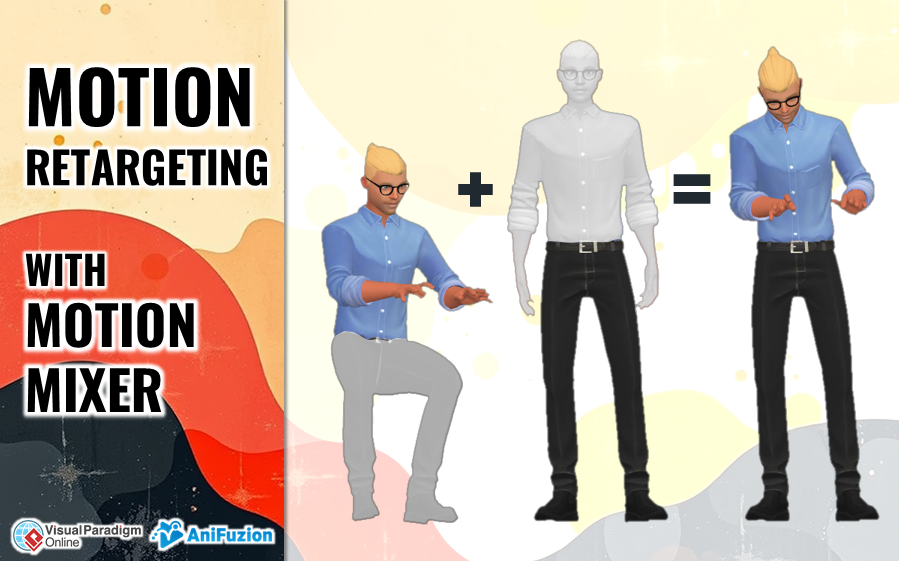
Motion Mixer adalah fitur dalam AniFuzion yang memungkinkan Anda menggabungkan berbagai tindakan dan animasi untuk menciptakan gerakan karakter yang disesuaikan dan dinamis. Ini sangat berguna untuk membuat adegan kompleks seperti kompetisi tari, adegan pertarungan, atau animasi apa pun yang membutuhkan gerakan halus dan realistis.
Fitur Utama AniFuzion dan Motion Mixer
Berdasarkan hasil pencarian, berikut beberapa fitur utama yang membuat AniFuzion dan Motion Mixernya kuat untuk animasi:
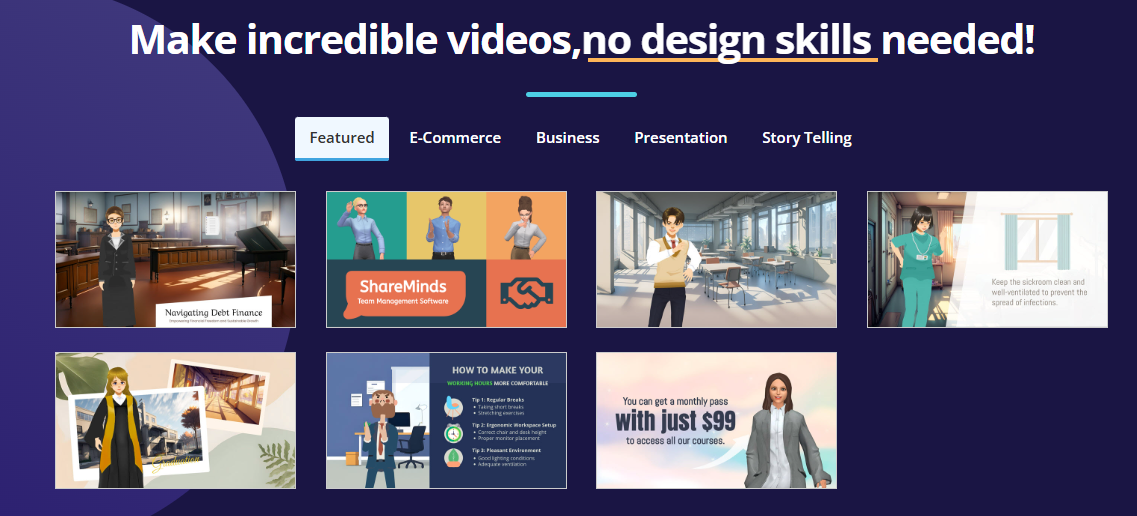
- Kemudahan Penggunaan: AniFuzion memiliki antarmuka yang intuitif dengan fungsi seret dan lepas, sehingga mudah untuk memulai bahkan tanpa pengalaman animasi sebelumnya.
- Aset Siap Pakai: Ini mencakup perpustakaan besar karakter 3D dan 2D yang dapat disesuaikan, tindakan, latar belakang, dan properti, yang mempercepat proses animasi.
- Alat Berbasis AI: AniFuzion menggunakan AI untuk pencarian tindakan, penghapusan latar belakang, dan kemungkinan penggabungan gerakan, memudahkan tugas-tugas kompleks.
- Penyesuaian Karakter: Menawarkan berbagai gaya karakter (realistis, toon, manga, dll.) dengan pilihan untuk menyesuaikan pakaian dan ekspresi wajah.
- Output Berkualitas Tinggi: Mendukung ekspor video HD, memastikan animasi terlihat profesional.
- Teks ke Suara & Sinkronisasi Bibir: Menawarkan opsi suara alami dan sinkronisasi bibir otomatis untuk dialog.
- Pilihan Adegan yang Luas: Menyediakan lebih dari 10.000 latar belakang dan perpustakaan kaya properti dan grafik.
- Penyuntingan Timeline: Menawarkan penyuntingan timeline yang rinci untuk kontrol presisi atas waktu dan komposisi animasi, termasuk fitur seperti zoom, pan, dan penyesuaian kecerahan.
- Motion Mixer: Secara khusus, Motion Mixer memungkinkan Anda untuk:
- Gabungkan Animasi: Gabungkan gerakan yang berbeda untuk transisi yang halus dan urutan aksi yang unik.
- Sesuaikan Sub-Aksi: Pilih bagian tertentu dari aksi untuk digabung dan dicampur.
- Sesuaikan Bagian Penggabungan:Haluskan penggabungan untuk memastikan gerakan yang alami dan dinamis.
- Simpan Tindakan:Simpan animasi gabungan kustom Anda untuk digunakan kembali dalam proyek lain.
Tutorial Langkah demi Langkah: Membuat Adegan Kompetisi Tari dengan Motion Mixer
Tutorial ini diadaptasi dari “Panduan Lengkap Membuat Video Kompetisi Tari Animasi dengan Motion Mixer” dan video YouTube “Membuat Adegan Kompetisi Tari dengan Motion Mixer [Studi Kasus]” untuk memandu Anda dalam menggunakan Motion Mixer.
Langkah 1: Siapkan Adegan Anda
- Pilih Latar Belakang Anda:
- Buka Menu Latar Belakang (biasanya di sisi kiri).
- Cari “Panggung” di menu latar belakang.
- Pilih dan terapkan latar belakang panggung yang sesuai dengan tema tari Anda.
- Tambahkan Kursi Penonton:
- Pergi ke Menu Prop (biasanya di sisi kiri).
- Cari “Kursi”.
- Seret dan lepaskan prop kursi ke dalam editor untuk membuat tempat duduk penonton.
- Gunakan tombol Putar untuk menyesuaikan orientasi kursi.
Langkah 2: Tambahkan Karakter dan Tindakan
- Pilih Karakter:
- Buka Menu Karakter.
- Pilih keluarga karakter (misalnya “Orang-orang di Jalan”).
- Seret karakter (misalnya penari dan penonton) ke dalam editor.
- Terapkan Tindakan:
- Temukan Bilah Tindakan pada timeline (bagian bawah layar).
- Pindahkan Pemutar ke titik di mana Anda ingin menambahkan tindakan.
- Klik Ubah Tindakan untuk membuka panel tindakan.
- Pilih tindakan untuk setiap karakter. Misalnya, untuk penari, Anda bisa menggunakan “Perkenalkan – Berhenti + Menunjuk Depan (Asyik) + Berdiri”, dan untuk penonton, gunakan “Duduk + Duduk – Bertepuk Tangan [Ulangi]” atau “Duduk [Ulangi]”.
- Sesuaikan Orientasi Karakter:
- Gunakan Tombol Putar di atas setiap karakter untuk menyesuaikan posisinya sesuai kebutuhan.
Langkah 3: Sesuaikan dengan Motion Mixer
- Buka Motion Mixer:
- Tekan Tombol Tampilkan Motion Mixer pada bilah tindakan.
- Pilih Sub-Tindakan:
- Pilih sub-tindakan dari panel tindakan untuk dicampur dengan tindakan yang sudah ada. Misalnya, Anda bisa menggabungkan tindakan duduk dengan tindakan reaksi untuk penonton agar terlihat lebih hidup.
- Sesuaikan Bagian Campuran:
- Potong Rentang Tindakan: Tentukan bagian tindakan yang ingin Anda campur untuk memastikan sesuai dengan tindakan dasar dan menciptakan transisi yang alami.
- Pratinjau Tindakan Campuran Anda: Gunakan fitur pratinjau untuk melihat bagaimana tindakan campuran terlihat dan sesuaikan jika perlu.
- Terapkan Tindakan Campuran: Setelah puas, tekan tombol Atur ke Timeline tombol untuk menerapkan tindakan campuran ke timeline Anda, mengintegrasikannya ke dalam animasi Anda.
Langkah 4: Tambahkan Sentuhan Akhir
- Atur Musik Latar:
- Klik pada Atur Musik Latar.
- Filter musik berdasarkan genre (misalnya, “Dance & Electronic”) untuk menemukan musik latar yang sesuai.
- Sesuaikan pengaturan volume, termasuk efek fade-in dan fade-out, untuk memperkaya suasana adegan.
- Haluskan Gerakan dengan Jalur Gerak:
- Gunakan Jalur Gerak untuk gerakan karakter yang presisi, terutama untuk aksi dinamis seperti lompatan atau langkah tari yang kompleks.
- Tambahkan Jalur: Klik pada batang posisi di timeline dan seret untuk membuat jalur gerakan yang diinginkan, memungkinkan kontrol mendetail atas gerakan karakter.
Kiat dan Teknik untuk Pencampuran Gerakan yang Efektif
- Mulai Sederhana: Mulailah dengan mencampur dua tindakan dasar untuk memahami cara kerja pencampuran sebelum mencoba kombinasi yang lebih kompleks.
- Pratinjau Secara Berkala: Gunakan fitur pratinjau secara rutin untuk memeriksa bagaimana tampilan gerakan campuran dan lakukan penyesuaian secara real-time.
- Eksperimen dengan Rentang Pencampuran: Sesuaikan rentang tindakan yang dipotong untuk menemukan transisi yang paling alami dan mulus antar gerakan.
- Gunakan Sub-Tindakan Secara Kreatif: Jelajahi sub-tindakan yang berbeda untuk menambahkan nuansa halus dan kepribadian pada gerakan karakter Anda.
- Rujuk ke Tutorial: AniFuzion menyediakan berbagai tutorial di situs web dan saluran YouTube mereka. Pastikan untuk mengeceknya untuk teknik lanjutan dan inspirasi lebih lanjut. Anda dapat menemukan tutorial lebih banyak di halaman halaman Tutorial AniFuzion.
Dengan mengikuti langkah-langkah ini dan bereksperimen dengan Motion Mixer AniFuzion, Anda dapat membuat animasi yang menarik dan terlihat profesional, seperti adegan kompetisi tari yang ditunjukkan dalam video. Selamat bersenang-senang membuat animasi!
This post is also available in Deutsch, English, Español, فارسی, Français, English, 日本語, Polski, Portuguese, Ру́сский, Việt Nam, 简体中文 and 繁體中文.