


Pengantar BPMN
Model dan Notasi Proses Bisnis (BPMN) adalah representasi grafis standar untuk menentukan proses bisnis dalam suatu alur kerja. Pengembangan alur kerja melibatkan pengumpulan semua informasi yang relevan mengenai suatu proses:
-
Siapa yang terlibat dalam proses
-
Apa yang mereka tanggung jawabkan
-
Bagaimana tugas ditransfer antar peserta
-
Mana tugas yang manual dan mana yang otomatis
BPMN menyediakan bahasa visual yang menghubungkan kesenjangan antara pemangku kepentingan bisnis dan pengembang teknis, membuat proses lebih mudah dipahami, dianalisis, dan ditingkatkan.
BPMN Sulit Dipelajari?
Banyak kritik terhadap BPMN 2.0 mengeluh bahwa terlalu rumit untuk dipelajari, terutama karena banyak notasi yang harus dihafal. Namun, yang sering tidak disebutkan oleh para kritikus adalah bahwakebanyakan proses tidak mengharuskan perancang untuk mengetahui seluruh spesifikasi. Bahkan, sebagian besar model hanya menggunakan sejumlah kecil elemen proses yang paling umum digunakan.
Empat Elemen Inti BPMN
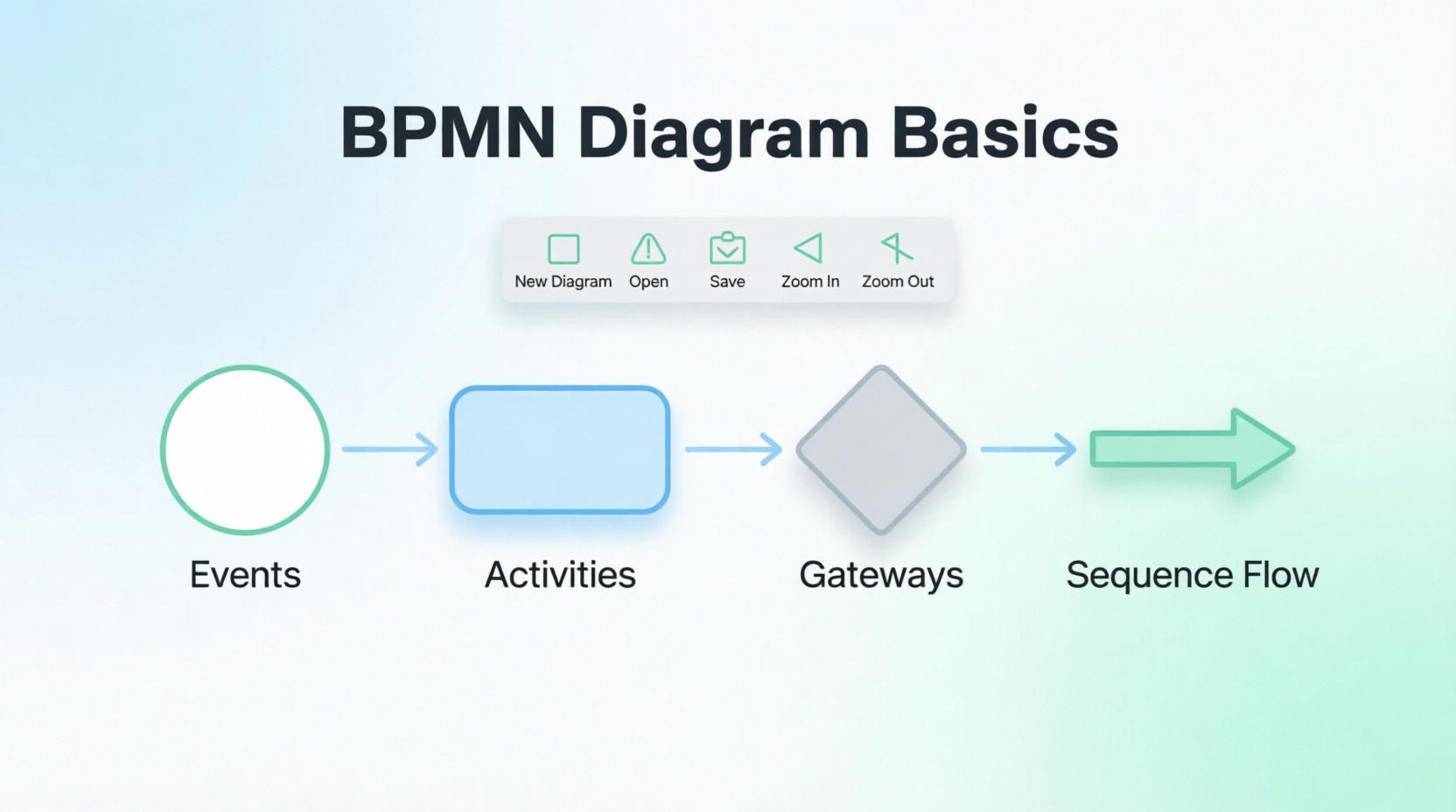
BPMN terdiri hanya dari3 jenis dasar elemen ditambah denganelemen penghubung aliran:
-
Kejadian – Melambangkan sesuatu yang terjadi (titik mulai, menengah, atau akhir dalam suatu proses)
-
Kegiatan – Melambangkan pekerjaan atau tugas yang dilakukan dalam suatu proses
-
Gerbang – Mengendalikan aliran proses (keputusan, penggabungan, pemisahan, penyatuan)
-
Aliran – Aliran Urutan (garis hitam dengan panah) menghubungkan ketiga elemen lainnya bersama
Meskipun masing-masing elemen ini memiliki variasi yang menambah kompleksitas, menguasai empat dasar ini memungkinkan Anda memodelkan sebagian besar proses bisnis secara efektif.
Menggambar Diagram Proses Bisnis dengan Visual Paradigm
Ikuti tutorial langkah demi langkah ini untuk membuat diagram BPMN menggunakan Visual Paradigm.
Langkah 1: Buat Diagram Baru
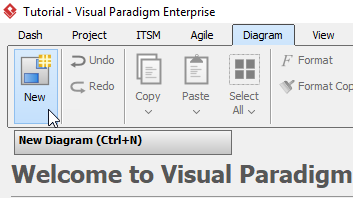
Pilih Diagram > Baru dari bilah alat.
Langkah 2: Pilih Diagram Proses Bisnis
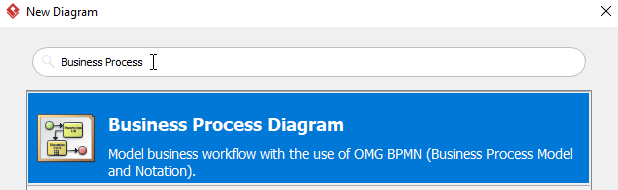
Di jendela Diagram Baru, pilih Diagram Proses Bisnis, lalu klik Berikutnya. Anda dapat menggunakan bilah Pencarian di atas untuk menyaring hasil.
Langkah 3: Beri Nama Diagram Anda
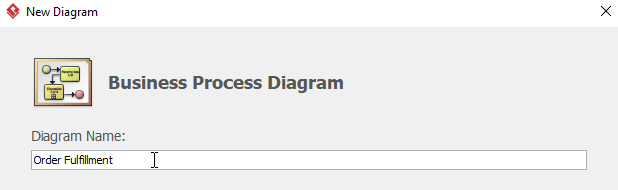
Beri nama diagram, lalu klik OK. Dalam tutorial ini, kami memberi nama diagram Pemenuhan Pesanan.
Langkah 4: Tambahkan Peristiwa Mulai
Untuk membuat peristiwa mulai, pilih Peristiwa Mulai, lalu klik lokasi di mana Anda ingin menempatkan peristiwa mulai.
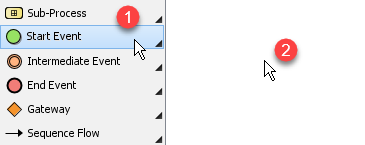
Langkah 5: Ubah menjadi Peristiwa Mulai Pesan
Kami ingin peristiwa mulai pesan alih-alih peristiwa mulai biasa. Klik kanan peristiwa mulai > Pemicu > Pemicu Pesan untuk menjadikannya Acara Mulai Pesan.
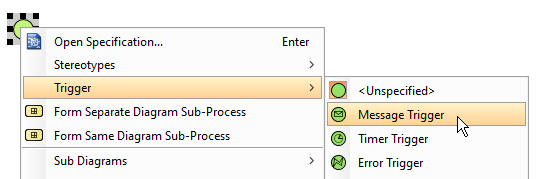
Jangan lupa memberi nama acara mulai pesan dengan mengklik dua kali. Kami menamainya Pesanan Diterima.
Langkah 6: Tambahkan Tugas
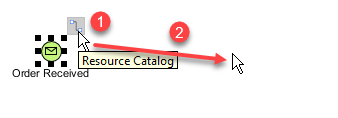
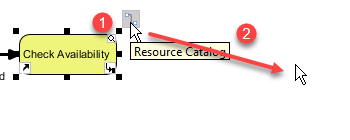
Untuk membuat tugas setelah Pesanan Diterima, pilih Pesanan Diterima, klik dan tahan tombol Katalog Sumber Daya tombol, lalu seret kursor ke lokasi yang diinginkan dan lepaskan. Di jendela pop-up, pilih Tugas. Klik dua kali pada tugas untuk mengganti namanya. Kami menamai tugas ini Periksa Ketersediaan.
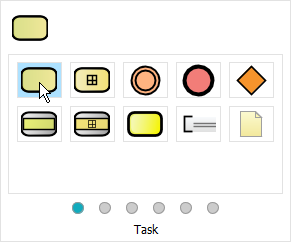
Langkah 7: Tambahkan Gateway
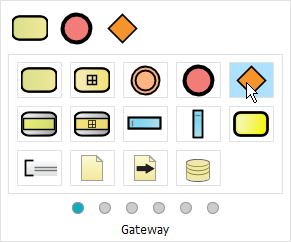
Kami ingin memiliki gateway setelah Periksa Ketersediaan. Pilih Periksa Ketersediaan, klik dan tahan tombol Katalog Sumber Daya, seret ke lokasi yang diinginkan dan lepaskan. Pilih Gateway dari jendela pop-up. Beri nama gateway ini Artikel Tersedia.
Langkah 8: Buat Jalur ‘Ya’
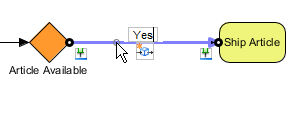
Buat tugas yang bernama Kirim Artikel setelah Artikel Tersedia menggunakan metode yang sama seperti Langkah 6. Klik dua kali alur urutan antara Artikel Tersedia dan Kirim Artikel dan ubah namanya menjadi Ya.
Langkah 9: Buat Jalur “Tidak” dengan Sub-Proses
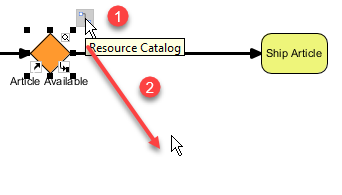
Buat sub-proses bernama Pengadaan setelah Artikel Tersedia dengan alur urutan yang disebut Tidak. Klik Artikel Tersedia, klik dan tahan Katalog Sumber Daya, seret ke lokasi yang diinginkan dan lepaskan. Pilih Sub-Proses dari jendela pop-up, klik dua kali untuk mengganti nama menjadi Pengadaan. Beri nama alur urutan Tidak.
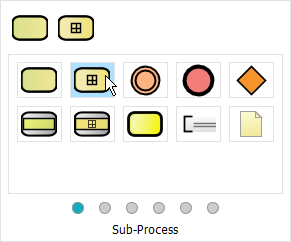
Langkah 10: Hubungkan Sub-Proses ke Tugas Berikutnya
Pilih Pengadaan, klik dan tahan Katalog Sumber Daya, seret ke Kirim Artikel dan lepaskan untuk membuat alur antara Pengadaan dan Kirim Artikel.
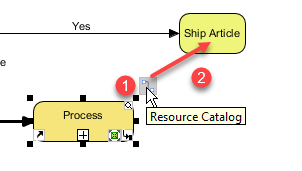
Langkah 11: Tambahkan Sub-Proses Penyelesaian Keuangan
Buat sub-proses setelah Kirim Artikel yang bernama Penyelesaian Keuangan menggunakan metode dari Langkah 9.
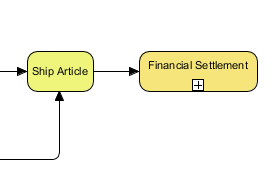
Langkah 12: Tambahkan Kejadian Tengah Kesalahan
Kami ingin membuat kejadian tengah kesalahan yang bernama Hasil yang Diberikan pada Pengadaan. Klik Pengadaan > Katalog Sumber Daya, lalu pilih Kejadian Tengah Baru dari jendela pop-up.
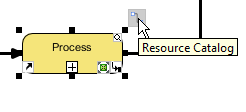
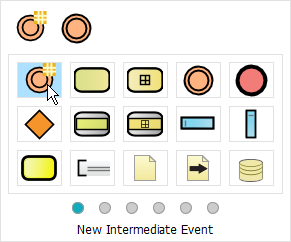
Langkah 13: Konfigurasi Pemicu Kesalahan
Klik kanan kejadian tengah yang baru dibuat > Pemicu > Pemicu Kesalahan. Beri nama peristiwa menengah kesalahanHasil Kerja.
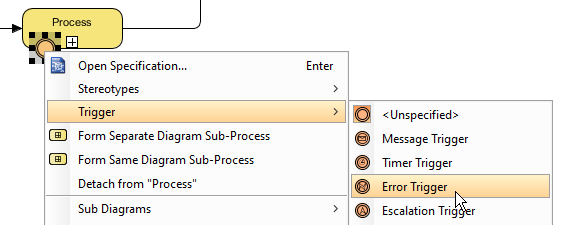
Langkah 14: Tambahkan Peristiwa Menengah Peningkatan
Buat peristiwa menengah yang ditingkatkan yang disebutPengiriman Terlambat dengan metode yang sama seperti Langkah 12 dan 13. Namun, saat mengulangi Langkah 13, pilihPemicu Peningkatan sebaliknya.
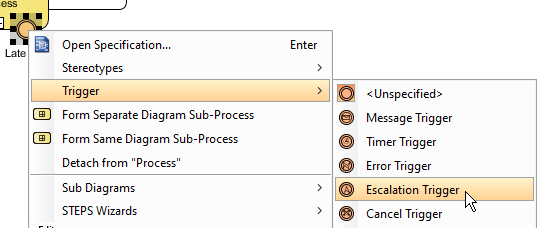
Langkah 15: Lanjutkan Membangun Diagram
Anda dapat membuat tugas tambahan menggunakan Langkah 6. Anda seharusnya melihat sesuatu seperti ini setelah membuat tugas tambahan:
Langkah 16: Tambahkan Peristiwa Akhir
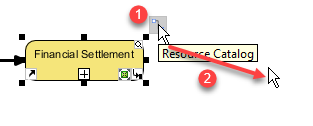
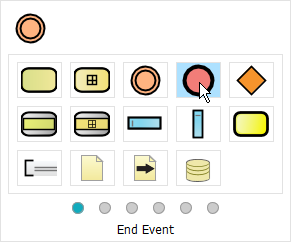
Sekarang kita dapat membuat peristiwa akhir setelahPenyelesaian Keuangan. PilihPenyelesaian Keuangan, klik dan tahanKatalog Sumber Daya, seret ke lokasi yang diinginkan dan lepaskan, lalu pilihPeristiwa Akhir dari jendela pop-up.
Langkah 17: Tambahkan Peristiwa Akhir Tambahan
Buat dua peristiwa akhir tambahan, satu setelah keduanyaBeritahu Pelanggan dan Hapus Artikel dari Katalog, ulangi Langkah 16.
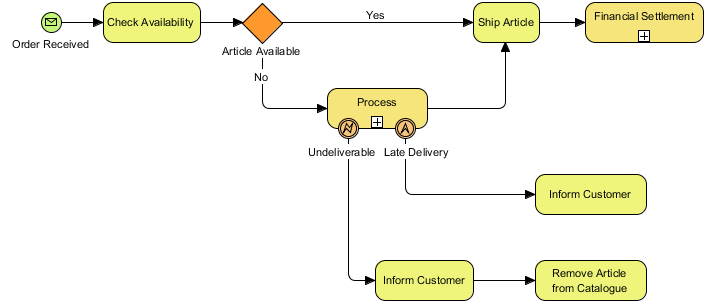
Langkah 18: Diagram Akhir
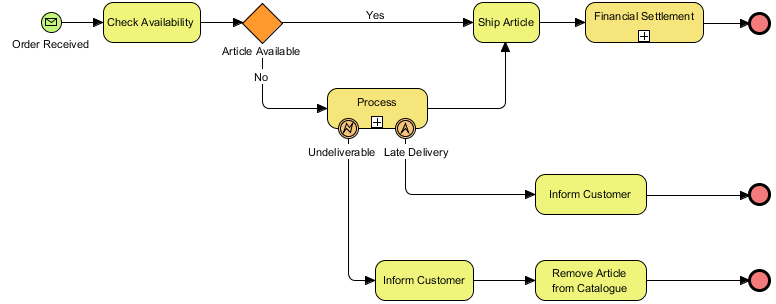
Anda seharusnya sekarang melihat diagram yang mirip seperti ini:
Referensi Konsep Kunci BPMN
| Jenis Elemen | Tujuan | Varian Umum |
|---|---|---|
| Kejadian | Tandai awal, titik tengah, atau akhir dari suatu proses | Mulai, Akhir, Menengah; Pemicu Pesan, Timer, Kesalahan, Eskalasi |
| Aktivitas | Mewakili pekerjaan yang dilakukan | Tugas, Sub-Proses, Aktivitas Panggil, Aktivitas Pengulangan |
| Gerbang | Kendalikan keputusan alur proses | Eksklusif (XOR), Paralel (AND), Inklusif (OR), Berbasis Kejadian |
| Alur Urutan | Hubungkan elemen yang menunjukkan urutan eksekusi | Alur default, Alur bersyarat, Alur pesan (untuk komunikasi lintas pool) |
Daftar Referensi
Cara Menggambar Diagram BPMN?: Tutorial komprehensif yang memperkenalkan dasar-dasar BPMN dan memberikan panduan langkah demi langkah untuk membuat diagram proses bisnis menggunakan Visual Paradigm.
BPMN sulit dipelajari?: Menangani kekhawatiran umum tentang kompleksitas BPMN, menjelaskan bahwa sebagian besar proses hanya memerlukan penguasaan empat elemen inti: Kejadian, Aktivitas, Gerbang, dan Alur.
Menggambar diagram proses bisnis: Panduan praktis dengan ilustrasi yang menunjukkan cara membuat diagram BPMN Pemenuhan Pesanan dari awal hingga akhir menggunakan antarmuka intuitif Visual Paradigm.
Pembuatan diagram BPMN menyederhanakan alur kerja yang kompleks dengan fokus pada empat elemen inti—Kejadian, Aktivitas, Gerbang, dan Alur—memungkinkan tim memetakan secara visual siapa melakukan apa, kapan, dan bagaimana tugas-tugas saling terhubung; dengan alat seperti Visual Paradigm, membuat model proses profesional menjadi proses yang mudah diakses dan langkah demi langkah, yang hanya memerlukan pengetahuan dasar notasi.
Panduan Komprehensif: Cara Menggambar Diagram BPMN
Pengantar BPMN
Model dan Notasi Proses Bisnis (BPMN) adalah notasi grafis standar untuk memodelkan proses bisnis. Pengembangan alur kerja menggunakan BPMN melibatkan pengumpulan semua informasi yang relevan tentang suatu proses:
-
Siapayang terlibat dalam proses
-
Apa mereka yang bertanggung jawab atas
-
Bagaimana tugas ditransfer antar peserta
-
Manakah tugas yang dilakukan secara manual dan yang otomatis
BPMN Sulit Dipelajari?
Banyak kritikus terhadap BPMN 2.0 mengeluh bahwa BPMN terlalu rumit untuk dipelajari, terutama karena banyak notasi yang harus dihafal. Namun, yang sering tidak disebutkan oleh para kritikus adalah bahwa kebanyakan proses tidak mengharuskan perancang untuk mengetahui seluruh spesifikasi. Bahkan, sebagian besar model tidak menggunakan lebih dari beberapa elemen proses yang paling umum.
Empat Elemen Inti BPMN
BPMN terdiri hanya dari 3 jenis dasar elemen ditambah 1 elemen penghubung aliran:
-
Kejadian – Melambangkan sesuatu yang terjadi (awal, tengah, atau akhir dari suatu proses). Digambarkan sebagai lingkaran.
-
Kegiatan – Melambangkan pekerjaan yang dilakukan dalam suatu proses (tugas atau sub-proses). Digambarkan sebagai persegi panjang melengkung.
-
Gerbang – Melambangkan titik keputusan atau logika cabang. Digambarkan sebagai belah ketupat.
-
Aliran (Aliran Urutan) – Garis hitam dengan panah yang menghubungkan Kejadian, Kegiatan, dan Gerbang untuk menunjukkan urutan proses.
Meskipun masing-masing elemen ini memiliki variasi yang menambah kompleksitas, menguasai keempat dasar ini memungkinkan Anda memodelkan sebagian besar proses bisnis secara efektif.
Menggambar Diagram Proses Bisnis dengan Visual Paradigm
Ikuti tutorial langkah demi langkah ini untuk membuat Pemenuhan Pesanan diagram BPMN.
Langkah 1: Buat Diagram Baru
Pilih Diagram > Baru dari bilah alat.
Langkah 2: Pilih Jenis Diagram Proses Bisnis
Di jendela Diagram Baru, pilih Diagram Proses Bisnis, lalu klik Berikutnya. Gunakan bilah Pencarian untuk menyaring hasil jika diperlukan.
Langkah 3: Beri Nama Diagram Anda
Beri nama diagram (misalnya Pemenuhan Pesanan) lalu klik OK.
Langkah 4: Tambahkan Peristiwa Mulai
Pilih Peristiwa Mulai, lalu klik pada kanvas di tempat Anda ingin menempatkan peristiwa mulai.
Langkah 5: Ubah menjadi Peristiwa Mulai Pesan
Klik kanan peristiwa mulai > Pemicu > Pemicu Pesan untuk mengubahnya menjadi Peristiwa Mulai Pesan. Klik dua kali untuk mengganti namanya Pesanan Diterima.
Langkah 6: Tambahkan Tugas
Pilih Pesanan Diterima, klik dan tahan Katalog Sumber Daya tombol, seret ke lokasi yang diinginkan, dan lepaskan. Di jendela pop-up, pilih Tugas. Klik dua kali untuk mengganti namanya Periksa Ketersediaan.
Langkah 7: Tambahkan Gateway
Pilih Periksa Ketersediaan, gunakan Katalog Sumber Daya untuk menyeret dan menjatuhkan Gateway. Beri nama Artikel Tersedia.
Langkah 8: Buat Jalur “Ya”
Buat tugas bernama Kirim Artikel setelah Artikel Tersedia. Klik dua kali pada alur urutan di antara keduanya dan beri label Ya.
Langkah 9: Buat Jalur “Tidak” dengan Sub-Proses
Dari Artikel Tersedia, gunakan Katalog Sumber Daya untuk menambahkan Sub-Proses. Beri nama Pengadaan dan beri label pada aliran penghubung Tidak.
Langkah 10: Hubungkan Sub-Proses ke Tugas Berikutnya
Pilih Pengadaan, gunakan Katalog Sumber Daya untuk menyeret aliran ke Kirim Artikel, menghubungkan kedua elemen tersebut.
Langkah 11: Tambahkan Sub-Proses Penyelesaian Keuangan
Setelah Kirim Artikel, buat sub-proses lain yang bernama Penyelesaian Keuangan dengan menggunakan metode yang sama seperti Langkah 9.
Langkah 12: Tambahkan Peristiwa Menengah Kesalahan
Klik Pengadaan > Katalog Sumber Daya, lalu pilih Peristiwa Menengah Baru.
Langkah 13: Konfigurasi Pemicu Kesalahan
Klik kanan peristiwa menengah baru > Pemicu > Pemicu Kesalahan. Beri nama Hasil Akhir.
Langkah 14: Tambahkan Peristiwa Menengah Peningkatan
Ulangi Langkah 12–13, tetapi pilih Pemicu Peningkatan sebaliknya. Beri nama Pengiriman Terlambat.
Langkah 15: Perluas dengan Tugas Tambahan
Lanjutkan menambahkan tugas menggunakan metode dari Langkah 6. Diagram Anda mulai menyerupai ini:
Langkah 16: Tambahkan Peristiwa Akhir
Pilih Penyelesaian Keuangan, gunakan Katalog Sumber Daya untuk menyeret dan meletakkan sebuah Peristiwa Akhir.
Langkah 17: Tambahkan Peristiwa Akhir Akhir
Buat dua peristiwa akhir tambahan setelah Beritahu Pelanggan dan Hapus Artikel dari Katalog menggunakan metode yang sama.
Langkah 18: Diagram Akhir
Diagram BPMN Anda yang telah selesai seharusnya terlihat mirip seperti ini:
Konsep Kunci & Praktik Terbaik
| Konsep | Deskripsi |
|---|---|
| Peristiwa Mulai/Akhir | Tentukan batas proses; gunakan pemicu yang sesuai (pesan, timer, kesalahan) |
| Tugas vs. Sub-Proses | Gunakan tugas untuk tindakan atomik; sub-proses untuk logika yang kompleks dan dapat digunakan kembali |
| Gerbang Eksklusif | Model titik keputusan dengan jalur yang saling eksklusif (logika XOR) |
| Aliran Urutan | Selalu beri label pada aliran bersyarat (misalnya Ya/Tidak) untuk kejelasan |
| Kejadian Menengah | Lampirkan ke aktivitas untuk memodelkan pengecualian, eskalasi, atau timer |
| Katalog Sumber Daya | Alat seret dan lepas Visual Paradigm untuk penempatan elemen yang cepat |
Daftar Referensi
- Cara Menggambar Diagram BPMN?: Tutorial langkah demi langkah yang menunjukkan cara membuat diagram proses bisnis menggunakan Visual Paradigm, mencakup pembuatan diagram, penempatan elemen, dan pemodelan alur kerja.
- BPMN sulit dipelajari?: Bagian penjelasan yang membahas kesalahpahaman umum tentang kompleksitas BPMN, menekankan bahwa sebagian besar proses hanya memerlukan penguasaan empat jenis elemen inti.
- Menggambar diagram proses bisnis: Panduan praktis dengan ilustrasi tentang pembuatan diagram proses Order Fulfillment, mencakup kejadian, tugas, gerbang, sub-proses, dan penanganan pengecualian.
Catatan: Semua gambar dan konten instruksional berasal dari tutorial resmi Visual Paradigm. Untuk versi terbaru panduan ini, silakan kunjungi artikel aslinya.
This post is also available in Deutsch, English, Español, فارسی, Français, English, 日本語, Polski, Portuguese and Ру́сский.