


Pendahuluan: Munculnya Desain Visual Berbasis Kecerdasan Buatan
Di dunia digital yang serba cepat saat ini, mengubah ide menjadi representasi visual telah menjadi fondasi inovasi—baik dalam pengembangan perangkat lunak, pemodelan proses bisnis, maupun arsitektur sistem. Secara tradisional, membuat diagram membutuhkan keahlian teknis, waktu, dan usaha manual. Namun dengan munculnya kecerdasan buatan, proses ini sedang diubah secara radikal.
Masuklah Chatbot AI Visual Paradigm—alat yang kuat dan intuitif yang menghubungkan antara bahasa alami dan diagram kelas profesional. Panduan ini membimbing Anda melalui setiap langkah penggunaan Chatbot AI untuk menghasilkan diagram yang akurat, indah, dan siap digunakan secara instan dari permintaan teks sederhana.
Mengapa Chatbot AI Visual Paradigm?
Sebelum memasuki mekanisme teknisnya, mari kita pahami mengapa fitur ini menonjol:
✅ Tidak Perlu Pemrograman – Buat diagram menggunakan bahasa Inggris sederhana atau deskripsi teknis.
✅ Hasil Instan – Hasilkan diagram dalam hitungan detik, bukan jam.
✅ Mendukung Lebih dari 20 Jenis Diagram – Mulai dari UML dan ERD hingga BPMN, bagan alir, dan peta pikiran.
✅ Interpretasi Cerdas – Kecerdasan buatan memahami konteks, hubungan, dan struktur.
✅ Integrasi yang Mulus – Berfungsi dalam IDE Visual Paradigm, platform cloud, dan aplikasi desktop.
✅ Dapat Disesuaikan & Dapat Diekspor – Sunting, sempurnakan, dan ekspor diagram dalam berbagai format (PNG, SVG, PDF, dll.).
Panduan Langkah demi Langkah: Dari Permintaan Teks ke Diagram Visual
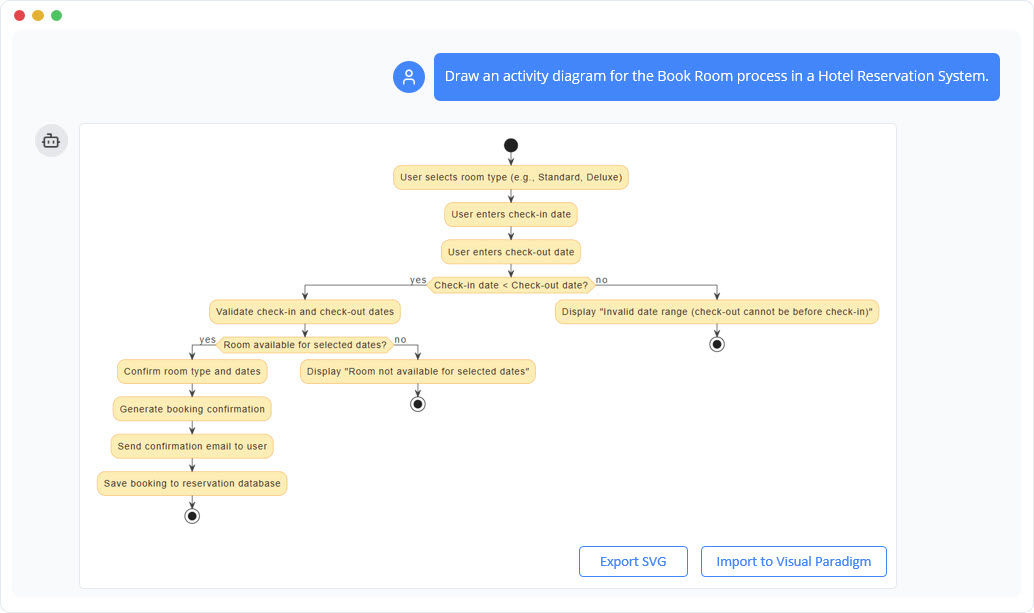
Langkah 1: Mengakses Chatbot AI
-
Buka Visual Paradigm (Desktop atau Online).
-
Navigasi ke bagian “AI” tab atau cari ikon AI Chatbot (biasanya berupa gelembung percakapan dengan bola lampu).
-
Klik untuk membuka antarmuka percakapan.
💡 Kiat: Anda juga dapat mengakses asisten AI melalui sidebar atau melalui menu “Bantuan”.
Langkah 2: Menyusun Prompt Anda – Seni Input yang Efektif
Kualitas diagram Anda sangat tergantung pada seberapa jelas Anda menggambarkan ide Anda. Berikut adalah praktik terbaik:
✅ Praktik Terbaik untuk Prompt
-
Bersikap spesifik tentang jenis diagram: “Buat diagram kelas UML untuk sistem manajemen perpustakaan.”
-
Daftar elemen utama: “Sertakan kelas Book, Member, Loan, dan Author dengan atribut dan hubungan.”
-
Tentukan hubungan: “Tampilkan warisan antara Book dan EBook, serta asosiasi antara Loan dan Member.”
-
Gunakan bahasa terstruktur untuk sistem yang kompleks:
“Rancang diagram BPMN untuk proses pesanan online:
-
Dimulai dengan pelanggan melakukan pemesanan
-
Periksa persediaan
-
Jika tersedia → proses pembayaran → kirim pesanan
-
Jika habis stok → beri tahu pelanggan
-
Akhir dengan konfirmasi pesanan.”
-
❌ Hindari petunjuk yang samar
-
❌ “Buat diagram tentang toko.”
-
✅ “Buat diagram komponen UML untuk toko e-commerce dengan komponen Produk, Pesanan, Pembayaran, dan Persediaan.”
🧠 Kiat Pro: Gunakan poin-poin atau daftar bernomor dalam petunjuk Anda untuk pemrosesan AI yang lebih baik.
Langkah 3: Menghasilkan Diagram Anda
-
Ketik petunjuk yang telah Anda susun dengan baik ke dalam kotak obrolan AI.
-
Tekan Enter atau klik ikon kirim.
-
AI menganalisis masukan Anda dan menghasilkan draf pertama dari diagram dalam hitungan detik.
📌 AI Visual Paradigm menggunakan NLP canggih (Pemrosesan Bahasa Alami) dan model pembelajaran mendalam yang dilatih pada ribuan diagram teknis untuk memahami permintaan Anda secara akurat.
Langkah 4: Meninjau dan Memperbaiki Hasil
Setelah diagram muncul, Anda akan melihat pratinjau langsung dengan elemen yang dapat diedit.
Fitur Utama Selama Tinjauan:
-
Tata letak otomatis: AI menerapkan tata letak optimal (misalnya, hierarkis, radial, atau bebas).
-
Penandaan Otomatis Cerdas: Elemen secara otomatis diberi nama berdasarkan konteks.
-
Pewarnaan: Jenis elemen yang berbeda (misalnya, aktor, kelas, proses) diberi warna secara otomatis.
-
Bidang yang Dapat Diedit: Klik dua kali pada elemen apa pun untuk mengganti nama, menambah atribut, atau mengubah properti.
Kiat Penyempurnaan:
-
Tambahkan detail yang hilang: Jika AI melewatkan hubungan, cukup ketik: “Tambahkan ketergantungan dari Pembayaran ke Pesanan.”
-
Ulangi untuk kejelasan: Jika hasilnya tidak sesuai, ulangi prompt Anda: “Buat ulang diagram kelas UML dengan warisan yang lebih kuat antara DigitalBook dan Book.”
-
Gunakan perintah: Coba perintah seperti:
-
“Buat lebih rinci.”
-
“Ubah ke bagan alir.”
-
“Tambahkan alur untuk pelanggan dan sistem.”
-
Langkah 5: Menyesuaikan dan Meningkatkan Diagram
Setelah puas, tingkatkan diagram Anda menggunakan alat lengkap Visual Paradigm:
| Fitur | Cara Menggunakan |
|---|---|
| Tema & Gaya | Terapkan tema yang sudah dibuat (misalnya, Modern, Minimalis) melalui panel “Gaya”. |
| Ikon & Gambar | Sisipkan ikon untuk aktor, proses, atau data. |
| Anotasi & Catatan | Tambahkan catatan penjelasan menggunakan alat “Catatan”. |
| Zoom & Geser | Gunakan alat navigasi kanvas untuk kontrol tampilan yang lebih baik. |
| Kontrol Versi | Simpan beberapa versi dan lacak perubahan. |
🖼️ Ekspor diagram Anda sebagai PNG, SVG, PDF, atau sisipkan ke dalam dokumentasi (Word, Confluence, dll.).
Kasus Penggunaan Lanjutan: Menjelajahi Batas-Batas
1. Perencanaan Agile & Scrum
Prompt: “Buat peta cerita pengguna untuk aplikasi kebugaran dengan 3 fitur utama: pelacakan latihan, perencana makanan, dan dasbor kemajuan.”
-
Hasil: Peta cerita pengguna horizontal yang menunjukkan epik, tugas pengguna, dan kartu cerita.
-
Penggunaan: Sangat baik untuk perencanaan sprint dan pemeliharaan daftar prioritas.
2. Desain Arsitektur Sistem
Prompt: “Buat diagram arsitektur awan untuk platform SaaS dengan mikroservis: Otentikasi, Pembayaran, Pengguna, dan Dasbor. Gunakan layanan AWS (EC2, S3, Lambda, API Gateway).”
-
Hasil: Diagram arsitektur yang bersih dan profesional dengan komponen awan dan komunikasi antar layanan.
-
Penggunaan: Ideal untuk dokumentasi teknis dan presentasi kepada pemangku kepentingan.
3. Pemodelan Proses Bisnis (Menggunakan Diagram Aktivitas UML)
Prompt: *“Rancang diagram aktivitas UML untuk alur persetujuan pinjaman:
Aplikasi dikirim → Pemeriksaan kredit → Jika disetujui → Penilaian risiko → Jika disetujui → Pencairan dana
Jika ditolak pada tahap mana pun → Beri tahu pelamar.”*
-
Hasil: Diagram aktivitas yang sepenuhnya diberi keterangan dengan gerbang, tugas, dan peristiwa.
-
Penggunaan: Sempurna untuk optimalisasi proses dan audit kepatuhan.
4. Brainstorming dan Pemetaan Pikiran
Prompt: “Buat pemetaan pikiran untuk presentasi startup: Ide utama: platform pendidikan berbasis AI. Cabang: pengguna target, fitur inti, moneterisasi, teknologi yang digunakan, pesaing.”
-
Hasil: Pemetaan pikiran yang menarik secara visual untuk mengatur ide sebelum prototipe.
Kiat untuk Kinerja AI Optimal
-
Mulai Sederhana – Mulailah dengan prompt dasar dan secara bertahap tambahkan kompleksitas.
-
Iterasi – Gunakan prompt lanjutan untuk menyempurnakan diagram.
-
Gunakan Kata Kunci – Istilah seperti “tampilkan,” “termasuk,” “hubungkan,” “warisi,” “urutan,” “paralel” meningkatkan akurasi.
-
Manfaatkan Templat – Gunakan templat yang sudah ada sebagai dasar untuk memandu AI.
-
Periksa Konsistensi – Pastikan nama kelas, kata kerja, dan hubungan sesuai dengan domain Anda.
Pertanyaan yang Sering Diajukan (FAQ)
Q: Bisakah saya menggunakan chatbot AI tanpa akun Visual Paradigm?
A: Tidak. Fitur AI memerlukan langganan (tier Gratis, Pro, atau Enterprise).
Q: Apakah ada batasan jumlah diagram yang dapat saya hasilkan?
A: Ya—pengguna gratis mendapatkan 5 diagram yang dihasilkan AI per bulan; pengguna Pro mendapatkan 50 per bulan; pengguna Enterprise menikmati pembuatan tanpa batas.
Q: Apakah AI memahami istilah teknis?
A: Ya—AI dilatih pada terminologi rekayasa perangkat lunak, proses bisnis, dan desain sistem.
Q: Bisakah saya menghasilkan diagram dalam bahasa lain?
A: Ya—gunakan permintaan dalam bahasa Inggris, Cina, Spanyol, atau Jerman. AI akan menghasilkan diagram sesuai permintaan.
Q: Seberapa akurat interpretasi AI?
A: Akurasi lebih dari 90% pada permintaan teknis standar. Untuk sistem yang kompleks, disarankan melakukan penyesuaian manual kecil.
Kesimpulan: Dorong Kreativitas Anda dengan AI
Visual Paradigm’s Chatbot AI bukan hanya alat—ini adalah mitra berpikir visual. Ini mengubah ide-ide abstrak menjadi diagram yang jelas dan profesional dalam hitungan detik, memberdayakan siswa, pengembang, analis bisnis, dan desainer untuk berkomunikasi dengan presisi dan kecepatan.
Baik Anda sedang menggambarkan ide aplikasi baru, mendokumentasikan sistem yang kompleks, atau mempresentasikan proses bisnis, diagram Anda berikutnya dimulai dengan satu kalimat.
Mulai Hari Ini
👉 Kunjungi: https://www.visual-paradigm.com
👉 Coba Chatbot AI Secara Gratis (coba gratis 14 hari)
👉 Unduh Visual Paradigm Desktop atau gunakan Versi cloud
“Cara terbaik untuk memprediksi masa depan adalah dengan menciptakannya.”
— Grace HopperDengan AI Chatbot Visual Paradigm, Anda tidak hanya memprediksi masa depan—Anda menggambarkannya, satu permintaan pada satu waktu.
-
Fitur AI Chatbot – Bantuan Cerdas untuk Pengguna Visual Paradigm: Artikel ini memperkenalkan fungsi inti chatbot yang dirancang untuk memberikan bimbingan instan, mengotomatisasi tugas, dan meningkatkan produktivitas dalam perangkat lunak pemodelan.
-
Memperkenalkan AI Chatbot Visual Paradigm: Cara yang Lebih Cerdas untuk Membuat Diagram: Sumber ini mengeksplorasi bagaimana chatbot memungkinkan pembuatan diagram berbasis bahasa alami, pengeditan cerdas, dan analisis kontekstual untuk pemodelan dan perencanaan perusahaan.
-
AI Chatbot untuk Diagram: Cara Kerjanya dengan Visual Paradigm: Penjelasan tentang bagaimana chatbot berperan sebagai asisten pemodelan berbasis AI yang mengubah bahasa alami langsung menjadi diagram tanpa mengharuskan pengguna mempelajari sintaks pemodelan tertentu.
-
Cara Mengubah Persyaratan menjadi Diagram dengan AI Chatbot: Panduan ini menunjukkan alur kerja mengubah persyaratan proyek menjadi model visual yang jelas melalui antarmuka percakapan yang terus-menerus.
-
Cara AI Chatbot Dapat Membantu Anda Belajar UML Lebih Cepat: Artikel ini menjelaskan bagaimana pengguna dapat berlatih UML secara interaktif, memvisualisasikan konsep secara instan, dan menerima umpan balik langsung untuk meningkatkan keterampilan pemodelan mereka.
-
Studi Kasus: Meningkatkan Efisiensi Pemodelan Sistem dengan Chatbot Berbasis AI Visual Paradigm: Studi dunia nyata yang menunjukkan bagaimana chatbot meningkatkan produktivitas dan akurasidengan memungkinkan pembuatan diagram secara percakapan.
-
Menguasai Diagram Urutan dengan Visual Paradigm: Tutorial Chatbot AI: Tutorial yang ramah pemula yang menggunakanstudi kasus chatbot e-commerce dunia nyatauntuk mengajarkan pengguna cara membuat diagram urutan menggunakan asisten AI.
-
Tutorial Komprehensif: Menghasilkan dan Memodifikasi Diagram Komponen C4 dengan Chatbot AI: Panduan langkah demi langkah ini menunjukkan cara menggunakan chatbot untukmembuat dan secara bertahap menyempurnakanstruktur perangkat lunak internal menggunakan model C4.
-
Masa Depan Pemodelan Kolaboratif: AI sebagai Rekan Desain Tim Anda: Artikel ini mengkaji peran chatbot AI sebagairekan desainyang membantu tim membuat diagram yang sesuai standar dari bahasa alami.
-
Cara Menggunakan Fitur Multi-Bahasa Chatbot AI Visual Paradigm: Tutorial tentang memanfaatkan chatbotdukungan multi-bahasa yang ditingkatkanuntuk membuat, menyempurnakan, dan menganalisis diagram dalam berbagai bahasa asli, termasuk Spanyol, Prancis, dan Cina.
This post is also available in Deutsch, English, Español, فارسی, Français, English, 日本語, Polski, Portuguese, Ру́сский, Việt Nam, 简体中文 and 繁體中文.