


Pendahuluan: Era Baru Pemodelan Data di OpenDocs
Visual Paradigm telah mengumumkan peningkatan revolusioner pada platform manajemen pengetahuan berbasis AI-nya —dukungan bawaan untukDiagram Hubungan Entitas (ERD) diOpenDocs. Penambahan yang kuat ini mengintegrasikan pemodelan data secara mulus ke dalam dokumentasi kolaboratif, memberdayakan tim untuk merancang, memvisualisasikan, dan berbagi skema basis data langsung dalam alur kerja mereka.
Baik Anda seorang perancang basis data, arsitek perangkat lunak, analis bisnis, atau bagian dari tim proyek lintas fungsi, fitur ini mengubah cara Anda mendekati pemodelan data — dari konsep hingga dokumentasi — semuanya dalam satu lingkungan yang intuitif dan didorong oleh AI.
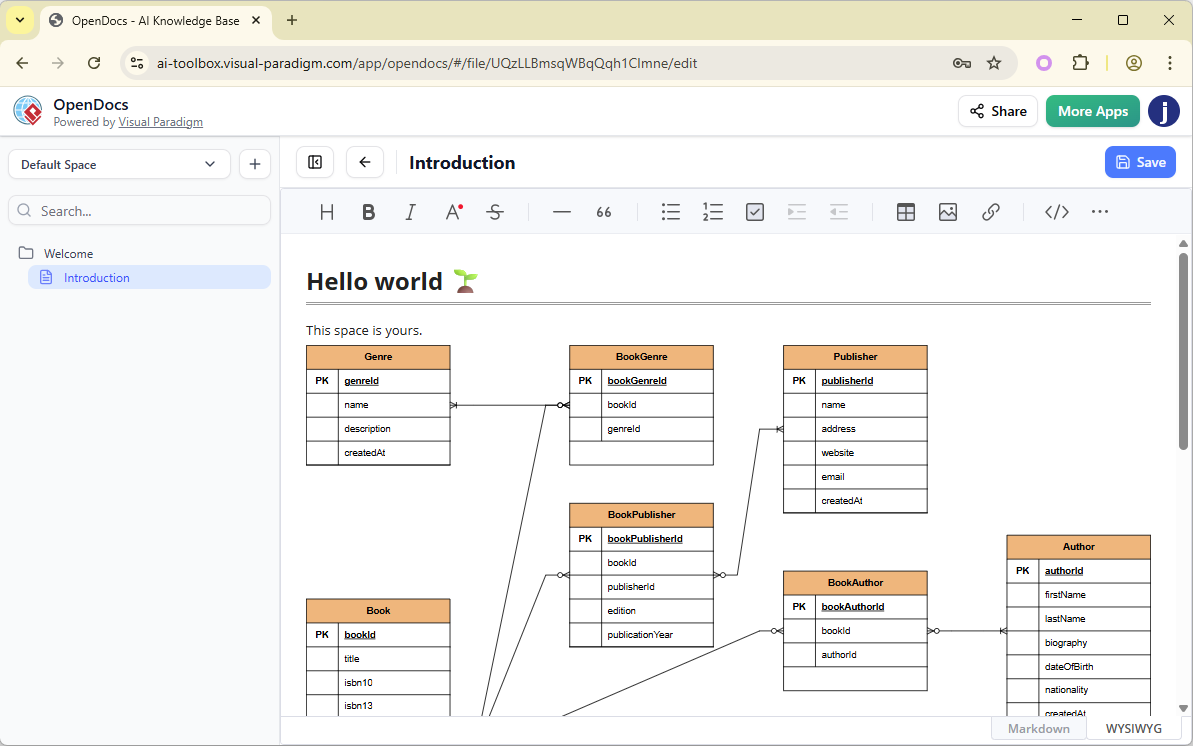
Dalam panduan lengkap ini, kami akan membimbing Anda melalui semua hal yang perlu Anda ketahui tentang ERD di OpenDocs: mulai dari konsep dasar dan praktik terbaik hingga petunjuk langkah demi langkah untuk pembuatan manual maupun generasi berbasis AI.
Apa Itu Diagram Hubungan Entitas (ERD)?
SebuahDiagram Hubungan Entitas (ERD)adalah gambaran visual dari struktur data suatu sistem. Ini memetakan bagaimana entitas (objek atau konsep dunia nyata) saling berhubungan, menjadikannya penting untuk merancang basis data yang kuat dan skalabel serta memahami hubungan data yang kompleks.
ERD banyak digunakan dalam:
-
Pengembangan perangkat lunak
-
Arsitektur basis data
-
Pemodelan proses bisnis
-
Pengumpulan kebutuhan dan dokumentasi
Dengan secara jelas mendefinisikan entitas, atribut, hubungan, dan kardinalitas, ERD membantu memastikan:
-
Integritas data
-
Pengurangan redundansi
-
Komunikasi yang jelas di antar tim
-
Pemeliharaan sistem yang lebih mudah
Konsep Inti dalam ERD
Untuk menggunakan ERD secara efektif di OpenDocs, sangat penting untuk memahami komponen-komponen dasar ini:
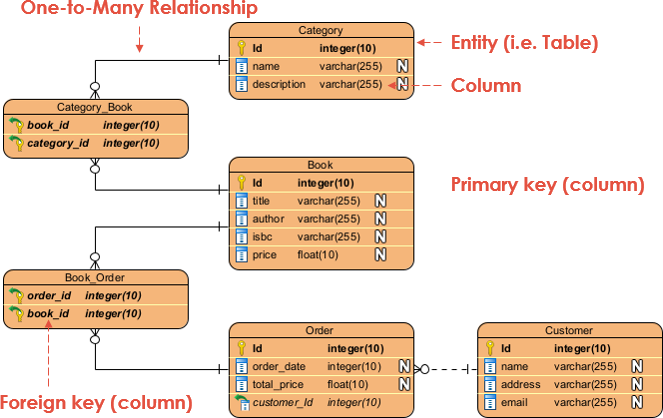
| Elemen | Deskripsi |
|---|---|
| Entitas | Mewakili objek dunia nyata seperti Buku, Anggota, atau Pinjaman. Digambarkan sebagai persegi panjang. |
| Atribut | Sifat-sifat entitas (misalnya Judul, Penulis, ISBN untuk Buku). Ditampilkan sebagai oval atau dicantumkan di dalam kotak entitas. |
| Hubungan | Interaksi antar entitas (misalnya Meminjam, Menyimpan). Digambarkan sebagai belah ketupat atau garis bertanda. |
| Kardinalitas | Menentukan batasan jumlah: • 1:1 (Satu-ke-Satu) • 1:N (Satu-ke-Banyak) • N:M (Banyak-ke-Banyak) Notasi seperti Kaki Burung atau Notasi Chen didukung. |
| Kunci | Identifikasi unik: • Kunci Utama (PK): Mengidentifikasi secara unik sebuah catatan (misalnya MemberID).• Kunci Asing (FK): Menghubungkan dua entitas (misalnya MemberID dalam tabel Pinjaman). |
| Entitas Lemah | Terikat pada entitas lain untuk identifikasi (misalnya Reservasi terkait dengan Buku). |
| Entitas Asosiatif | Menyelesaikan hubungan banyak-ke-banyak (misalnya Pinjaman entitas yang menghubungkan Anggota dan Buku). |
💡 Kiat Pro: OpenDocs secara otomatis menerapkan konvensi standar untuk elemen-elemen ini, baik Anda menggambar secara manual maupun menggunakan AI.
Dukungan ERD di OpenDocs: Fitur Utama
OpenDocs kini membawa pemodelan data ke inti dari pekerjaan pengetahuan kolaboratif. Berikut ini yang membuat integrasi ERD menjadi revolusioner:
✅ Integrasi yang Mulus
Sisipkan ERD yang hidup dan dapat diedit langsung ke halaman dokumen apa pun — ideal untuk dokumentasi kontekstual.
✅ Halaman Komponen Mandiri
Buat halaman ERD khusus untuk pemodelan mendalam, pengelolaan versi, dan berbagi di seluruh basis pengetahuan Anda.
✅ Alat Pengeditan Manual Lengkap
Antarmuka seret dan lepas dengan:
-
Bentuk yang telah ditentukan (entitas, atribut, hubungan)
-
Konektor cerdas dengan penyelarasan otomatis
-
Indikator kardinalitas (Kaki Burung, panah)
-
Gaya dan tata letak yang dapat disesuaikan
✅ Generasi ERD Berbasis AI
Ubah deskripsi bahasa alami menjadi ERD berkualitas profesional dalam hitungan detik:
-
Memahami entitas, atribut, hubungan, dan keterbatasan
-
Menyarankan tata letak optimal dan penugasan kunci
-
Mempelajari masukan sebelumnya untuk meningkatkan akurasi
🚀 Ini berarti: Tidak perlu beralih alat lagi. Tidak perlu menebak-nebak lagi. Hanya pemodelan yang lebih cepat dan lebih cerdas.
Mengapa menggunakan ERD di OpenDocs? Manfaat Utama
| Manfaat | Cara OpenDocs Memberikan |
|---|---|
| Penghematan Waktu yang Luar Biasa | AI membuat kerangka kerja ERD dalam hitungan menit, bukan jam. |
| Dokumentasi Terpusat | Simpan diagram, teks, potongan kode, dan gambar di satu tempat. |
| Kolaborasi Secara Real-Time | Banyak pengguna dapat mengedit ERD yang sama secara bersamaan di Ruang Bersama. |
| Aksesibilitas yang Ditingkatkan | Tidak memerlukan keterampilan pemodelan lanjutan — ideal untuk pemangku kepentingan non-teknis. |
| Integrasi yang Tahan Uji Waktu | Gabungkan dengan fitur generasi gambar AI, Markdown, dan penerbitan OpenDocs. |
✅ Sangat cocok untuk tim agile, startup, dan perusahaan besar.
Cara Membuat ERD Secara Manual di OpenDocs
Untuk kendali penuh dan presisi, gunakan editor diagram bawaan:
-
Buka dokumen Anda di OpenDocs.
-
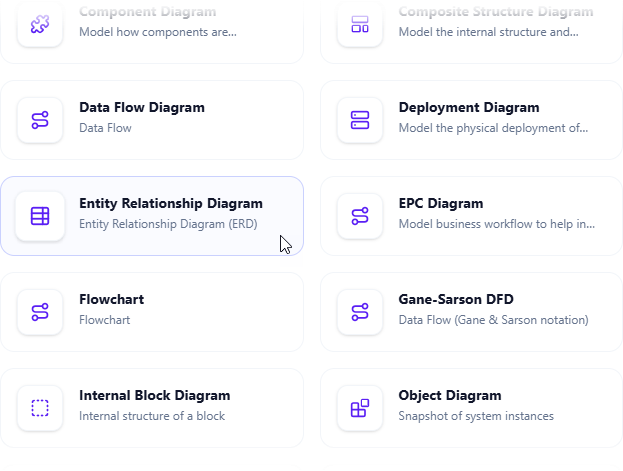
Klik Sisipkan > Diagram > Diagram Hubungan Entitas.
-
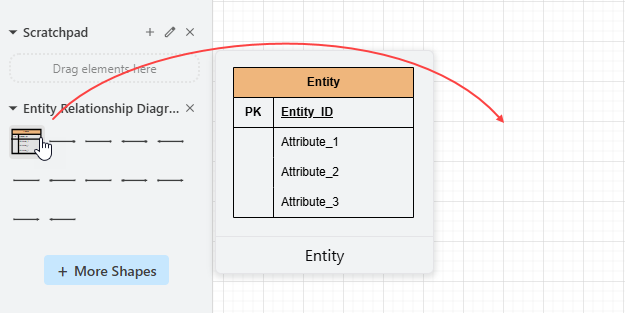
The Editor ERDmembuka dengan palet bentuk:
-
Persegi panjang untuk entitas
-
Oval untuk atribut
-
Berlian untuk hubungan
-
-
Seret dan lepaskan ke kanvas:
-
Tambahkan entitas (misalnya
Buku,Anggota) -
Lampirkan atribut (misalnya
Judul,Penulis,IDAnggota) -
Gambar hubungan (misalnya
Meminjam) -
Terapkan kardinalitas (misalnya 1:N menggunakan Kaki Burung)
-
-
Gunakan Pembantu Tata Letak untuk menyelaraskan dan mendistribusikan elemen secara otomatis.
-
Sesuaikan warna, font, dan batas melalui Panel Gaya.
-
Klik Simpan (kanan atas) → Tutup untuk menyematkan diagram.
✏️ Ideal untuk menyempurnakan model yang kompleks, memvalidasi aturan bisnis, atau mempersiapkan dokumentasi teknis.
Cara Menghasilkan ERD dengan AI di OpenDocs
Manfaatkan kekuatan AI untuk mengubah ide menjadi diagram secara instan:
-
Buka Sisipkan Diagram menu → Pilih Diagram Hubungan Entitas.
-
Klik Buat dengan AI di sudut kanan atas.
-
Di kotak petunjuk, jelaskan sistem Anda secara alami:
🔤 “Rancang sistem manajemen perpustakaan dengan buku, anggota, pinjaman, dan reservasi. Buku memiliki judul, penulis, dan nomor ISBN. Anggota memiliki ID, nama, dan informasi kontak. Pinjaman mencatat tanggal jatuh tempo dan status pengembalian. Seorang anggota dapat meminjam beberapa buku, tetapi setiap buku hanya dapat dipinjam oleh satu anggota pada satu waktu.”
-
Klik Hasilkan.

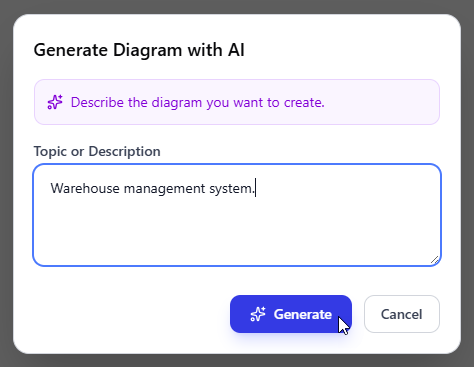
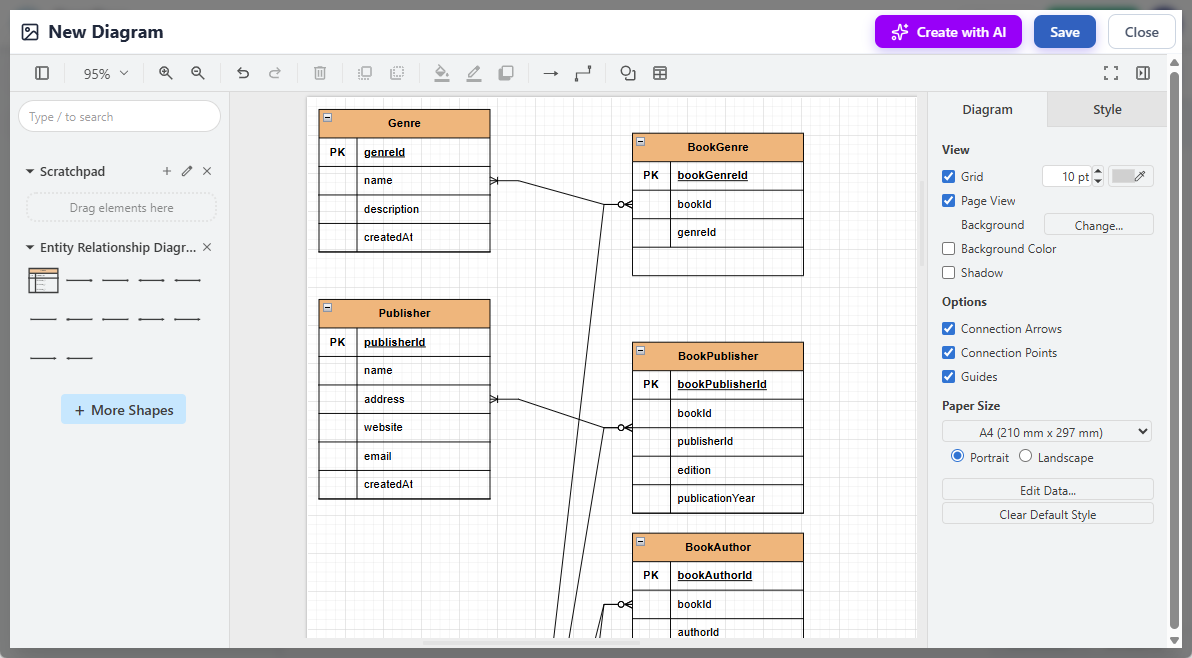
🧠 AI menganalisis masukan Anda dan mengembalikan:
-
Daftar terstruktur entitas dan atributnya
-
Hubungan yang disarankan dengan kardinalitas
-
Tata letak awal dengan penghubung dan kunci yang tepat
-
Tinjau hasilnya:
-
Sesuaikan tata letak jika diperlukan
-
Tambahkan atribut atau hubungan yang hilang
-
Perbaiki kardinalitas (misalnya, ubah N:M menjadi 1:N jika diperlukan)
-
-
Klik Simpan → Tutup untuk menyematkan dalam dokumen Anda.
🎯 Keluaran Contoh:
Entitas:
Buku (Judul, Penulis, ISBN),Anggota (ID, Nama, Email),Peminjaman (TanggalPinjam, TanggalJatuhTempo, Status)Hubungan:
Anggota → Peminjaman (1:N),Buku → Peminjaman (1:N)Kunci:
Buku.ISBN(PK),Anggota.ID(PK),Peminjaman.IDPeminjaman(PK),Peminjaman.IDBuku(FK)
✅ Sangat cocok untuk prototipe cepat, perencanaan sprint, atau onboarding anggota tim baru.
Menyematkan dan Mengelola ERD dalam Dokumen
Setelah dibuat, ERD merupakan komponen dinamis dalam OpenDocs:
| Aksi | Cara Melakukannya |
|---|---|
| Sematkan dalam Dokumen | Setelah disimpan, ERD muncul sebagai komponen yang dapat diklik dan diedit. Klik untuk membuka kembali editor. |
| Gunakan sebagai Halaman Mandiri | Simpan sebagai halaman komponen terpisah. Hubungkan dari dokumen lain untuk navigasi. |
| Perbarui Otomatis | Perubahan tersebar secara instan di semua referensi — tidak ada diagram yang kedaluwarsa! |
| Ekspor & Bagikan | Ekspor sebagai PNG/SVG atau publikasikan seluruh Ruang untuk akses tim. |
| Riwayat Versi | Lacak perubahan seiring waktu menggunakan kontrol versi bawaan OpenDocs. |
🔄 Tidak ada lagi diagram yang “tidak sinkron”!
Praktik Terbaik & Panduan
Untuk mendapatkan manfaat maksimal dari ERD di OpenDocs, ikuti tips ahli berikut:
🔹 Tulis Permintaan AI yang Jelas
Bersifat spesifik: Sertakan entitas, atribut, hubungan, dan keterbatasan.
❌ Hindari: “Buat database untuk perpustakaan.”
✅ Gunakan: “Buat ERD untuk sistem perpustakaan dengan Buku, Anggota, Peminjaman, dan Pemesanan. Setiap Buku memiliki ISBN unik, judul, dan penulis. Setiap Anggota memiliki ID unik, nama, dan email. Seorang Anggota dapat meminjam banyak Buku, tetapi setiap Buku hanya dapat dipinjam oleh satu Anggota pada satu waktu.”
🔹 Iterasi Secara Bertahap
Gunakan AI untuk draf awal → Sempurnakan secara manual → Validasi dengan pemangku kepentingan.
🔹 Patuhi Satu Gaya Notasi
Pilih salah satu Crow’s Foot atau notasi Chen dan terapkan secara konsisten di seluruh proyek.
🔹 Validasi Output AI
AI sangat kuat tetapi tidak sempurna. Selalu periksa silang:
-
Apakah semua entitas yang diperlukan telah dimasukkan?
-
Apakah hubungan secara logis masuk akal?
-
Apakah kunci telah ditetapkan dengan benar?
🔹 Berkolaborasi Secara Cerdas
-
Tetapkan peran di Ruang (misalnya, Desainer, Peninjau, Pihak Berkepentingan).
-
Gunakan komentar dan @sebutan untuk mengumpulkan umpan balik.
-
Manfaatkan riwayat versi untuk mengembalikan jika diperlukan.
🔹 Pecah Diagram Besar
Untuk sistem yang kompleks (misalnya, ERP perusahaan), bagi menjadi ERD modular:
-
Manajemen Pelanggan
-
Pemrosesan Pesanan
-
Pelacakan Persediaan
Kemudian hubungkan semuanya dalam diagram arsitektur utama.
🔹 Periksa Lisensi & Akses
Pastikan tim Anda memiliki:
-
Visual Paradigm Online (Edisi Combo) atau
🔐 Catatan: Generasi ERD memerlukan lisensi premium.
🔹 Gabungkan dengan Fitur OpenDocs Lainnya
-
Gunakan Generasi gambar AI untuk membuat metafora visual (misalnya, adegan perpustakaan).
-
Tambahkan Anotasi Markdown untuk menjelaskan aturan bisnis.
-
Sisipkan potongan kode untuk menampilkan skema SQL.
⚠️ Hindari ketergantungan berlebihan pada AI. Selalu verifikasi desain penting secara manual.
Siapa yang paling diuntungkan dari ERD di OpenDocs?
| Peran | Bagaimana Mereka Menggunakannya |
|---|---|
| Desainer dan Pengembang Basis Data | Membuat prototipe skema dengan cepat, mendokumentasikan spesifikasi teknis, dan menghasilkan DDL. |
| Arsitek Perangkat Lunak dan Analis | Memvisualisasikan data bersamaan dengan kasus penggunaan, alur kerja, dan persyaratan. |
| Manajer Proyek dan Pemilik Produk | Memahami arsitektur sistem tanpa istilah teknis. |
| Analis Bisnis | Menerjemahkan aturan bisnis menjadi model visual untuk menyelaraskan pemangku kepentingan. |
| Startup dan Tim Agile | Jaga dokumentasi ringan, kolaboratif, dan selalu diperbarui. |
🌐 Dari startup hingga perusahaan Fortune 500 — fitur ini berkembang sesuai dengan tim Anda.
Memulai: ERD Pertama Anda di OpenDocs
Siap membuat ERD pertama Anda? Ikuti langkah-langkah berikut:
-
Pastikan Anda memiliki akses
-
Tingkatkan ke Visual Paradigm Online (Edisi Combo) atau Edisi Profesional Desktop.
-
Konfirmasikan bahwa ruang kerja Anda telah diperbarui.
-
-
Mulai OpenDocs
-
Buat dokumen atau Ruang baru.
-
-
Sisipkan ERD Pertama Anda
-
Klik Sisipkan > Diagram > Diagram Hubungan Entitas.
-
Pilih: Manual atau Buat dengan AI.
-
-
Coba Petunjuk AI
Gunakan petunjuk awal ini:“Buat ERD untuk sistem universitas dengan Mahasiswa, Mata Kuliah, Pendaftaran, dan Dosen. Mahasiswa memiliki ID, nama, dan jurusan. Mata Kuliah memiliki kode, judul, dan sks. Pendaftaran mencatat tanggal pendaftaran. Dosen mengajar mata kuliah. Seorang mahasiswa dapat mendaftar ke banyak mata kuliah, dan sebuah mata kuliah dapat memiliki banyak mahasiswa. Seorang dosen mengajar satu atau lebih mata kuliah.”
-
Simpan, Tinjau, dan Bagikan
-
Sempurnakan tata letaknya.
-
Sisipkan dalam dokumen Anda.
-
Bagikan Ruang ini dengan tim Anda.
-
📌 Kiat Pro: Tandai halaman OpenDocs – Alat Manajemen Pengetahuan Berbasis AIhalaman untuk tutorial, templat, dan contoh dari komunitas.
Kesimpulan Akhir: Masa Depan Pemodelan Data Sudah Tiba
Integrasi dari Generasi ERD berbasis AI di OpenDocs menandai kemajuan besar dalam cara tim merancang, mendokumentasikan, dan bekerja sama pada sistem berbasis data. Dengan menggabungkan presisi pemodelan manual dengan kecepatan AI, OpenDocs menghilangkan hambatan antara ide dan implementasi.
Apakah Anda:
-
Membuat prototipe aplikasi baru,
-
Mendokumentasikan sistem lama,
-
Memperkenalkan pengembang baru,
-
Atau menyelaraskan tim bisnis dan teknis,
ERD di OpenDocs membuat pemodelan data intuitif, kolaboratif, dan mudah diakses.
Kesimpulan: Ubah Alur Kerja Anda dengan Pemodelan Data Berbasis AI
Integrasi dari Diagram Hubungan Entitas di OpenDocs bukan hanya sebuah fitur — ini adalah pergeseran paradigma dalam cara tim mendekati desain dan dokumentasi basis data.
Dengan:
✅ Generasi AI instan
✅ Kolaborasi tanpa hambatan
✅ Pengeditan real-time
✅ Pengetahuan terpusat
✅ Hasil berkualitas profesional
Anda tidak lagi hanya mendokumentasikan data — Anda sedang membangun sistem yang lebih cerdas, lebih cepat.
🚀 Mulai hari ini. Ubah ide menjadi diagram. Ubah diagram menjadi kenyataan.
Siap mengalami masa depan dokumentasi?
🌐 Kunjungi: https://www.visual-paradigm.com/features/opendocs/
This post is also available in Deutsch, English, Español, فارسی, Français, English, 日本語, Polski and Portuguese.