


📋 Pengantar
Model dan Notasi Proses Bisnis (BPMN) 2.0 mewakili evolusi signifikan dalam pemodelan proses bisnis, memperkenalkan notasi baru yang kuat untuk tata cara, percakapan, dan alur pesan yang kompleks. Panduan lengkap ini membimbing Anda dalam membuat Diagram Tata Cara Mandiri menggunakan Visual Paradigm, salah satu alat pemodelan BPMN yang paling intuitif dan kaya fitur yang tersedia.
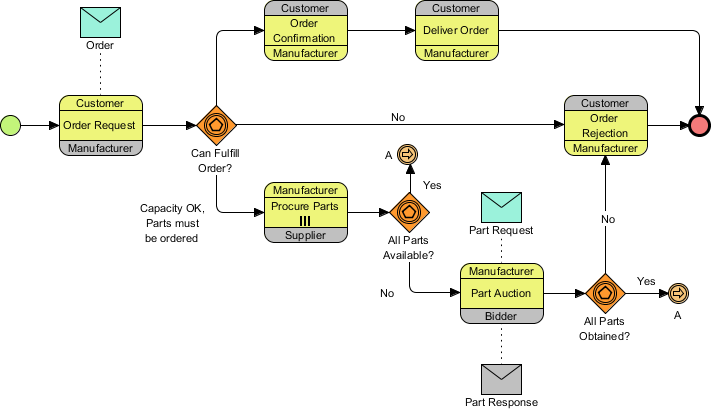
Pada akhir tutorial ini, Anda akan mampu membuat diagram BPMN 2.0 profesional seperti ini:
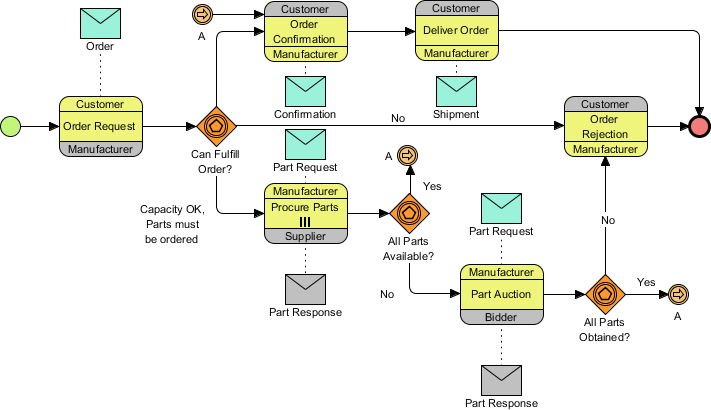
💡 Untuk siapa tutorial ini? Analisis bisnis, arsitek proses, manajer produk, dan siapa saja yang ingin memvisualisasikan interaksi bisnis kompleks multi-pihak dengan notasi standar industri.
🛠️ Prasyarat & Pengaturan Alat
Perangkat Lunak yang Diperlukan
-
Visual Paradigm (Edisi Enterprise, Profesional, Standar, atau Modeler)
-
Semua edisi mendukung pemodelan BPMN 2.0
Pengetahuan yang Direkomendasikan
-
Pemahaman dasar tentang konsep proses bisnis
-
Kemampuan mengenal dasar-dasar BPMN (kejadian, aktivitas, gerbang)
-
Tidak diperlukan pengalaman sebelumnya dengan Visual Paradigm!
Kiat Pengalaman Pengguna 💭
“Sebagai seseorang yang telah mengevaluasi berbagai alat BPMN, saya menemukan Katalog Sumber Daya Visual Paradigm menjadi perubahan besar. Alih-alih mencari di toolbar, Anda dapat membuat elemen yang terhubung hanya dalam 2-3 klik. Ini secara dramatis mempercepat pembuatan diagram dan mengurangi pergantian konteks.”
🚀 Tutorial Langkah demi Langkah: Membangun Diagram Tata Cara BPMN 2.0 Pertama Anda
Fase 1: Pengaturan Proyek & Model
Langkah 1: Buat Proyek Baru
-
Pilih Proyek > Baru dari bilah alat aplikasi
-
Di bagian Proyek Barujendela, masukkan
Tutorialsebagai nama proyek -
KlikBuat Proyek Kosong
Langkah 2: Buka Penjelajah Proyek
-
PilihTampilan > Penjelajah Proyekdari bilah alat

Langkah 3: Navigasi ke Struktur Model
-
Di Penjelajah Proyek, bukaStruktur Modelhalaman

Langkah 4: Buat Model Baru
-
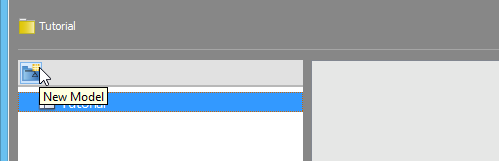
Klik tombolModel Barudi bagian atas daftar model
-
Beri nama model
Penjualandan klikOK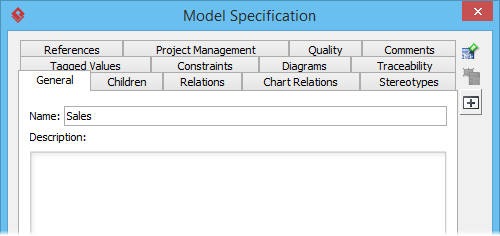
Fase 2: Membuat Kolam (Peserta)
Langkah 5: Buat Kolam Pelanggan
-
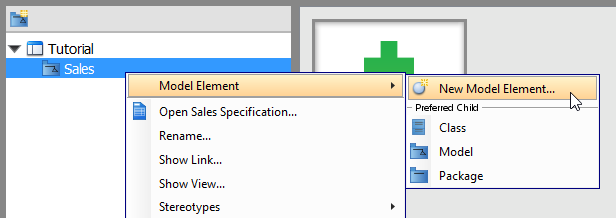
Klik kanan pada modelPenjualanmodel →Elemen Model > Elemen Model Baru…
-
Di dalamElemen Model Barujendela, jenis
Podi kolom pencarian untuk menemukan Kolam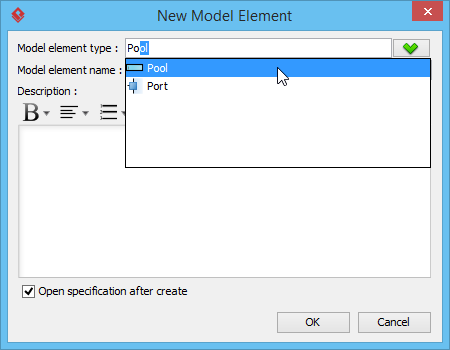
-
Masukkan
Pelanggansebagai Nama elemen model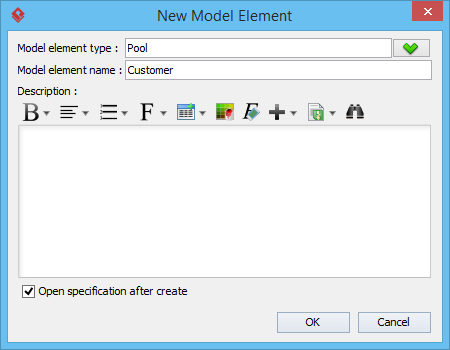
-
⚠️ Kiat Pro: Centang Buka spesifikasi setelah membuat untuk mempercepat pembuatan massal
-
Klik OK
Langkah 6: Buat Kolam Tambahan
Ulangi Langkah 5 untuk membuat kolam tambahan ini:
-
Pemohon -
Pabrikan -
Pemasok
🎯 Wawasan Pengalaman Pengguna: Membuat kolam pada tingkat model (daripada di diagram) membuat kanvas diagram Anda tetap rapi dan memungkinkan Anda mengulang penggunaan peserta di berbagai diagram. Ini sangat berharga untuk arsitektur proses skala perusahaan.
Fase 3: Membangun Kanvas Diagram
Langkah 7: Buat Diagram Proses Bisnis
-
Klik kanan pada Penjualan model → Diagram Bawah > Diagram Baru…
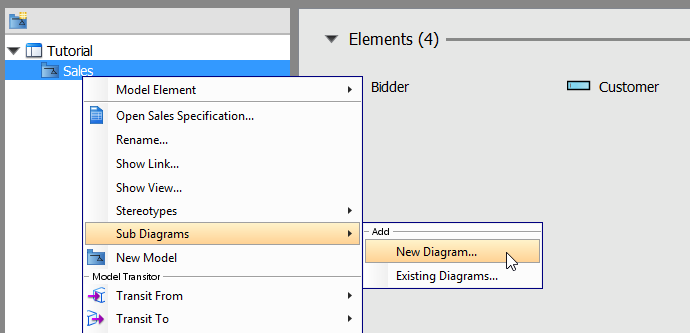
-
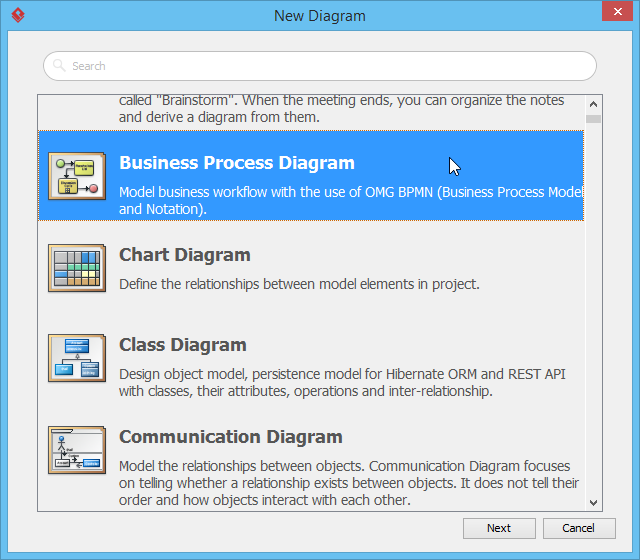
Di Diagram Baru jendela:
-
Pilih Diagram Proses Bisnis
-
Klik Berikutnya
-
Tetapkan nama diagram default atau sesuaikan
-
Klik OK
-
Langkah 8: Tambahkan Peristiwa Mulai
-
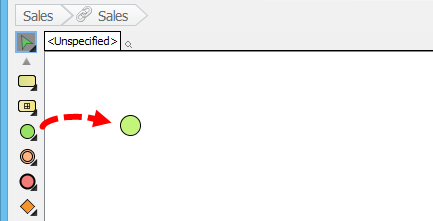
Pilih Peristiwa Mulai alat dari bilah alat diagram
-
Klik pada area diagram kosong untuk menempatkannya
Fase 4: Membuat Tugas Choreography
Langkah 9: Tambahkan Tugas Choreography Pertama Anda
-
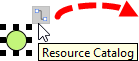
Klik pada peristiwa mulai dan seret keluar Katalog Sumber Daya ikon (persegi kecil dengan panah)
-
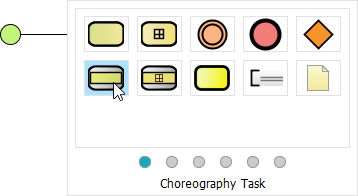
Lepaskan mouse pada area kosong dan pilih Tugas Choreography
-
Masukkan
Permintaan Pesanansebagai nama tugas dan tekan Enter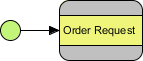
Langkah 10: Konfigurasi Peserta Tugas
-
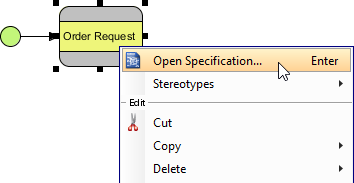
Klik kanan pada Permintaan Pesanan → Buka Spesifikasi…
-
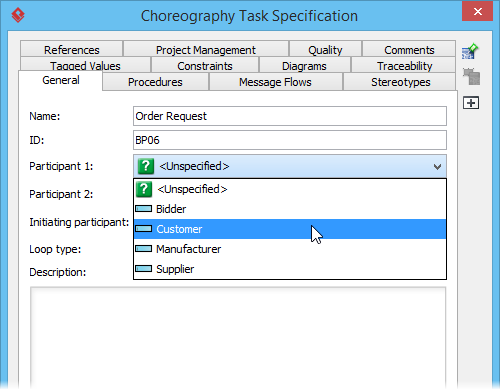
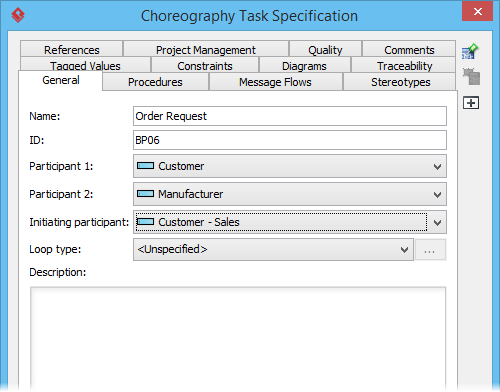
Dalam dialog spesifikasi:
-
Tetapkan Peserta 1:
Pelanggan -
Tetapkan Peserta 2:
Pabrikan -
Tetapkan Peserta yang memulai:
Pelanggan
-
-
Klik OK
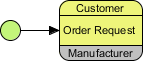
✨ Umpan Balik Visual: Perhatikan bagaimana peserta yang memulai (Pelanggan) muncul dengan warna yang sama seperti latar belakang tugas, sementara peserta yang tidak memulai (Pabrikan) muncul dengan warna abu-abu. Perbedaan visual ini bersifat otomatis dan membantu para pemangku kepentingan memahami dinamika interaksi dengan cepat.
Fase 5: Menambahkan Aliran Pesan
Langkah 11: Buat pesan dari Pelanggan ke Pabrikan
-
Klik pada Permintaan Pesanan dan seret Katalog Sumber Daya
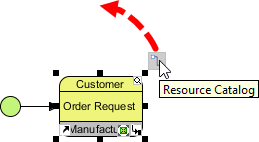
-
Lepaskan di atas tugas tata cara dan pilih Pesan
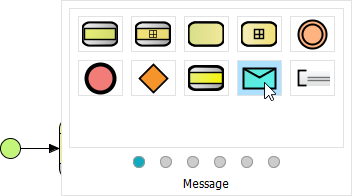
-
Pilih Aliran Pesan Baru dari “Pelanggan” ke “Pabrikan”
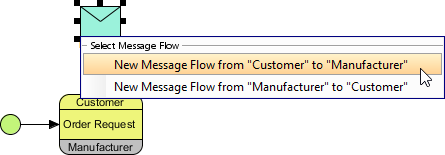
-
Berilah nama pesan
Pesanandan tekan Masukkan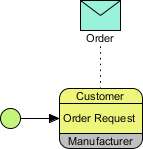
🔍 Catatan BPMN 2.0: Aliran pesan (garis putus-putus dengan panah terbuka) mewakili komunikasi antar peserta, sedangkan aliran urutan (garis padat) mewakili urutan eksekusi dalam satu peserta. Memisahkan keduanya secara jelas sangat penting untuk pemodelan yang akurat.
Fase 6: Menambahkan Logika Keputusan dengan Gateway
Langkah 12: Buat Gateway Eksklusif Berbasis Acara
-
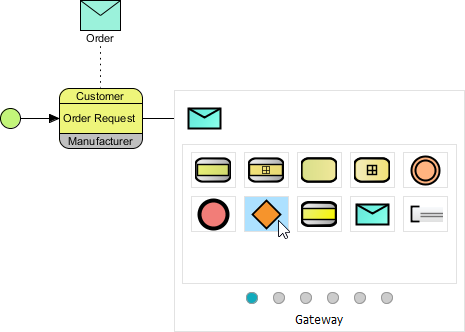
Klik pada Permintaan Pesanan → seret Katalog Sumber Daya → lepaskan di ruang kosong
-
Pilih Gateway dari katalog
-
Berilah nama
Dapat Memenuhi Pesanan?(gunakan Alt+Enter untuk pemutusan baris jika diperlukan)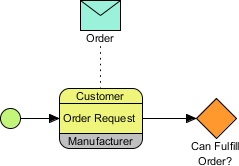
-
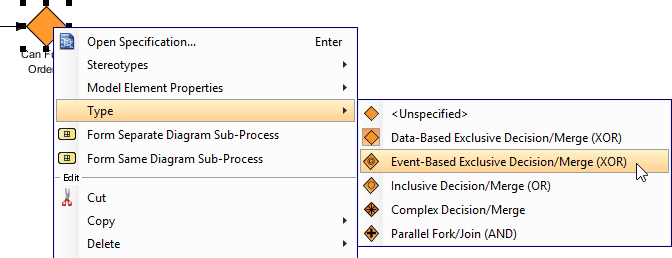
Klik kanan gateway → Jenis > Keputusan/Eksekusi Eksklusif Berbasis Acara (XOR)
Langkah 13: Perluas Diagram
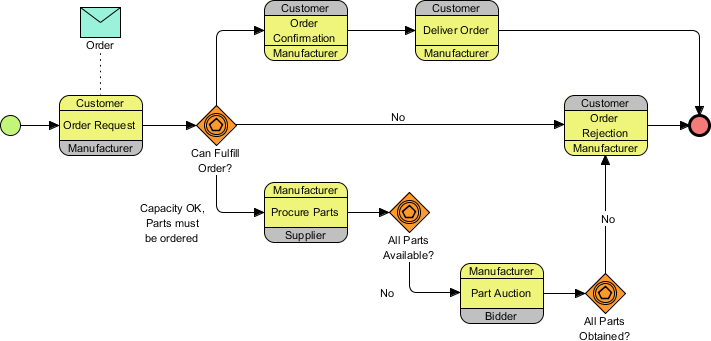
Lanjutkan membangun diagram mengikuti pola di atas. Hasil sementara Anda harus terlihat seperti:
Fase 7: Pola Lanjutan
Langkah 14: Putaran Multi-Instance untuk Aktivitas Paralel
Beberapa aktivitas mungkin perlu dijalankan berulang kali secara bersamaan (misalnya, membeli bagian dari beberapa pemasok).
-
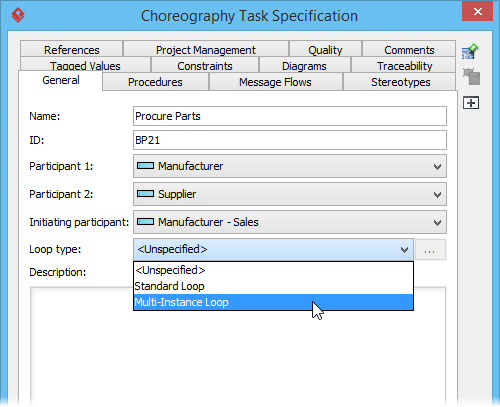
Klik kanan pada Dapatkan Bagian tugas → Spesifikasi terbuka…
-
Di dalam Jenis loop dropdown, pilih Loop Multi-Instance
-
Klik OK
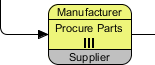
✅ Hasil: Tugas sekarang menampilkan penanda multi-instance (tiga garis vertikal), yang menandakan eksekusi paralel kepada pemangku kepentingan.
Langkah 15: Pesan Dua Arah (Pabrikan ↔ Penawar)
-
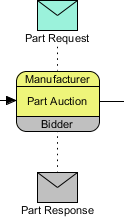
Menggunakan Katalog Sumber Daya pada Lelang Bagian tugas, buat Pesan
-
Pilih Aliran Pesan Baru dari “Pabrikan” ke “Penawar”
-
Berinama
Permintaan Bagian -
Ulangi untuk membuat pesan balik:
-
Pilih Aliran Pesan Baru dari “Penawar” ke “Pabrikan”
-
Berinama
Respons Bagian
-
🎨 Kiat Desain Visual: Perhatikan bagaimana pesan dari Penawar→Pabrikan muncul dengan warna yang berbeda. Ini mencerminkan peran Penawar sebagai peserta yang tidak memulai dalam konteks tata cara ini—petunjuk visual yang halus namun kuat bagi analis proses.
Langkah 16: Menyederhanakan Aliran Rumit dengan Kejadian Tautan
Ketika jalur “benar” akan menyebabkan kerumitan diagram, gunakan Kejadian Tengah Tautan untuk mewakili koneksi logis tanpa saling melintasi garis.
-
Dari Semua Bagian Tersedia? gateway, gunakan Katalog Sumber Daya untuk menambahkan Peristiwa Menengah
-
Berilah nama
Adan sambungkan denganYayang dilabeli aliran urutan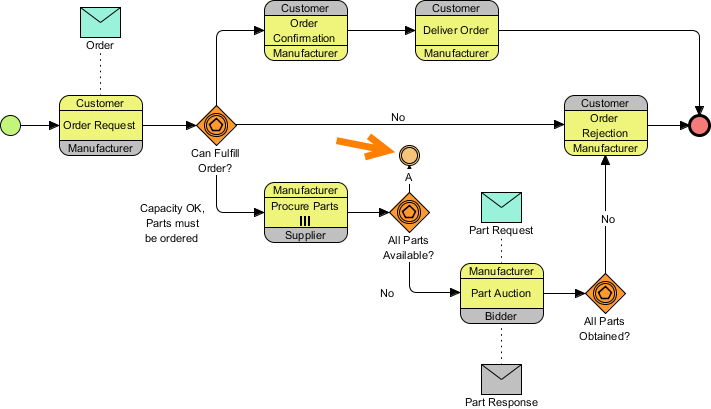
-
Klik kanan peristiwa → Pemicu > Pemicu Tautan
-
Ulangi untuk Semua Bagian Diperoleh? gateway
-
Dari bilah alat diagram, pilih Tautkan Peristiwa Menengah
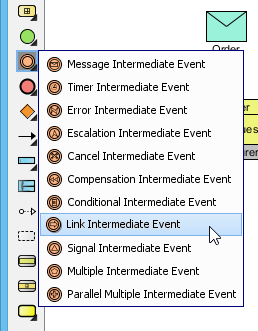
-
Tempatkan
Aperistiwa tautan di dekat Konfirmasi Pesanan dan sambungkan
🧭 Praktik Terbaik: Selalu gunakan nama yang sesuai untuk pasangan peristiwa tautan (misalnya, keduanya bernama “A”). Visual Paradigm akan secara otomatis memvalidasi pasangan tersebut, mencegah logika proses yang rusak.
Langkah 17: Sentuhan Akhir
Lengkapi pesan dan koneksi yang tersisa. Diagram akhir Anda harus sesuai dengan:
💡 Tips Pro & Wawasan Pengalaman Pengguna
🎯 Peningkat Efisiensi
| Fitur | Manfaat | Cara Mengakses |
|---|---|---|
| Katalog Sumber Daya | Buat elemen yang terhubung dalam 2 klik | Seret dari elemen apa pun |
| Kolam Tingkat Model | Gunakan kembali peserta di berbagai diagram | Penjelajah Proyek → Struktur Model |
| Alt+Enter | Format label multi-baris | Saat mengedit nama elemen |
| Hubungkan Acara | Kurangi kekacauan diagram | Toolbar diagram → Acara Menengah |
🎨 Rekomendasi Desain Visual
-
Penamaan Konsisten: Gunakan format pertanyaan untuk gateway (
Dapat Memenuhi Pesanan?) untuk memperjelas logika keputusan -
Kode Warna: Manfaatkan pewarnaan peserta otomatis Visual Paradigm—jangan ubah kecuali diperlukan
-
Jarak: Biarkan jarak 1,5-2x tinggi elemen antar komponen untuk kemudahan dibaca
-
Penyelarasan: Gunakan Diagram > Susun > Sama ratakan untuk tata letak profesional
🔧 Membantu Menyelesaikan Masalah Umum
| Masalah | Solusi |
|---|---|
| Aliran pesan tidak akan terhubung ke tugas koreografi | Pastikan Anda menyeret dari tugas pita pesan (pita tipis berwarna), bukan tubuh utama |
| Jenis gateway tidak sesuai dengan spesifikasi BPMN | Klik kanan → Jenis untuk secara eksplisit mengatur XOR, AND, OR, atau Berbasis Peristiwa |
| Penanda multi-instance tidak muncul | Verifikasi jenis perulangan telah diatur di spesifikasi tugas, bukan hanya ditambahkan secara visual |
| Peristiwa tautan tidak berpasangan | Konfirmasi kedua peristiwa memiliki nama yang sama dan diatur ke Pemicu Tautan |
🔄 Kolaborasi & Ekspor
-
Bagikan dengan Pihak Terkait: Ekspor sebagai PNG/PDF melalui Diagram > Ekspor
-
Kontrol Versi: Gunakan Proyek > Simpan Sebagai Templat untuk pola proses yang dapat digunakan kembali
-
Dokumentasi: Tambahkan deskripsi dalam spesifikasi elemen untuk laporan yang dihasilkan otomatis
-
Integrasi: Ekspor ke BPEL atau hasilkan alur kerja yang dapat dieksekusi (edisi Enterprise)
📚 Sumber Daya Resmi Visual Paradigm
- Ikhtisar Notasi BPMN – Panduan Visual Paradigm: Ini adalah panduan notasi lengkap yang menyediakan daftar Simbol BPMN dengan penjelasan yang jelas dan contoh diagram.
- Apa itu BPMN? – Panduan Visual Paradigm: Panduan pengantar yang menjelaskan tentang tujuan, struktur, dan manfaat BPMN dalam desain proses bisnis.
- Cara Menggambar Diagram BPMN – Tutorial Visual Paradigm: Tutorial langkah demi langkah tentang membuat diagram profesional menggunakan antarmuka yang intuitif dan praktik terbaik pemodelan.
- Memahami Pools dan Lanes dalam BPMN – Panduan Pengguna Visual Paradigm: Penjelasan rinci tentang cara menggunakan pools dan lanes untuk merepresentasikan departemen, organisasi, atau peran yang berbeda dalam suatu proses.
- Cara Melakukan Analisis Kesenjangan dengan BPMN? – Visual Paradigm: Panduan yang mengajarkan cara menggunakan BPMN untuk mengidentifikasi ketidaksesuaian antara kondisi saat ini dan masa depan selama analisis bisnis.
- BPMN – Panduan Komprehensif – Panduan Visual Paradigm: Artikel ini membahas visi di balik BPMN 2.0, bertujuan untuk menetapkan spesifikasi terpadu untuk notasi, metamodel, dan pertukaran.
- Mengintegrasikan BPMN dan UML untuk Pemodelan yang Ditingkatkan: Sumber daya yang menjelaskan cara untuk menggabungkan BPMN dan UML untuk pemodelan bisnis dan sistem yang lebih efektif.
- Cara Menganimasikan Proses Bisnis dengan Visual Paradigm: Tutorial tentang pembuatan diagram proses bisnis dinamis dan beranimasi untuk visualisasi dan komunikasi yang lebih baik.
- Jenis Aktivitas BPMN Dijelaskan – Visual Paradigm: Artikel yang menjelaskan bahwa aktivitas BPMN adalah “pekerjaan” yang dilakukan dalam suatu proses, yang dapat berupatugas atomik atau sub-proses yang dapat diuraikan.
- Cara Membuat Diagram Percakapan BPMN di Visual Paradigm: Panduan komprehensif tentang pembuatan dan penggunaanDiagram Percakapanuntuk memodelkan interaksi antara mitra bisnis yang berbeda.
✅ Kesimpulan
Membuat diagram tarian BPMN 2.0 di Visual Paradigm menggabungkankepatuhan terhadap standardengankemudahan penggunaan yang intuitif. Dengan mengikuti panduan ini, Anda telah belajar untuk:
✅ Struktur proses multi-pihak dengan kolam dan tugas tarian
✅ Model pertukaran pesan yang kompleks dengan semantik alur yang tepat
✅ Terapkan pola lanjutan seperti loop multi-instance dan peristiwa tautan
✅ Pertahankan kejelasan diagram saat merepresentasikan logika bisnis yang canggih
🌟 Pikiran Akhir: Kekuatan sebenarnya dari BPMN 2.0 bukan hanya dalam menggambar diagram yang indah—tetapi dalam menciptakan bahasa bersamabahasa bersamaantara para pemangku kepentingan bisnis dan tim teknis. Alat Visual Paradigm menghilangkan hambatan, memungkinkan Anda fokus pada hal yang penting: merancang proses yang mendorong nilai bisnis nyata.
📌 Simpan panduan ini! Kembali ke panduan ini saat Anda menghadapi skenario yang lebih kompleks seperti sub-proses peristiwa, kompensasi transaksi, atau integrasi BPMN-DMN. Selamat merancang! 🎨🔄
This post is also available in Deutsch, English, Español, فارسی, Français, English, 日本語, Polski, Portuguese, Ру́сский, Việt Nam and 简体中文.