


عنوان پیشنهادی مقاله: «از نظریه به عمل: راهنمای دنیای واقعی برای نمودارهای ارتباطی UML با Visual Paradigm»
مقدمه: چرا نمودارهای ارتباطی در طراحی سیستمهای مدرن اهمیت دارند
با افزایش پیچیدگی سیستمهای نرمافزاری، توانایی نمایش نحوه تعامل اشیاء به یکدیگر تنها کمککننده نیست، بلکه ضروری است. هرچند نمودارهای توالی اغلب توجه را در مستندات UML جلب میکنند،نمودارهای ارتباطیبینشی منحصر به فرد و قدرتمند ارائه میدهند که بسیاری از متخصصان آن را نادیده میگیرند.
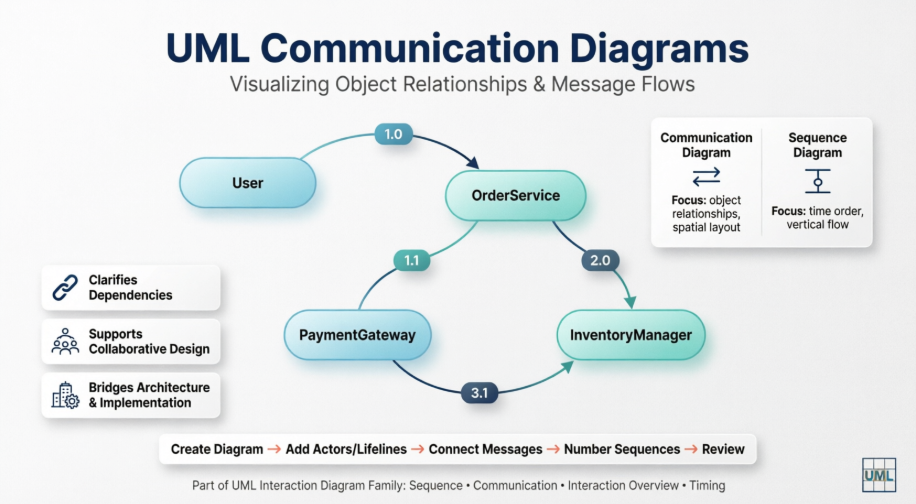
با کار کردن با ابزارهای مختلف مدلسازی در پروژههای سازمانی، متوجه شدم که نمودارهای ارتباطی زمانی برجسته میشوند که نیاز به درک دارید کهکی با کی صحبت میکندبلکه تنهاچه زمانیاین راهنما تجربیات عملی من در ایجاد نمودارهای ارتباطی با استفاده از Visual Paradigm را به اشتراک میگذارد و بینشهای مستندات رسمی را با نکات عملی که در طول مسیر جمعآوری کردهام، ترکیب میکند. چه شما یک معمار با تجربه باشید یا یک توسعهدهنده جدید در UML، اینجا ارزش قابل اجرا خواهید یافت.
نمودار ارتباطی چیست؟
یکنمودار ارتباطی (که قبلاً به عنوان یکنمودار همکاری در UML 1.x شناخته میشد) یک نمودار تعاملی است که تعاملات بین اشیاء یا بخشها را بر اساس پیامهای توالیدار مدل میکند. تمرکز اصلی آن بررابطههای اشیاءاست نه ترتیب زمانی دقیق.
ویژگیهای کلیدی:
-
از چیدمان آزاد اشیاء و اتصالات استفاده میکند، مشابه نمودارهای شیء
-
پیامها با اعداد توالیدار (مثلاً 1.0، 1.1، 2.0) برچسبگذاری میشوند و نزدیک به اتصالی که عبور میکنند قرار میگیرند
-
خواندن از پیام 1.0 شروع میشود و دنباله شمارهگذاری شده از شیء به شیء دنبال میشود
-
بر ساختار سازمانی تأکید دارد: کدام عناصر تعامل دارند و چگونه به هم متصل هستند
نمودارهای ارتباطی در برابر نمودارهای توالی: زمانی که باید از کدام استفاده کرد
هر دو نمودار اطلاعات تعامل مشابهی را ارائه میدهند، اما ارائه آنها مزایای متمایزی ایجاد میکند:
| ویژگی | نمودار ارتباطی | نمودار توالی |
|---|---|---|
| تمرکز اصلی | رابطههای شیء و لینکها | جریان پیامهای مرتبشده زمانی |
| چیدمان | چیدمان آزاد، چیدمان مکانی | زمانبندی عمودی، از بالا به پایین |
| بهترین کاربرد | درک وابستگیهای ساختاری | ردیابی ترتیب اجرای دقیق |
| خوانایی | راحتتر است که ببینیم «کی با چه کی تعامل دارد» | راحتتر است که ببینیم «چه اتفاقی میافتد وقتی» |
💡 نکته حرفهای از تجربه: معمولاً در جلسات طراحی اولیه با یک دیاگرام ارتباطی شروع میکنم تا همکاریهای شیء را نقشهبرداری کنم، سپس جریانهای کلیدی را به دیاگرامهای توالی برای مشخصات پیادهسازی بهبود میبخشم. این روش دو مرحلهای زمان صرفهجویی میکند و اشتباهات ارتباطی را کاهش میدهد.
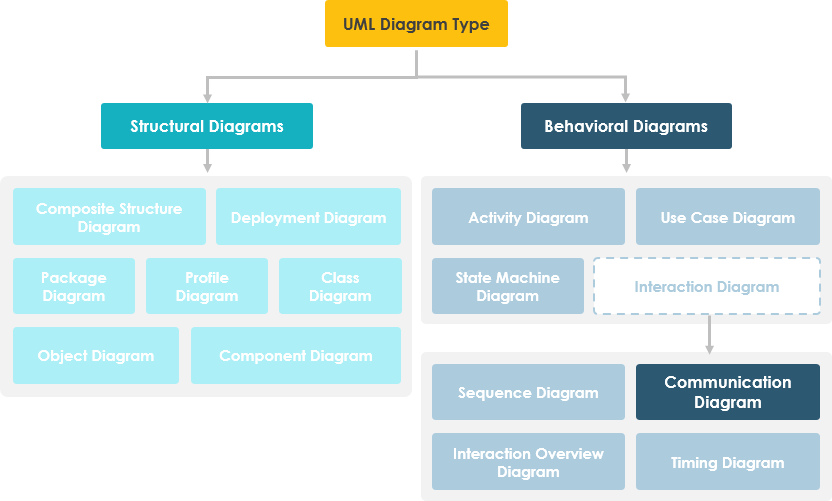
خانواده دیاگرامهای تعامل UML
UML چهار نوع دیاگرام تعاملی را تعریف میکند که هر کدام کاربرد منحصر به فردی دارند:
درک اینکه دیاگرامهای ارتباطی در این اکوسیستم کجا قرار دارند به شما کمک میکند تا ابزار مناسبی برای هدف مدلسازی خود انتخاب کنید.
چگونه یک دیاگرام ارتباطی در UML رسم کنیم: یک مرور تصویری از Visual Paradigm
یادداشت: این بخش جریان کار واقعی من با استفاده از Visual Paradigm v17 را نشان میدهد. جزئیات ممکن است بسته به نسخه کمی متفاوت باشد.
ایجاد یک دیاگرام ارتباطی جدید
-
انتخاب کنید دیاگرام > جدیداز نوار ابزار برنامه.
-
در پنجره دیاگرام جدید پنجره، انتخاب کنید نمودار ارتباطی.
-
کلیک کنید بعدی.
-
نام و توضیحات نمودار را وارد کنید. فیلد مکان این فیلد به شما اجازه میدهد تا یک مدل را برای ذخیره نمودار انتخاب کنید.
-
کلیک کنید تأیید.
ایجاد یک بازیگر
برای ایجاد یک بازیگر، کلیک کنید بازیگر روی نوار ابزار نمودار و سپس روی نمودار کلیک کنید.

🎯 بینش کاربر: من همیشه بازیگران را با اصطلاحات مبتنی بر نقش (مثلاً «مشتری»، «PaymentService») به جای کلاسهای پیادهسازی نامگذاری میکنم. این کار نمودارها را در طول بررسیها برای ذینفعان غیرفنی قابل دسترس نگه میدارد.
ایجاد خطوط زمانی: دو روش مقایسه شده
روش 1: روش نوار ابزار
کلیک کنید خط زمانی روی نوار ابزار نمودار و سپس روی نمودار کلیک کنید.
روش 2: کاتالوگ منابع (روش مورد علاقه من)
-
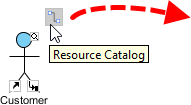
موشی را روی خط زمانی منبع ببرید.
-
روی کاتالوگ منابع دکمه و آن را بکشید.
-
دکمه ماوس را در جایی که میخواهید خط زمانی ایجاد شود، رها کنید.
-
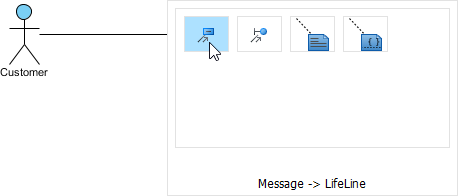
انتخاب کنید پیام -> خط زندگیاز کاتالوگ منابع.
-
یک خط زندگی جدید ایجاد خواهد شد و با یک پیام به فاعل/خط زندگی متصل خواهد شد. نام آن را وارد کنید و برای تأیید ویرایش، کلیک کنید وارد کردن برای تأیید ویرایش.
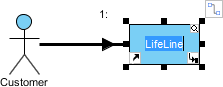
⚡ نکته کارایی: روش کاتالوگ منابع به طور خودکار ارتباط پیام را ایجاد میکند—که به ازای هر عنصر ۲ تا ۳ کلیک را صرفهجویی میکند. در یک نمودار پیچیده، این صرفهجویی به طور قابل توجهی افزایش مییابد.
ایجاد پیامها روی پیوندها
برای ایجاد یک پیام روی یک پیوند موجود، روی آن کلیک کنید ایجاد پیام منبع.
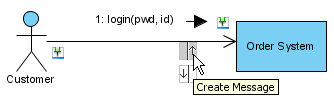
یک پیام روی پیوند ایجاد خواهد شد.
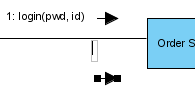
🔍 تمرین شفافیت: من از نامهای مختصر و با فعل به عنوان اولویت مانند
validateOrder()یاsendConfirmation()برای اینکه نمودارها خودشان مستندسازی شوند. از نامهای کلی مانندmessage1.
ویرایش شمارههای توالی برای تعاملات تو در تو
برای ویرایش شمارههای توالی—برای مثال، برای نمایش پیامها در سطح تعامل تو در تو:
-
روی نمودار راست کلیک کنید و پیامها را دوباره ترتیب دهید… از منوی کشویی انتخاب کنید.
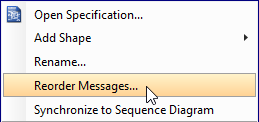
-
وقتی مشخصات نمودار ارتباطیپنجره ظاهر میشود، آنپیامبرگه به صورت پیشفرض باز میشود. دوبار کلیک کنید رویشماره توالیسلول یک پیام برای ویرایش آن.
-
کلیک کنیدتأییدبرای اعمال تغییرات.
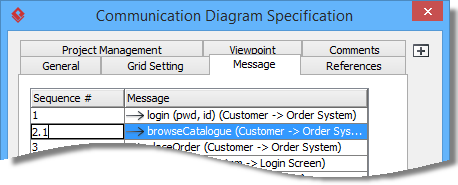
🧩 استراتژی مدلسازی: از شمارهگذاری اعشاری (1.0، 1.1، 1.2) برای فراخوانیهای داخلی استفاده کنید. این کار به صورت بصری سلسله مراتب را بدون بارگذاری بیش از حد نمودار با نشانهگذاریهای اضافی انتقال میدهد.
نکات عملی از خط مقدم: حداکثر کردن ارزش نمودار ارتباطی
پس از استفاده از نمودارهای ارتباطی در پروژههای فینتک، سلامت و تجارت الکترونیک، این موارد بهترین پیشنهادات من هستند:
✅ شروع ساده: با اشیاء اصلی و پیامهای اصلی شروع کنید. پیچیدگی را به صورت تدریجی اضافه کنید.
✅ رنگبندی بر اساس مسئولیت: از رنگهای پرکننده برای گروهبندی اشیاء بر اساس زیرسیستم یا مالکیت تیم استفاده کنید.
✅ ارتباط با کد: در Visual Paradigm، خطوط زنده را به کلاسهای واقعی متصل کنید تا ردیابی شوند.
✅ بررسی با ذینفعان: چیدمان مکانی نمودارهای ارتباطی آنها را برای بررسیهای غیرفنی ایدهآل میکند.
✅ کنترل نسخه نمودارها: نمودارها را به عنوان مستندات زنده در نظر بگیرید—آنها را همراه با کد منبع ذخیره کنید.
❌ از طراحی بیش از حد جلوگیری کنید: هر گetter/setter را مدل نکنید. بر تعاملات معنادار تمرکز کنید.
❌ سطحهای مفهومی را مخلوط نکنید: منطق کسبوکار و پیادهسازی فنی را در دیاگرامهای جداگانه نگه دارید.
❌ از فریب توالی زمانی بگذرید: اگر زمانبندی حیاتی است، با یک دیاگرام توالی تکمیل کنید—به یک دیاگرام نیاز نیست که هر دو کار را به طور کامل انجام دهد.
نتیجهگیری: دیاگرامهای ارتباطی به عنوان ابزارهای طراحی همکاریای
دیاگرامهای ارتباطی تنها یکی دیگر از اشیاء UML نیستند—آنها پلی بین دیدگاه معماری و واقعیت پیادهسازی هستند. با تأکید بر روابط بین اشیاء به جای زمانبندی دقیق، به تیمها اجازه میدهند تا قبل از ورود به جزئیات فرآیندی، در مورد ساختار سیستم همسو شوند.
تجربه من نشان میدهد که هنگامی که به صورت قصدمند استفاده شوند—همراه با دیاگرامهای توالی برای شفافیت زمانی و دیاگرامهای کلاس برای ساختار استاتیک—دیاگرامهای ارتباطی به طور قابل توجهی ابهام طراحی را کاهش داده و توسعه را تسریع میکنند. ابزارهای قابل فهم Visual Paradigm سطح ورود را پایین میآورد، اما ارزش واقعی از عملکرد مدلسازی منظم و بررسی همکاری حاصل میشود.
چه در حال مستندسازی یک معماری میکروسرویسها، بهبود یک مدل دامنه، یا ورود اعضای جدید به تیم باشید، زمانگذاری در دیاگرامهای ارتباطی واضح، سودمندیهایی در درک و قابلیت نگهداری سیستم به همراه دارد. کوچک شروع کنید، اغلب تکرار کنید و دیاگرام را با سیستم خود رشد دهید.
منابع
- دیاگرام توالی چیست؟: راهنمای جامعی که دیاگرامهای توالی، هدف آنها، عناصر و بهترین روشها در مدلسازی UML را توضیح میدهد.
- دیاگرام ارتباطی چیست؟: مستندات رسمی که دیاگرامهای ارتباطی، ساختار آنها، موارد استفاده و رابطه آنها با دیگر دیاگرامهای تعاملی UML را توضیح میدهد.
- دیاگرام مرور تعاملی چیست؟: مروری بر دیاگرامهای مرور تعاملی که چندین بخش تعاملی را در یک جریان کار سطح بالا ترکیب میکنند.
- دیاگرام زمانبندی چیست؟: توضیح دیاگرامهای زمانبندی که بر تغییرات وضعیت و محدودیتها در طول زمان برای سیستمهای زمانواقعی تمرکز دارند.
- UML چیست؟: معرفی پایهای به زبان مدلسازی یکپارچه، تاریخچه، هدف و مفاهیم اصلی آن.
- چرا از مدلسازی UML استفاده کنیم؟: دلایل تجاری و فنی برای پذیرش UML، شامل مزایای آن برای ارتباط، طراحی و مستندسازی.
- مروری بر 14 نوع دیاگرام UML: کاتالوگ کامل تمام انواع دیاگرام UML با موارد استفاده و راهنمایی انتخاب.
- دیاگرام کلاس چیست؟: راهنمای دیاگرامهای کلاس برای مدلسازی ساختار استاتیک، روابط و محدودیتها در سیستمهای شیگرا.
- دیاگرام شی چیست؟: توضیح دیاگرامهای شیء به عنوان نمونههای دیاگرامهای کلاس، که برای نشان دادن سناریوهای خاص مفید است.
- چگونه دیاگرام ارتباطی در UML را رسم کنیم: آموزش مرحله به مرحله با تصاویر نمایشی برای ایجاد دیاگرامهای ارتباطی در Visual Paradigm.
This post is also available in Deutsch, English, Español, Français, English, Bahasa Indonesia, 日本語, Polski, Portuguese, Ру́сский, Việt Nam, 简体中文 and 繁體中文.