


Un Diagrama de actividad UML es uno de los diagramas de comportamiento en el Lenguaje Unificado de Modelado (UML). Visualiza los aspectos dinámicos de un sistema modelando flujos de trabajo, procesos de negocio, realizaciones de casos de uso o lógica algorítmica como una secuencia (o conjunto concurrente) de acciones. A diferencia de los diagramas de flujo (con los que se asemeja), los diagramas de actividad están específicamente diseñados para contextos UML, soportando flujos de objetos, concurrencia (mediante bifurcaciones/uniones), control estructurado (decisión/merging) e integración con otros diagramas UML (por ejemplo, casos de uso o diagramas de secuencia).
Este estudio de caso utiliza el ejemplo proporcionado — Proceso de creación de cuenta de blog — como una ilustración concreta y amigable para principiantes para explicar los conceptos clave y elementos centrales de los diagramas de actividad UML.
Estudio de caso: Proceso de creación de cuenta de blog
Escenario Una plataforma de blogs permite a nuevos autores registrarse. El proceso implica solicitar la creación de una cuenta, seleccionar un tipo (por ejemplo, gratuito o premium), ingresar detalles personales, verificarlos y, ya sea crear la cuenta (seguido del envío de un correo de confirmación) o rechazar la solicitud. El flujo de trabajo siempre termina tras un éxito o un fracaso.
Este proceso se modela en un diagrama de actividad UML que demuestra casi todos los elementos fundamentales de la notación de forma compacta y realista.
Resumen del flujo del diagrama (basado en el diagrama descrito)
- Inicio → Solicitar al sistema crear una nueva cuenta de blog
- → Seleccionar tipo de cuenta
- → Ingresar los detalles del autor
- → Verificar los detalles del autor
- → Decisión: “¿Los detalles verificados?”
- [sí] → Crear nueva cuenta de blog → Enviar resumen de la cuenta de blog al autor
- [no] → Rechazar la solicitud
- Ambos caminos → Unión
- → Finalizar
El diagrama también incluye elementos explicativosnota elementos que etiquetan la sintaxis (nodo inicial, arista, acción, decisión, fusión, nodo final de actividad), lo que lo convierte en un excelente ejemplo tutorial.
Conceptos clave y elementos de los diagramas de actividad UML (ilustrados con el ejemplo)
- Nodo inicial
- Símbolo: Círculo sólido negro relleno (●)
- Propósito: El único punto de inicio de toda la actividad (exactamente uno por diagrama de actividad en la mayoría de los casos).
- En el ejemplo: El proceso comienza en el círculo negro superior. No se permiten aristas entrantes — representa el desencadenante o invocación del flujo de trabajo (por ejemplo, el autor hace clic en “Registrarse”).
- Acción (o nodo de acción)
- Símbolo: Rectángulo redondeado (casi alargado)
- Propósito: Representa un paso, tarea, operación o cálculo individual que se ejecuta.
- En el ejemplo: Casi cada paso es una acción:
- “Pedir al sistema que cree una nueva cuenta de blog”
- “Seleccionar tipo de cuenta”
- “Ingresar los datos del autor”
- “Verificar los datos del autor”
- “Crear nueva cuenta de blog”
- “Enviar resumen de la cuenta de blog al autor por correo electrónico”
- “Rechazar la solicitud” Estos muestran claramente unidades atómicas de trabajo.
- Flujo de control (arista)
- Símbolo: Flecha (→) que conecta nodos
- Propósito: Muestra la progresión secuencial o condicional de un nodo a otro.
- En el ejemplo: Las flechas conectan cada paso en orden, formando la ruta principal y las rutas secundarias.
- Nodo de decisión
- Símbolo: Forma de diamante (◇)
- Propósito: Representa un punto de bifurcación donde el flujo elige una (o más) ruta(s) saliente basándose en una condición (guarda).
- Guardas: Expresiones booleanas en las aristas salientes (por ejemplo, [sí], [no], [Verificados los detalles?], [de otro modo]).
- En el ejemplo: El diamante etiquetado como «¿Verificados los detalles?» divide el flujo:
- Ruta sí → creación de cuenta
- Ruta no → rechazo. Esta es la forma más común de modelar la lógica condicional en diagramas de actividad.
- Nodo de fusión
- Símbolo: Forma de diamante (igual que el nodo de decisión)
- Propósito: Combina dos o más flujos alternos entrantes en un único flujo saliente. No espera/sincroniza — simplemente pasa cualquier token que llegue hacia adelante de inmediato.
- En el ejemplo: El segundo diamante después de ambas rutas de éxito (correo) y fallo (rechazo). Vuelve a combinar los flujos para que el proceso tenga un final lógico único.Distinción importante: Decisión = rama saliente, Fusión = convergencia entrante. Comparten el mismo símbolo pero difieren en el número de aristas entrantes/salientes.
- Nodo final de actividad
- Símbolo: Diana (círculo con círculo interior sólido) o a veces un círculo con borde grueso
- Propósito: Marca la finalización de toda la actividad. Al llegar a este nodo se terminan todos los tokens/flujos en la actividad.
- En el ejemplo: El símbolo final de diana después de la fusión. Ya sea que la cuenta se haya creado o rechazado, el proceso termina aquí.
- Nota / Comentario
- Símbolo: Rectángulo con la esquina superior derecha doblada, conectado por una línea punteada
- Propósito: Proporciona texto explicativo, definiciones o anotaciones (no normativo).
- En el ejemplo: Varias notas etiquetan los elementos (por ejemplo, “Nodo inicial: El punto de partida.”, “Decisión: El diamante donde se ramifica la lógica.”). Esto hace que el diagrama sea autoexplicativo y ideal para enseñar la sintaxis de UML.
Conceptos clave adicionales (más allá del ejemplo básico)
Mientras que el diagrama de cuenta de blog se centra en flujo secuencial + ramificación simple, los diagramas de actividad del mundo real a menudo incluyen:
- División / Unión (para concurrencia): Barra con una entrada → múltiples salidas (división) o múltiples entradas → una salida (unión). No está presente aquí.
- Nodos de objeto / Pines (para flujo de datos): Rectángulos que muestran objetos que se pasan entre acciones.
- Carriles / Particiones (carriles verticales/horizontales): Para mostrar qué actor/sistema/parte realiza cada acción.
- Regiones de expansión: Para bucles o iteraciones.
- Regiones interrumpibles / Manejo de excepciones: Constructos avanzados para rutas de error.
Por qué este ejemplo es un caso excelente para enseñar
- Simplicidad — Solo utiliza los elementos más fundamentales (sin concurrencia, sin objetos, sin carriles).
- Realismo — Representa un flujo de trabajo común en el mundo real para el registro.
- Notas pedagógicas — Etiqueta explícitamente cada símbolo principal, convirtiendo el diagrama en un mini-tutorial.
- Muestra nodos de control — Contrasta claramente la decisión frente a la fusión (mismo formato, semántica diferente).
- Ciclo de vida completo — Comienza en el nodo inicial, termina en el nodo final, maneja ambos caminos: éxito y fallo.
Tabla resumen de los elementos principales en el ejemplo de la cuenta de blog
| Elemento | Símbolo | ¿Utilizado en el ejemplo? | Rol en el diagrama |
|---|---|---|---|
| Nodo inicial | Círculo negro sólido | Sí | Disparador inicial |
| Acción | Rectángulo redondeado | Sí (múltiples) | Pasos o tareas individuales |
| Flujo de control | Flecha | Sí | Secuencia y ramificación |
| Nodo de decisión | Diamante | Sí | Ramificación de verificación ([sí]/[no]) |
| Nodo de fusión | Diamante | Sí | Vuelve a unir los caminos de éxito/fallo |
| Nodo final de actividad | Blanco | Sí | Finalización del proceso (éxito o fallo) |
| Nota | Rectángulo doblado | Sí (múltiples) | Explica la sintaxis de UML |
Este estudio de caso utilizando el diagrama de actividades de creación de cuenta de blog ilustra de manera efectiva cómo los diagramas de actividades de UML conectan los requisitos (por ejemplo, casos de uso) con la implementación al proporcionar una especificación clara y visual de la lógica procedural, una fortaleza fundamental de esta notación en ingeniería de software, modelado de procesos empresariales y análisis de sistemas.
Tutorial paso a paso: Generación de un diagrama de actividades de UML con el chatbot de inteligencia artificial de Visual Paradigm
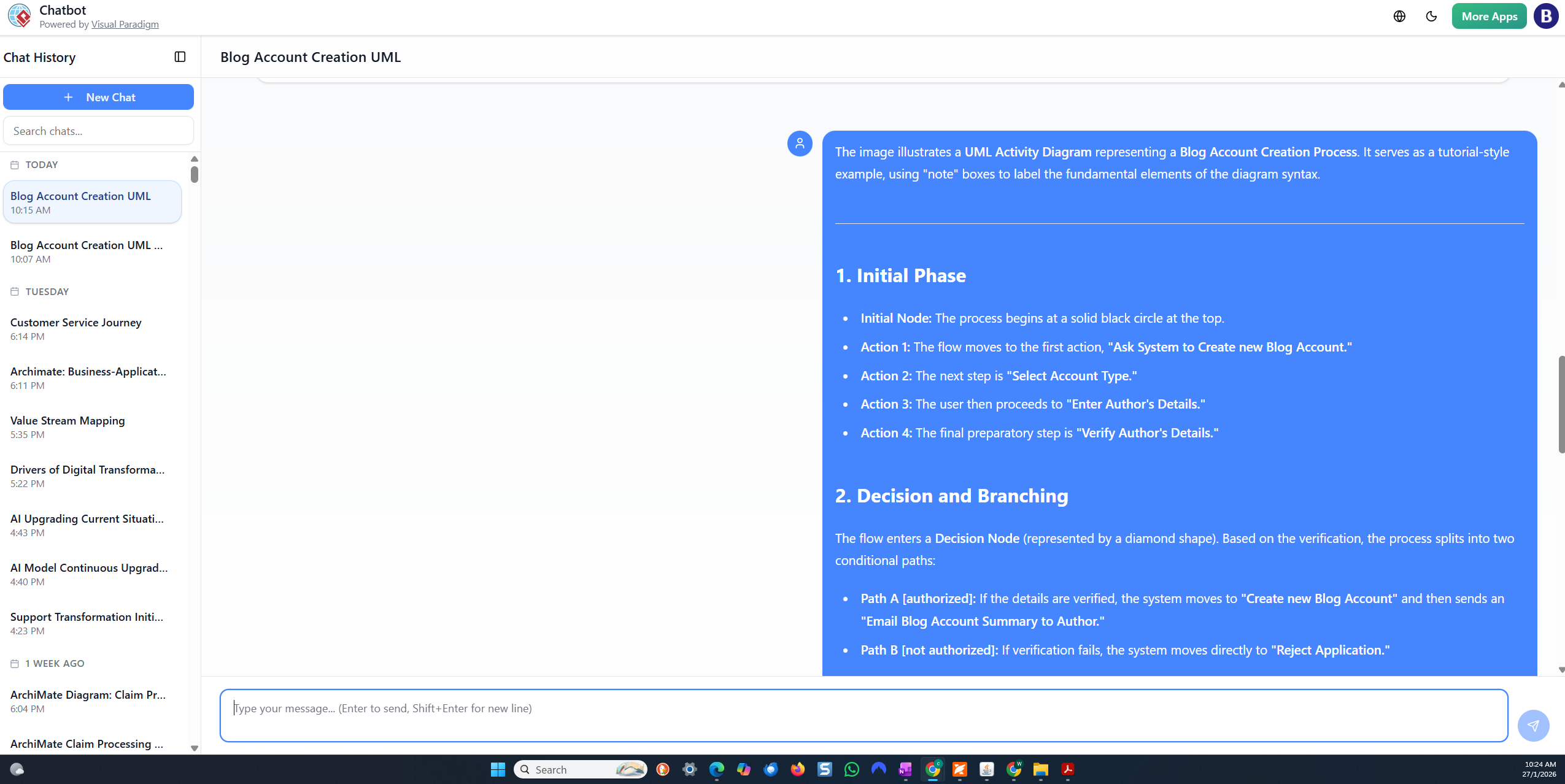
Aquí tiene un tutorial claro y paso a paso para utilizar el chatbot de inteligencia artificial de Visual Paradigm (también conocido como el chatbot de modelado visual impulsado por IA) para generar un diagrama de actividades de UML a partir de una descripción textual, como el proceso de creación de cuenta de blog. Esto se basa en cómo funciona la herramienta en 2025–2026, tal como se muestra en sus capturas de pantalla (interfaz de chat.visual-paradigm.com, generación de código PlantUML, vista previa del diagrama, opciones de exportación y refinamiento iterativo).
- Acceda al chatbot de inteligencia artificial
- Vaya a https://chat.visual-paradigm.com/ (o la caja de herramientas integrada de IA en https://ai-toolbox.visual-paradigm.com/app/chatbot/ si está utilizando la plataforma completa).
- Inicie sesión con una cuenta de Visual Paradigm (prueba gratuita disponible; algunas funciones requieren una suscripción para uso ilimitado/exportación).
- Inicie un nuevo chat (haga clic en el botón azul «+ Nuevo chat»).
- Dénole un título descriptivo, por ejemplo: «Diagrama de actividades de UML para creación de cuenta de blog».
- Proporcione una descripción textual clara (prompt inicial)
- En el cuadro de entrada de chat en la parte inferior, escriba una descripción detallada en lenguaje natural del proceso.
- Ejemplo de prompt (copie y pegue o adapte de su descripción anterior):
texto
Genere un diagrama de actividades de UML para el proceso de creación de cuenta de blog. Comience con un nodo inicial. Luego: Pida al sistema que cree una nueva cuenta de blog → Seleccione el tipo de cuenta → Ingrese los datos del autor → Verifique los datos del autor. Luego, un nodo de decisión: «¿Los datos verificados?» con ramas sí/no. Si sí: Cree una nueva cuenta de blog → Envíe un resumen de la cuenta de blog al autor. Si no: Rechace la solicitud. Ambos caminos se unen en un nodo de fusión, luego terminan en el nodo final de actividad. Incluya anotaciones de notas que expliquen elementos de UML como nodo inicial, acción, decisión, fusión y nodo final. - Presione Entrar/Enviar. La IA lo procesa (puede aparecer una barra de progreso, por ejemplo, 80–90%).
- Revise el diagrama generado
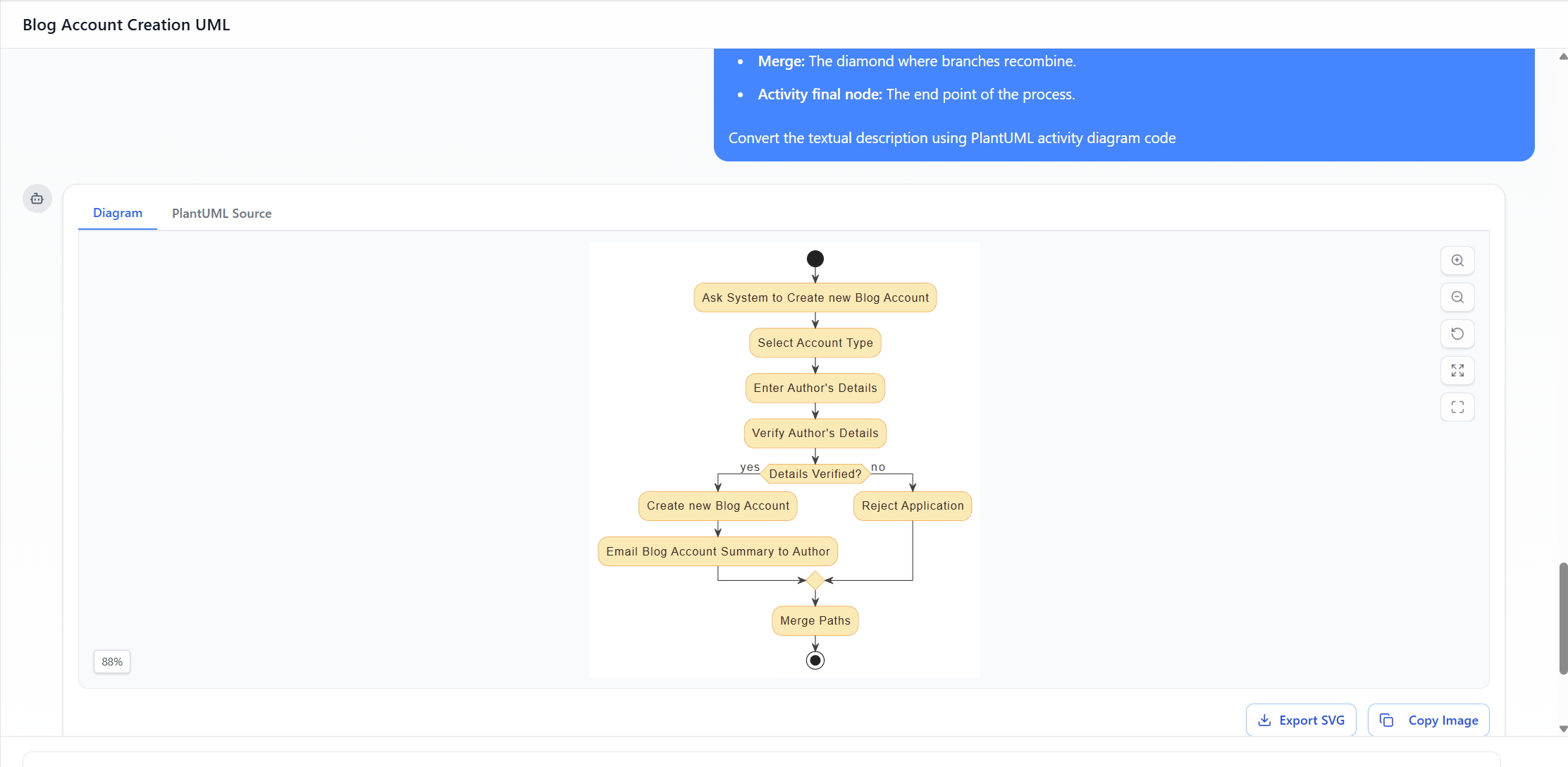
- El chatbot representa visualmente el diagrama de inmediato (utilizando PlantUML en segundo plano).
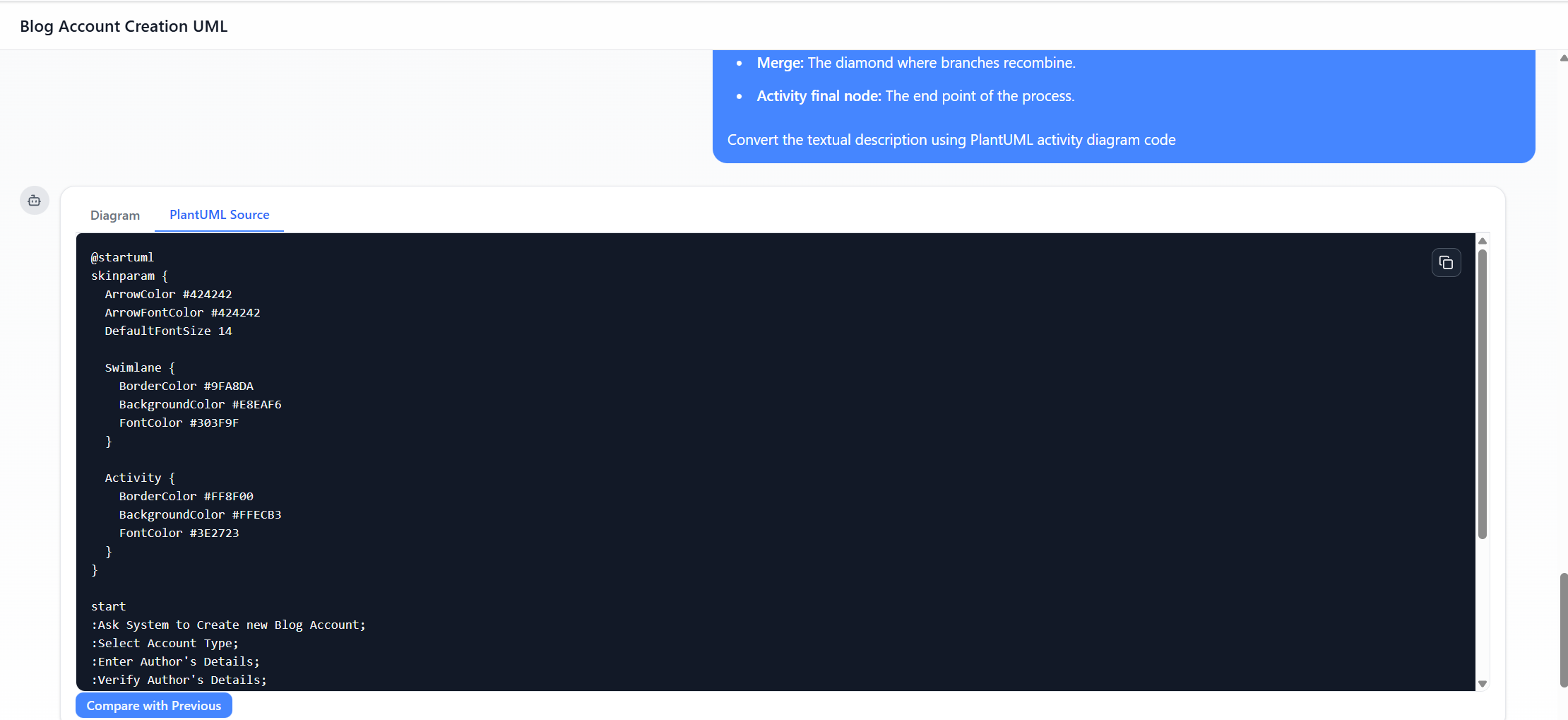
- Aparecen pestañas: Diagrama (vista previa visual) y Código PlantUML (código editable).
- Verifique la corrección: las acciones como rectángulos redondeados, diamante para decisiones/fusión, flechas para flujos, condiciones como [sí]/[no], inicio (círculo negro), final (diana).
- Iterar y perfeccionar mediante conversación
- Si algo falta o está mal, responda en la misma conversación:
- “Agregue carriles para Usuario y Sistema.”
- “Cambia la etiqueta del nodo de fusión a ‘Fusionar rutas’.”
- “Haga que el diamante de decisión etiquetado como ‘¿Verificados los detalles?’ sea más destacado.”
- “Agregue colores: azul para acciones, verde para la ruta de éxito.”
- “Incluya notas que expliquen: nodo inicial, arista, acción, decisión, fusión, nodo final de actividad.”
- La IA actualiza el diagrama y el código PlantUML en tiempo real (use la opción “Comparar con anterior” para ver las diferencias).
- Continúe hasta estar satisfecho.
- Si algo falta o está mal, responda en la misma conversación:
- Personalizar estilo (opcional)
- En la conversación, solicite:
- “Aplicar skinparam para mejores colores: ArrowColor #424242, BackgroundColor #E8EAF6.”
- O edite directamente el código PlantUML en la pestaña “Código PlantUML” (por ejemplo, agregue bloques @startuml … @enduml, configuraciones de skinparam).
- En la conversación, solicite:
- Exportar y utilizar el diagrama
- Haga clic en Exportar SVG (o PNG/JPG) para imágenes.
- Copiar imagen para pegado rápido.
- Para edición o colaboración avanzada: exporte a Visual Paradigm desktop (requiere licencia/suscripción) o comparta el enlace de la conversación.
- Guarde la sesión para más adelante (el historial de conversación se conserva).
Consejos para obtener mejores resultados
- Sé específico en los comandos (enumere los pasos de forma secuencial, mencione explícitamente ramas/guardas).
- Utilice preguntas posteriores como “Explique por qué usó un nodo de fusión aquí” para aprender UML.
- El modo de prueba tiene límites (por ejemplo, se muestra el porcentaje de uso); suscríbase para exportaciones completas/conversaciones ilimitadas.
Comparación: Enfoque de chatbot de IA frente al proceso tradicional de creación de diagramas
| Aspecto | Creación manual tradicional (por ejemplo, en Visual Paradigm Desktop, Lucidchart, Draw.io, Visio) | Enfoque de chatbot de IA (Visual Paradigm AI) |
|---|---|---|
| Punto de partida | Abra un diagrama en blanco → arrastre y suelte formas manualmente (nodo inicial, acciones, diamantes, flechas) | Escriba una descripción en lenguaje natural → la IA genera todo el diagrama en segundos |
| Tiempo hasta el primer borrador | 10–45 minutos (según la complejidad y la habilidad del usuario) | 10–60 segundos |
| Conocimiento de UML/sintaxis requerido | Alto — se debe conocer exactamente los símbolos (por ejemplo, rectángulo redondeado para acción, diamante para decisión/merging, condiciones en los bordes) | Bajo — describa en inglés sencillo; la IA maneja la notación correcta |
| Riesgo de errores | Alto — flechas mal colocadas, formas incorrectas, fusión faltante, estilo inconsistente | Más bajo — la IA impone estándares de UML (pero aún se debe revisar la salida) |
| Iteración/cambios | Arrastre, redimensione y reconecte elementos manualmente; tedioso para cambios grandes | Conversacional: simplemente escriba “añadir carril” o “cambiar etiqueta” → actualización instantánea |
| Aprendizaje/exploración | Lento — prueba y error mientras se aprende UML | Rápido — genere → pregunte “explique el nodo de fusión” o “muestre una alternativa con bifurcación/unión” |
| Consistencia y estándares | Depende de la experiencia del usuario | Alta — entrenada con especificaciones de UML; salida consistente |
| Colaboración | Comparta el archivo; solo en algunos herramientas en tiempo real | Comparta la URL del chat; otros verán el historial y el diagrama; edición colaborativa iterativa mediante comandos |
| Ideal para | Control preciso de píxeles, diseños personalizados complejos, proyectos a gran escala | Prototipado rápido, aprendizaje de UML, iteraciones rápidas, no expertos, lluvia de ideas |
| Limitaciones | Configuración tardada; curva de aprendizaje pronunciada para principiantes | Puede requerir ajustes si el comando es vago; límites de pruebas; menos control fino que con arrastre manual |
Conclusión final El Asistente de chat de IA acelera drásticamente las primeras etapas — convirtiendo ideas en diagramas de actividad UML visuales casi al instante — lo que lo hace ideal para tutoriales, pruebas rápidas de concepto, educación o cuando te falta tiempo. La creación manual tradicional sigue siendo superior para el acabado final, diagramas muy personalizados/complicados o cuando es esencial un control gráfico completo. Muchos usuarios combinan ambos: generar rápido con IA → importar/refinar manualmente en el escritorio de Visual Paradigm.
Este enfoque (como se ve en sus capturas de pantalla) hace que el modelado sea más accesible y eficiente, al tiempo que preserva la fidelidad de UML.