


Einführung in Sequenzdiagramme
Sowohl Sequenzdiagramme als auch Zusammenarbeitsdiagramme sind Arten von Interaktionsdiagrammen. Interaktionsdiagramme behandeln die dynamische Sicht eines Systems. Ein Sequenzdiagramm ist ein Interaktionsdiagramm, das die zeitliche Reihenfolge von Nachrichten betont. Es zeigt die Objekte und Klassen, die an der Szene beteiligt sind, sowie die Reihenfolge der Nachrichten, die zwischen den Objekten ausgetauscht werden, um die Funktionalität der Szene zu erfüllen.
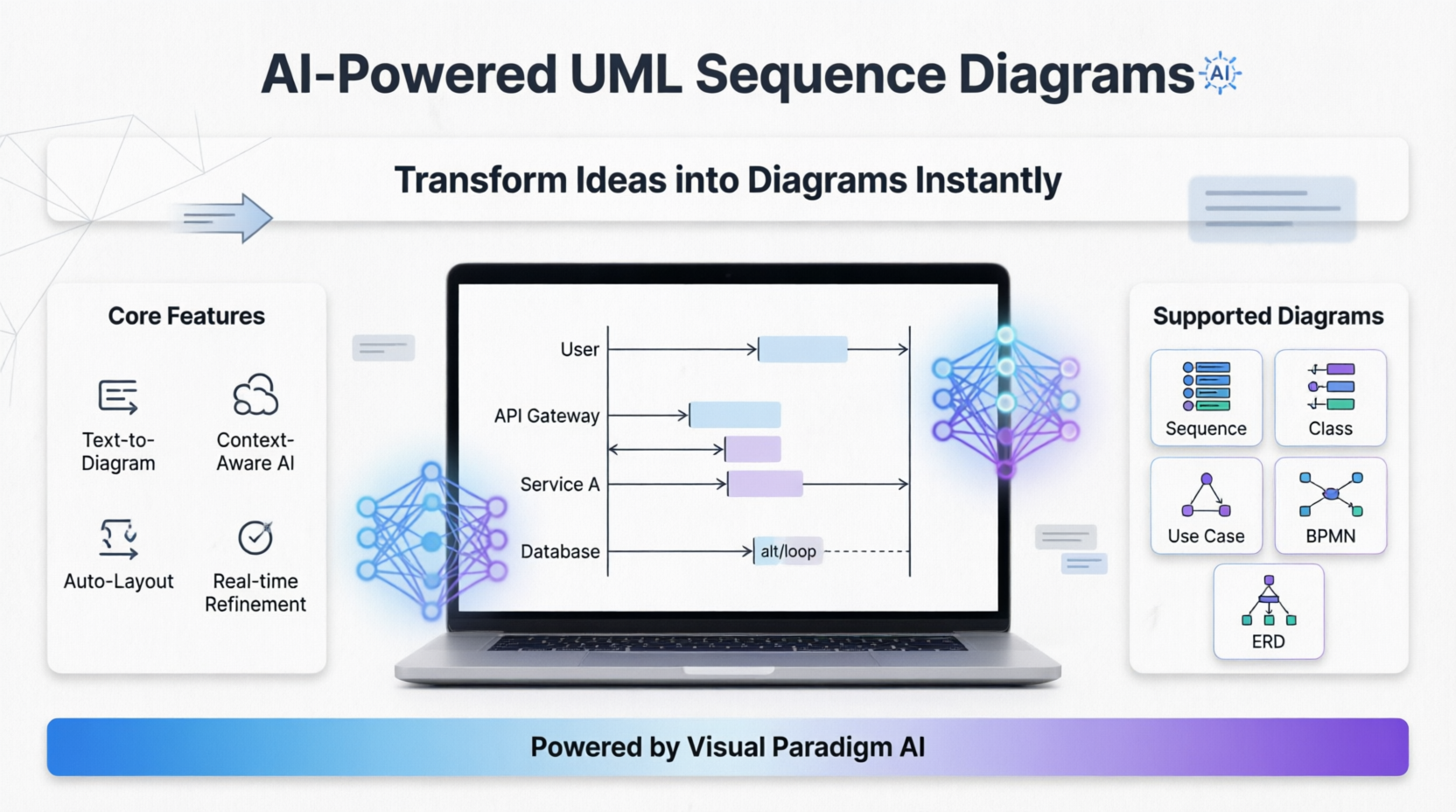
💡 Typische Verwendung: Verwenden Sie ein Sequenzdiagramm, um den Hauptablauf eines Anwendungsfalls zu spezifizieren, und Variationen dieses Diagramms, um die Ausnahmeflüsse eines Anwendungsfalls zu spezifizieren.
Wichtige Elemente von Sequenzdiagrammen
🧱 Objekt
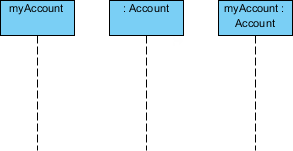
In UML wird ein Objekt in einem Sequenzdiagramm als Rechteck dargestellt, das den Namen des Objekts enthält, unterstrichen. Ein Objekt kann auf eine von drei Arten benannt werden:
| Namensstil | Beispiel | Beschreibung |
|---|---|---|
| Nur Objektname | meinKonto |
Spezifische Instanzreferenz |
| Objektname + Klasse | meinKonto :Konto |
Instanz mit explizitem Typ |
| Nur Klassenname (anonym) | :Konto |
Stellt jedes Objekt der Klasse dar |
⏳ Lebenslinie
Entitäten oder Teilnehmer in einer Zusammenarbeit (Szene) werden horizontal am oberen Rand des Diagramms geschrieben. Eine Lebensliniewird durch eine gestrichelte vertikale Linie dargestellt, die unter jedes Objekt gezeichnet ist und die Existenz des Objekts über die Zeit hinweg anzeigt.
🔹 Objektnamen können spezifisch (z. B.
myAccount) oder allgemein (z. B.myAccount :Account).
🔹 Anonyme Objekte (:Account) stellen jedes Objekt in der Klasse dar.
🔹 Jedes Objekt hat seine Zeitleiste, die durch eine gestrichelte Linie unter dem Objekt dargestellt wird.
🔹 Nachrichten zwischen Objekten werden durch Pfeile dargestellt, die von Absender zu Empfänger zeigen.
Alles in einem objektorientierten System wird durch Objekte erreicht.Objekte übernehmen Verantwortlichkeiten wie:
-
Verwaltung von Daten
-
Bewegung von Daten innerhalb des Systems
-
Beantworten von Anfragen
-
Schutz des Systems
Objekte arbeiten zusammen, indem sie miteinander kommunizieren oder interagieren.
📨 Nachrichten
Nachrichten zeigen die Aufrufe von Operationen an und werden horizontal dargestellt, von Absender zu Empfänger gezeichnet.Die Reihenfolge wird durch die vertikale Position angezeigt, wobei die erste Nachricht oben im Diagramm und die letzte Nachricht unten dargestellt wird. Folglich sind Reihenfolgennummern optional.
Nachrichtentypen
1. Synchronisierte Nachricht
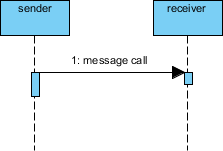
Eine synchronisierte Nachricht (typischerweise ein Operationsaufruf) wird als durchgezogene Linie mit einem ausgefüllten Pfeilspitze dargestellt. Es handelt sich um einen regulären Nachrichtenaufruf, der für die normale Kommunikation zwischen Absender und Empfänger verwendet wird.
2. Rückgabemeldung
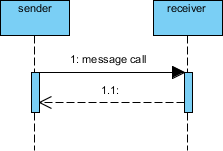
Eine Rückgabemeldung verwendet eine gestrichelte Linie mit einer offenen Pfeilspitze.
3. Asynchrone Nachricht
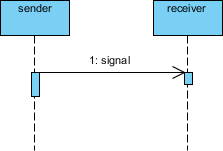
Eine asynchrone Nachricht hat eine durchgezogene Linie mit einer offenen Pfeilspitze. Ein Signal ist eine asynchrone Nachricht, die keine Antwort hat.
🔄 Erzeugungs- und Zerstörungsnachrichten
Teilnehmer müssen nicht unbedingt für die gesamte Dauer der Interaktion in einem Sequenzdiagramm existieren. Teilnehmer können je nach übermittelten Nachrichten erstellt und zerstört werden.
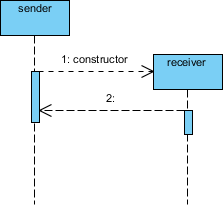
Konstruktornachricht
Eine Konstruktornachricht erstellt seinen Empfänger. Absender, die bereits am Beginn der Interaktion existieren, werden an der Spitze des Diagramms platziert. Ziele, die während der Interaktion durch einen Konstruktoraufruf erstellt werden, werden automatisch weiter unten im Diagramm platziert.
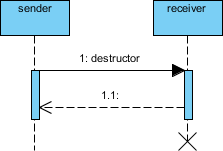
Destruktornachricht
Eine Destruktornachricht zerstört seinen Empfänger. Es gibt andere Möglichkeiten, anzugeben, dass ein Ziel während einer Interaktion zerstört wird. Nur wenn die Zerstörung eines Ziels auf ‘nach Destruktor’ gesetzt ist, müssen Sie einen Destruktor verwenden.
⏱️ Nicht-zeitnahe Nachrichten
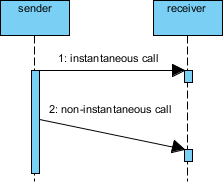
Nachrichten werden oft als zeitnah betrachtet – die Zeit bis zum Eintreffen beim Empfänger ist vernachlässigbar. Diese Nachrichten werden als horizontale Pfeile gezeichnet.
Um anzugeben, dass eine gewisse Zeit vergeht, bis der Empfänger eine Nachricht tatsächlich erhält, wird ein schräger Pfeil verwendet.
🎯 Fokus der Kontrolle
Fokus der Kontrolle stellt den Zeitraum dar, in dem ein Element eine Operation ausführt. Die obere und untere Kante des Rechtecks sind jeweils mit dem Zeitpunkt der Initiierung und der Fertigstellung ausgerichtet.
┌─────────────────┐
│   Aktivierung   │ ← Objekt verarbeitet aktiv
└─────────────────┘
🔁 Iterationsnotation
Iterationsnotation stellt eine Nachricht dar, die mehrmals an mehrere Empfängerobjekte gesendet wird, wie es beim Durchlaufen einer Sammlung der Fall ist. Sie können die Grundlage der Iteration in Klammern angeben:
*[für alle Auftragspositionen]
*[i = 1 bis n]
*[solange Bedingung]
📋 Beispiel: Bestellung aufgeben
Das Beispiel zeigt ein Sequenzdiagramm mit drei beteiligten Objekten: Kunde, Bestellung, und Lagerbestand. Ohne die Notation formell zu kennen, kannst du dir wahrscheinlich bereits eine ziemlich gute Vorstellung davon machen, was vor sich geht.
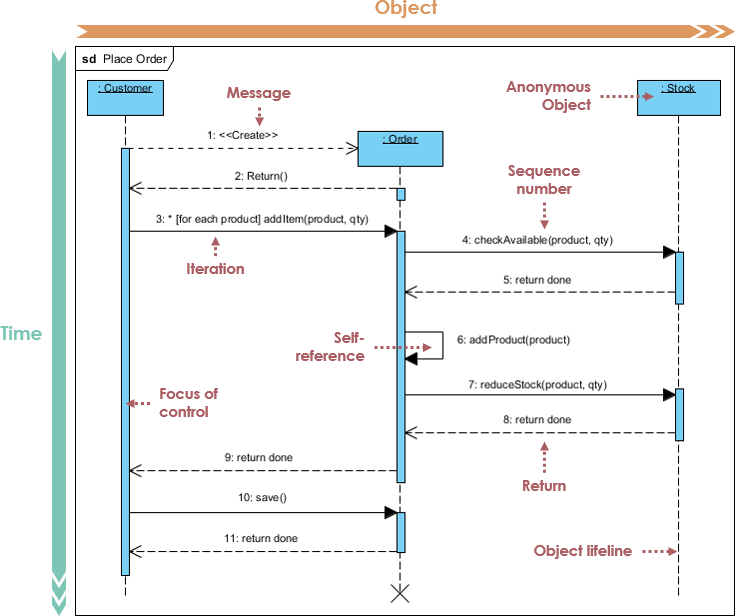
Schritt-für-Schritt-Abfolge:
-
Schritte 1-2: Kunde erstellt eine Bestellung
-
Schritt 3: Kunde fügt Artikel zur Bestellung hinzu
-
Schritte 4-5: Jeder Artikel wird auf Verfügbarkeit im Lager geprüft
-
Schritte 6-8: Wenn das Produkt verfügbar ist, wird es der Bestellung hinzugefügt
-
Schritt 9: Bestätigung zurückgeben
-
Schritte 10-11: Bestellung speichern und löschen
🧩 Sequenzfragmente (Kombinierte Fragmente)
In einem UML-Sequenzdiagramm kombinierte Fragmente ermöglichen es dir, Schleifen, Verzweigungen und andere Alternativen darzustellen. Ein kombiniertes Fragment besteht aus einem oder mehreren Interaktionsoperanden, wobei jeder einen oder mehrere Nachrichten, Interaktionsverwendungen oder kombinierte Fragmente umschließt.
Ein Sequenzfragment wird als ein Feld dargestellt, das ein kombiniertes Fragment, das einen Teil der Interaktionen innerhalb eines Sequenzdiagramms umschließt. Der Fragmentoperator (in der oberen linken Ecke) gibt die Art des Fragments an.
Referenztabelle für Fragmentoperatoren
| Operator | Bedeutung |
|---|---|
alt |
Alternative: Mehrere Fragmente; nur das, dessen Bedingung wahr ist, wird ausgeführt |
opt |
Optional: Das Fragment wird nur ausgeführt, wenn die angegebene Bedingung wahr ist (äquivalent zu alt mit einer Spur) |
par |
Parallel: Jedes Fragment wird parallel ausgeführt |
loop |
Schleife: Das Fragment kann mehrmals ausgeführt werden; die Wächterbedingung gibt die Grundlage für die Iteration an |
critical |
Kritischer Bereich: Das Fragment kann nur von einem Thread gleichzeitig ausgeführt werden |
neg |
Negativ: Das Fragment zeigt eine ungültige Interaktion an |
ref |
Referenz: Bezieht sich auf eine Interaktion, die auf einem anderen Diagramm definiert ist. Der Rahmen umfasst die beteiligten Lebenslinien. Parameter und Rückgabewerte können definiert werden |
sd |
Sequenzdiagramm: Wird verwendet, um ein gesamtes Sequenzdiagramm zu umgeben |
Beispiel: Bestellvorgangsszenario mit Fragmenten
Ein Mitglied eines Schiffes, das eine Bestellung online aufgeben möchte. Der bestellte Artikel wird je nach Mitgliedsstatus (VIP, gewöhnliche Mitgliedschaft) entweder per Kurier oder per Standardpost an das Mitglied versandt. Optional sendet der Shop dem Mitglied eine Bestätigungsbenachrichtigung, falls das Mitglied die Benachrichtigungsoption in der Bestellung ausgewählt hat.
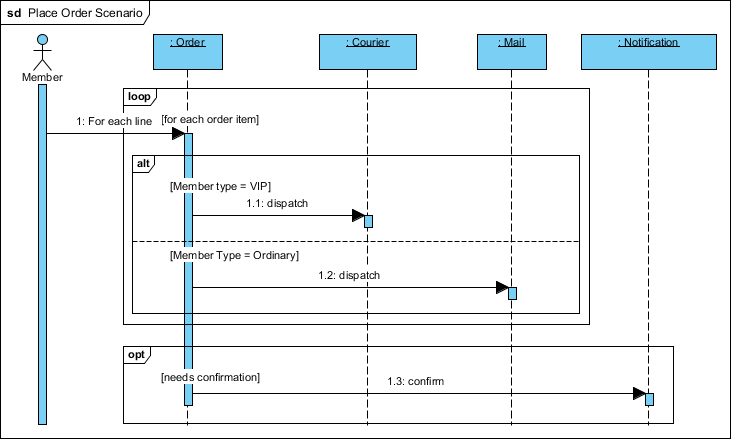
💡 Dieses Beispiel zeigt:
altFragment für die VIP- gegenüber der normalen Versandlogik
optFragment für eine optionale BestätigungsbenachrichtigungKlare Trennung der bedingten Abläufe
🤖 Intelligente Diagramme. Angetrieben von KI.
Beschreiben Sie, was Sie benötigen, und unsere KI erstellt es für Sie – perfekt angeordnet, wunderschön gestaltet und bereit zur Feinabstimmung.

✨ Diagramme sofort aus Text generieren
Verwandeln Sie Ihre Ideen sofort in Diagramme mit KI – geben Sie einfach ein, was Sie brauchen, und erhalten Sie präzise, präsentationsfertige Diagramme ohne Vorlagen oder manuelles Zeichnen.
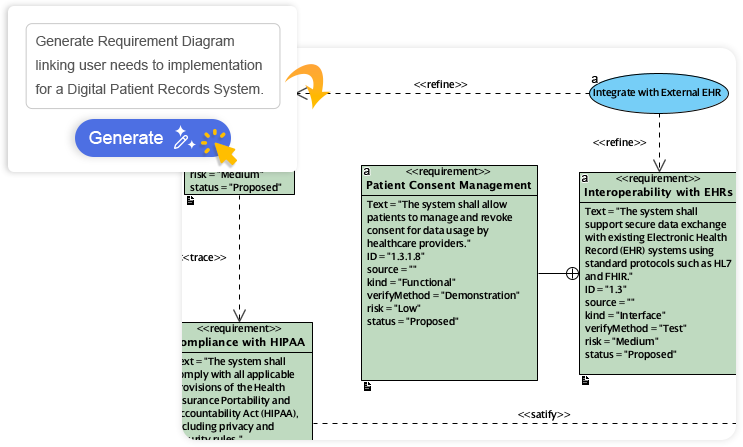

🎨 Immer schön, immer klar
KI generiert saubere, ausgewogene und lesbare Diagramme mit perfektem Abstand und Ausrichtung, sodass Sie sich auf Ideen konzentrieren können, statt Formen neu anzuordnen.
🧠 KI, die Kontext versteht
Unsere KI deuten Ihre Absicht, füllen fehlende Details auf und schlagen Beziehungen vor, um Ihre Ideen zu strukturierten, genauen Diagrammen auszubauen.
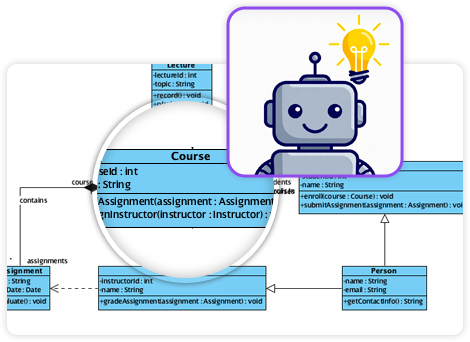
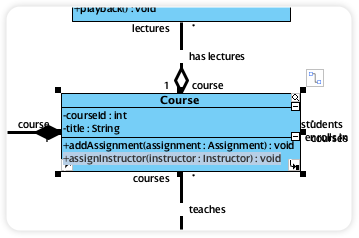
✏️ Vollständig bearbeitbar und nahtlos integriert
Feinabstimmung und Anpassung von Diagrammen mit vollständiger Kontrolle – verschieben Sie Formen, benennen Sie Elemente um und ändern Sie Stile, während die KI Ihnen einen Vorsprung verschafft.
🖼️ Beispiele für KI-Diagramme
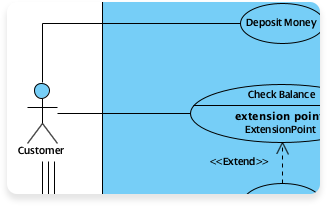
Use-Case-Diagramm
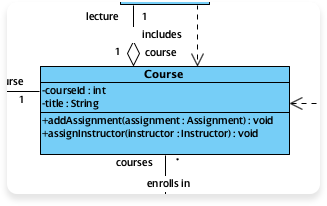
Klassendiagramm
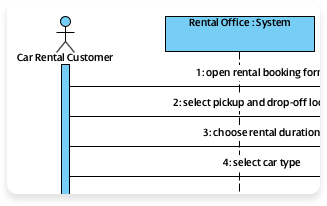
Sequenzdiagramm
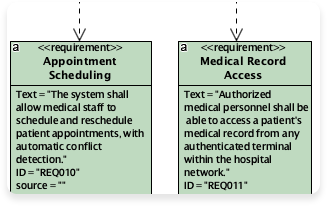
Anforderungsdiagramm
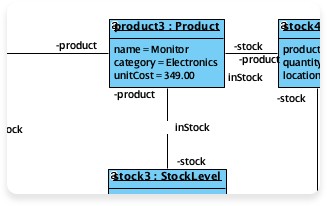
Objektdiagramm
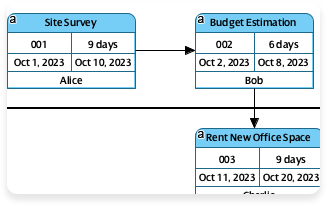
Erweitertes PERT-Diagramm
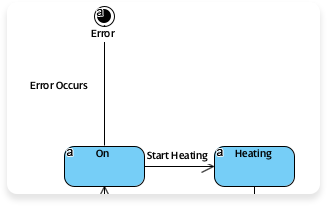
Zustandsdiagramm
Visual ParadigmSein KI-Diagramm-Generator ermöglicht es Ihnen, professionelle, standardskonforme Diagramme sofort aus einfachen natürlichen Sprachbefehlen zu erstellen. Anstatt Formen manuell zu zeichnen, beschreiben Sie Ihr System oder Ihren Ablauf, und die KI generiert eine strukturierte Anordnung, die vollständig innerhalb des Visual-Paradigm-Ökosystems bearbeitbar ist.
📚 Leitfaden zur KI-Diagrammerstellung: Erstellen Sie sofort Systemmodelle
📚 KI-Generator für elastische Architekturdiagramme
📚 KI-Objektdiagramm-Generator
📚 Neuer KI-Diagramm-Generator – Produkt-Updates
📚 KI-PERT-Diagramm-Generator
🔑 Hauptfunktionen
-
Sofortige Text-zu-Diagramm-Umwandlung: Konvertiert normalen Text (z. B. „Ein Benutzer meldet sich an und wählt ein Produkt aus“) in strukturierte Visualisierungen wie UML, BPMN und ERDs.
-
Interaktiver Chatbot: Verbessern Sie Ihre Arbeit mit conversationalen Befehlen wie „Fügen Sie eine Zahlungsabwicklung hinzu“ oder „Benennen Sie Kunden in Käufer um“, um das Diagramm in Echtzeit zu aktualisieren.
-
Intelligente Analyse: Die KI kann fehlende Akteure erkennen, Beziehungen vorschlagen (wie
<<include>>oder<<extend>>), und Workflows von 1NF bis 3NF für Datenbankdesigns optimieren. -
Dokumentationserstellung: Neben Visualisierungen kann das Werkzeug Projektzusammenfassungen, detaillierte Berichte und technische Anforderungen basierend auf Ihren Modellen erstellen.
📊 Unterstützte Diagrammtypen
Die KI-Engine unterstützt derzeit über 13 Diagrammtypen, darunter:
UML-Diagramme
-
Klassendiagramm
-
Sequenzdiagramm
-
Use-Case-Diagramm
-
Aktivitätsdiagramm
-
Zustandsmaschinen-Diagramm
-
Komponentendiagramm
-
Paketdiagramm
Business & Strategie
-
BPMN
-
Flussdiagramme
-
SWOT-Analyse
-
PESTLE-Analyse
-
ArchiMate
Technisch & Ingenieurwesen
-
Entitäts-Beziehungs-Diagramme (ERD)
-
SysML
-
PERT-Diagramme
🚀 So gelangen Sie dazu
💻 Desktop-Anwendung
In der Visual Paradigm Desktop Anwendung (Professional Edition oder höher):
Werkzeuge > AI-Diagrammgenerierung
🌐 Online-Zugang
-
Verwenden Sie das webbasierte AI-Diagramm-Generator
-
Oder verwenden Sie die AI-Chatbot um Diagramme in Ihre Arbeitsumgebung zu generieren und zu importieren
📚 Referenzen
-
Visual Paradigm AI-Diagrammgenerierung: Erstellen Sie professionelle Diagramme sofort aus natürlichen Sprachbefehlen mit künstlich-intelligenten Werkzeugen.
-
AI-Diagramm-Generator-Änderungsprotokoll: Produkt-Updates und Ankündigungen für die AI-Diagramm-Generator-Funktion.
-
Visual Paradigm AI-Chatbot: Interaktiver KI-Assistent zur Verbesserung und Erstellung von Diagrammen durch Gespräche.
-
AI-Chatbot-Funktionsseite: Erfahren Sie mehr über conversationale KI-Tools zur Verbesserung und Erstellung von Diagrammen.
-
Umfassende Bewertung: Visual Paradigm KI-Funktionen: Unabhängige Bewertung der KI-basierten Diagrammerstellungsfunktionen von Visual Paradigm.
-
Tutorial-Video zur KI-Diagrammerstellung: Video-Tour durch die Erstellung von Diagrammen mit den KI-Tools von Visual Paradigm.
-
ERD-Tool mit KI-Unterstützung: Entity-Relationship-Diagramm-Tool mit KI-basierten Funktionen erweitert.
-
KI-Tool zur Verbesserung von Use-Case-Diagrammen: KI-Assistent zur Verbesserung und Erweiterung von Use-Case-Diagrammen.
-
KI-Diagrammgenerator unterstützt nun 13 Diagrammtypen: Ankündigung der erweiterten Unterstützung für Diagrammtypen bei der KI-Erstellung.
-
KI-basierte Erstellung von Paketdiagrammen: Neue Funktion zur Erstellung von UML-Paketdiagrammen mit KI.
-
Übersicht über die Visual Paradigm-Plattform: Übersicht über die visuelle Modellierung und Geschäftsanalyse-Funktionen von Visual Paradigm.
-
Demo-Video zur KI-Diagrammerstellung: Demonstration des KI-gestützten Arbeitsablaufs zur Diagrammerstellung.
-
Desktop-KI-Aktivitätsdiagrammerstellung: Versionshinweise zur KI-gestützten Erstellung von Aktivitätsdiagrammen in der Desktop-Anwendung.
-
Tutorial-Video zum KI-Diagrammgenerator: Schritt-für-Schritt-Videoanleitung zur Nutzung des KI-Diagrammgenerators.
Der Artikel ist auch in English, Español, فارسی, Français, English, Bahasa Indonesia, 日本語, Polski, Portuguese, Ру́сский, Việt Nam, 简体中文 and 繁體中文 verfügbar.