


Der Visual Paradigm AI-Chatbot ermöglicht es, ein C4-Systemkontextdiagramm aus einer Beschreibung in natürlicher Sprache einer Anwendung, ihrer Benutzer und der externen Systeme, mit denen sie interagiert, zu erstellen. Ein von einer KI generiertes Diagramm ist jedoch am nützlichsten, wenn es nach der Generierung bearbeitbar und wartbar bleibt.
Diese Anleitung zeigt einen End-to-End-Arbeitsablauf zur Erstellung eines Kontextdiagramms für eine Food-Delivery-Plattform unter Verwendung von C4-PlantUML. Sie lernen, wie Sie von einem von einer KI generierten Diagramm zu bearbeitbarem PlantUML-Code wechseln, das Modell in VPasCode verfeinern und es anschließend visuell in Visual Paradigm Online weiter bearbeiten. Der Ansatz kombiniert die Geschwindigkeit der KI-gestützten Modellierung mit der Flexibilität von Diagramm-as-Code und der Benutzerfreundlichkeit eines grafischen Diagramm-Editors.
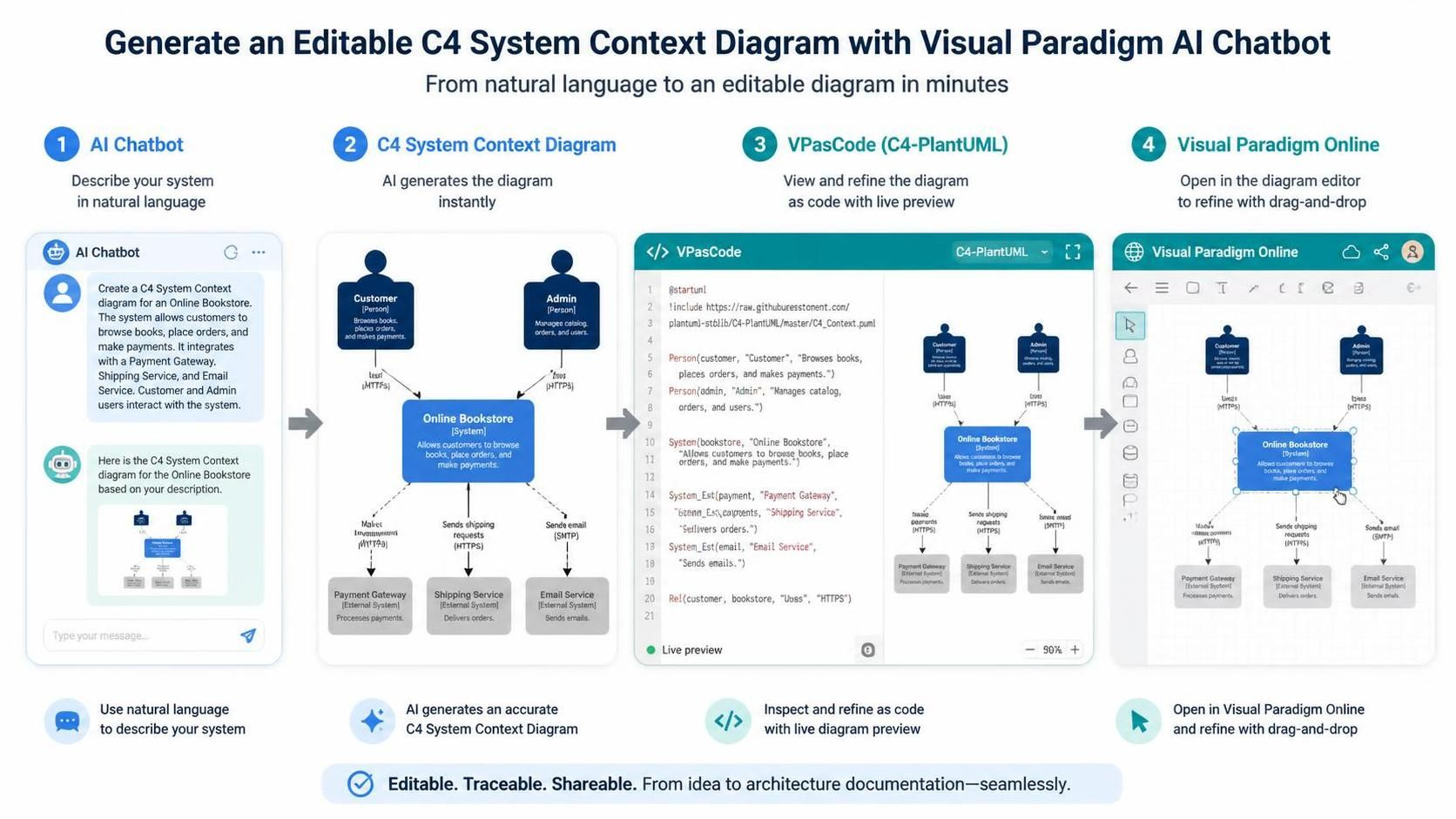
Visual Paradigm bietet einen praktischen Arbeitsablauf, um eine Architekturbeschreibung in natürlicher Sprache in ein bearbeitbares C4-Kontextdiagramm umzuwandeln:
-
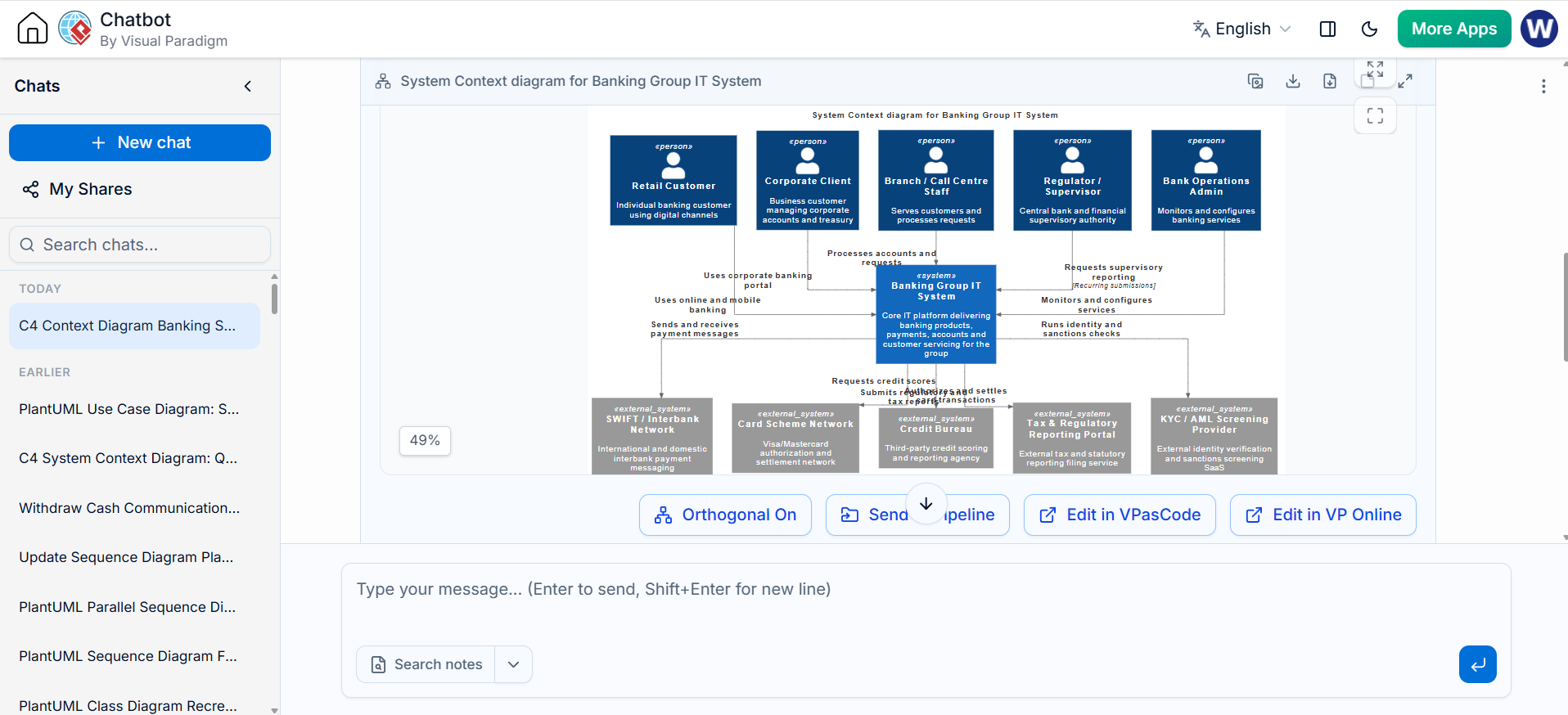
Beschreiben Sie das System im Visual Paradigm AI-Chatbot.
-
Generieren und überprüfen Sie das C4-Systemkontextdiagramm.
-
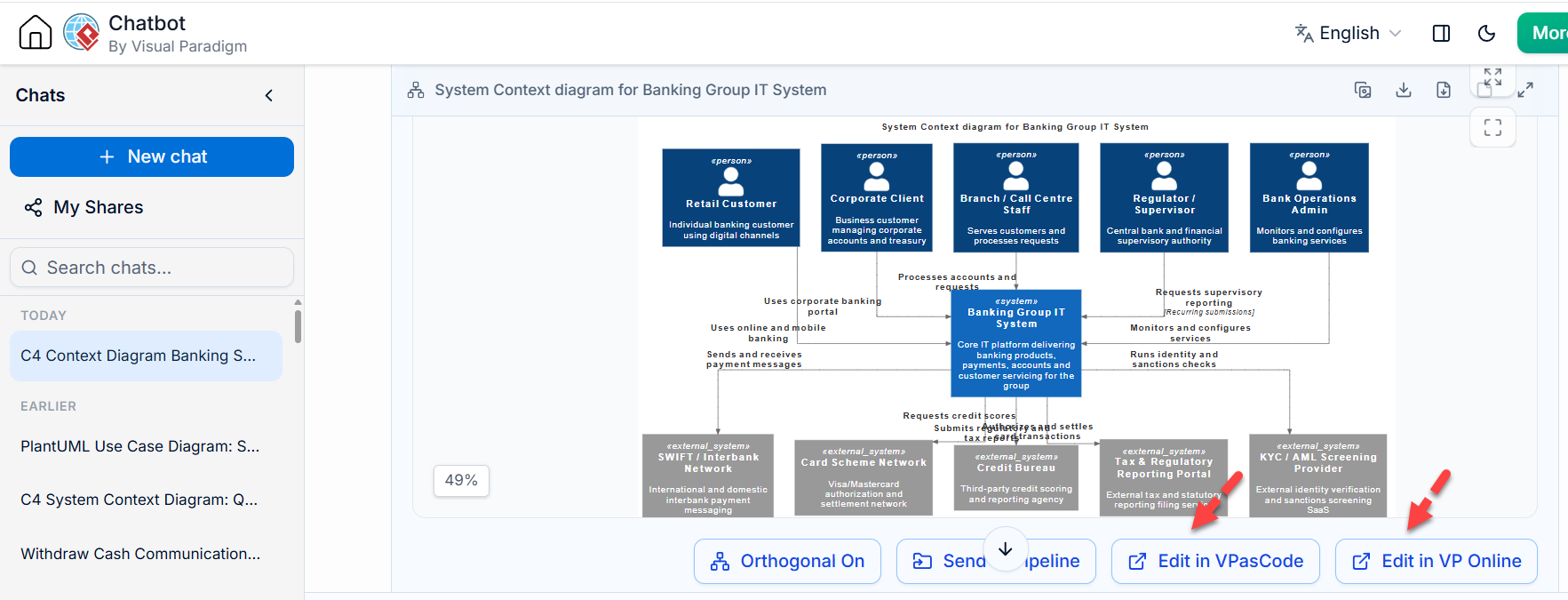
Öffnen Sie das Ergebnis in VPasCode als C4-PlantUML.
-
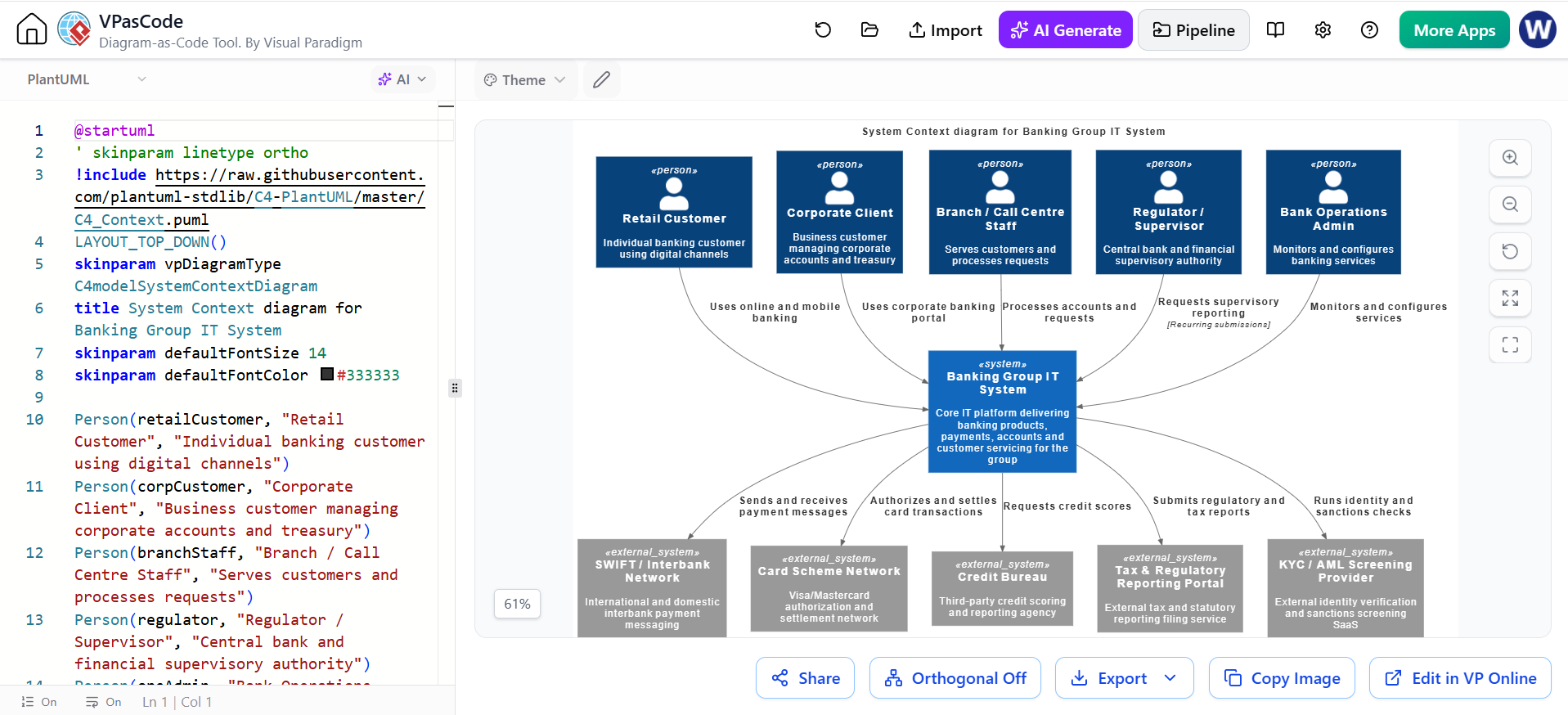
Ändern Sie das Diagramm durch Bearbeiten des PlantUML-Codes.
-
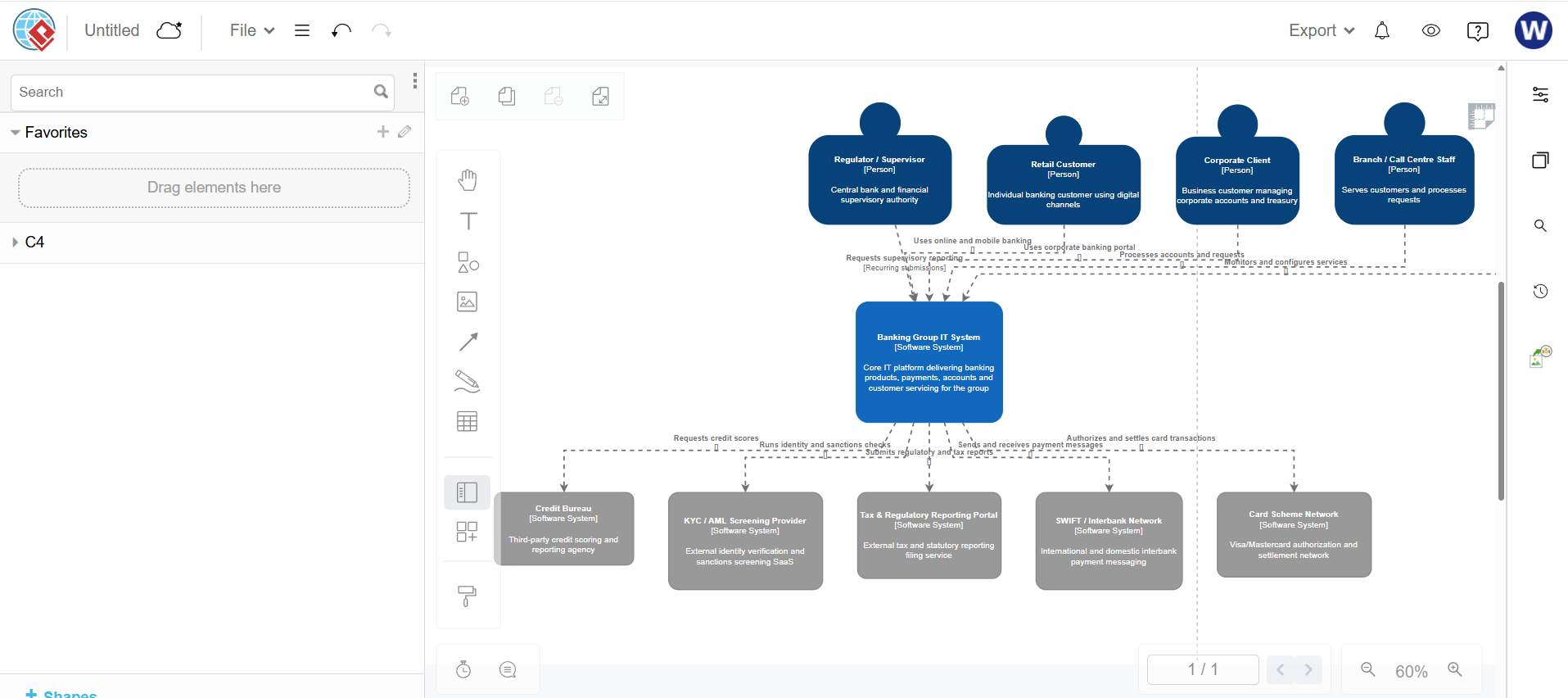
Senden Sie das Ergebnis optional an Visual Paradigm Online.
-
Ändern Sie das Diagramm visuell mithilfe des Drag-and-Drop-Diagramm-Editors.
Dies bietet Ihnen zwei Bearbeitungspfade:
-
Code-basierte Bearbeitung:VPasCode und C4-PlantUML
-
GUI-basierte Bearbeitung:Visual Paradigm Online Diagramm-Editor
Der AI-Chatbot von Visual Paradigm unterstützt C4-Systemkontext-, Container-, Komponenten- und Bereitstellungsdiagramme. Er kann ein generiertes Diagramm auch durch Befehle in natürlicher Sprache verfeinern, wie das Hinzufügen, Entfernen, Umbenennen oder Neuverbinden von Elementen.
1. Verstehen Sie das C4-Kontextdiagramm
Ein C4-Kontextdiagramm ist die Ansicht auf höchster Ebene eines Softwaresystems. Es zeigt:
-
DasSystem von Interesse
-
Menschliche Benutzer und organisatorische Akteure
-
Externe Softwaresysteme
-
Wichtige Beziehungen zwischen diesen Elementen
-
Eine kurze Beschreibung, wie jede Beziehung funktioniert
Es zeigt normalerweise keine internen Dienste, Datenbanken, Klassen, APIs oder Infrastrukturdetails. Diese gehören in C4-Diagramme auf niedrigeren Ebenen.
Ein Kontextdiagramm für eine Online-Food-Delivery-Plattform könnte beispielsweise Folgendes enthalten:
-
Kunde
-
Restaurantmanager
-
Lieferfahrer
-
Zahlungsanbieter
-
Karten- und Geolokalisierungsdienst
-
Benachrichtigungsdienst
-
Essenslieferplattform
Das zentrale System sollte im visuellen Fokus bleiben. Externe Personen und Systeme sollten darum herum platziert werden.
2. Erstellen Sie ein gutes KI-Prompt
Die Qualität des generierten Diagramms hängt stark von der dem Chatbot bereitgestellten Architekturbeschreibung ab.
Ein nützlicher Prompt spezifiziert:
-
Der Systemname
-
Der Zweck des Systems
-
Die Personen, die es verwenden
-
Externe Systeme, mit denen es kommuniziert
-
Die Beziehungen zwischen ihnen
-
Das gewünschte C4-Diagramm-Level
-
Das gewünschte Ausgabeformat
-
Was nicht enthalten sein sollte
Beispiel-Prompt
Erstellen Sie ein C4-Systemkontextdiagramm für eine Online-Essenslieferplattform.

Interessenssystem:
Essenslieferplattform — ermöglicht Kunden, Restaurants zu durchsuchen, Bestellungen aufzugeben, Zahlungen zu tätigen und Lieferungen zu verfolgen.

Personen:
1. Kunde — durchsucht Restaurants, gibt Bestellungen auf, zahlt und verfolgt die Lieferung.
2. Restaurantmanager — verwaltet Speisekarten, akzeptiert Bestellungen und aktualisiert den Bestellstatus.
3. Lieferfahrer — akzeptiert Lieferaufträge und aktualisiert den Lieferfortschritt.
4. Operations-Administrator — überwacht die Plattformaktivität und bearbeitet Supportprobleme.

Externe Systeme:
1. Zahlungsanbieter — autorisiert und erfasst Kundenzahlungen.
2. Karten- und Geolokalisierungsdienst — stellt Adressen, Routen und Lieferorte bereit.
3. Benachrichtigungsdienst — sendet E-Mails, SMS und Push-Benachrichtigungen.

Beziehungen:
- Der Kunde verwendet die Essenslieferplattform, um Restaurants zu durchsuchen, Bestellungen aufzugeben, Zahlungen zu tätigen und Lieferungen zu verfolgen.
- Der Restaurantmanager verwendet die Essenslieferplattform, um Speisekarten zu verwalten und Bestellungen zu bearbeiten.
- Der Lieferfahrer verwendet die Essenslieferplattform, um Lieferaufträge zu erhalten und den Lieferstatus zu aktualisieren.
- Der Operations-Administrator verwendet die Essenslieferplattform, um den Betrieb zu überwachen und Probleme zu lösen.
- Die Essenslieferplattform verwendet den Zahlungsanbieter, um Zahlungen zu autorisieren und zu erfassen.
- Die Essenslieferplattform verwendet den Karten- und Geolokalisierungsdienst, um Routen zu berechnen und Standorte zu verfolgen.
- Die Essenslieferplattform verwendet den Benachrichtigungsdienst, um Benachrichtigungen zu senden.

Erstellen Sie ein sauberes C4-Systemkontextdiagramm. Zeigen Sie keine internen Container, Komponenten, Datenbanken, Klassen oder Bereitstellungsinfrastrukturen. Verwenden Sie prägnante Bezeichnungen für die Beziehungen.
Die explizite Anweisung, interne Details auszuschließen, ist wichtig. Ohne diese kann ein KI-Generator ein Diagramm erzeugen, das Informationen auf Kontextebene und Containerebene mischt.
3. Generieren Sie das Diagramm im Visual Paradigm AI-Chatbot
Öffnen Sie den Visual Paradigm AI-Chatbot und starten Sie eine neue Konversation oder Diagramm-Generierungssitzung.
Je nach Schnittstelle und Abonnementausgabe kann der Chatbot einen Diagrammtyp-Auswähler bereitstellen. Wählen Sie:
-
C4-Modell
-
Systemkontextdiagramm
Geben Sie dann den Prompt ein.
Der allgemeine Chatbot-Arbeitsablauf von Visual Paradigm ist:
-
Beschreiben Sie das Diagramm.
-
Lassen Sie die KI das initiale Modell generieren.
-
Überprüfen Sie das Ergebnis.
-
Verfeinern Sie es mit Befehlen in natürlicher Sprache.
-
Exportieren Sie das Ergebnis oder fahren Sie mit der Bearbeitung in einem anderen Visual Paradigm-Tool fort.
Überprüfen Sie das erste Ergebnis
Prüfen Sie, ob das Diagramm Folgendes enthält:
-
Genau ein zentrales System
-
Alle erforderlichen Personen
-
Alle relevanten externen Systeme
-
Korrekte Beziehungsrichtungen
-
Knappe Beziehungsbeschreibungen
-
Keine unnötigen internen Dienste oder Datenbanken
-
Konsistente Benennung
-
Lesbares Layout
Ein generiertes Diagramm ist ein Ausgangspunkt, kein Ersatz für eine Architekturüberprüfung.
4. Verfeinern Sie das Diagramm durch Konversation
Der Chatbot kann das Diagramm mit gewöhnlicher Sprache modifizieren.
Ein Element hinzufügen
Fügen Sie einen Kundenbetreuer hinzu, der die Food-Delivery-Plattform nutzt, um Kundenprobleme zu untersuchen und Rückerstattungen zu bearbeiten.
Ein externes System hinzufügen
Fügen Sie einen externen Betrugserkennungsdienst hinzu, der von der Food-Delivery-Plattform genutzt wird, um verdächtige Zahlungen zu bewerten.
Ein Element umbenennen
Benennen Sie „Notification Service“ in „Messaging and Notification Service“ um.
Eine Beziehung ändern
Ändern Sie die Beziehung zwischen dem Lieferfahrer und der Food-Delivery-Plattform zu:
„Erhält Lieferaufträge und übermittelt Statusupdates zur Lieferung.“
Ein Element entfernen
Entfernen Sie den Operations Administrator aus dem Diagramm.
Das Layout verbessern
Ordnen Sie das Diagramm so um, dass Personen oben erscheinen, externe Systeme unten und die Food-Delivery-Plattform zentriert bleibt.
Das Diagramm vereinfachen
Vereinfachen Sie dies zu einem strengen C4-Systemkontextdiagramm. Entfernen Sie Implementierungsdetails, Datenbanken, APIs, Microservices und interne Komponenten.
Eine Konsistenzüberprüfung anfordern
Überprüfen Sie das Diagramm auf fehlende Beziehungen, mehrdeutige Beschriftungen, doppelte Systeme und Elemente, die nicht in ein C4-Kontextdiagramm gehören.
Die Dokumentation des KI-Chatbots beschreibt diesen iterativen Ansatz, einschließlich Befehle zum Hinzufügen von Payment-Gateways, zum Umbenennen von Elementen, zum Ändern von Beziehungen und zum Refactoring von Diagrammen.
Teil 1: Öffnen Sie das Diagramm in VPasCode für die Code-Bearbeitung
5. Verwenden Sie „In VPasCode öffnen” oder „In VPasCode bearbeiten”
Nach dem Erstellen und Verfeinern des Diagramms verwenden Sie die Aktion, die ähnlich beschriftet ist wie:
-
In VPasCode öffnen
-
In VPasCode bearbeiten
-
Code öffnen
-
Code zum Bearbeiten generieren
Die genaue Beschriftung des Buttons kann je nach aktueller Benutzeroberfläche variieren.
Dadurch wird der Code des Diagramms in VPasCode übertragen, wo Sie das Diagramm als Text bearbeiten können, während Sie eine Live-Vorschau angezeigt bekommen. Visual Paradigm beschreibt VPasCode als einen browserbasierten Diagramm-als-Code-Editor, der PlantUML, C4-Modelle, Mermaid, Graphviz und andere Syntaxformate unterstützt.
Der generierte Code sollte C4-PlantUML verwenden, typischerweise mit:
@startuml
!include https://raw.githubusercontent.com/plantuml-stdlib/C4-PlantUML/master/C4_Context.puml
...
@endumlDas generierte Skript kann eine andere Include-URL oder eine intern unterstützte Bibliotheksversion verwenden. Bewahren Sie das Include bei, das VPasCode generiert, es sei denn, Sie haben einen spezifischen Grund, es zu ändern.
6. Verstehen Sie die C4-PlantUML-Struktur
Ein typisches C4-PlantUML-Kontextdiagramm enthält diese Teile:
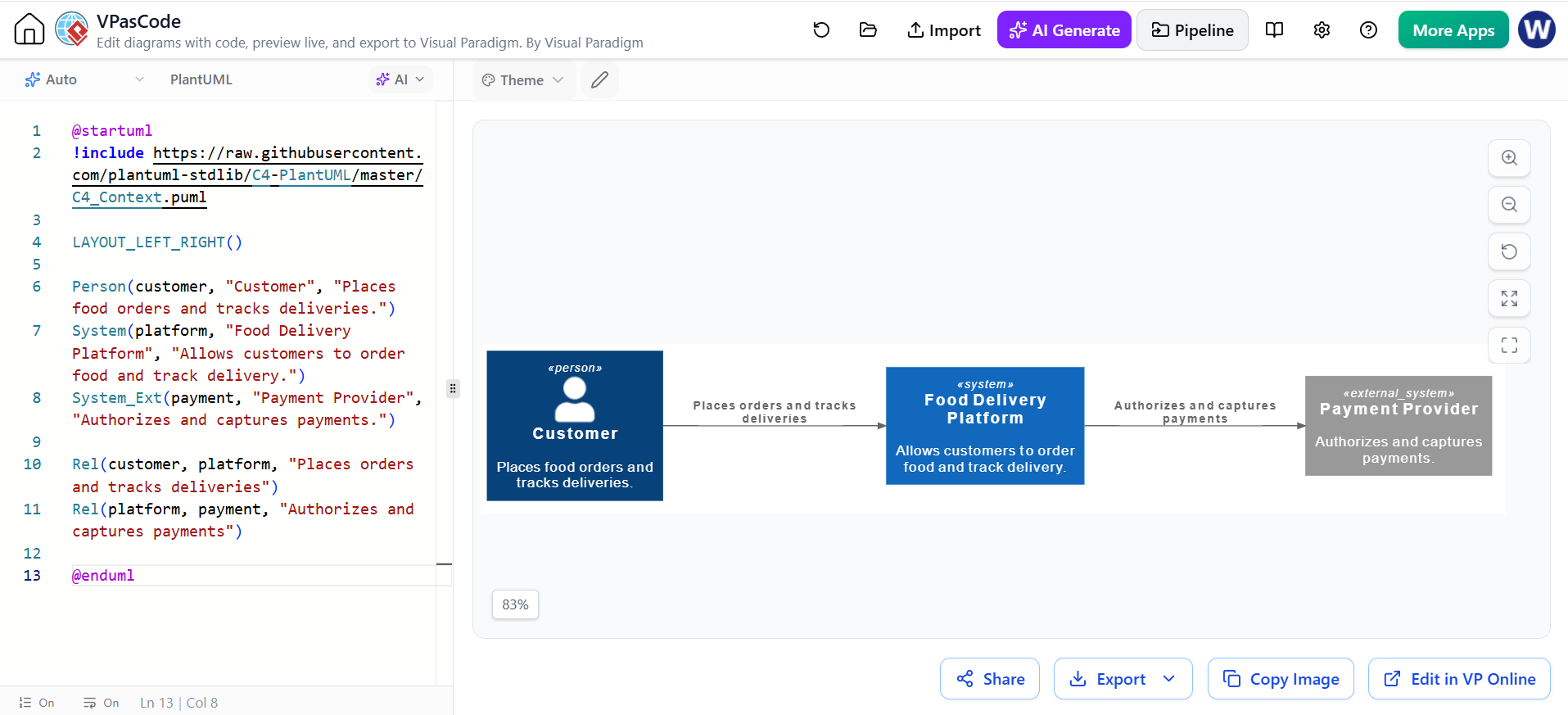
@startuml
!include https://raw.githubusercontent.com/plantuml-stdlib/C4-PlantUML/master/C4_Context.puml

LAYOUT_LEFT_RIGHT()

Person(customer, "Kunde", "Platziert Essensbestellungen und verfolgt Lieferungen.")
System(platform, "Essenslieferplattform", "Ermöglicht Kunden, Essen zu bestellen und Lieferungen zu verfolgen.")
System_Ext(payment, "Zahlungsanbieter", "Autorisiert und erfasst Zahlungen.")

Rel(customer, platform, "Platziert Bestellungen und verfolgt Lieferungen")
Rel(platform, payment, "Autorisiert und erfasst Zahlungen")

@endumlHauptelementtypen
| Element | Zweck | Beispiel |
|---|---|---|
Person |
Menschlicher Benutzer oder Rolle | Person(customer, "Kunde", "...") |
Person_Ext |
Externe Person oder Akteur | Person_Ext(driver, "Lieferfahrer", "...") |
System |
Hauptsächliches System von Interesse | System(platform, "Essenslieferplattform", "...") |
System_Ext |
Externes Softwaresystem | System_Ext(payment, "Zahlungsanbieter", "...") |
Unternehmensgrenze |
Optionale Organisationsgrenze | Gruppierung von Systemen, die zu einer Organisation gehören |
Rel |
Beziehung zwischen Elementen | Rel(customer, platform, "Verwendet") |
Das erste Argument ist die interne Kennung. Das zweite ist der Anzeigename. Das dritte ist die Beschreibung.
7. Bearbeiten Sie das Diagramm in VPasCode
VPasCode zeigt normalerweise an:
-
Den Quellcode in einem Editorfenster
-
Das gerenderte Diagramm in einem Vorschau-Fenster
-
Aktionen zum Exportieren, Teilen, Kopieren oder Öffnen des Ergebnisses in einem anderen Visual-Paradigm-Produkt
VPasCode bietet Live-Rendering und unterstützt die direkte Code-Bearbeitung. Es kann auch unterstützte Diagrammformate erkennen, wenn Code in den Editor eingefügt wird.
Beispiel: verbesserter C4-PlantUML-Code
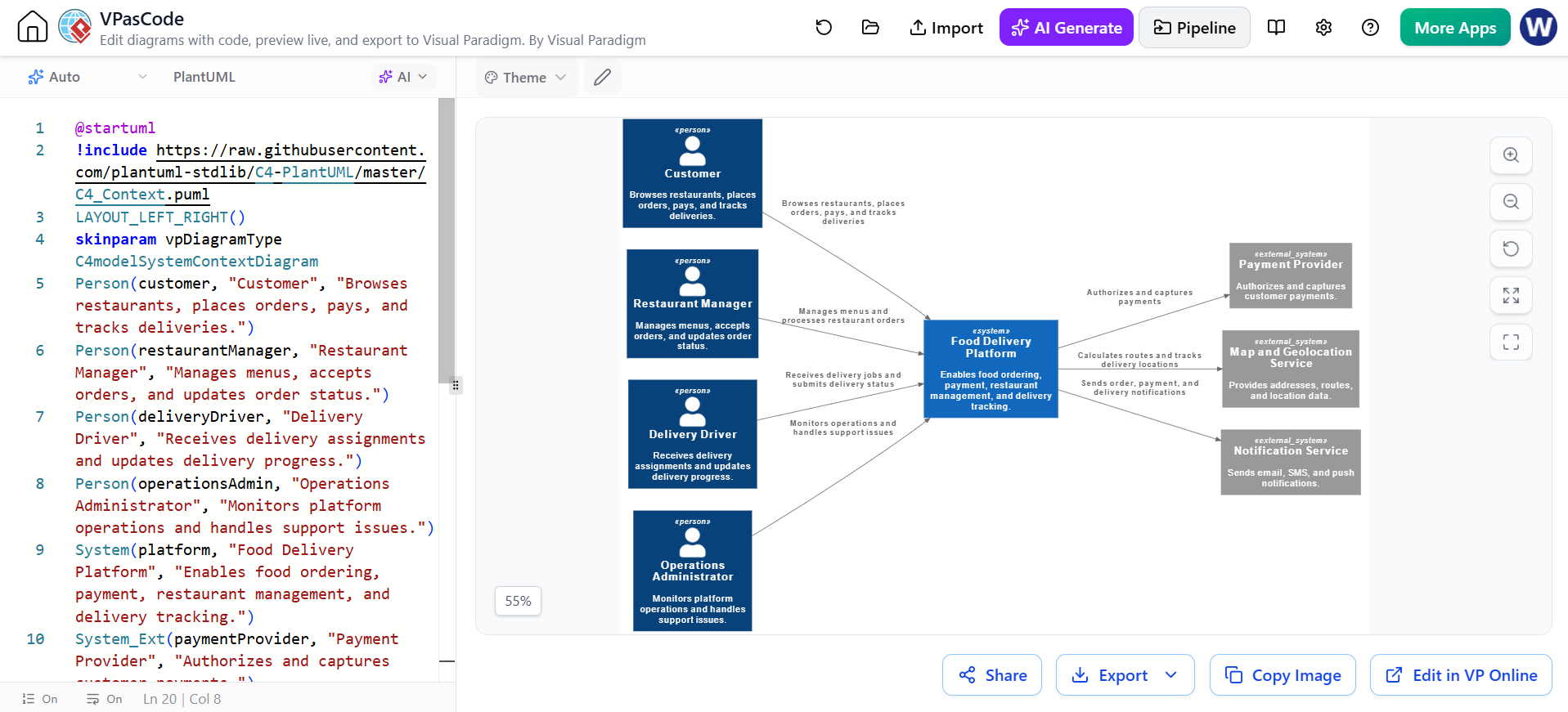
@startuml
!include https://raw.githubusercontent.com/plantuml-stdlib/C4-PlantUML/master/C4_Context.puml

title Food Delivery Platform — Systemkontext

LAYOUT_LEFT_RIGHT()
SHOW_LEGEND()

Person(customer, "Kunde",
  "Durchsucht Restaurants, gibt Bestellungen auf, bezahlt und verfolgt Lieferungen.")

Person(restaurantManager, "Restaurantmanager",
  "Verwaltet Speisekarten, nimmt Bestellungen entgegen und aktualisiert den Bestellstatus.")

Person(deliveryDriver, "Lieferfahrer",
  "Erhält Lieferaufträge und aktualisiert den Lieferfortschritt.")

Person(operationsAdmin, "Operations-Administrator",
  "Überwacht die Plattformoperationen und bearbeitet Supportprobleme.")

System(platform, "Food Delivery Platform",
  "Ermöglicht die Bestellung von Speisen, Zahlungen, Restaurantverwaltung und Lieferverfolgung.")

System_Ext(paymentProvider, "Zahlungsanbieter",
  "Autorisiert und erfasst Kundenzahlungen.")

System_Ext(mapService, "Karten- und Geolokationsdienst",
  "Stellt Adressen, Routen und Standortdaten bereit.")

System_Ext(notificationService, "Benachrichtigungsdienst",
  "Sendet E-Mails, SMS und Push-Benachrichtigungen.")

Rel(customer, platform,
  "Durchsucht Restaurants, gibt Bestellungen auf, bezahlt und verfolgt Lieferungen")

Rel(restaurantManager, platform,
  "Verwaltet Speisekarten und verarbeitet Restaurantbestellungen")

Rel(deliveryDriver, platform,
  "Erhält Lieferaufträge und übermittelt Lieferstatus")

Rel(operationsAdmin, platform,
  "Überwacht Operationen und bearbeitet Supportprobleme")

Rel(platform, paymentProvider,
  "Autorisiert und erfasst Zahlungen")

Rel(platform, mapService,
  "Berechnet Routen und verfolgt Lieferorte")

Rel(platform, notificationService,
  "Sendet Benachrichtigungen zu Bestellungen, Zahlungen und Lieferungen")

@enduml
8. Gemeinsame Code-Ebene-Änderungen vornehmen
Systemnamen ändern
System(platform, "Speisenlieferplattform",
  "Koordiniert die Speisenbestellung und -lieferung.")
Eine neue Person hinzufügen
Person(customerSupport, "Kundensupport-Mitarbeiter",
  "Untersucht Kundenprobleme und bearbeitet Rückerstattungen.")

Rel(customerSupport, platform,
  "Untersucht Probleme und bearbeitet Rückerstattungen")
Ein neues externes System hinzufügen
System_Ext(fraudService, "Betrugserkennungsdienst",
  "Bewertet verdächtige Zahlungsvorgänge.")

Rel(platform, fraudService,
  "Überprüft Zahlungstransaktionen auf Betrugsrisiken")
Richtungsrichtung der Beziehung ändern
Rel(paymentProvider, platform,
  "Gibt Zahlungsautorisierung und Abrechnungsergebnisse zurück")
Verwenden Sie die Richtungsangabe der Beziehung, um die primäre Abhängigkeit oder Interaktion darzustellen. Wenn die Richtung architektonisch nicht von Bedeutung ist, wählen Sie eine konsistente Konvention und wenden Sie diese im gesamten Diagramm an.
Layout ändern
C4-PlantUML unterstützt Layout-Hinweise wie:
oder:
Sie können die Platzierung auch mit Richtungs-Hinweisen beeinflussen:
Lay_R(Kunde, Plattform)
Lay_D(Plattform, Zahlungsanbieter)
Verwenden Sie Layout-Hinweise sparsam. Zu viele manuelle Einschränkungen können die Wartung des Diagramms erschweren.
9. Nutzen Sie die VPasCode-KI-Unterstützung
Einige VPasCode-Editionen bieten KI-gestützte Diagrammänderungen und Fehlerkorrekturen im Code. Das Tool kann Anweisungen wie folgende akzeptieren:
Fügen Sie einen externen Betrugserkennungsdienst zwischen der Plattform und dem Zahlungsanbieter hinzu.
oder:
Korrigieren Sie den PlantUML-Syntaxfehler und bewahren Sie die aktuelle Diagrammstruktur bei.
VPasCode wird ebenfalls als Unterstützung für KI-gestützte Diagrammänderungen, Fehlerdiagnosen und Übersetzungsfunktionen dokumentiert, wobei die Verfügbarkeit von der Edition oder dem Abonnement abhängen kann.
10. Validieren Sie das PlantUML-Diagramm
Validieren Sie vor dem Senden des Diagramms an Visual Paradigm Online sowohl die Syntax als auch die Architektur.
Syntax-Checkliste
-
Das Skript beginnt mit
@startuml. -
Das Skript endet mit
@enduml. -
Die C4-PlantUML-Bibliothek ist enthalten.
-
Jede Beziehung verweist auf vorhandene Bezeichner.
-
Bezeichner enthalten keine Leerzeichen oder Satzzeichen, die die Syntax beeinträchtigen könnten.
-
Anführungszeichen sind ausgeglichen.
-
Beschreibungen sind nicht übermäßig lang.
-
Die Vorschau wird ohne Fehler gerendert.
C4-Modellierungs-Checkliste
-
Es gibt ein klar identifiziertes Interessensystem.
-
Benutzer werden als Personen und nicht als Softwaresysteme modelliert.
-
Externe Anwendungen werden als externe Systeme modelliert.
-
Interne Container sind in einem Kontextdiagramm nicht enthalten.
-
Beziehungen beschreiben sinnvolle Interaktionen.
-
Das Diagramm ist verständlich, ohne den Quellcode lesen zu müssen.
-
Die Terminologie stimmt mit der Architekturdokumentation des Projekts überein.
Beispiel für ein unerwünschtes Element eines Kontextdiagramms
Container(api, "Bestell-API", "Java", "Verarbeitet Bestellungen")
ContainerDb(database, "Bestelldatenbank", "PostgreSQL", "Speichert Bestellungen")
Dies sind Elemente auf Container-Ebene. Sie gehören in ein C4-Container-Diagramm, nicht normalerweise in ein Systemkontextdiagramm.
Teil 2: Diagramm an Visual Paradigm Online senden
11. Verwenden Sie „In VP Online bearbeiten“ oder „Diagramm in VP Online bearbeiten“
Nachdem die Code-Version korrekt ist, wählen Sie die Aktion mit einer ähnlichen Beschriftung aus:
-
In VP Online bearbeiten
-
Diagramm in VP Online bearbeiten
-
Online öffnen
-
Nach VP Online exportieren
Die genaue Beschriftung kann je nach Version der Benutzeroberfläche variieren.
Das Ökosystem von Visual Paradigm ist darauf ausgelegt, generierte Diagramme vom KI-Chatbot zu VPasCode für die Verfeinerung auf Code-Ebene und anschließend zu Visual Paradigm Online für die traditionelle Diagrammbearbeitung zu verschieben.
Der Online-Diagramm-Editor ist nützlich, wenn Sie Folgendes benötigen:
-
Formen manuell verschieben
-
Elemente neu skalieren
-
Verbindungen anpassen
-
Farben und Schriftarten ändern
-
Notizen oder Anmerkungen hinzufügen
-
Eine Überschrift oder Legende hinzufügen
-
Präsentationsformatierung anwenden
-
Diagrammelemente präzise ausrichten
-
Diagramm für die Freigabe oder den Export vorbereiten
12. Diagramm mit der Visual Paradigm Online-GUI bearbeiten
Sobald das Diagramm in Visual Paradigm Online geöffnet ist:
Elemente verschieben
Ziehen Sie Personen und externe Systeme in eine klare Anordnung um das zentrale System herum.
Ein häufiges Layout ist:
-
Personen links oder oben
-
Hauptsystein in der Mitte
-
Externe Systeme rechts oder unten
Text bearbeiten
Klicken Sie doppelt auf ein Element oder wählen Sie dessen Spezifikationspanel aus, um Folgendes zu ändern:
-
Name
-
Beschreibung
-
Stereotyp
-
Bezeichner der Beziehung
Halten Sie Namen kurz und Beschreibungen informativ.
Beziehungen bearbeiten
Wählen Sie einen Verbindungspfeil aus, um:
-
Seine Richtung ändern
-
Den Bezeichner der Beziehung bearbeiten
-
Es mit einem anderen Element neu verbinden
-
Seinen Verlauf anpassen
-
Linienstil oder Erscheinungsbild ändern
Elemente hinzufügen
Verwenden Sie die Diagramm-Palette, um Folgendes hinzuzufügen:
-
Person
-
Externe Person
-
System
-
Externes System
-
Beziehung
-
Hinweis
-
Grenze
Fügen Sie nur Elemente hinzu, die auf der Kontextebene gehören.
Formatierung anwenden
Sie können die Lesbarkeit verbessern, indem Sie Folgendes anpassen:
-
Schriftgröße
-
Füllfarbe
-
Rahmenfarbe
-
Linienstärke
-
Formgröße
-
Ausrichtung
-
Abstand
-
Verbindungsleitungsführung
Vermeiden Sie es, Farbe als einzige Möglichkeit zur Bedeutungsvermittlung zu verwenden. Verwenden Sie auch klare Beschriftungen.
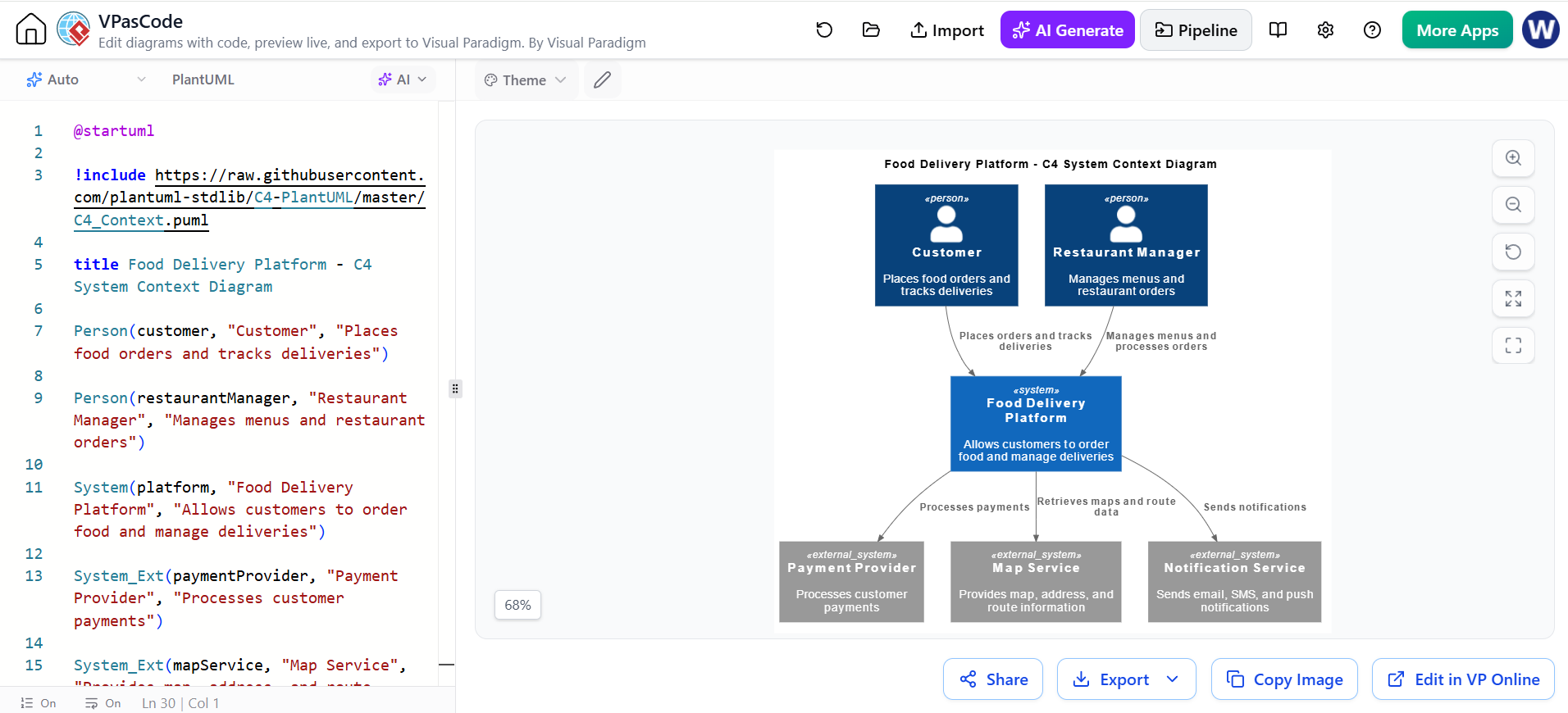
13. Empfohlenes Präsentationslayout
Ein übersichtliches Kontextdiagramm könnte diese Anordnung verwenden:
Für größere Diagramme:
-
Halten Sie das Hauptsystem zentriert.
-
Gruppieren Sie Personen auf einer Seite.
-
Gruppieren Sie externe Softwaresysteme auf einer anderen Seite.
-
Vermeiden Sie sich kreuzende Beziehungsstriche.
-
Halten Sie Beziehungsbeschriftungen, wo immer möglich, horizontal.
-
Verwenden Sie kurze Beschriftungen statt Absätze.
-
Lassen Sie ausreichend Weißraum um das zentrale System.
Teil 3: Wahl zwischen Code- und GUI-Bearbeitung
| Bearbeitungsmethode | Am besten geeignet für | Vorteile | Einschränkungen |
|---|---|---|---|
| KI-Chatbot | Erstgenerierung und konzeptionelle Änderungen | Schnell, konversationsbasiert, gut zum Erkunden von Alternativen | Erfordert eine Architekturüberprüfung |
| VPasCode | Präzise Bearbeitung auf Code-Ebene | Versionierbarer Text, wiederholbare Änderungen, schnelle Massenbearbeitung | Erfordert Vertrautheit mit PlantUML- oder C4-Syntax |
| Visual Paradigm Online | Visuelle Anordnung und Präsentation | Drag-and-Drop-Bearbeitung, Formatierung, manuelle Layoutsteuerung | Manuelle Änderungen lassen sich möglicherweise schwerer als Code reproduzieren |
| Visual Paradigm Desktop | Formale Modellierung und Projektintegration | Erweiterte Modellierung und Unternehmensworkflows | Kann eine Desktop-Edition oder eine spezifische Lizenz erfordern |
VPasCode unterstützt C4-Modelle über PlantUML und bietet eine Live-Vorschau, während Visual Paradigm Online einen traditionellen visuellen Diagramm-Bearbeitungsworkflow bietet.
Teil 4: Empfohlener End-to-End-Workflow
Schneller Workflow
-
Öffnen Sie den Visual Paradigm AI-Chatbot.
-
Wählen Sie das C4-Systemkontextdiagramm.
-
Beschreiben Sie das System, die Benutzer und die externen Systeme.
-
Generieren Sie das Diagramm.
-
Bitten Sie den Chatbot, interne Implementierungsdetails zu entfernen.
-
Überprüfen Sie Namen, Beziehungen und Umfang.
-
Auswählen In VPasCode öffnen.
-
Bearbeiten Sie die C4-PlantUML-Quelle.
-
Rendern und validieren Sie das Ergebnis.
-
Auswählen In VP Online bearbeiten.
-
Layout und Erscheinungsbild mithilfe der GUI verfeinern.
-
Das endgültige Diagramm exportieren oder teilen.
Empfohlene Aufteilung der Verantwortlichkeiten
Verwenden Sie das KI-Chatbot für:
-
Erstellen des ersten Entwurfs
-
Erkunden von Architekturalternativen
-
Hinzufügen oder Entfernen von Teilnehmern
-
Neuformulieren von Beziehungsbeschreibungen
-
Überprüfen des Diagramms auf Auslassungen
Verwenden Sie VPasCode für:
-
Umbenennen vieler Elemente
-
Wiederverwenden von Diagrammcode
-
Anwenden einer konsistenten Syntax
-
Verwalten von Code in der Versionskontrolle
-
Durchführen wiederholbarer struktureller Änderungen
-
Korrigieren von Layout-Anweisungen
-
Erstellen einer textbasierten Quelle der Wahrheit
Verwenden Sie Visual Paradigm Online für:
-
Endgültige visuelle Positionierung
-
Präsentationsformatierung
-
Manuelle Anpassung von Verbindungen
-
Hinzufügen von Notizen und Anmerkungen
-
Erstellen eines Diagramms für Stakeholder
Teil 5: Beispiel für eine Verfeinerungsdiskussion
Erstanfrage
Erstellen Sie ein C4-Systemkontextdiagramm für eine Food-Delivery-Plattform.
Verfeinerung 1
Fügen Sie Kunde, Restaurantmanager, Lieferfahrer und Betriebsadministrator als Personen hinzu.
Verfeinerung 2
Fügen Sie Zahlungsanbieter, Karten- und Geolokalisierungsdienst sowie Benachrichtigungsdienst als externe Systeme hinzu.
Verfeinerung 3
Entfernen Sie alle Datenbanken, APIs, Microservices, Container und Implementierungsdetails. Dies muss ein C4-Systemkontextdiagramm der Ebene 1 bleiben.
Verfeinerung 4
Schreiben Sie alle Beziehungsbeschriftungen als prägnante Verbphrasen um und halten Sie sie, wo immer möglich, unter 10 Wörtern.
Verfeinerung 5
Überprüfen Sie das Diagramm auf fehlende Beziehungen und inkonsistente Terminologie. Behalten Sie „Food-Delivery-Plattform“ als einziges System von Interesse bei.
Verfeinerung 6
Generieren Sie das Diagramm als C4-PlantUML und stellen Sie es für die Bearbeitung in VPasCode bereit.
Teil 6: Fehlerbehebung
Das Diagramm enthält zu viele Details
Fragen Sie:
Vereinfachen Sie dies zu einem strengen C4-Systemkontextdiagramm. Entfernen Sie Container, Komponenten, Datenbanken, APIs und Technologiebezeichnungen.
Das Diagramm hat zu viele sich kreuzende Linien
In VPasCode:
-
Versuchen Sie
LAYOUT_LEFT_RIGHT()oderLAYOUT_TOP_DOWN(). -
Fügen Sie begrenzte
Lay_Direktiven hinzu. -
Kürzen Sie Beziehungsbeschriftungen.
-
Reduzieren Sie die Anzahl der angezeigten Beziehungen.
-
Verschieben Sie die finale Version nach VP Online für die manuelle Positionierung.
Die PlantUML-Vorschau zeigt einen Fehler an
Überprüfen:
-
Die C4-Bibliothek enthält
-
Fehlende Kommas
-
Nicht geschlossene Klammern
-
Falsch geschriebene Bezeichner
-
Beziehungen, die auf undefinierte Elemente verweisen
-
Ungleichgewichtige Anführungszeichen
-
Falsche Elementnamen
Eine Beziehung muss auf bereits deklarierte Bezeichner verweisen, zum Beispiel:
Person(customer, "Kunde", "Bestellt")
System(platform, "Essenslieferplattform", "Verarbeitet Bestellungen")

Rel(customer, platform, "Bestellt")
Die GUI-Version unterscheidet sich von der Code-Version
Betrachten Sie die beiden Versionen nach der Konvertierung als separate Bearbeitungsrepräsentationen. Treffen Sie eine bewusste Entscheidung darüber, welche die Quelle der Wahrheit ist:
-
Verwenden Sie VPasCode als Quelle der Wahrheit, wenn das Diagramm als Code gepflegt wird.
-
Verwenden Sie Visual Paradigm Online als Quelle der Wahrheit, wenn Stakeholder es häufig visuell anpassen werden.
Vermeiden Sie es, an beiden Orten ohne Synchronisation unabhängige Änderungen vorzunehmen.
Das generierte Diagramm verwendet das falsche C4-Level
Fragen Sie den Chatbot:
Generieren Sie dies erneut ausschließlich als C4-Systemkontextdiagramm. Zeigen Sie Personen, das System von Interesse und externe Softwaresysteme. Zeigen Sie keine Container oder Komponenten.
Letzte Qualitätsprüfung
Bestätigen Sie vor der Veröffentlichung des Diagramms Folgendes:
-
Das Diagramm hat einen klaren Titel.
-
Das System von Interesse ist eindeutig erkennbar.
-
Personen und externe Systeme sind korrekt klassifiziert.
-
Beziehungen haben aussagekräftige Beschriftungen.
-
Keine internen Implementierungsdetails sind in die Kontextansicht durchgesickert.
-
Namen verwenden eine konsistente Terminologie.
-
Das Diagramm ist bei normaler Zoomstufe lesbar.
-
Beziehungslinien verdecken keine Formen oder Beschriftungen.
-
Die PlantUML-Quelle wird erfolgreich gerendert.
-
Die VP Online-Version entspricht der genehmigten Architektur.
-
Das endgültige Diagramm wurde von einer Person überprüft, die mit dem System vertraut ist.
Der effektivste Workflow besteht darin, den KI-Chatbot für schnelles Modellieren, VPasCode für präzises und wiederholbares C4-PlantUML-Editing und Visual Paradigm Online für die finale visuelle Verfeinerung zu verwenden. Dies kombiniert konversationsbasierte Generierung, Wartbarkeit von Diagrammen als Code und GUI-basierte Präsentationsbearbeitung in einem Prozess.
Der Artikel ist auch in English, Español and Français verfügbar.