


Einführung
In der Welt der Softwareentwicklung, Systemarchitektur und Geschäftsprozessmanagement war das Erstellen professioneller visueller Modelle traditionell ein zeitaufwendiger manueller Prozess. Seit Jahrzehnten dienen die Unified Modeling Language (UML), BPMN und andere Modellierungsstandards als essenzielle Werkzeuge zur Visualisierung komplexer Systeme – jedoch zu einem hohen Preis an Zeit und Aufwand. Das manuelle Ziehen, Ablegen und Ausrichten von Formen führt oft zu veralteter Dokumentation und frustrierten Teams.
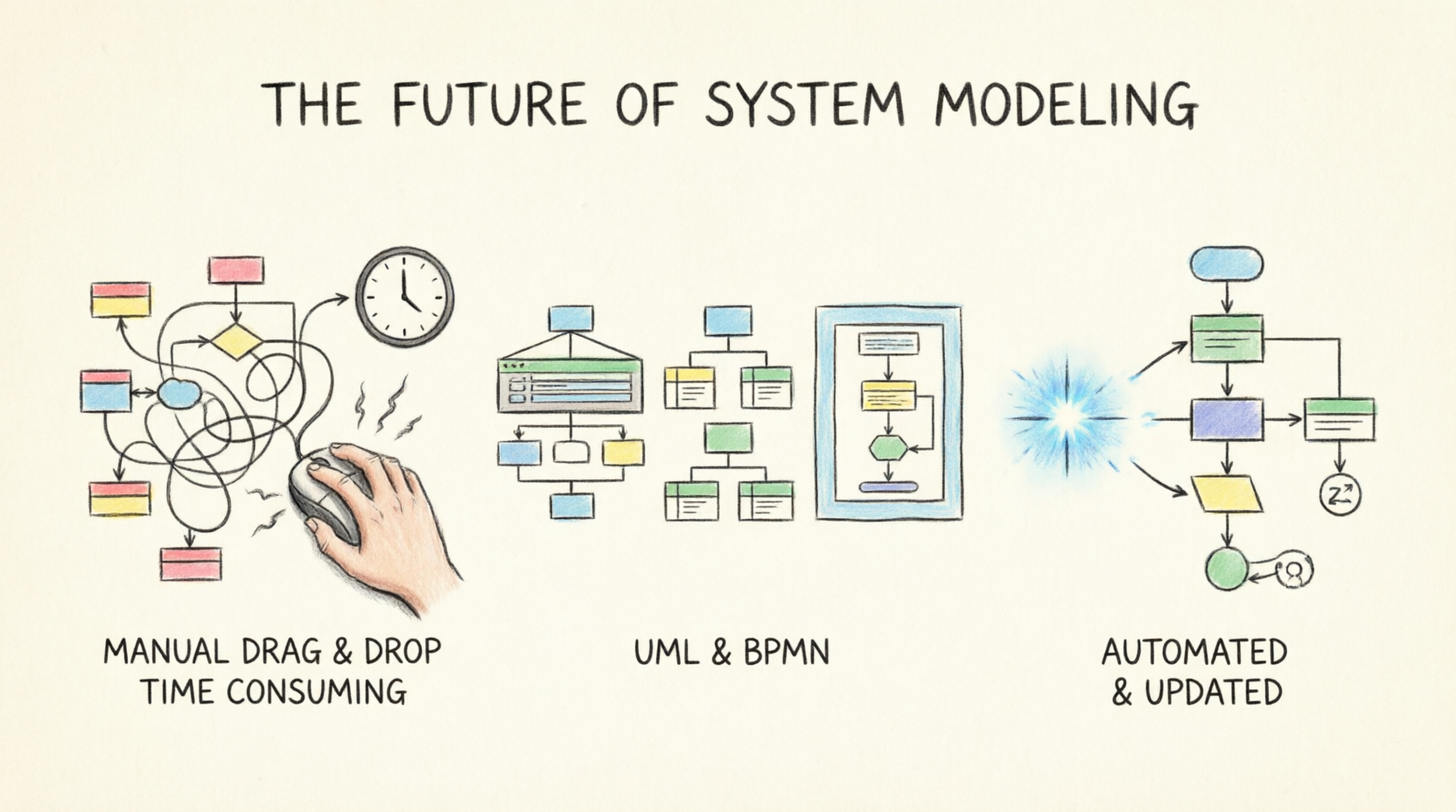
Die Visual Paradigm KI-Chatbot stellt eine grundlegende Veränderung in diesem Paradigma dar. Durch die Kombination von natürlicher Sprachverarbeitung mit leistungsstarken Modellierungsmotoren verwandelt dieser KI-gestützte Assistent reine Textanforderungen innerhalb von Sekunden in professionelle, standardisierte Diagramme. Es ist, als würden Sie mit einem UML-Experten sprechen: beschreiben Sie eine Situation in einfacher englischer Sprache, und er generiert, verfeinert und erläutert das Diagramm.
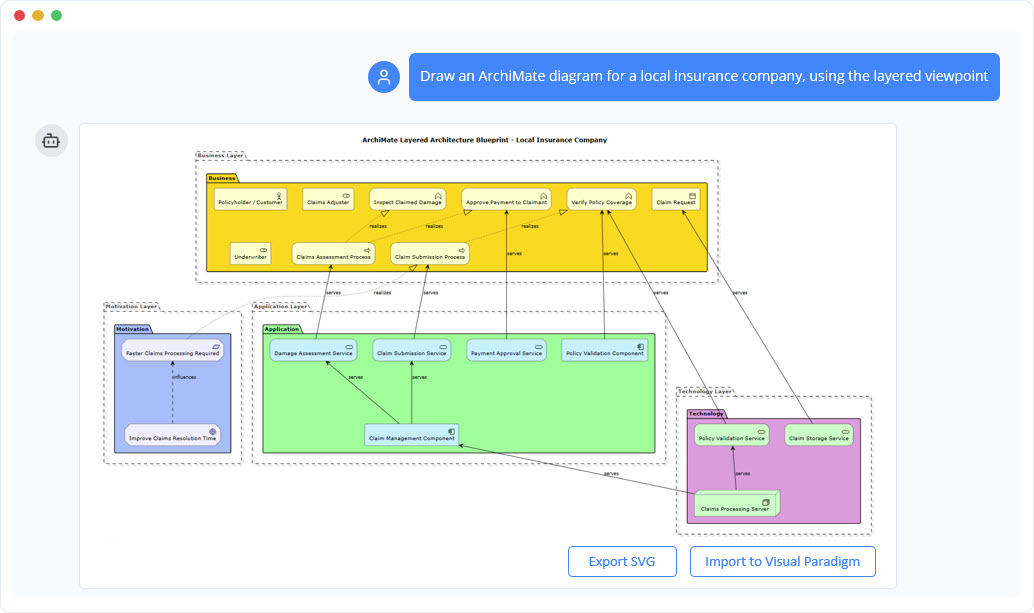
📝 Bildhinweis: Dieses Bild zeigt eine ArchiMate-Schichtenarchitektur-Blueprint für ein lokales Versicherungsunternehmen, organisiert in vier unterschiedliche Schichten mit beschrifteten Komponenten und gerichteten Verbindungen. Es visualisiert, wie Geschäftsziele über Anwendungen hinweg in die zugrundeliegende Technologie übergehen.
Dieser umfassende Leitfaden führt Sie durch die Grundlagen, bietet schrittweise Anleitungen, zeigt zentrale Konzepte anhand von Beispielen und liefert wesentliche Anleitungen und Tricks, um das Werkzeug beherrschen zu können.
Grundkonzepte
1. Sofortige Diagrammerstellung
Die Hauptfähigkeit des KI-Chatbots besteht darin, natürliche Sprachbeschreibungen innerhalb von Sekunden in vollständig strukturierte, bearbeitbare Diagramme zu verwandeln. Benutzer beschreiben einfach ein System, einen Prozess oder einen Anwendungsfall in einfacher englischer Sprache, und die KI erstellt vollständige Modelle ohne jegliche manuelle Zeichnung. Diese Fähigkeit unterstützt eine breite Palette von Diagrammtypen, darunter UML 2.5-Diagramme, SysML, ArchiMate, C4-Modelle, ERDs, BPMN sowie strategische Werkzeuge wie SWOT und PESTLE.
📝 Bildhinweis: Dieses Bild ist ein Werbebild, das den „Visual Paradigm Chatbot“ ankündigt und ein stilisiertes blaues Roboterhaupt sowie das Logo des Werkzeugs zeigt.
2. Konversationelle Verfeinerung
Eine der leistungsstärksten Funktionen ist die Fähigkeit, Modelle durch natürliche Gespräche zu verfeinern und weiterzuentwickeln. Anstatt bei Änderungen von vorne anzufangen, können Benutzer ihre Diagramme als lebendige Dokumente betrachten, die auf einfache Chat-Befehle reagieren. Sie können Elemente hinzufügen, Komponenten umbenennen, Beziehungen ändern und Layouts anpassen, indem sie lediglich Anfragen eingeben.
3. Dokumentation und Analyse
Abgesehen von der Diagrammerstellung fungiert der KI-Chatbot als intelligenter Analyse- und Dokumentationspartner. Benutzer können ihre Modelle abfragen, um Erkenntnisse zu gewinnen, Lücken zu identifizieren und professionelle Berichte zu erstellen. Sie können Zusammenfassungen des Modells, pädagogische Erklärungen komplexer Konzepte oder Vorschläge zur Verbesserung des Designs anfordern.
Schritt-für-Schritt-Anleitung
Befolgen Sie diese Schritte, um Ihr erstes Diagramm mit dem Visual Paradigm KI-Chatbot zu erstellen.
Schritt 1: Zugriff auf den KI-Chatbot
-
Öffnen Sie Ihren Webbrowser und gehen Sie zu chat.visual-paradigm.com.
-
Sie werden eine saubere, ChatGPT-ähnliche Oberfläche sehen. Melden Sie sich mit einem kostenlosen Konto an (keine Kreditkarte erforderlich), um Gespräche zu speichern und Diagramme zu exportieren.
Schritt 2: Neues Gespräch starten
-
Klicken Sie auf die + Neuer Chat Schaltfläche in der Seitenleiste.
-
Benennen Sie Ihren Chat optional (z. B. „Einfacher Anmeldevorgang“ oder „E-Commerce-Architektur“), um ihn leichter referenzieren zu können.
Schritt 3: Beschreibung und Generierung des Diagramms
-
Geben Sie im Chat-Feld einen klaren, natürlichsprachlichen Prompt ein.
-
Drücken Sie Enter. Innerhalb von 5–10 Sekunden antwortet die KI mit einem gerenderten Diagramm, einer kurzen Erklärung und Optionen zur weiteren Feinabstimmung.
Schritt 4: Feinabstimmung mit natürlicher Sprache
-
Die KI behält den Kontext bei, sodass Sie direkt antworten können, um Änderungen vorzunehmen.
-
Fordern Sie Erweiterungen, Löschungen oder strukturelle Änderungen an, und das Diagramm wird sofort aktualisiert.
Wichtige Konzepte und Beispiele
Beispiel 1: UML-Sequenzdiagramm (Authentifizierungsablauf)
Konzept: Visualisierung der Interaktionsreihenfolge zwischen verschiedenen Komponenten über die Zeit.
Prompt: "Generieren Sie ein UML-Sequenzdiagramm für einen Benutzer, der sich auf einer Website anmeldet. Beinhalten Sie Schritte zum Eingeben von Anmeldeinformationen, Server-Validierung sowie Erfolgs- oder Fehlerbehandlung."
Ergebnis: Die KI generiert ein Sequenzdiagramm mit Lebenslinien (Benutzer, Anmelde-Oberfläche, Server, Datenbank) und Nachrichten für Interaktionen wie „Benutzernamen/Kennwort eingeben“, „Anmeldeinformationen validieren“ sowie Verzweigungslogik für gültige/ungültige Eingaben.
📝 Diagramm-Beispiel: Ein Sequenzdiagramm mit vertikalen Lebenslinien für Benutzer, Anmelde-Oberfläche, Server und Datenbank. Pfeile zeigen den Ablauf der Authentifizierungsnachrichten, einschließlich eines
altFragment für Fehlerbehandlung.
Beispiel 2: Hinzufügen von Zwei-Faktor-Authentifizierung (konversationelle Bearbeitung)
Konzept: Schrittweise Verbesserung eines Diagramms, ohne von vorne beginnen zu müssen.
Prompt (Nachfolgeanfrage): "Fügen Sie einen Schritt zur Zwei-Faktor-Authentifizierung nach der Passwort-Validierung hinzu."
Ergebnis: Die KI aktualisiert das Diagramm sofort, indem sie eine neue Nachricht an einen „Authentifizierer“-Aktivitätsobjekt einfügt und ein opt Fragment für die SMS-/E-Mail-Verifizierung.
Beispiel 3: ArchiMate Unternehmensarchitektur (Versicherungsabwicklung)
Konzept: Modellierung mehrschichtiger Unternehmensarchitekturen mit Geschäftsebenen, Anwendungsebenen und Technologieebenen.
Prompt: "Erstellen Sie ein ArchiMate-Diagramm für ein Versicherungsanspruchsverarbeitungssystem. Schließen Sie Geschäftsvorgänge wie die Antragsabgabe, Anwendungsdienste wie die Schadensbewertung und Technologiekomponenten wie den Anspruchs-Server ein."
Ergebnis: Die KI erzeugt ein mehrschichtiges Diagramm, das zeigt, wie Geschäftsziele Prinzipien beeinflussen, die durch Anwendungen realisiert und durch Technologie unterstützt werden.
📝 Diagramm-Beispiel: Ein ArchiMate-Diagramm mit vier Ebenen: Geschäft (Gelb), Anwendung (Grün), Technologie (Violett) und Motivation (Blau). Pfeile zeigen Beziehungen wie „realisiert“, „unterstützt“ und „beeinflusst“ an.
Beispiel 4: C4-Systemkontext-Diagramm (Ride-Sharing-App)
Konzept: Höchstes Systemkontextniveau mit externen Entitäten und Systemgrenzen.
Prompt: "Generieren Sie ein C4-Systemkontext-Diagramm für eine Fahrgemeinschafts-App, die Fahrer, Fahrer und Zahlungsprozessoren verbindet."
Ergebnis: Die KI generiert ein sauberes Diagramm, das die Anwendungsgrenze mit externen Akteuren (Fahrer, Fahrer, Zahlungsprozessor) und klaren Interaktionslinien zeigt.
Beispiel 5: SysML-Anforderungsdiagramm (Autonome Fahrt)
Konzept: Modellierung von Systemanforderungen und deren Rückverfolgbarkeit zu Anwendungsfällen.
Prompt: "Generieren Sie ein SysML-Anforderungsdiagramm für sicherheitskritische Verhaltensweisen in einem selbstfahrenden Auto. Schließen Sie Anforderungen für die Hinderniserkennung und Spurwechsel ein."
Ergebnis: Die KI erstellt ein Diagramm mit funktionalen und Einschränkungselementen, korrekt strukturiert und beschriftet, das die Rückverfolgbarkeit zwischen hochrangigen Anwendungsfällen und spezifischen Anforderungen zeigt.
Beispiel 6: Geschäftstrategie (SWOT-Analyse)
Konzept: Strategische Planung mithilfe visueller Geschäftsraster.
Prompt: "Erstellen Sie eine SWOT-Analyse für ein neues Cloud-Speicher-Startup."
Ergebnis:Die KI generiert eine strukturierte SWOT-Matrix mit Vierteln für Stärken, Schwächen, Chancen und Bedrohungen, bereit für Führungskräftepräsentationen.
Richtlinien und Best Practices
1. Klare Formulierung des Prompts ist entscheidend
Obwohl die KI robust ist, können mehrdeutige Prompts zu generischen Ergebnissen führen. Seien Sie präzise hinsichtlich Umfang, Akteuren und Beziehungen.
-
Schlechter Prompt: „Erstellen Sie ein Anmelde-Diagramm.“
-
Guter Prompt: „Generieren Sie ein UML-Sequenzdiagramm für einen Benutzer, der sich mit E-Mail und Passwort anmeldet, einschließlich eines ‘Passwort vergessen’-Flows und eines Sitzungsablauf-Fehlers.“
2. Nutzen Sie die natürliche Sprache zur Iteration
Behandeln Sie das Chat-System wie ein Gespräch. Sie müssen nicht die genaue Syntax oder Drag-and-Drop-Befehle kennen.
-
Elemente hinzufügen: „Fügen Sie einen Admin-Akteur hinzu, der Passwörter zurücksetzen kann.“
-
Umbenennen: „Benennen Sie den Kunden in Online-Käufer um.“
-
Ändern: „Ändern Sie diese Assoziation in Komposition.“
-
Layout: „Machen Sie das Layout für die Präsentation kompakter.“
3. Nutzen Sie integrierte Beispiele
Verwenden Sie /beispiele im Chat, um 100+ Prompt-Vorlagen für UML, C4, ArchiMate und mehr zu durchsuchen. Dies ist eine hervorragende Möglichkeit, die besten Prompt-Techniken zu erlernen.
4. Überprüfen und Rezension
Die KI beschleunigt die Erstellung, aber menschliches Fachwissen bleibt entscheidend für die Validierung von Geschäftslogik, Sicherheitsaspekten und architektonischen Abwägungen. Überprüfen Sie das generierte Modell immer anhand Ihrer spezifischen Anforderungen.
5. Verstehen Sie die Lizenzbeschränkungen
Erweiterte Funktionen wie die ArchiMate-Unterstützung, der vollständige Desktop-Import oder bestimmte Enterprise-Sichtweisen erfordern möglicherweise spezifische Lizenzversionen (z. B. Professional oder Enterprise). Teams sollten ihre Lizenzbedarfe von vornherein bewerten.
Tipps & Tricks
-
Seien Sie präzise bei komplexen Szenarien: Erwähnen Sie Verzweigungslogik, Fehlerbehandlung und Ausnahmen in Ihrer ersten Anfrage (z. B. „Behandeln Sie falsches Passwort zweimal, dann Sperrung“).
-
Diagrammtypen mischen und kombinieren: Fordern Sie die KI auf, verwandte Diagramme zu generieren, um einen vollständigen Überblick zu erhalten. „Generieren Sie ein Klassendiagramm für das Bestandsverwaltungssystem und ein Ablaufdiagramm für den Zahlungsprozess.“
-
Um Erklärungen bitten: Wenn ein Konzept unklar ist, fragen Sie: „Erklären Sie den Unterschied zwischen Aggregation und Komposition in diesem Diagramm.“
-
Exportoptionen: Sie können Diagramme als PNG, PlantUML-Code exportieren oder sie direkt in die Desktop-Anwendung von Visual Paradigm integrieren, um sie weiter zu bearbeiten.
-
Für fortgeschrittene Arbeiten die Desktop-Anwendung nutzen: Während der Web-Chat für die Generierung und schnelle Bearbeitung leistungsstark ist, importieren Sie Ihre Diagramme in die Desktop-Anwendung von Visual Paradigm, um erweiterte Modellierungsfunktionen und Echtzeit-Zusammenarbeit im Team zu nutzen.
Fazit
Der AI-Chatbot von Visual Paradigm markiert den Beginn einer neuen Ära im visuellen Modellieren. Er verwandelt den arbeitsintensiven Prozess des Erstellens von Diagrammen in einen conversationalen, kooperativen und kontinuierlich intelligenten Arbeitsablauf. Durch die Beseitigung der „Zeichenarbeit“ ermöglicht er Architekten, Analysten und Entwicklern, sich auf das Wesentliche zu konzentrieren: Probleme zu lösen und Ideen effektiv zu kommunizieren.
Unabhängig davon, ob Sie Ihre erste Systemarchitektur skizzieren oder Unternehmenslösungen dokumentieren – dieser AI-Partner passt sich Ihren Bedürfnissen an, lernt Ihren Kontext kennen und hebt Ihre Ergebnisse auf ein neues Niveau. Hören Sie auf, mit Werkzeugen zu kämpfen. Beginnen Sie mit Intelligenz zu gestalten.
Referenzliste für den AI-Chatbot
- Visual Paradigm AI-Chatbot – Offizielle Funktionsseite: Erkunden Sie die Kernfunktionen, Lizenzoptionen und Integrationsdetails.
- Visual Paradigm Chat – Interaktiver, künstliche-intelligenz-gestützter Design-Assistent: Die Live-Web-Oberfläche, um Diagramme sofort zu generieren.
- Ein Leitfaden für Anfänger: AI-gestütztes UML mit Visual Paradigm: Umfassender Leitfaden, der textuelle Analyse und Diagrammerstellung abdeckt.
- Konversationale Ablaufdiagramme: Leitfaden zum Erstellen und Verfeinern von Ablaufdiagrammen über natürliche Sprache.
- Wie der AI-Chatbot Ihnen helfen kann, UML schneller zu lernen: Interaktive Lernressource zur Beherrschung von UML-Konzepten.
- AI-Chatbot für die Diagrammerstellung: So funktioniert er mit Visual Paradigm: Erläuterung des Prozesses der Umwandlung natürlicher Sprache in Diagramme.
- Fallstudie: Steigerung der Effizienz der Systemmodellierung: Praxisbeispiel für Effizienzgewinne durch den Einsatz des AI-Chatbots.
- Visual Paradigm AI-Toolbox – Chatbot-App: Direkter Zugriff auf die AI-Chatbot-Anwendung innerhalb der Cloud-Toolbox.
- Die „Leinwand“ überwinden: Leitfaden zum Verwenden natürlicher Sprache, um von Grund auf zu beginnen.
- Visual Paradigm Pipeline: Die Brücke für die KI-Modellierung: Technischer Überblick über die Integration von KI in das umfassendere Modellierungssystem.
Der Artikel ist auch in English, Español, فارسی, Français, English, Bahasa Indonesia, 日本語, Polski, Portuguese, Ру́сский, Việt Nam, 简体中文 and 繁體中文 verfügbar.