


VPasCode ist ein browserbasierter Editor zum Erstellen von Diagrammen und zur Visualisierung von strukturiertem Text. Sie schreiben oder generieren Code in einem unterstützten Format, sehen das Ergebnis in einer Live-Vorschau und teilen oder exportieren anschließend das Diagramm. Es vereint mehrere Text-zu-Diagramm-Engines sowie Code- oder Datenformate in einem einzigen Arbeitsbereich.
VPasCode: Erste Schritte
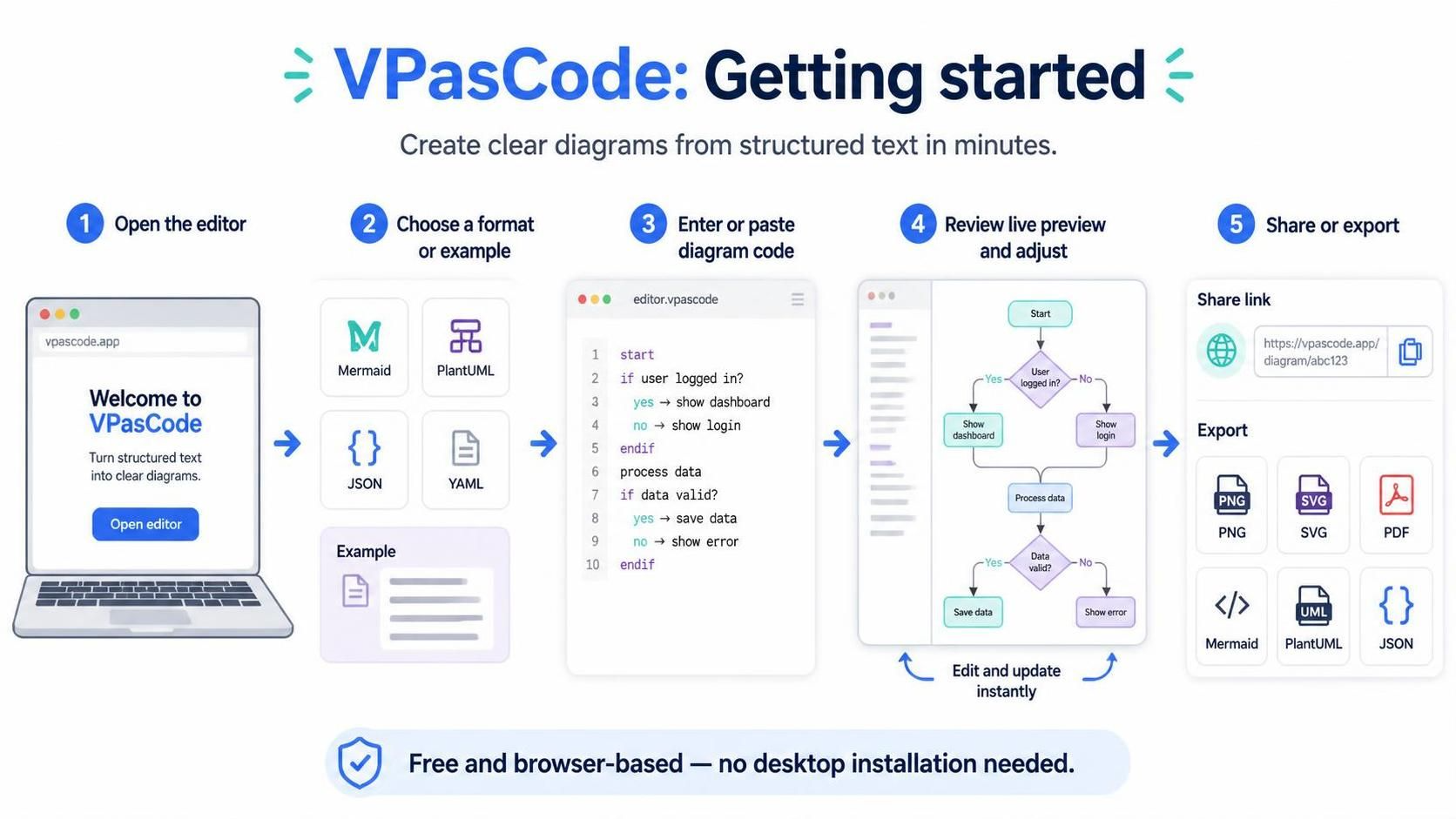
-
Öffnen Sie den VPasCode-Editor.
-
Wählen Sie ein Format oder beginnen Sie mit einem der integrierten Beispiele.
-
Geben Sie Ihren Diagrammcode im Editor ein oder fügen Sie ihn ein.
-
Überprüfen Sie die live gerenderte Vorschau und passen Sie den Code bei Bedarf an.
-
Teilen Sie das Diagramm über einen Link oder exportieren Sie es für die Verwendung an anderer Stelle.
Der Editor wird als kostenlos und browserbasiert beschrieben, sodass Sie arbeiten können, ohne eine Desktop-Diagramm-Anwendung installieren zu müssen.
VPasCode: Unterstützte Formate und Diagrammtypen
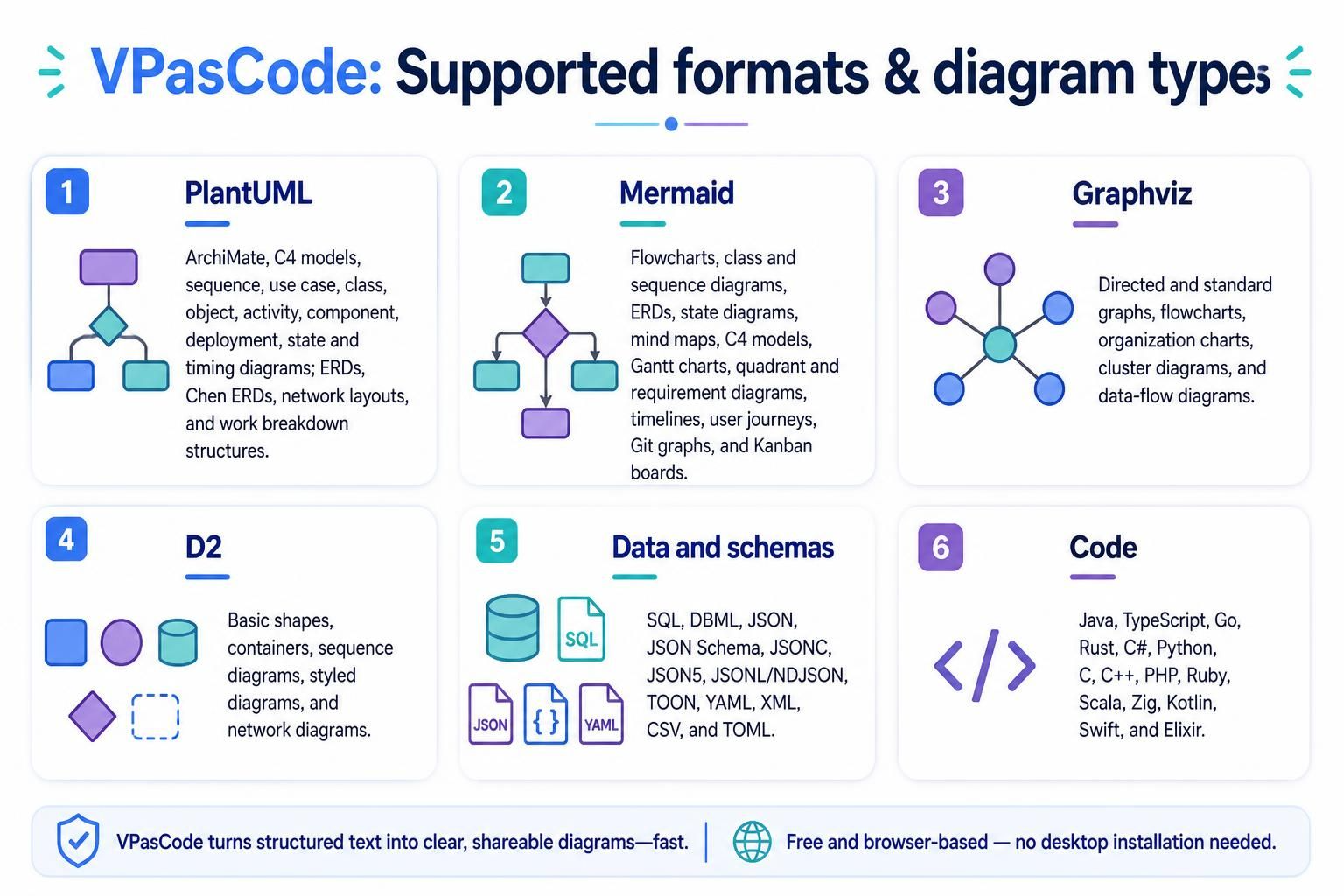
VPasCode unterstützt mehrere Diagrammsprachen, Datenformate und Programmiersprachen.
-
PlantUML: ArchiMate, C4-Modelle, Sequenz-, Anwendungsfall-, Klassen-, Objekt-, Aktivitäts-, Komponenten-, Bereitstellungs-, Zustands- und Zeitdiagramme; ERDs, Chen-ERDs, Netzwerklayouts und Work-Breakdown-Strukturen.
-
Mermaid: Flussdiagramme, Klassen- und Sequenzdiagramme, ERDs, Zustandsdiagramme, Mindmaps, C4-Modelle, Gantt-Diagramme, Quadranten- und Anforderungsdiagramme, Zeitpläne, Benutzerreisen, Git-Graphen und Kanban-Boards.
-
Graphviz: Gerichtete und Standardgraphen, Flussdiagramme, Organigramme, Clusterdiagramme und Datenflussdiagramme.
-
D2: Grundformen, Container, Sequenzdiagramme, gestaltete Diagramme und Netzwerkdigramme.
-
Daten und Schemata: SQL, DBML, JSON, JSON Schema, JSONC, JSON5, JSONL/NDJSON, TOON, YAML, XML, CSV und TOML.
-
Code: Java, TypeScript, Go, Rust, C#, Python, C, C++, PHP, Ruby, Scala, Zig, Kotlin, Swift und Elixir.
Der Artikel weist darauf hin, dass in zukünftigen Updates weitere Formate hinzugefügt werden können.
VPasCode: Erstellen eines Diagramms
Sie können auf eine von zwei Arten beginnen:
-
Schreiben Sie den Code selbst: Wählen Sie ein unterstütztes Format und geben Sie dessen Syntax im Editor ein.
-
Beginnen Sie mit einem Beispiel: Durchsuchen Sie die integrierten Beispiele, um ein Format zu erlernen oder eine Vorlage für Ihr eigenes Diagramm anzupassen.
Während Sie bearbeiten, generiert VPasCode eine Live-Vorschau. Dies ermöglicht es Ihnen, Layout- oder Syntaxprobleme während der Arbeit zu erkennen, anstatt bis zu einem separaten Export-Schritt warten zu müssen.
VPasCode: Verwendung von KI-Tools
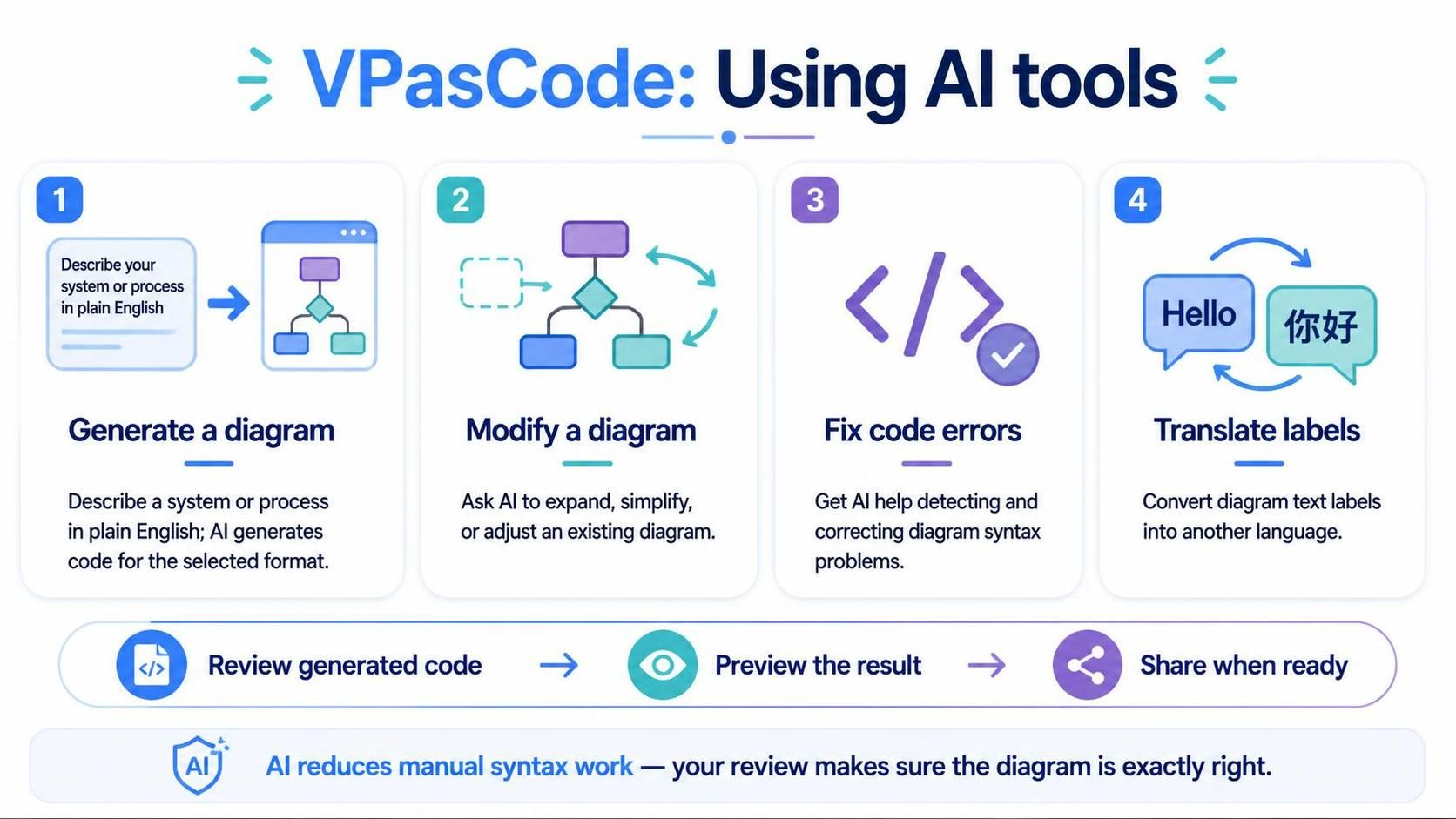
Die KI-Funktionen von VPasCode können beim Erstellen und Verfeinern von Diagrammcode helfen:
-
Diagramm generieren:Beschreiben Sie ein System oder einen Prozess in einfacher englischer Sprache, und die KI generiert Code für das ausgewählte Format.
-
Diagramm bearbeiten:Geben Sie Anweisungen, um ein bestehendes Diagramm zu erweitern, zu vereinfachen oder anderweitig anzupassen.
-
Code-Fehler beheben:Nutzen Sie die KI-Unterstützung, um Syntaxprobleme im Diagramm zu erkennen und zu korrigieren.
-
Beschriftungen übersetzen:Fordern Sie die Übersetzungsfunktion auf, Textbeschriftungen in einem Diagramm in eine andere Sprache zu konvertieren.
Diese Tools sollen manuelle Syntaxarbeit reduzieren. Überprüfen Sie den generierten oder bearbeiteten Code und sehen Sie sich das Ergebnis in der Vorschau an, bevor Sie es teilen.
VPasCode: PlantUML-Themen
Für PlantUML-Diagramme bietet der Editor eine Schnittstelle zur Themenwahl. Wählen Sie ein Thema aus der verfügbaren Liste aus, um dessen Syntax anzuwenden und das aktualisierte Erscheinungsbild in der Vorschau zu betrachten. Der Artikel beschreibt auch benutzerdefinierte Visual Paradigm- und Rose-Themen: Ersteres verwendet blaue Überschriften, während letzteres auf das klassische hellgelbe Aussehen von IBM Rational Rose zurückgreift.
VPasCode: Teilen und Exportieren
Wenn Ihr Diagramm fertig ist, können Sie:
-
Einen teilbaren Web-Link erstellen.
-
Als Vektor-PDF exportieren.
-
Als SVG-Vektorbild exportieren.
-
Als hochauflösendes PNG exportieren.
Vektorformate wie SVG und PDF sind nützlich, wenn Sie ein Diagramm skalieren möchten, ohne die Klarheit zu verlieren; PNG ist praktisch für gängige Dokumente und Präsentationen.
VPasCode: Anbinden eines KI-Anbieters

Organisationen können ihre eigene KI-Infrastruktur anbinden und ihre bestehenden API-Anmeldeinformationen verwenden. Der Artikel listet unter anderem OpenAI, Anthropic, Google, DeepSeek, Mistral, Qwen und Groq auf. Diese Option soll die Kontrolle über die KI-Umgebung, die Anmeldeinformationen und die Kostenregelungen ermöglichen; konfigurieren Sie sie entsprechend den Anforderungen Ihrer Organisation.
VPasCode: Ein praktischer Arbeitsablauf
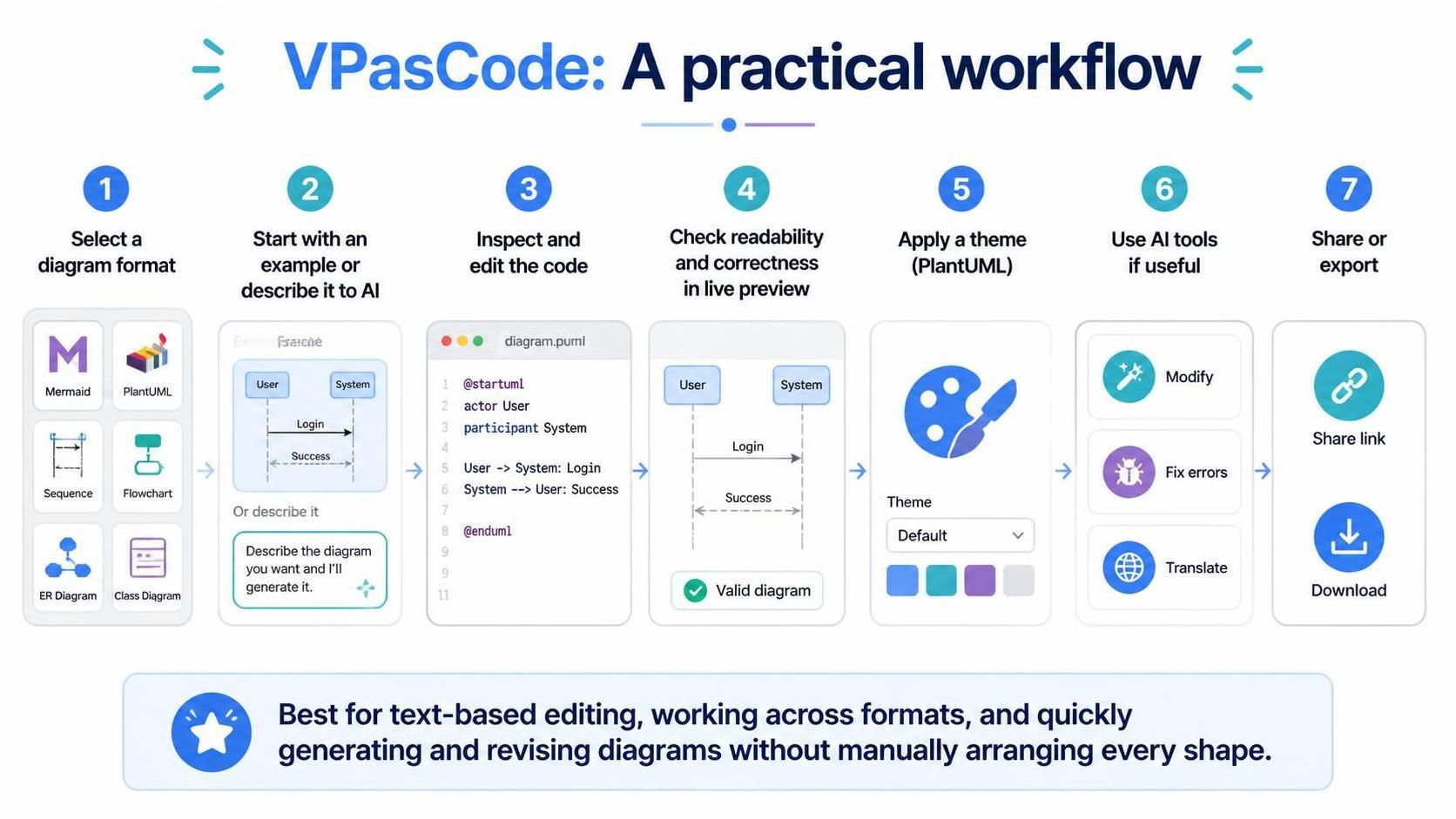
-
Wählen Sie das Diagrammformat, das Ihrem Anwendungsfall entspricht.
-
Beginnen Sie mit einem integrierten Beispiel oder beschreiben Sie das Diagramm dem KI-Generator.
-
Überprüfen und bearbeiten Sie den resultierenden Code.
-
Nutzen Sie die Live-Vorschau, um Lesbarkeit und Korrektheit zu überprüfen.
-
Wenden Sie ein Thema an, wenn Sie in PlantUML arbeiten.
-
Nutzen Sie KI-Bearbeitung, Fehlerkorrektur oder Übersetzung, falls sinnvoll.
-
Teilen Sie einen Link oder exportieren Sie das fertige Diagramm.
VPasCode ist am nützlichsten, wenn Sie eine textbasierte Diagrammbearbeitung bevorzugen, in mehreren Diagrammformaten arbeiten müssen oder eine schnelle Möglichkeit suchen, Diagramme zu erstellen und zu überarbeiten, ohne jede Form manuell anordnen zu müssen.
Der Artikel ist auch in English, Español, فارسی, Français, Bahasa Indonesia, 日本語, Polski, Portuguese, Ру́сский, Việt Nam, 简体中文 and 繁體中文 verfügbar.