


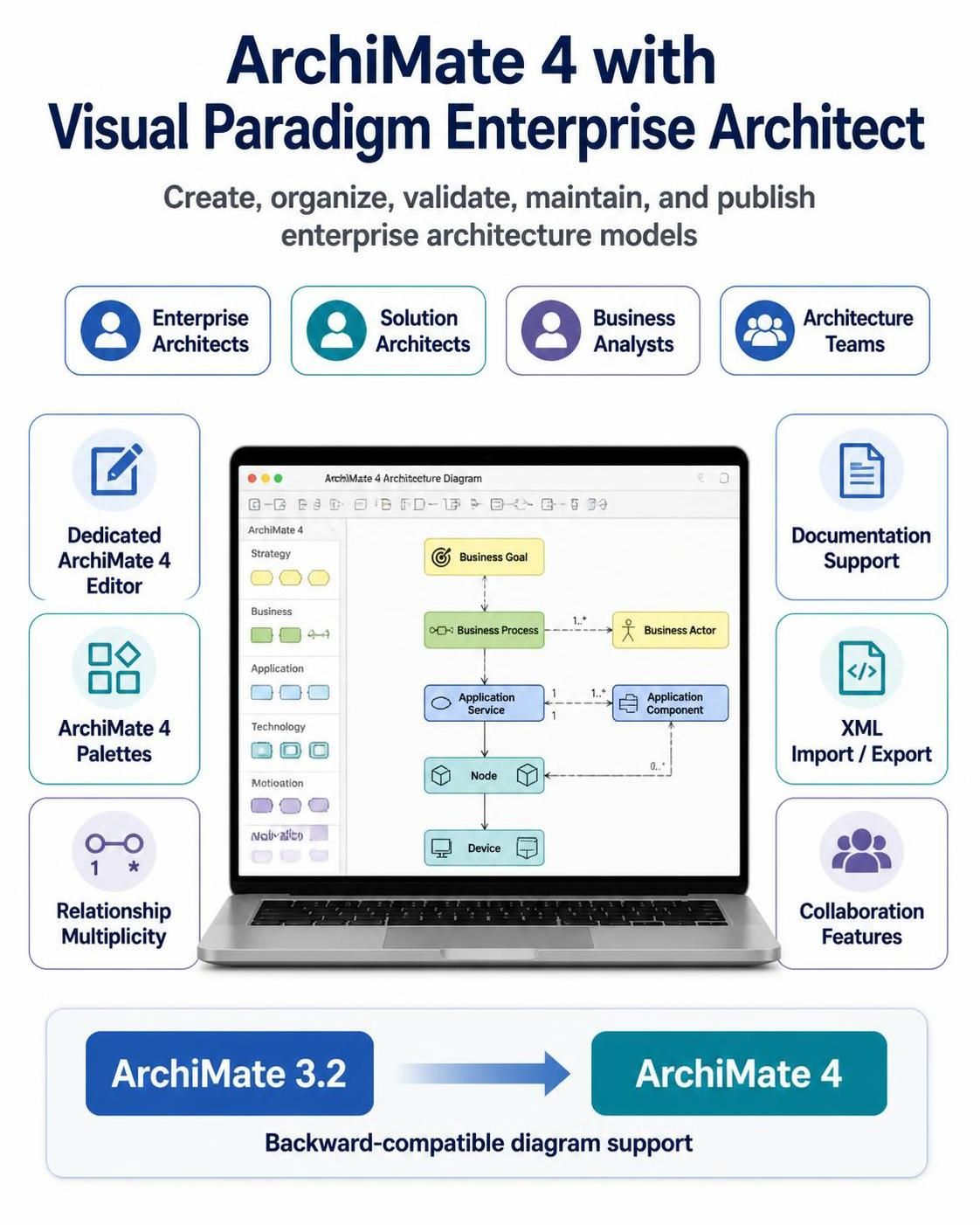
Dieser Leitfaden erläutert, wie Sie mit Visual Paradigm Enterprise Architect ArchiMate-4-Modelle erstellen, organisieren, validieren, pflegen und veröffentlichen. Er richtet sich an Unternehmensarchitekten, Lösungsarchitekten, Business Analysten und Architekteteams, die von ArchiMate 3.2 auf ArchiMate 4 umsteigen.
Visual Paradigm 18.0 und später bietet einen dedizierten ArchiMate-4-Editor, ArchiMate-4-Paletten, native Beziehungsmultiplizität, Dokumentationsunterstützung, XML-Import/Export, Kollaborationsfunktionen und Abwärtskompatibilität mit ArchiMate-3.2-Diagrammen.
Menünamen können zwischen verschiedenen Visual Paradigm-Versionen und Editionen leicht variieren. Die folgenden Anweisungen setzen Visual Paradigm Desktop Enterprise Edition 18.0 oder höher voraus.
1. Wofür ArchiMate verwendet wird
ArchiMate ist eine Modellierungssprache für Unternehmensarchitektur, die zur Beschreibung Folgender dient:
-
Geschäftsstrategie und -ziele
-
Organisationsstrukturen
-
Produkte und Dienstleistungen
-
Geschäftsprozesse und -fähigkeiten
-
Anwendungen und Anwendungsdienste
-
Daten und Informationen
-
Technologische Infrastruktur
-
Projekte, Arbeitspakete, Plateaus und Implementierungsroadmaps
-
Beziehungen zwischen Architekturdomänen
ArchiMate ist keine Projektmanagementmethodik und ersetzt weder BPMN, UML noch Datenmodellierung. Stattdessen bietet es eine integrierte architektonische Sicht, die diese Modelle verbindet.
Zum Beispiel:
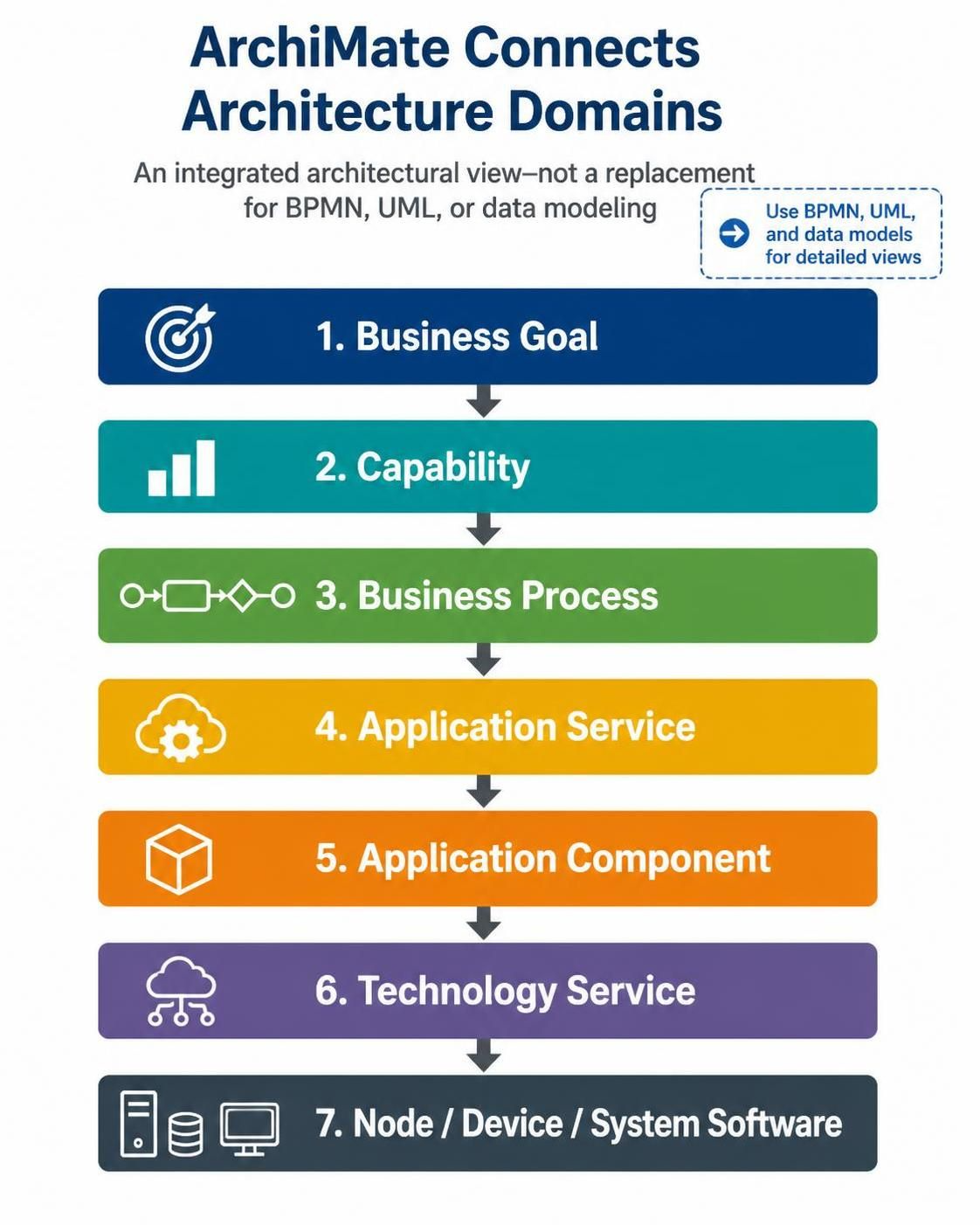 Der Wert von ArchiMate liegt darin, die Beziehungen zwischen diesen Konzepten aufzuzeigen, anstatt jede Domäne isoliert zu modellieren.
2. Konzeptuelle Änderungen in ArchiMate 4
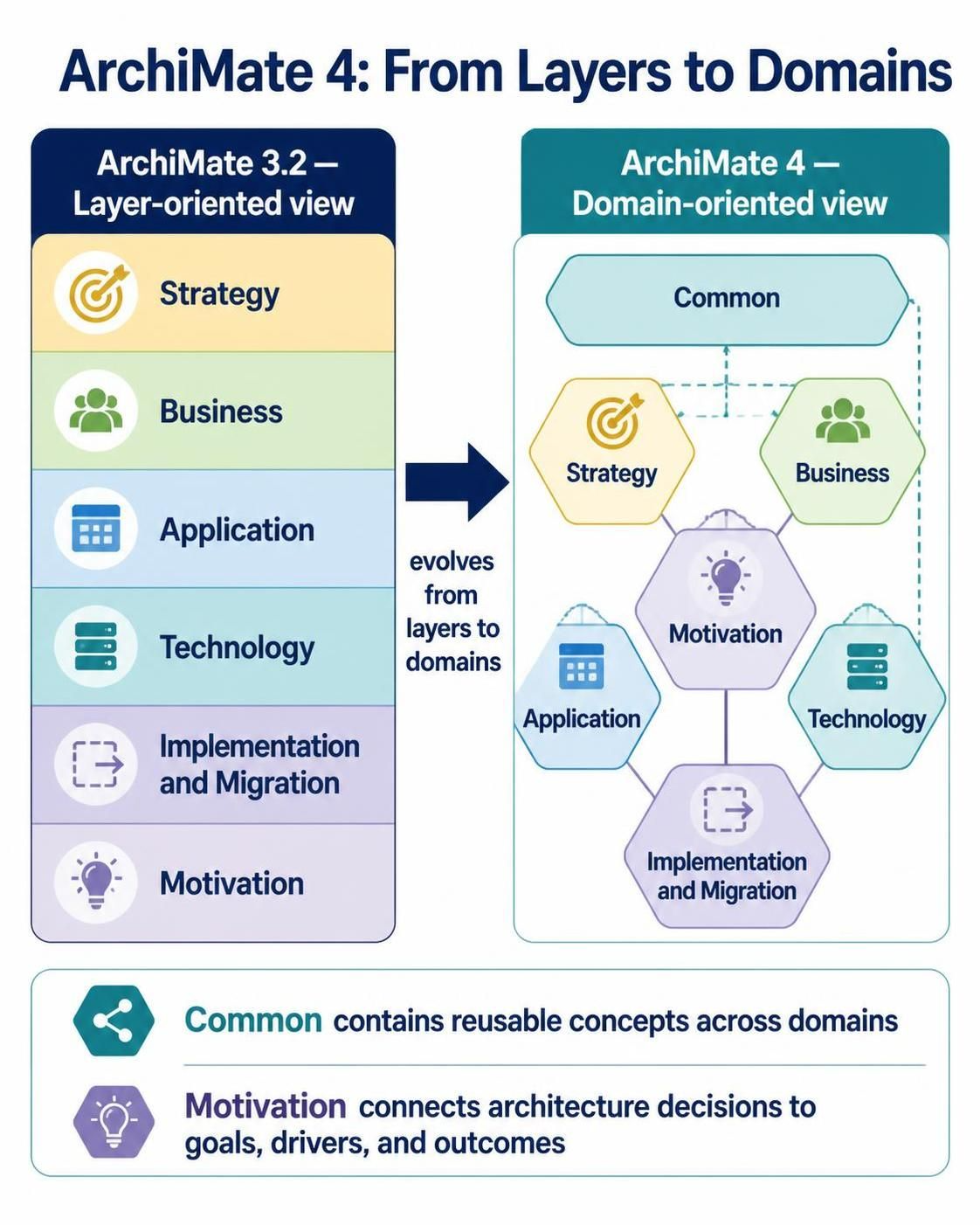
ArchiMate 4 führt eine domänenorientiertere Struktur ein und reduziert die Anzahl spezialisierter, duplizierter Elemente.
2.1 Von Schichten zu Domänen
ArchiMate 3.2 verwendete üblicherweise eine schichtenorientierte Sichtweise:
-
Strategie
-
Geschäft
-
Anwendung
-
Technologie
-
Implementierung und Migration
-
Motivation
ArchiMate 4 organisiert die Sprache um Domänen herum:
-
Allgemein
-
Geschäftsbereich
-
Anwendung
-
Technologie
-
Motivation
-
Strategie
-
Implementierung und Migration
Der Gemeinsame Bereich enthält wiederverwendbare Konzepte, die in verschiedenen Bereichen angewendet werden können. Der Motivationsbereich ist im ArchiMate-4-Rahmenwerk zentral positioniert und betont, dass architektonische Entscheidungen mit Zielen, Treibern und Ergebnissen verbunden sein sollten.
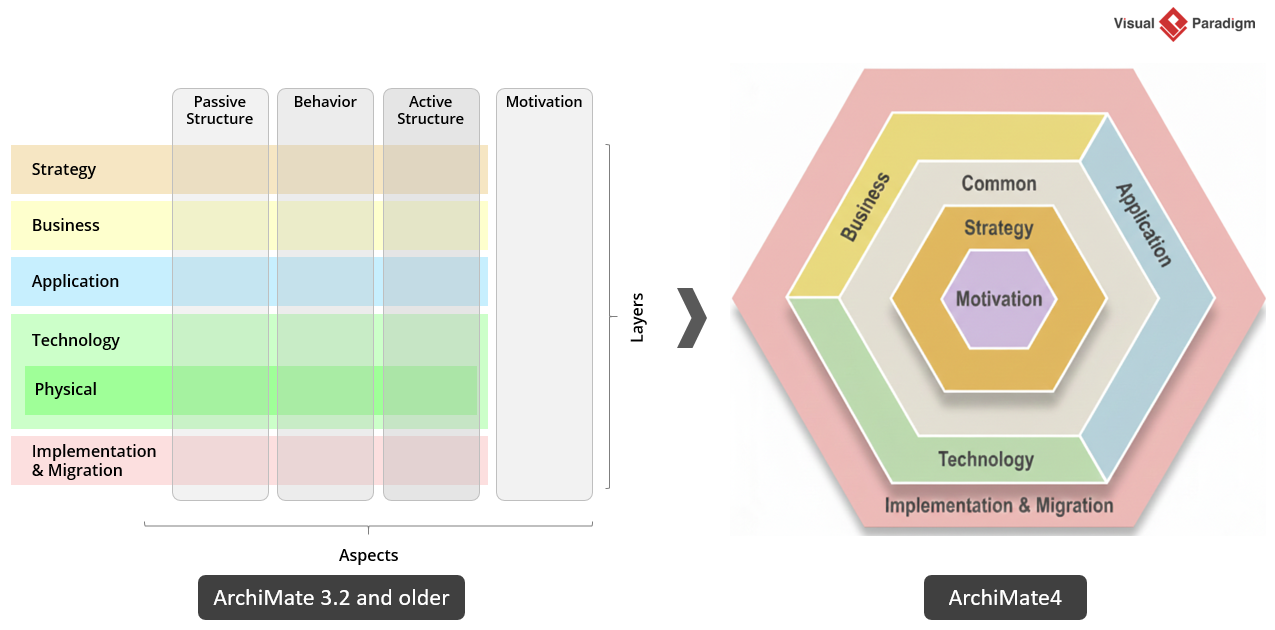
2.2 Das ArchiMate-Hexagonion
Das ArchiMate-4-Rahmenwerk wird üblicherweise als ArchiMate-Hexagonion dargestellt. Es betont die Beziehungen zwischen:
-
Motivation
-
Strategie
-
Kernarchitektur
-
Implementierung und Migration
Verwenden Sie das Hexagonion als konzeptionelle Karte, nicht unbedingt als Layout für jedes Diagramm. Ein detailliertes Architekturdiagramm sollte sich in der Regel auf eine Stakeholder-Belange und einen spezifischen Blickwinkel konzentrieren.
2.3 Vereinheitlichte Konzepte
ArchiMate 4 reduziert Duplizierungen zwischen Geschäftsbereichs-, Anwendungs- und Technologiekonzepten. Anstatt für jede Ebene separate Versionen ähnlicher Verhaltenskonzepte zu erstellen, bevorzugt die Sprache wiederverwendbare Konzepte, die kontextbezogen interpretiert werden können.
Dies bedeutet, dass Sie Elemente basierend auf ihrer architektonischen Bedeutung auswählen sollten, nicht lediglich auf dem Bereich, in dem sie vorkommen.
2.4 Multiplizität bei Beziehungen
ArchiMate 4 unterstützt Multiplizität bei Beziehungen, wie zum Beispiel:
-
1 -
0..1 -
1..* -
0..*
Zum Beispiel:
Kunde ── nutzt ── 0..* Kundenservice
Dies ermöglicht es dem Modell, Kardinalität und architektonische Einschränkungen direkt auf Verbindern auszudrücken. Visual Paradigm unterstützt die Anzeige von Multiplizität bei ArchiMate-4-Beziehungen.
2.5 Aufgegebene oder konsolidierte Konzepte
Einige Konzepte aus ArchiMate 3.2 wurden entfernt, konsolidiert oder durch allgemeinere Elemente dargestellt. Beispiele, die in der ArchiMate-4-Leitlinie aufgeführt sind, umfassen:
-
Komposition aus dem Kernbeziehungsset entfernt
-
Spezialisierte Interaktionskonzepte konsolidiert
-
Vertrag, Einschränkung, Lücke und Darstellung werden nicht mehr als separate Konzepte behandelt
-
Pfad in den Gemeinsamen Bereich verschoben
Bei der Migration eines bestehenden Modells sollten Sie nicht einfach jedes alte Element umbenennen. Bestimmen Sie zunächst die Bedeutung des ursprünglichen Modellelements und stellen Sie diese Bedeutung dann unter Verwendung des entsprechenden ArchiMate-4-Konzepts dar.
3. Installation und Vorbereitung von Visual Paradigm
3.1 Erforderliche Edition
Verwenden Sie eine Visual Paradigm-Edition, die Enterprise Architecture und ArchiMate-Unterstützung umfasst. Die Enterprise Edition ist die geeignete Wahl für Organisationen, die Folgendes benötigen:
-
ArchiMate-Modellierung
-
Teamzusammenarbeit
-
Modellvalidierung
-
Dokumentationserstellung
-
Projektveröffentlichung
-
XML-Import und -Export
-
Integration mit BPMN, UML und anderen Modelltypen
Die ArchiMate-Funktionalität von Visual Paradigm umfasst Drag-and-Drop-Bearbeitung, wiederverwendbare Modellelemente, benutzerdefinierte Sichtweisen, Zusammenarbeit, Online-Diagrammbetrachtung und Verknüpfungen mit BPMN- und UML-Modellen.
3.2 Projekt erstellen
-
Starten Sie Visual Paradigm.
-
Wählen Sie Projekt > Neues Projekt.
-
Geben Sie einen Projektnamen ein, z. B.:
Transformation des Kundenservice -
Wählen Sie einen Projektspeicherort.
-
Speichern Sie das Projekt.
-
Erstellen Sie vor dem Hinzufügen von Diagrammen eine logische Paketstruktur.
Eine nützliche Paketstruktur ist:
Transformation des Kundenservice
├── 00 Governance
├── 01 Motivation
├── 02 Strategie
├── 03 Business
├── 04 Anwendung
├── 05 Technologie
├── 06 Implementierung und Migration
├── 07 Sichtweisen
├── 08 Kataloge
└── 09 Berichte
3.3 ArchiMate-4-Editor aktivieren
Um ein ArchiMate-4-Diagramm zu erstellen:
-
Wählen Sie Diagramm > Neu.
-
Suchen nach ArchiMate.
-
Wählen Sie den ArchiMate-4-Diagramm-Editor aus, falls separate Optionen für ArchiMate 3.2 und ArchiMate 4 angezeigt werden.
-
Wählen Sie eine Diagramm- oder Sichtvorlage aus.
-
Legen Sie das Diagramm im entsprechenden Paket ab.
-
Geben Sie ihm einen beschreibenden Namen, wie zum Beispiel:
Kundenservice – Motivationsansicht
Visual Paradigm 18.0 hat einen neuen ArchiMate-4-Diagramm-Editor und eine neue Palette eingeführt, behält jedoch die Fähigkeit bei, mit ArchiMate-3.2-Diagrammen zu arbeiten. Bestehende 3.2-Modelle müssen nicht sofort migriert werden.
4. Organisation eines Architektur-Repositories
Ein Repository sollte zwischen wiederverwendbaren Modellelementen und an Stakeholder gerichteten Ansichten unterscheiden.
4.1 Wiederverwendbare Elemente
Erstellen Sie jedes wichtige architektonische Element so oft wie möglich nur einmal:
-
Eine kanonische Kundenentität
-
Ein kanonischer Kundenservice
-
Eine kanonische CRM-Anwendung
-
Eine kanonische Kundenmanagement-Fähigkeit
-
Eine kanonische CRM-Datenbank
Verwenden Sie diese Elemente in mehreren Diagrammen erneut, anstatt sie neu zu zeichnen.
Visual Paradigm unterstützt die Wiederverwendung von Elementen über Diagramme hinweg, sodass Änderungen am zugrunde liegenden Element in anderen Diagrammen widergespiegelt werden können.
4.2 Ansichten
Eine Ansicht ist ein Diagramm, das für ein spezifisches Stakeholder-Thema erstellt wurde. Beispiele hierfür sind:
-
Motivationsansicht für Führungskräfte
-
Fähigkeitskarte
-
Geschäftsservice-Ansicht
-
Anwendungskooperationsansicht
-
Technologieinfrastruktur-Ansicht
-
Implementierungs-Roadmap
-
Migrationsauswirkungsansicht
Erstellen Sie nicht ein einziges riesiges Diagramm, das das gesamte Unternehmen enthält. Große Diagramme sind schwer zu lesen, zu validieren und zu warten.
4.3 Benennungskonvention
Verwenden Sie stabile Namen und vermeiden Sie es, temporäre Projektinformationen in Elementnamen einzubetten.
Bevorzugen Sie:
Fähigkeit Kundenmanagement
statt:
Neue CRM-Fähigkeit – Projekt Phoenix
Verwenden Sie Notizen, Eigenschaften oder getaggte Werte für projektspezifische Informationen.
Ein praktisches Benennungsmuster ist:
<Elementtyp>: <geschäftliche Bedeutung>
Beispiele:
Fähigkeit: Kundenmanagement
Geschäftsprozess: Kundenanfrage bearbeiten
Anwendungskomponente: CRM-Plattform
Technologiedienst: Identitätsauthentifizierung
Arbeitspaket: CRM-Plattform bereitstellen
5. ArchiMate 4-Domänen und typische Elemente
Die folgende Tabelle fasst den Hauptzweck der Modellierung jeder Domäne zusammen.
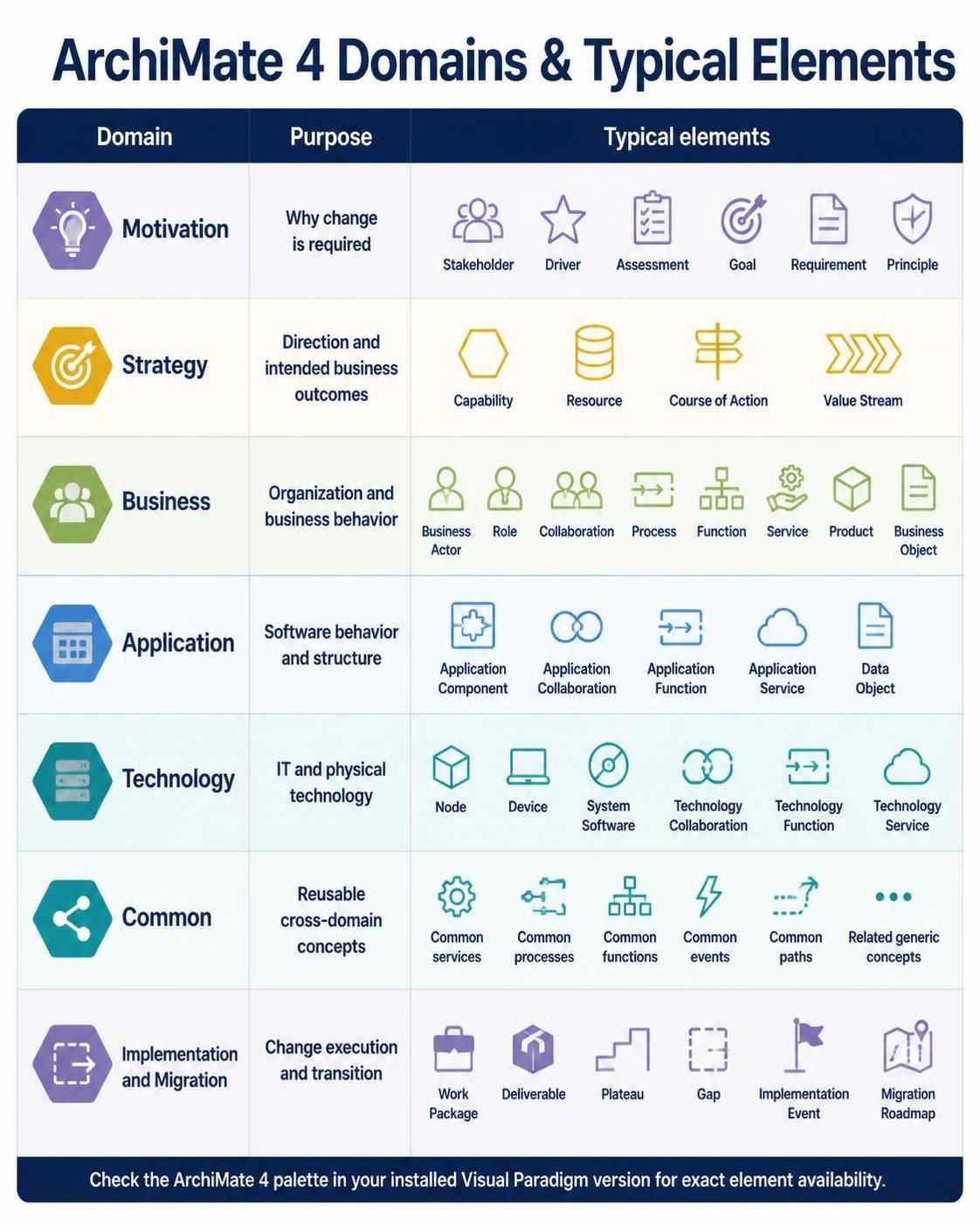
| Domäne | Zweck | Typische Beispiele |
|---|---|---|
| Motivation | Warum eine Änderung erforderlich ist | Interessengruppe, Treiber, Bewertung, Ziel, Anforderung, Prinzip |
| Strategie | Richtung und beabsichtigte Geschäftsergebnisse | Fähigkeit, Ressource, Handlungsweg, Wertstrom |
| Geschäft | Organisation und Geschäftsverhalten | Geschäftsakteur, Rolle, Zusammenarbeit, Prozess, Funktion, Dienstleistung, Produkt, Geschäftsobjekt |
| Anwendung | Softwareverhalten und -struktur | Anwendungskomponente, Anwendungszusammenarbeit, Anwendungsfunktion, Anwendungsdienst, Datenobjekt |
| Technologie | IT und physische Technologie | Knoten, Gerät, Systemsoftware, Technologie-Kollaboration, Technologie-Funktion, Technologie-Service |
| Gemeinsam | Wiederverwendbare domänenübergreifende Konzepte | Gemeinsame Services, Prozesse, Funktionen, Ereignisse, Pfade und verwandte generische Konzepte |
| Implementierung und Migration | Änderungsdurchführung und Übergang | Arbeitspaket, Lieferobjekt, Plateau, Lücke, Implementierungsereignis, Migrations-Roadmap |
Die genauen Elementnamen und die Verfügbarkeit sollten mit der ArchiMate 4-Palette in Ihrer installierten Visual Paradigm-Version abgeglichen werden.
6. Erstellen Ihres ersten ArchiMate 4-Modells
Verwenden Sie das folgende Beispiel:
Ein Unternehmen möchte den Kundensupport verbessern, indem es eine einheitliche CRM-Plattform einführt. Die Änderung sollte die Reaktionszeit verkürzen, die Kundenübersicht verbessern und Kundendienstkanäle integrieren.
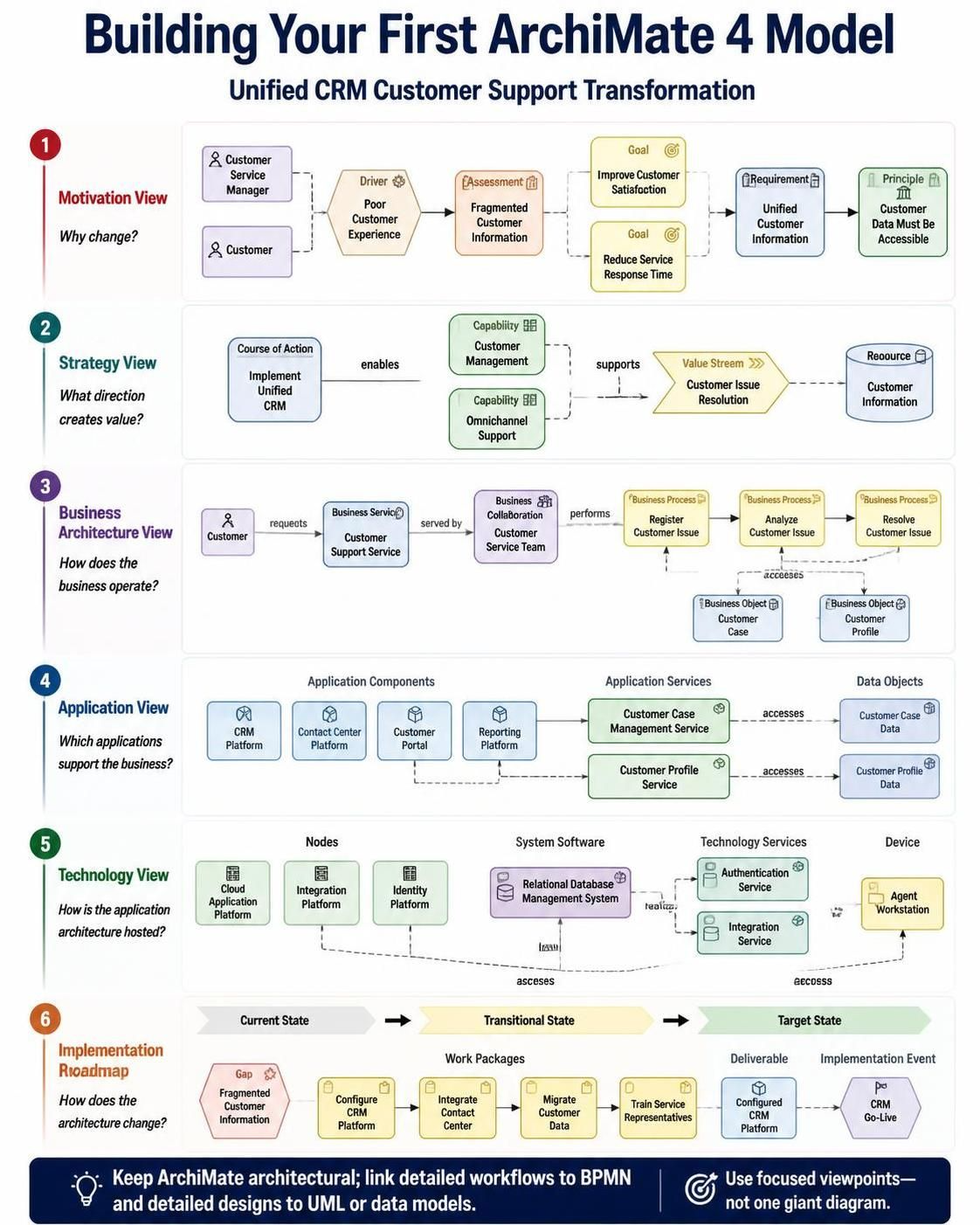
Schritt 1: Motivationsmodellierung
Erstellen Sie ein Diagramm mit dem Namen:
Kundenservice – Motivationsansicht
Hinzufügen:
-
Interessengruppe: Kunde
-
Interessengruppe: Kundenservice-Manager
-
Treiber: Schlechte Kundenerfahrung
-
Bewertung: Fragmentierte Kundeninformationen
-
Ziel: Kundenzufriedenheit verbessern
-
Ziel: Service-Reaktionszeit reduzieren
-
Anforderung: Einheitliche Kundeninformationen
-
Prinzip: Kundendaten müssen zugänglich sein
Verbinden Sie die Elemente mithilfe von Beziehungen wie:
Schlechte Kundenerfahrung
    beeinflusst
Kundenzufriedenheit verbessern

Fragmentierte Kundeninformationen
    beeinflussen
Einheitliche Kundeninformationen

Einheitliche Kundeninformationen
    unterstützen
Kundenzufriedenheit verbessern
Eine vereinfachte Ansicht könnte so aussehen:
[Kundenservice-Manager]
            |
         bewertet
            v
[Kundenzufriedenheit verbessern]
            ^
         unterstützt
            |
[Einheitliche Kundeninformationen]
            ^
         adressiert
            |
[Fragmentierte Kundeninformationen]
Halten Sie dieses Diagramm für geschäftliche Interessengruppen verständlich. Vermeiden Sie es, in diesem Stadium Anwendungen oder Infrastruktur hinzuzufügen.
Schritt 2: Modellierung der strategischen Ausrichtung
Erstellen:
Kundenservice – Strategieansicht
Hinzufügen:
-
Fähigkeit: Kundenmanagement
-
Fähigkeit: Omnichannel-Support
-
Handlungsverlauf: Implementierung eines einheitlichen CRM
-
Wertstrom: Lösung von Kundenproblemen
-
Ressource: Kundeninformationen
Verbinden Sie die Elemente:
Implementierung eines einheitlichen CRM
    ermöglicht
Kundenmanagement

Implementierung eines einheitlichen CRM
    ermöglicht
Omnichannel-Support

Kundenmanagement
    unterstützt
Lösung von Kundenproblemen
Dieses Diagramm beantwortet:
-
Welche Fähigkeiten sind erforderlich?
-
Welche strategische Initiative wird sie schaffen?
-
Welcher Wertstrom wird verbessert?
-
Welche Ressourcen sind wichtig?
Schritt 3: Modellieren Sie die Unternehmensarchitektur
Erstellen:
Kundenservice – Unternehmensarchitekturansicht
Hinzufügen:
-
Geschäftsakteur: Kunde
-
Geschäftsrolle: Kundenservice-Mitarbeiter
-
Geschäfts-Kollaboration: Kundenservice-Team
-
Geschäftsprozess: Kundenproblem registrieren
-
Geschäftsprozess: Kundenproblem analysieren
-
Geschäftsprozess: Kundenproblem lösen
-
Geschäftsdienstleistung: Kundensupport-Dienstleistung
-
Geschäftsobjekt: Kundenfall
-
Geschäftsobjekt: Kundenprofil
Ein typischer Ablauf ist:
Kunde
   |
 fordert an
   v
Kundensupport-Dienstleistung
   |
 bedient von
   v
Kundenservice-Team
   |
 führt durch
   v
Kundenproblem registrieren
   |
 greift zu
   v
Kundenfall
Modellieren Sie die Prozesssequenz in einem ArchiMate-Diagramm auf Architekturebene. Wenn detaillierte Workflow-Logik erforderlich ist, verknüpfen oder verfolgen Sie den Geschäftsprozess mit einem BPMN-Modell.
Schritt 4: Modellieren Sie die Anwendungsarchitektur
Erstellen:
Kundenservice – Anwendungssicht
Hinzufügen:
-
Anwendungskomponente: CRM-Plattform
-
Anwendungskomponente: Contact-Center-Plattform
-
Anwendungskomponente: Kundenportal
-
Anwendungskomponente: Reporting-Plattform
-
Anwendungsdienst: Kundencase-Management-Dienst
-
Anwendungsdienst: Kundenprofil-Dienst
-
Datenobjekt: Kundencase-Daten
-
Datenobjekt: Kundenprofil-Daten
Verbinden Sie das Modell:
CRM-Plattform
    bedient
Kundencase-Management-Dienst

Kundencase-Management-Dienst
    bedient
Kundenservice-Team

CRM-Plattform
    greift zu
Kundencase-Daten

Kundenportal
    greift zu
Kundenprofil-Dienst

Contact-Center-Plattform
    verwendet
Kundencase-Management-Dienst
Verwenden Sie Anwendungskollaboration, wenn mehrere Anwendungen zusammenarbeiten, um einen Dienst bereitzustellen.
Schritt 5: Modellieren Sie die Technologiearchitektur
Erstellen:
Kundenservice – Technologiesicht
Hinzufügen:
-
Knoten: Cloud-Anwendungsplattform
-
Knoten: Integrationsplattform
-
Knoten: Identitätsplattform
-
Systemsoftware: Relationales Datenbankverwaltungssystem
-
Technologie-Dienst: Authentifizierungsdienst
-
Technologie-Dienst: Integrationsdienst
-
Gerät: Agenten-Arbeitsplatz
Verbinden Sie die Elemente:
Cloud-Anwendungsplattform
    realisiert
CRM-Plattform

Integrationsplattform
    bedient
Integrationsdienst

Identitätsplattform
    bedient
Authentifizierungsdienst

CRM-Plattform
    verwendet
Authentifizierungsdienst

CRM-Plattform
    greift zu
Relationales Datenbankverwaltungssystem
Die Technologiesicht sollte erklären, wie die Anwendungsarchitektur gehostet und unterstützt wird. Vermeiden Sie es, jeden Server, jeden Port, jede Bibliothek oder jeden Bereitstellungsparameter aufzulisten, es sei denn, das Diagramm ist speziell für technische Betriebszwecke gedacht.
Schritt 6: Modellimplementierung und Migration
Erstellen:
Kundenservice – Implementierungs-Roadmap
Hinzufügen:
-
Arbeitspaket: CRM-Plattform konfigurieren
-
Arbeitspaket: Contact Center integrieren
-
Arbeitspaket: Kundendaten migrieren
-
Arbeitspaket: Servicevertreter schulen
-
Liefergegenstand: Konfigurierte CRM-Plattform
-
Plateau: Ist-Zustand
-
Plateau: Übergangszustand
-
Plateau: Zielzustand
-
Implementierungsereignis: CRM Go-Live
-
Lücke: Fragmentierte Kundeninformationen
Abhängigkeiten erstellen, z. B.:
CRM-Plattform konfigurieren
    löst aus
Contact Center integrieren

Contact Center integrieren
    löst aus
Kundendaten migrieren

Kundendaten migrieren
    löst aus
CRM Go-Live

Ist-Zustand
    geht über in
Übergangszustand

Übergangszustand
    geht über in
Zielzustand
Verwenden Sie eine Roadmap oder Migrationsansicht, um die Reihenfolge und architektonischen Änderungen darzustellen. Die detaillierte Terminplanung sollte normalerweise in einem Projektmanagement-Tool verbleiben.
7. Erstellen von Viewpoints in Visual Paradigm
Ein Viewpoint beschränkt das Modell auf Konzepte, die für einen bestimmten Stakeholder oder eine bestimmte Belange relevant sind.
7.1 Verwenden Sie einen vordefinierten Viewpoint
Beim Erstellen eines Diagramms:
-
Auswählen Diagramm > Neu.
-
Wählen Sie ein ArchiMate-4-Diagramm oder einen Viewpoint aus.
-
Wählen Sie eine geeignete Vorlage aus, z. B.:
-
Motivationsansicht
-
Strategieansicht
-
Geschäftsarchitekturansicht
-
Anwendungskooperationsansicht
-
Technologieansicht
-
Implementierungs- und Migrationsansicht
-
-
Fügen Sie nur die Elemente hinzu, die für diese Ansicht relevant sind.
-
Verstecken Sie bei Bedarf nicht relevante Beziehungen.
Visual Paradigm unterstützt vordefinierte und benutzerdefinierte Ansichten, um Diagramme auf bestimmte architektonische Belange zu fokussieren.
7.2 Eine benutzerdefinierte Ansicht erstellen
Erstellen Sie eine benutzerdefinierte Ansicht, wenn eine Standardansicht die Kommunikationsbedürfnisse Ihrer Organisation nicht erfüllt.
Beispielsweise könnte eine „Daten-Compliance-Ansicht” Folgendes enthalten:”
-
Geschäftsobjekt
-
Datenobjekt
-
Anwendungskomponente
-
Anforderung
-
Prinzip
-
Technologiedienst
-
Zugriffsbeziehung
-
Realisierungsbeziehung
Eine benutzerdefinierte Ansicht sollte Folgendes angeben:
-
Zielgruppe
-
Architektonischer Belang
-
Zugelassene Elementtypen
-
Zugelassene Beziehungstypen
-
Erforderliche Metadaten
-
Namensgebungs- und Farbkonventionen
7.3 Regeln für die Gestaltung von Ansichten
Eine gute Ansicht sollte:
-
Eine spezifische architektonische Frage beantworten
-
Eine begrenzte Anzahl von Elementtypen verwenden
-
Eine primäre Zielgruppe haben
-
Unverwandte Details vermeiden
-
Ein konsistentes Layout verwenden
-
Enthalten einen klaren Titel und eine Legende
Beispiele:
Welche Anwendungen unterstützen den Prozess von der Bestellung bis zur Zahlung?
Welche Fähigkeiten werden durch die Transformation beeinflusst?
Wo wird regulierte Kundendaten gespeichert?
Welche Änderungen sind erforderlich, um den Zielzustand zu erreichen?
8. Beziehungen in ArchiMate 4
Verwenden Sie Beziehungen sorgfältig. Die Beziehung vermittelt oft mehr Bedeutung als das Element selbst.
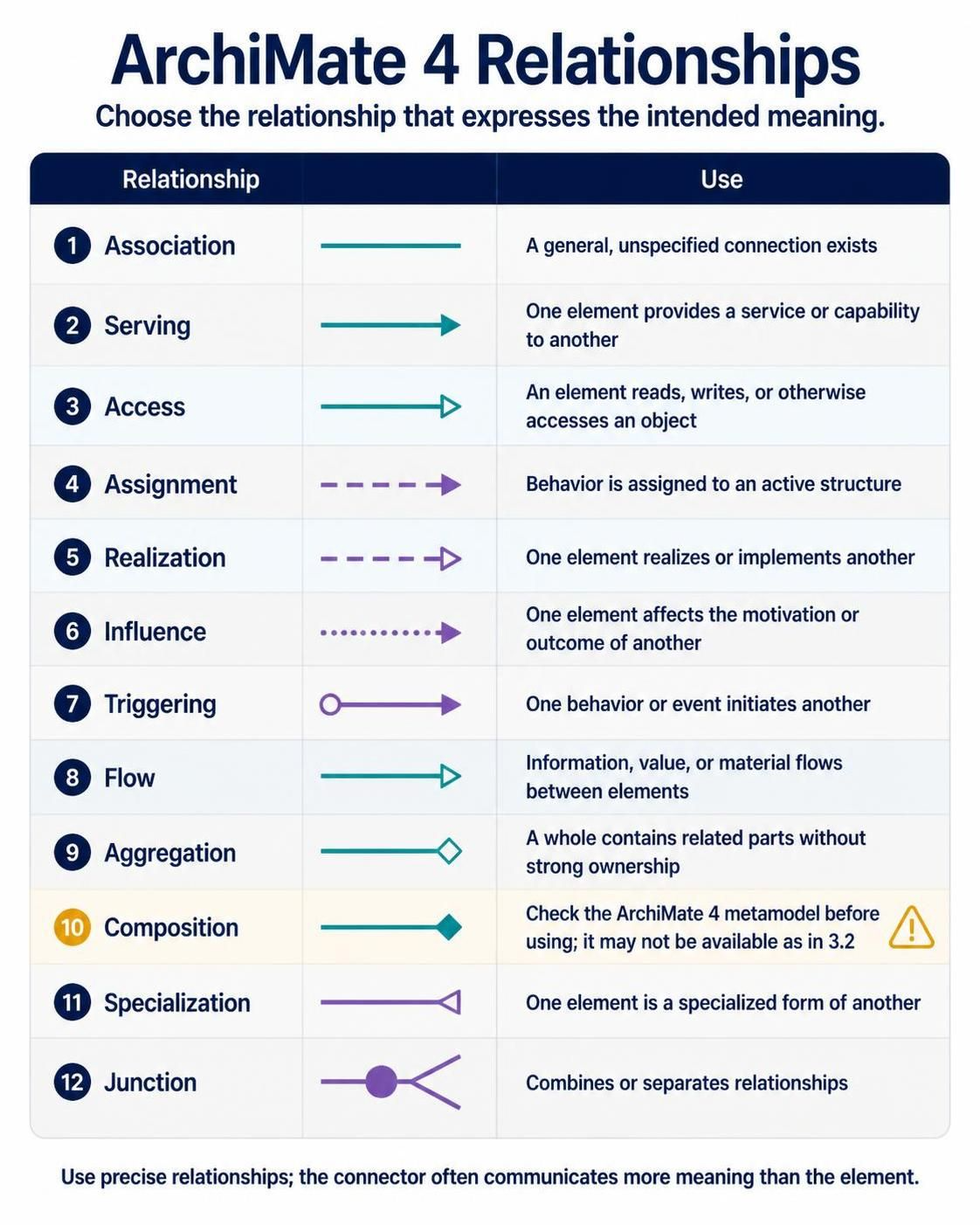
8.1 Häufige Beziehungstypen
| Beziehung | Verwenden Sie es, wenn |
|---|---|
| Assoziation | Es besteht eine allgemeine, nicht näher spezifizierte Verbindung |
| Bereitstellung | Ein Element bietet einem anderen Element einen Dienst oder eine Fähigkeit an |
| Zugriff | Ein Element liest, schreibt oder greift auf ein Objekt auf andere Weise zu |
| Zuordnung | Verhalten wird einer aktiven Struktur zugeordnet |
| Realisierung | Ein Element realisiert oder implementiert ein anderes |
| Einfluss | Ein Element beeinflusst die Motivation oder das Ergebnis eines anderen |
| Auslösung | Ein Verhalten oder Ereignis löst ein anderes aus |
| Fluss | Information, Wert oder Material fließt zwischen Elementen |
| Aggregation | Ein Ganzes enthält verwandte Teile ohne starke Eigentümerschaft |
| Komposition | Überprüfen Sie Ihr ArchiMate-4-Metamodell vor der Verwendung; es kann nicht in derselben Form wie in 3.2 verfügbar sein |
| Spezialisierung | Ein Element ist eine spezialisierte Form eines anderen |
| Schnittstelle | Kombiniert oder trennt Beziehungen |
8.2 Wahl zwischen Bereitstellung und Realisierung
Verwenden Sie Bereitstellungwenn ein Element einem anderen Element Funktionalität bietet:
CRM-Anwendung
    bietet an
Kundenservice-Team
Verwenden Sie Realisierungwenn ein Element ein anderes Element implementiert oder verkörpert:
CRM-Plattform
    realisiert
Kundenfallmanagement-Service
Verwenden Sie Realisierung nicht allein deshalb, weil zwei Elemente miteinander verbunden sind.
8.3 Modellierung der Multiplizität
Wählen Sie einen Beziehungs-Connector und öffnen Sie dessen Spezifikation oder Eigenschaften. Geben Sie die Multiplizitäten von Quelle und Ziel ein, wenn die Visual Paradigm-Version diese Felder anzeigt.
Beispiele:
Kunde 1 ── hat ── 0..* Kundenfälle
Kundenservice-Mitarbeiter 1..* ── führt durch ── Kundenservice-Prozess
Anwendungskomponente 1 ── realisiert ── 1..* Anwendungsdienste
Verwenden Sie Multiplizität nur, wenn sie eine sinnvolle architektonische Regel darstellt. Fügen Sie nicht willkürliche Kardinalitäten zu jedem Connector hinzu.
9. Verwendung von Eigenschaften, getaggten Werten und Metadaten
Ein ausgereiftes Architektur-Repository benötigt mehr Informationen als nur Namen und Beziehungen.
Nützliche Eigenschaften umfassen:
-
Eigentümer
-
Lebenszyklusstatus
-
Geschäftskritikalität
-
Datenklassifizierung
-
Anwendungs-Gesundheit
-
Technologie-Gesundheit
-
Zielzustand
-
Aktueller Zustand
-
Geplanter Außerdienststellungszeitpunkt
-
Regulatorischer Geltungsbereich
-
Kostenstelle
-
Roadmap-Phase
-
Risikobewertung
Beispiel-Metadaten für eine Anwendungskomponente:
Name: CRM-Plattform
Eigentümer: Kundenbetreuung
Lebenszyklus: Zielzustand
Kritikalität: Hoch
Datenklassifizierung: Vertraulich
Roadmap-Phase: Phase 2
Technologiegeseundheit: Gut
Business Fit: Mittel
Verwenden Sie benutzerdefinierte Eigenschaften oder getaggte Werte konsistent im gesamten Repository. Visual Paradigm unterstützt benutzerdefinierte Eigenschaften und modellbasierte Anpassungen auf ETL-Basis für projektspezifische Informationen.
10. Farb- und visuelle Konventionen
Farben sollten eine kontrollierte Bedeutung vermitteln, nicht das Diagramm schmücken.
Beispiel-Palette:
| Farbe | Bedeutung |
|---|---|
| Blau | Bestehendes/aktuelles Element |
| Grün | Zielzustands-Element |
| Orange | Geplante Änderung |
| Rot | Risiko, Lücke oder Problem |
| Grau | Externes oder kontextuelles Element |
| Lila | Gemeinsame Plattform oder gemeinsame Fähigkeit |
Erstellen Sie für jedes Diagramm, das Farben verwendet, eine Legende. Wenn Farben in einem Diagramm den Lebenszyklusstatus und in einem anderen den Domänentyp darstellen, dokumentieren Sie diesen Unterschied klar.
Visual Paradigm bietet Formatierungsoptionen und Farblegenden für ArchiMate-Diagramme.
11. Verknüpfung von ArchiMate mit BPMN, UML und Datenmodellen
ArchiMate sollte als die architektonische Ebene über detaillierteren Modellen fungieren.
11.1 ArchiMate und BPMN
Verwenden Sie ArchiMate zur Modellierung von:
-
Geschäftsfähigkeit
-
Geschäftsprozess auf hoher Ebene
-
Geschäftsdienstleistung
-
Anwendungsbetreuung
Verwenden Sie BPMN zum Modellieren:
-
Detaillierter Prozessablauf
-
Ereignisse
-
Gateways
-
Menschliche Aufgaben
-
Nachrichtenflüsse
-
Ausnahmebehandlung
Beispiel für Rückverfolgbarkeit:
ArchiMate-Geschäftsprozess:
Kundenproblem lösen

verknüpft mit

BPMN-Prozess:
Workflow zur Lösung von Kundenproblemen
11.2 ArchiMate und UML
Verwenden Sie ArchiMate, um darzustellen:
-
Anwendungskomponente
-
Anwendungsdienstleistung
-
Anwendungszusammenarbeit
-
Datenobjekt
Verwenden Sie UML, um darzustellen:
-
Klassenstruktur
-
Komponentenschnittstellen
-
Sequenzverhalten
-
Bereitstellungsdetails
-
API-Design
11.3 ArchiMate und Datenmodellierung
Verwenden Sie ArchiMate-Datenobjekte für Informationskonzepte auf Architekturebene. Verknüpfen Sie sie bei Bedarf mit detaillierten Entity-Relationship- oder logischen Datenmodellen.
Zum Beispiel:
ArchiMate-Datenobjekt:
Kundenprofil-Daten

verknüpft mit

Logisches Datenmodell:
Kunde, Kundenadresse, Kundenkontaktpräferenz
Visual Paradigm unterstützt mehrere Modellierungssprachen und ermöglicht die Verknüpfung von ArchiMate-Diagrammen mit BPMN- und UML-Modellen zur Rückverfolgbarkeit.
12. Modellvalidierung
Die Validierung sollte kontinuierlich und nicht nur am Ende des Projekts durchgeführt werden.
12.1 Grundlegende Validierungs-Checkliste
Stellen Sie sicher, dass:
-
Elemente gehören zum beabsichtigten ArchiMate-4-Metamodell
-
Beziehungen sind semantisch angemessen
-
Abgeschaffte ArchiMate-3.2-Konzepte wurden nicht versehentlich eingeführt
-
Multiplizitätswerte sind gültig
-
Jede wesentliche Fähigkeit ist mit einem Geschäftsergebnis verknüpft
-
Wichtige Anwendungen realisieren oder unterstützen Geschäftsdienste
-
Technologieelemente unterstützen Anwendungs-Komponenten oder -Dienste
-
Arbeitspakete tragen zur Zielzustands-Architektur bei
-
Lücken sind mit Übergangsarbeiten verknüpft
-
Namen sind eindeutig und aussagekräftig
-
Diagramme enthalten Legenden, wo erforderlich
12.2 Visual-Paradigm-Validierung ausführen
Abhängig von Ihrer Version verwenden Sie einen Befehl wie:
Werkzeuge > Modell validieren
oder den entsprechenden Modell-Validierungsbefehl im Werkzeugfenster.
Der Validierer kann nicht unterstützte Elemente, ungültige Beziehungen und andere Modellinkonsistenzen identifizieren.
12.3 Semantische Überprüfung
Die Werkzeugvalidierung kann nicht feststellen, ob das Modell die Realität widerspiegelt. Führen Sie eine Überprüfung durch mit:
-
Geschäftsinhaber
-
Anwendungsinhaber
-
Infrastrukturinhaber
-
Sicherheitsvertreter
-
Dateninhaber
-
Programm- oder Portfolio-Manager
Fragen Sie:
-
Ist die Architektur sachlich korrekt?
-
Sind die Beziehungen sinnvoll?
-
Ist der Blickwinkel für die Zielgruppe verständlich?
-
Sind der aktuelle und der Zielzustand klar getrennt?
-
Sind Annahmen dokumentiert?
-
Sind die Felder für Eigentum und Lebenszyklus vollständig?
13. Migration von ArchiMate 3.2
Visual Paradigm unterstützt das gleichzeitige Bestehen von ArchiMate-3.2- und ArchiMate-4-Diagrammen, sodass die Migration schrittweise und nicht als eine einzige große Umstellung erfolgen kann.
Empfohlenes Migrationsverfahren
-
Sichern Sie das Projekt.
-
Notieren Sie die Visual-Paradigm-Version und die ArchiMate-Version.
-
Erfassen Sie die vorhandenen ArchiMate-3.2-Diagramme.
-
Klassifizieren Sie Diagramme als:
-
Unverändert belassen
-
Inkrementell aktualisieren
-
Neu erstellen
-
Außer Betrieb nehmen
-
-
Erstellen Sie eine ArchiMate-4-Paketstruktur.
-
Wiederverwenden Sie stabile Konzepte wie Anwendungen, Fähigkeiten und Geschäftsobjekte.
-
Ersetzen Sie außer Betrieb genommene oder konsolidierte Elemente basierend auf der Bedeutung.
-
Überprüfen Sie Beziehungen manuell.
-
Fügen Sie Multiplizitäten nur dort hinzu, wo sie echte Einschränkungen ausdrücken.
-
Führen Sie eine Modellvalidierung durch.
-
Veröffentlichen Sie eine Migrationsnotiz für das Architekturbüro.
Beispielhafte Migrationszuordnung
| ArchiMate-3.2-Nutzung | ArchiMate-4-Ansatz |
|---|---|
| Geschäftsspezifischer Prozess | Verwenden Sie das passende generische Prozesskonzept im Kontext |
| Anwendungsspezifischer Dienst | Verwenden Sie das relevante wiederverwendbare Dienstkonzept |
| Technikspezifische Interaktion | Verwenden Sie Zusammenarbeit, Dienst, Fluss oder eine andere semantisch korrekte Beziehung |
| Einschränkung | Berücksichtigen Sie Anforderung, Prinzip oder ein anderes geeignetes Motivationskonzept |
| Lücke | Stellen Sie das Problem durch Motivations- und Implementierungskonzepte dar |
| Komposition | Verwenden Sie Aggregation oder Gruppierung, wo es angebracht ist, unter Berücksichtigung des aktuellen Metamodells |
| Schichtenbasiertes Diagramm | Neu formulieren als Domänen- oder Stakeholder-Sichtweise |
Migrieren Sie nicht nur auf Basis visueller Ähnlichkeit. Die Migration sollte die architektonische Bedeutung bewahren.
14. Dokumentation und Veröffentlichung
Ein Modell ist nur nützlich, wenn Stakeholder darauf zugreifen und es verstehen können.
14.1 Dokumentation erstellen
Enthalten:
-
Architekturübersicht
-
Umfang und Annahmen
-
Stakeholder
-
Motivation
-
Aktuelle Architektur
-
Zielarchitektur
-
Lückenanalyse
-
Roadmap
-
Anwendungskatalog
-
Technologiekatalog
-
Risiken und Entscheidungen
-
Glossar
-
Diagrammverzeichnis
Verwenden Sie für alle wichtigen Elemente konsistente Dokumentationsfelder.
14.2 Diagramme veröffentlichen
Visual Paradigm bietet Funktionen zur Projektveröffentlichung und Online-Anzeige zum Teilen von Diagrammen mit Stakeholdern.
Vor der Veröffentlichung:
-
Entfernen Sie Diagramme, die nur als Entwurf vorliegen
-
Markieren Sie Diagramme als aktuell, vorgeschlagen oder außer Kraft gesetzt
-
Fügen Sie Versions- und Eigentümerinformationen hinzu
-
Überprüfen Sie die Lesbarkeit bei normaler Zoomstufe
-
Stellen Sie sicher, dass sensible technische Details für das Zielpublikum angemessen sind
-
Fügen Sie ein Glossar für nicht-architektonische Stakeholder hinzu
14.3 Diagramm-Titelblock
Verwenden Sie einen Titelblock, der Folgendes enthält:
Diagramm:
Sichtweise:
Eigentümer:
Status:
Version:
Letzte Überprüfung:
Zielpublikum:
Umfang:
15. Teamzusammenarbeit und Governance
Definieren Sie von Anfang an eine grundlegende Repository-Governance.
Empfohlene Rollen
| Rolle | Verantwortung |
|---|---|
| Unternehmensarchitekt | Verwaltet Prinzipien, Repository-Struktur und domänenübergreifende Konsistenz |
| Domänenarchitekt | Verwaltet eine Geschäfts-, Anwendungs-, Daten- oder Technologie-Domäne |
| Modell-Bibliothekar | Verwaltet wiederverwendbare Elemente, Benennungen und Metadaten |
| Lösungsarchitekt | Verwaltet die lösungsspezifische Architektur |
| Geschäftsinhaber | Validiert Geschäftsfähigkeiten und Prozesse |
| Prüfungsausschuss | Genehmigt wesentliche architektonische Entscheidungen |
Prüfungsstatus
Verwenden Sie einen kontrollierten Lebenszyklus:
Entwurf → In Prüfung → Genehmigt → Veröffentlicht → Ersetzt → Außer Kraft gesetzt
Architektur-Entscheidungsprotokolle
Für wichtige Entscheidungen ist Folgendes zu dokumentieren:
-
Entscheidungstitel
-
Kontext
-
Geprüfte Optionen
-
Entscheidung
-
Begründung
-
Folgen
-
Verwandte ArchiMate-Elemente
-
Verantwortlicher
-
Genehmigungsdatum
-
Überprüfungsdatum
Verknüpfen Sie die Entscheidung mit den betroffenen Zielen, Prinzipien, Anforderungen, Anwendungen oder Arbeitspaketen.
16. Häufige Modellierungsfehler
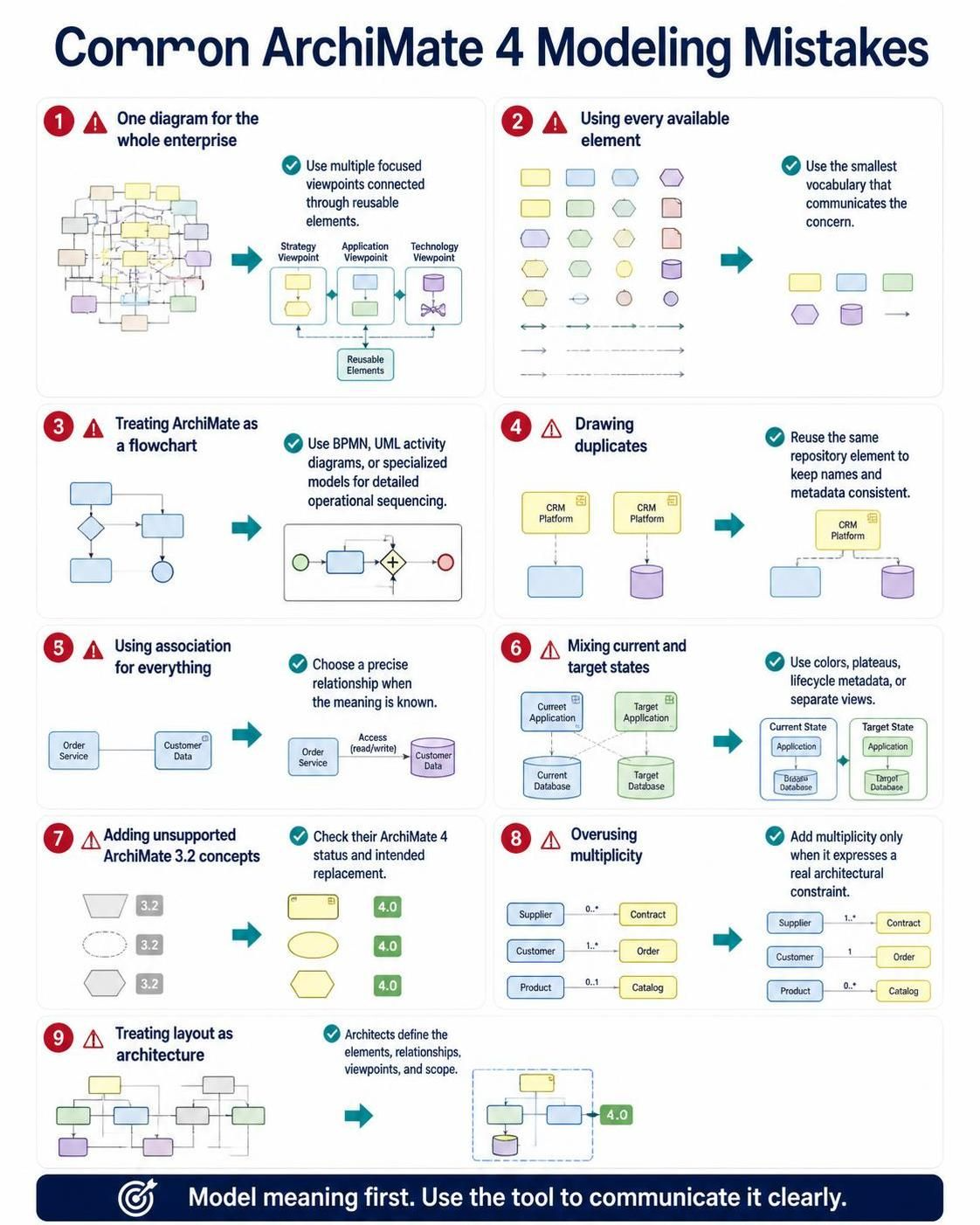
Ein Diagramm für das gesamte Unternehmen
Dies führt zu unlesbaren Modellen. Verwenden Sie mehrere fokussierte Sichtweisen, die über wiederverwendbare Elemente verbunden sind.
Verwendung aller verfügbaren Elemente
Mehr Elemente führen nicht automatisch zu einem besseren Modell. Verwenden Sie das kleinstmögliche Vokabular, das die betreffende Fragestellung vermittelt.
ArchiMate als Flussdiagrammsprache behandeln
ArchiMate-Beziehungen beschreiben die Architekturstruktur und Abhängigkeiten. Detaillierte operative Sequenzierung gehört in BPMN, UML-Aktivitätsdiagramme oder andere spezialisierte Modelle.
Erstellen von Duplikaten
Das wiederholte Erstellen von „CRM-Plattform“ in separaten Diagrammen führt zu inkonsistenten Namen und Metadaten. Wiederverwenden Sie dasselbe Repository-Element.
Verwendung von Assoziationen für alles
Eine Assoziation ist sinnvoll, wenn die Beziehung tatsächlich unbestimmt ist. Bevorzugen Sie eine präzisere Beziehung, wenn die Bedeutung bekannt ist.
Vermischung von Ist- und Zielzuständen ohne Erklärung
Verwenden Sie Farben, Plateaus, Lebenszyklus-Metadaten oder separate Ansichten, um Ist-, Übergangs- und Zielarchitektur zu unterscheiden.
Hinzufügen nicht unterstützter ArchiMate-3.2-Konzepte
Wenn Sie die ArchiMate-4-Palette verwenden, kopieren Sie keine alten Konzepte in neue Diagramme, ohne deren Status und beabsichtigte Ersatzkonzepte zu prüfen.
Übermäßige Verwendung von Multiplizität
Multiplizität sollte eine echte architektonische Einschränkung ausdrücken. Sie sollte nicht nur hinzugefügt werden, um Diagramme formaler erscheinen zu lassen.
Die Darstellung des Tools als Architektur zu betrachten
Eine automatische Darstellung kann die Lesbarkeit verbessern, kann jedoch die korrekte architektonische Bedeutung nicht bestimmen. Architekten müssen die Elemente, Beziehungen, Sichtweisen und den Geltungsbereich definieren.
17. Empfohlener Workflow für die Architekturmodellierung
Verwenden Sie diesen wiederholbaren Workflow für die meisten Initiativen:
-
Geltungsbereich und Stakeholder definieren.
-
Struktur der Repository-Pakete erstellen.
-
Prinzipien, Treiber, Bewertungen und Anforderungen dokumentieren.
-
Strategische Fähigkeiten und Wertschöpfungsströme modellieren.
-
Die aktuelle Geschäfts-, Anwendungs- und Technologiearchitektur modellieren.
-
Lücken und Risiken identifizieren.
-
Die Zielarchitektur modellieren.
-
Arbeitspakete, Plateaus, Liefergegenstände und Migrationsereignisse definieren.
-
Stakeholder-spezifische Sichtweisen erstellen.
-
Das Modell validieren.
-
Mit den Domäneninhabern überprüfen.
-
Dokumentation erstellen.
-
Genehmigte Sichtweisen veröffentlichen.
-
Eigentum, Lebenszyklus und Überprüfungsdatenpflegen.
18. Praktische Qualitätscheckliste
Bestätigen Sie vor der Genehmigung eines ArchiMate-4-Modells Folgendes:
Geltungsbereich
-
Der Zweck des Modells ist angegeben.
-
Die Zielgruppe ist bekannt.
-
Die Architekturgrenze ist klar definiert.
-
Der aktuelle, Ziel- oder Übergangszustand ist identifiziert.
Inhalt
-
Ziele sind mit Anforderungen oder Prinzipien verknüpft.
-
Fähigkeiten sind mit der strategischen Ausrichtung verknüpft.
-
Geschäftsdienste werden durch Anwendungen unterstützt.
-
Anwendungen werden durch Technologie unterstützt.
-
Lücken sind mit Implementierungsarbeiten verbunden.
-
Wichtige Datenobjekte haben Eigentümer und Klassifizierungen.
Beziehungen
-
Beziehungstypen drücken ihre beabsichtigte Bedeutung aus.
-
Beziehungen kreuzen das Diagramm nicht unnötig.
-
Multiplizität wird nur dort verwendet, wo sie gerechtfertigt ist.
-
Keine veralteten Konzepte wurden in ArchiMate-4-Diagramme übernommen.
Darstellung
-
Das Diagramm hat einen klaren Titel.
-
Eine Legende erklärt Farben und Symbole.
-
Das Layout folgt einer lesbaren Richtung.
-
Kreuzungen und unnötige Verbindungen werden minimiert.
-
Das Diagramm kann ohne mündliche Erklärung verstanden werden.
Steuerung
-
Das Modell hat einen Eigentümer.
-
Der Überprüfungsstatus wird dokumentiert.
-
Die Version und das Überprüfungsdatum sind sichtbar.
-
Wiederverwendbare Elemente werden zentral gespeichert.
-
Das Diagramm ist mit verwandter Dokumentation oder Entscheidungen verknüpft.
19. Abschließende Empfehlungen
Für eine erfolgreiche Einführung von ArchiMate 4 in Visual Paradigm:
-
Beginnen Sie mit einem kleinen Geschäftsproblem, anstatt das gesamte Unternehmen zu modellieren.
-
Verwenden Sie Motivations- und Strategiesichten, bevor Anwendungen und Infrastruktur entworfen werden.
-
Betrachten Sie den Gemeinsamen Bereich als eine Möglichkeit, unnötige Duplizierungen zu vermeiden.
-
Erstellen Sie wiederverwendbare kanonische Elemente.
-
Verwenden Sie Sichten, um die Komplexität zu steuern.
-
Wenden Sie Multiplizität nur an, wenn sie eine tatsächliche Regel ausdrückt.
-
Halten Sie ArchiMate auf der Architekturebene und verknüpfen Sie es für Details mit BPMN, UML und Datenmodellen.
-
Migrieren Sie ArchiMate-3.2-Modelle schrittweise.
-
Validieren Sie sowohl die Korrektheit des Metamodells als auch die geschäftliche Genauigkeit.
-
Veröffentlichen Sie Diagramme für die Stakeholder-Gruppen, die sie benötigen.
-
Etablieren Sie frühzeitig Konventionen für Benennung, Eigentum, Lebenszyklus und Überprüfung.
Das effektivste ArchiMate-4-Repository ist nicht das mit den meisten Diagrammen. Es ist dasjenige, in dem jedes Diagramm eine spezifische Frage beantwortet, jedes Element eine klare Bedeutung hat und die Beziehungen eine Rückverfolgbarkeit von der Motivation über Strategie, Architektur und Implementierung hinweg ermöglichen.
Referenz
-
Teil II: Praktische Modellierung mit Visual Paradigm: Ein praktischer Leitfaden, der die ersten Schritte mit dem Tool, grundlegende Modellierungstechniken und saubere Diagramm-Gewohnheiten für ArchiMate abdeckt.
-
Umfassendes Tutorial: Wie man ArchiMate-Diagramme zeichnet: Ein schrittweises Tutorial, das die Erstellung eines ArchiMate-Diagramms von Grund auf anhand eines Beispiels zur Entlassung von Krankenhauspatienten erläutert.
-
Umfassendes Tutorial: KI-gestützte Generierung von ArchiMate-Diagrammen in Visual Paradigm Desktop: Erläutert, wie der KI-Diagramm-Generator verwendet wird, um sofort vollständig konforme ArchiMate-Modelle und offizielle Viewpoints zu erstellen.
-
Praktisch: Generierung eines mehrschichtigen Modells aus einem einzigen Thema: Zeigt, wie mithilfe von KI ein mehrschichtiges ArchiMate-Modell aus einem einzigen Thema oder Szenario generiert wird.
-
ArchiMate-Viewpoint: Migrations-Viewpoint: Beschreibt den Migrations-Viewpoint, seine Stakeholder, Anliegen und wie er zur Modellierung von Übergängen von Basis- zu Zielarchitekturen angewendet wird.
-
Erstellen benutzerdefinierter Viewpoints für einzigartige organisatorische Standards: Erläutert, wie mithilfe des Tools „Viewpoint verwalten” benutzerdefinierte Viewpoints für spezifische organisatorische Bedürfnisse entworfen werden.”
-
Teil V: Fortgeschrittene Integration und Frameworks: Behandelt die Integration von ArchiMate mit TOGAF ADM, UML, SysML und BPMN für standardübergreifende Rückverfolgbarkeit.
-
Erstellen Sie ein ArchiMate-Bibliothekssystem-Diagramm mit PlantUML: Ein Tutorial für Diagramm-als-Code-Workflows, bei dem ein mehrschichtiges ArchiMate-Modell unter Verwendung von PlantUML erstellt wird.
-
Native KI-Generierung von ArchiMate 4 & Viewpoints | Visual Paradigm Desktop: Offizielle Veröffentlichung, die die KI-gestützte Generierung nativer ArchiMate-4-Diagramme mit vollständiger Viewpoint-Unterstützung in der Desktop-Anwendung ankündigt.
-
Beherrschung der Unternehmensarchitektur mit Visual Paradigm: Die Reise eines Benutzers zu KI-gesteuerter ArchiMate-Modellierung: Praktische Benutzererfahrung, die KI-Generierung, Wiederverwendung von Elementen, Syntaxvalidierung und den Wechsel zum Common Domain abdeckt.
-
Tutorial: Generieren und Importieren von ArchiMate-4-Diagrammen mit dem KI-Chatbot von Visual Paradigm: Schritt-für-Schritt-Tutorial zur Verwendung des KI-Chatbots zum Generieren und Importieren von ArchiMate-4-Diagrammen in die Desktop-App.
-
ArchiMate-4-Leitfaden – Evolution der Unternehmensarchitektur | Visual Paradigm: Detaillierter Leitfaden zum Hexagonion-Framework, einheitlichen Verhaltenskonzepten und domänenbasierter Architektur