


Einführung
In der komplexen Landschaft der Systemanalyse ist eine klare Kommunikation von größter Bedeutung. Ein Bild sagt oft mehr als tausend Worte, und nichts trifft dies besser zu als bei der Systemmodellierung. Das Datenflussdiagramm (DFD) bleibt eine der effektivsten traditionellen Methoden zur Visualisierung von Informationsflüssen innerhalb eines Systems. Ob manuell, automatisiert oder hybrid – ein gut gestaltetes DFD stellt Systemanforderungen grafisch dar und zeigt, wie Daten eintreten, austreten, transformiert werden und persistieren
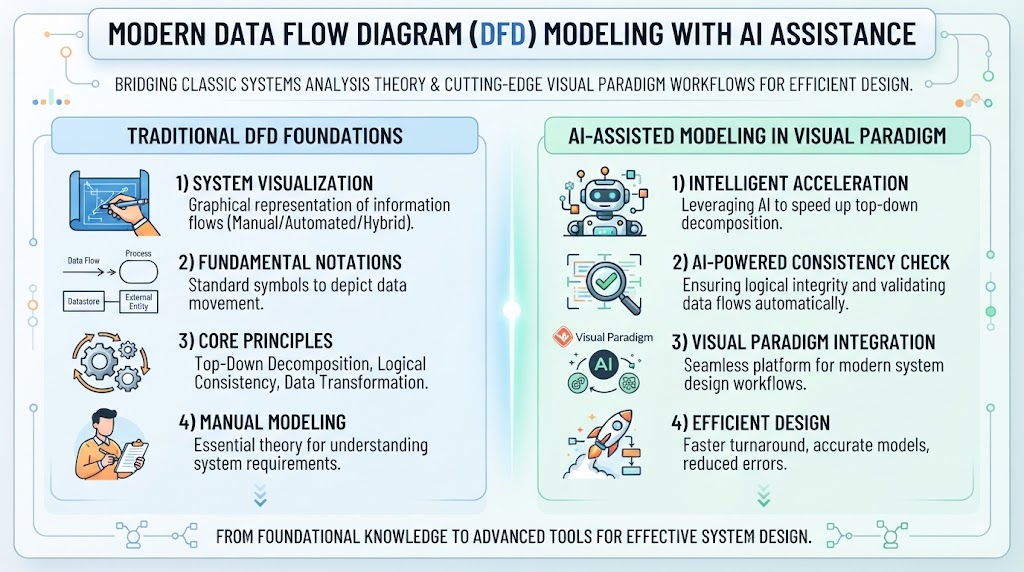
Allerdings hat sich die Methodik des Erstellens von DFDsentwickelt. Während das Verständnis der grundlegenden Notationen und manuellen Zeichentechniken für jeden Analysten unerlässlich ist, nutzen moderne Arbeitsabläufe nun Künstliche Intelligenz, um die Top-Down-Zerlegung zu beschleunigen und logische Konsistenz sicherzustellen. Dieser umfassende Leitfaden schließt die Lücke zwischen klassischer DFD-Theorie und modernster KI-gestützter Modellierung unter Verwendung von Visual Paradigmund bietet Ihnen sowohl das grundlegende Wissen als auch die fortgeschrittenen Werkzeuge, die für ein effektives Systemdesign erforderlich sind.
Teil 1: Grundlagen von DFDs verstehen
Was ist ein Datenflussdiagramm?
Ein Datenflussdiagramm (DFD) ist eine grafische Darstellung des „Flusses“ von Daten durch ein Informationssystem. Sein Hauptzweck besteht darin, den Umfang und die Grenzen eines Systems als Ganzes aufzuzeigen. Es dient als wichtiges Kommunikationsinstrument zwischen Systemanalysten und Stakeholdern und fungiert als Ausgangspunkt für die Neugestaltung oder Entwicklung eines Systems.
DFDs sind hierarchisch. Sie beginnen typischerweise mit einem Kontextdiagramm (Ebene 0), das das gesamte System als einen einzelnen Prozess darstellt, der mit externen Entitäten interagiert. Analysten gehen dann tiefer in Ebene 1, Ebene 2und darüber hinaus, wobei Hauptfunktionen in feinere Details zerlegt werden. Während der Fortschritt zu Ebene 3 oder 4 möglich ist, ist alles jenseits von Ebene 3 selten; die Tiefe der Zerlegung sollte stets von der funktionalen Komplexität bestimmt werden.
Kernnotationen von DFDs
Bevor gezeichnet wird, muss man die vier Standard-Symbole beherrschen, die in DFDs verwendet werden:
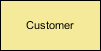
1. Externe Entität
Stellt eine Person, ein System oder ein Subsystem außerhalb der Grenzen des untersuchten Systems dar. Es ist die Quelle oder das Ziel von Daten.
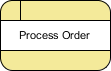
2. Prozess
Eine Geschäftstätigkeit oder Funktion, bei der Datenmanipulation und -transformation stattfinden. Prozesse können in Diagramme niedrigerer Ebene zerlegt werden.
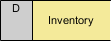
3. Datenspeicher
Stellt persistente Datenspeicher dar, die von Prozessen benötigt oder erzeugt werden (z. B. Datenbanktabellen, Mitgliedschaftsformulare, Dateien).
4. Datenfluss
Stellt die Bewegung von Informationen zwischen Entitäten, Prozessen und Datenspeichern dar. Die Richtung wird durch Pfeilköpfe angezeigt.
Teil 2: Traditionelle manuelle Erstellung von DFDs
Das Verständnis des manuellen Workflows ist entscheidend für die Validierung von KI-generierten Modellen und das Vornehmen präziser Anpassungen. Im Folgenden finden Sie eine Schritt-für-Schritt-Anleitung zur Erstellung von Kontext- und Level-1-Diagrammen mit Visual Paradigm.
So zeichnen Sie ein DFD auf Kontextebene
-
Wählen Sie Diagramm > Neu aus der Symbolleiste, wählen Sie Datenflussdiagramm, und nennen Sie es Kontext.
-
Ziehen Sie einen Prozess auf die Zeichenfläche und nennen Sie ihn System.

-
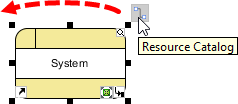
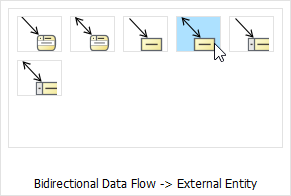
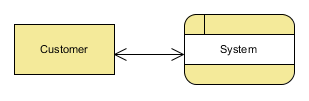
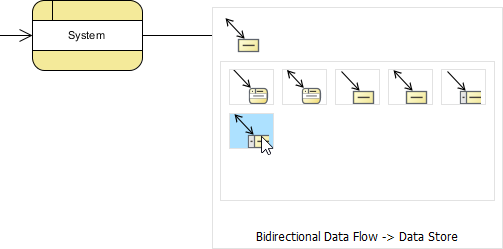
Fahren Sie mit der Maus über System, ziehen Sie den Ressourcenkatalog-Schaltfläche, und wählen Sie Zweiseitiger Datenfluss -> Externe Entität. Nennen Sie es Kunde.
-
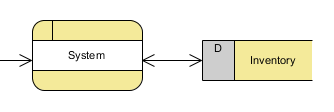
Verwenden Sie den Ressourcenkatalog, um einen Datenspeicher zu erstellen, der mit System mit einem zweiseitigen Fluss verbunden ist. Nennen Sie ihn Lagerbestand.
-
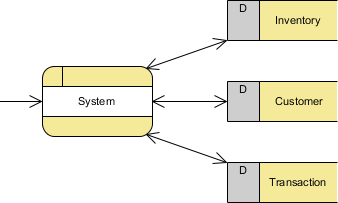
Verbleibende Datenspeicher hinzufügen (Kunden, Transaktion) um die Kontextansicht abzuschließen.
Wie man ein DFD der Ebene 1 zeichnet
-
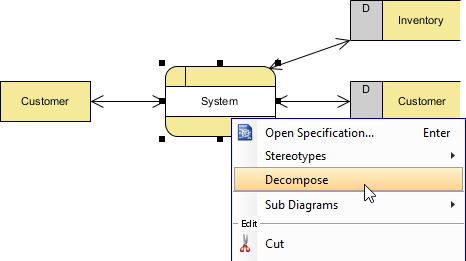
Rechtsklick auf den System Prozess in Ihrer Kontextdiagramm und wählen Sie Zerlegen. Bestätigen Sie das Hinzufügen verbundener Entitäten/Speicher, wenn dazu aufgefordert wird.
-
Benennen Sie das neue Diagramm um in DFD der Ebene 1.
-
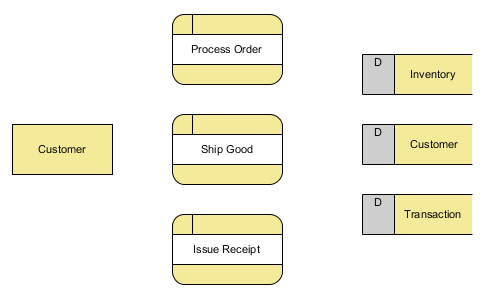
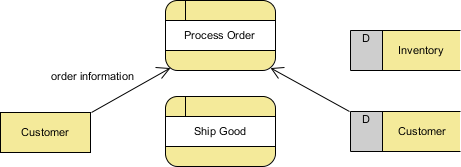
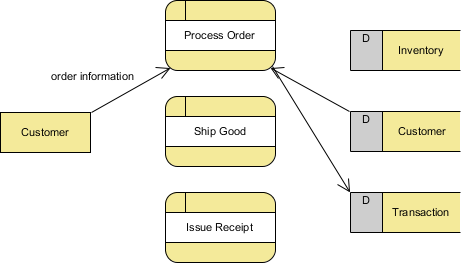
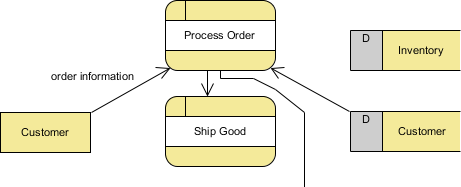
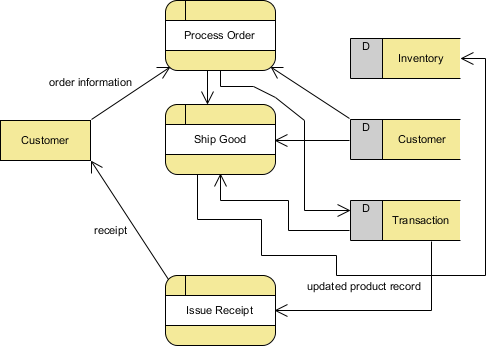
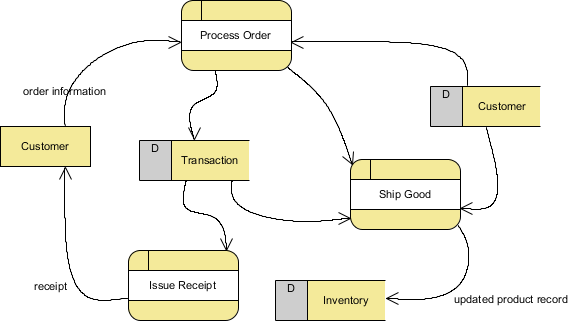
Erstellen Sie Teilprozesse (z. B. Bestellung bearbeiten, Ware versenden, Quittung ausstellen) in der Mitte, um den ursprünglichen System Prozess zu erläutern.
-
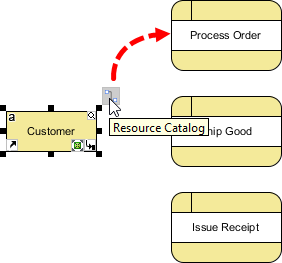
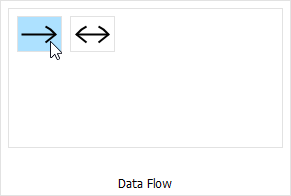
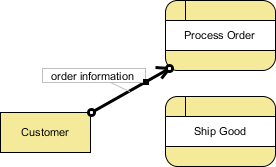
Verbinden Sie Elemente mit Datenflüssen. Verbinden Sie beispielsweise Kunden mit Bestellung bearbeiten mit der Beschriftung „Bestellinformationen“.
-
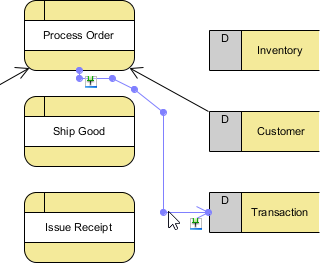
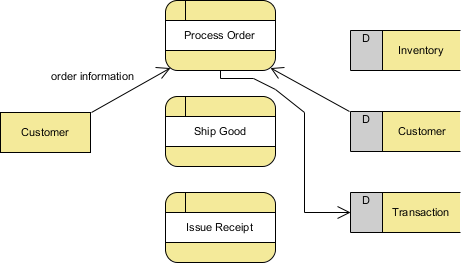
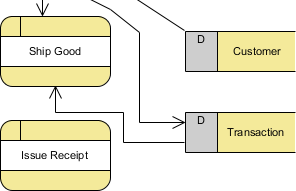
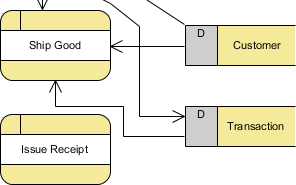
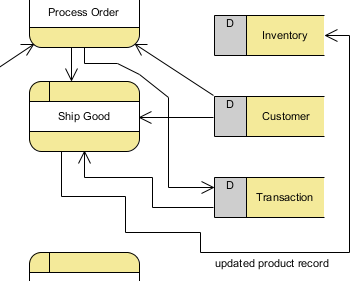
Verdrahtung fortsetzen: Verbinden Sie Datenspeicher mit Prozessen (z. B. Kunde Speicher zu Bestellung bearbeiten) und Prozesse miteinander (z. B. Bestellung bearbeiten zu Ware versenden).
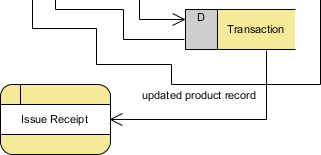
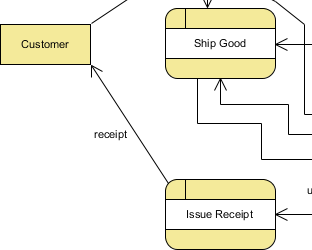
-
Das Layout der Level-1-Diagramme finalisieren.
Lesbarkeit verbessern
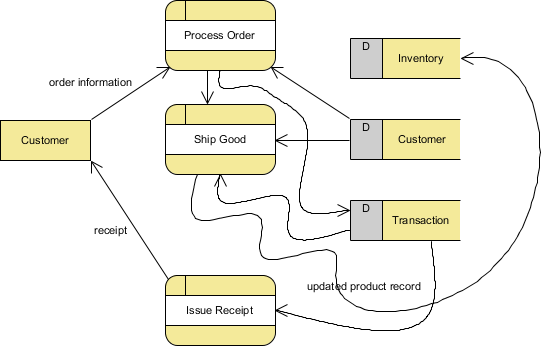
Um zu verhindern, dass Diagramme steif wirken:
-
Klicken Sie mit der rechten Maustaste auf den Diagrammhintergrund und wählen Sie Verbindungen > Kurve.
-
Formen neu anordnen, um Unordnung zu reduzieren und den visuellen Fluss zu verbessern.
Teil 3: KI-gestützter Modellierungsworkflow
Der Visual Paradigm KI-Chatbot verwandelt die Erstellung von DFDs von einer manuellen Zeichenarbeit in eine konversationelle Design-Sitzung. Durch einen „Diagramm als Code“-Ansatz (Graphviz Dot) ermöglicht er eine schnelle Generierung, Versionierung und intelligente Zerlegung.
Schritt 1: Starten der KI-Sitzung
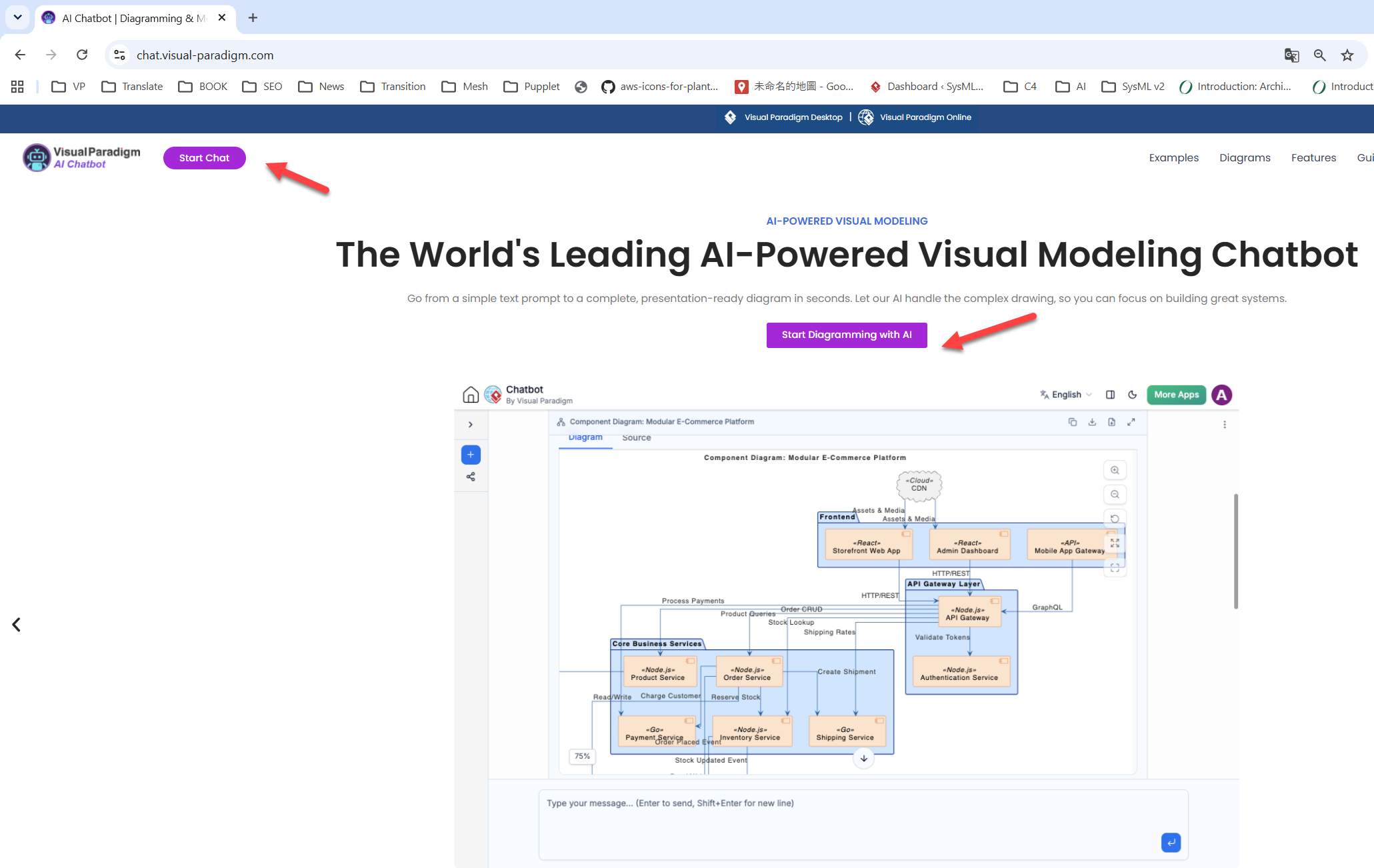
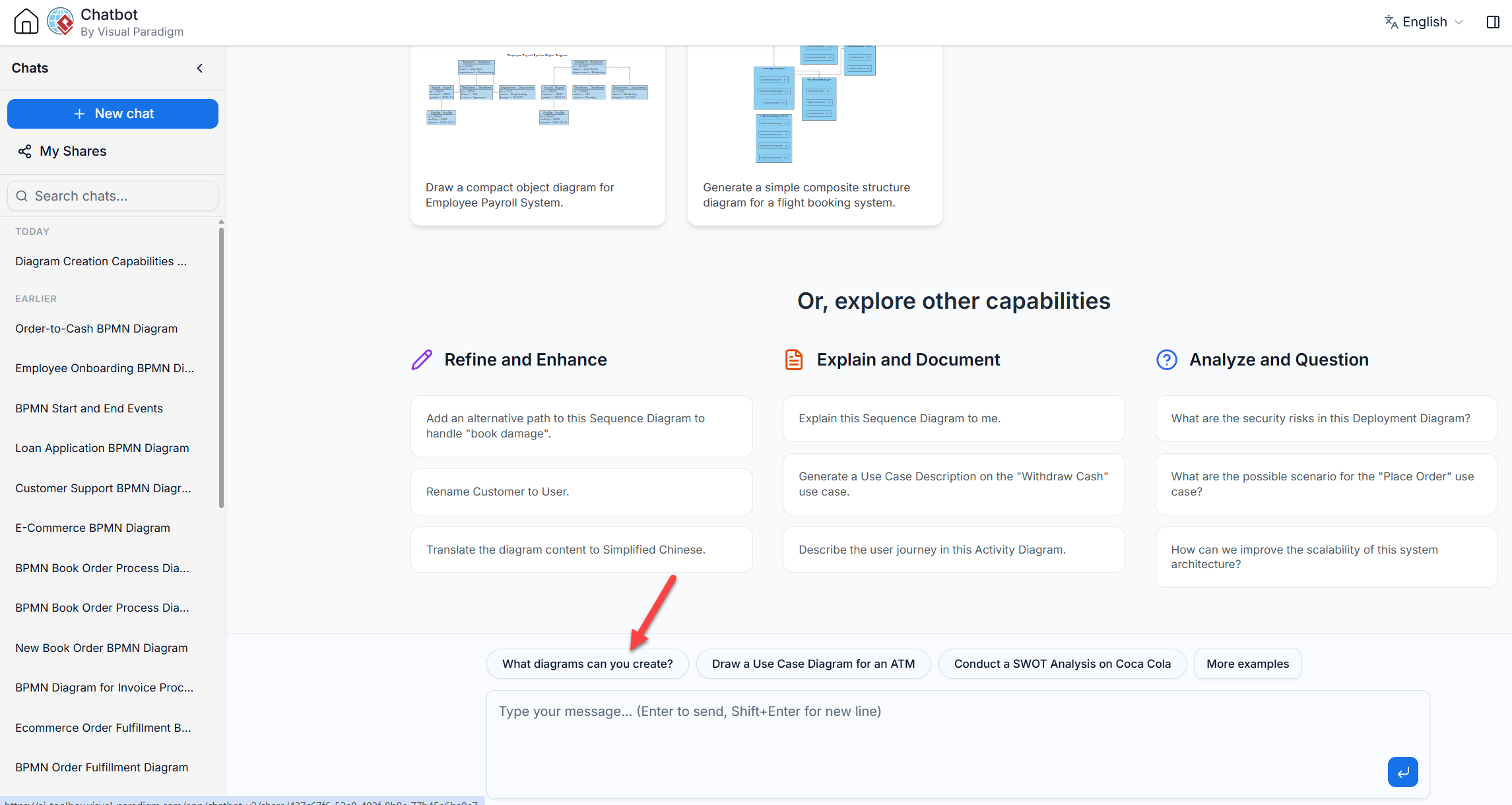
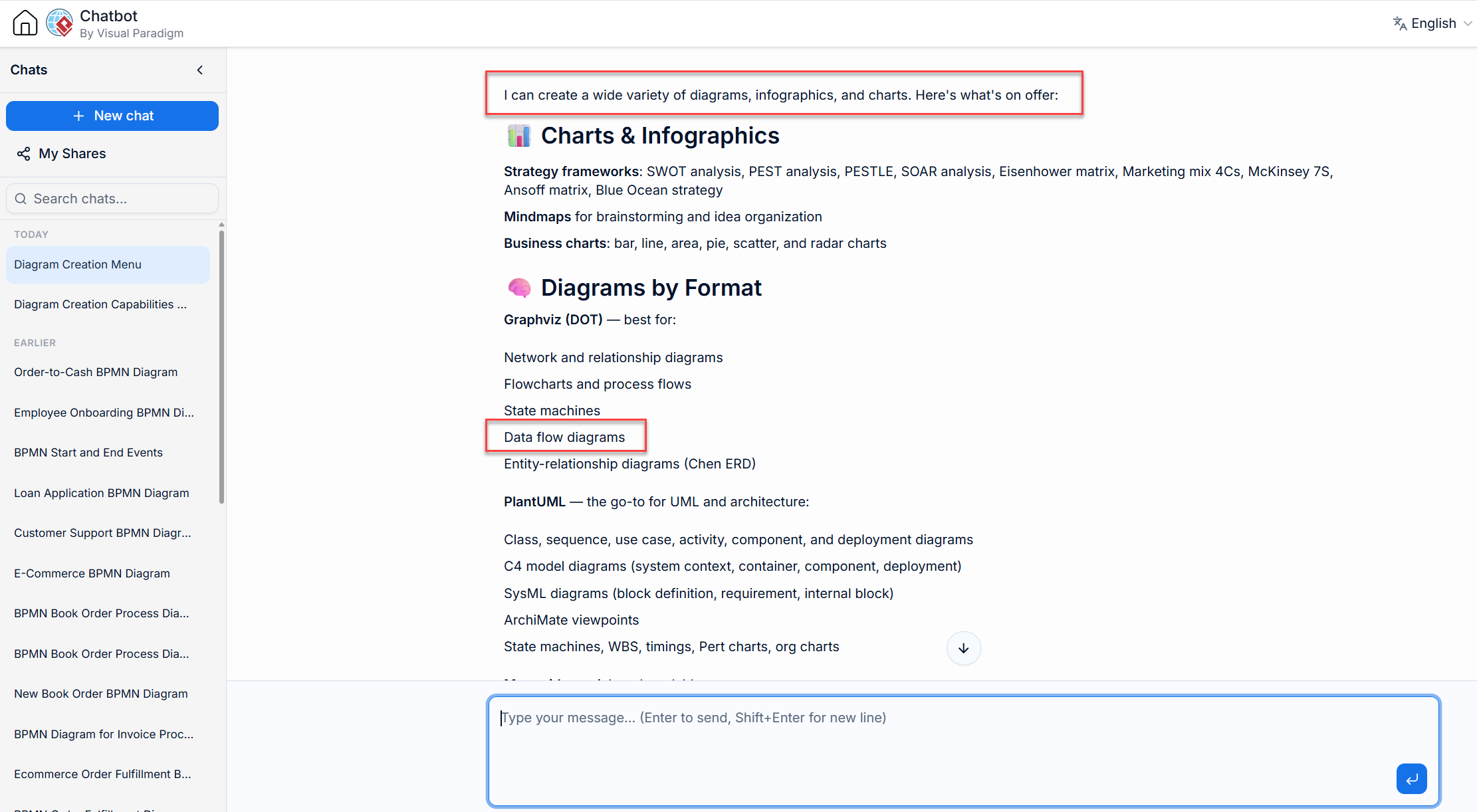
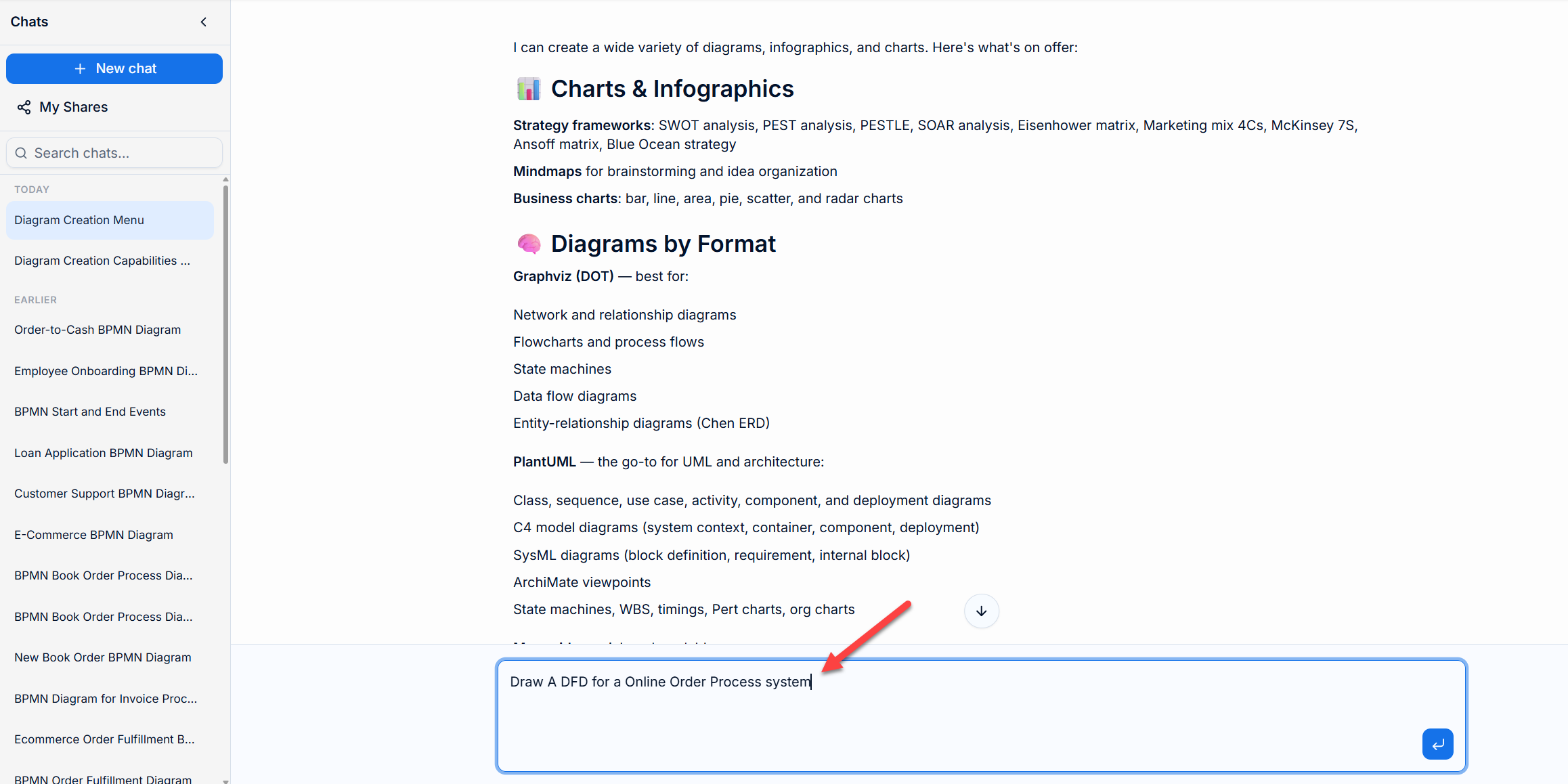
Rufen Sie den VP KI-Chatbot innerhalb Ihres Projekts auf. Sie können die Funktionen überprüfen, indem Sie fragen: „Welches Diagramm können Sie erstellen?“
Schritt 2: Erstellen der Level-1-Grundlage
Beginnen Sie mit einer allgemeinen Eingabeaufforderung, um Grenzen und Hauptprozesse festzulegen.
Eingabeaufforderung: „Zeichnen Sie ein DFD für ein Online-Bestellprozesssystem“
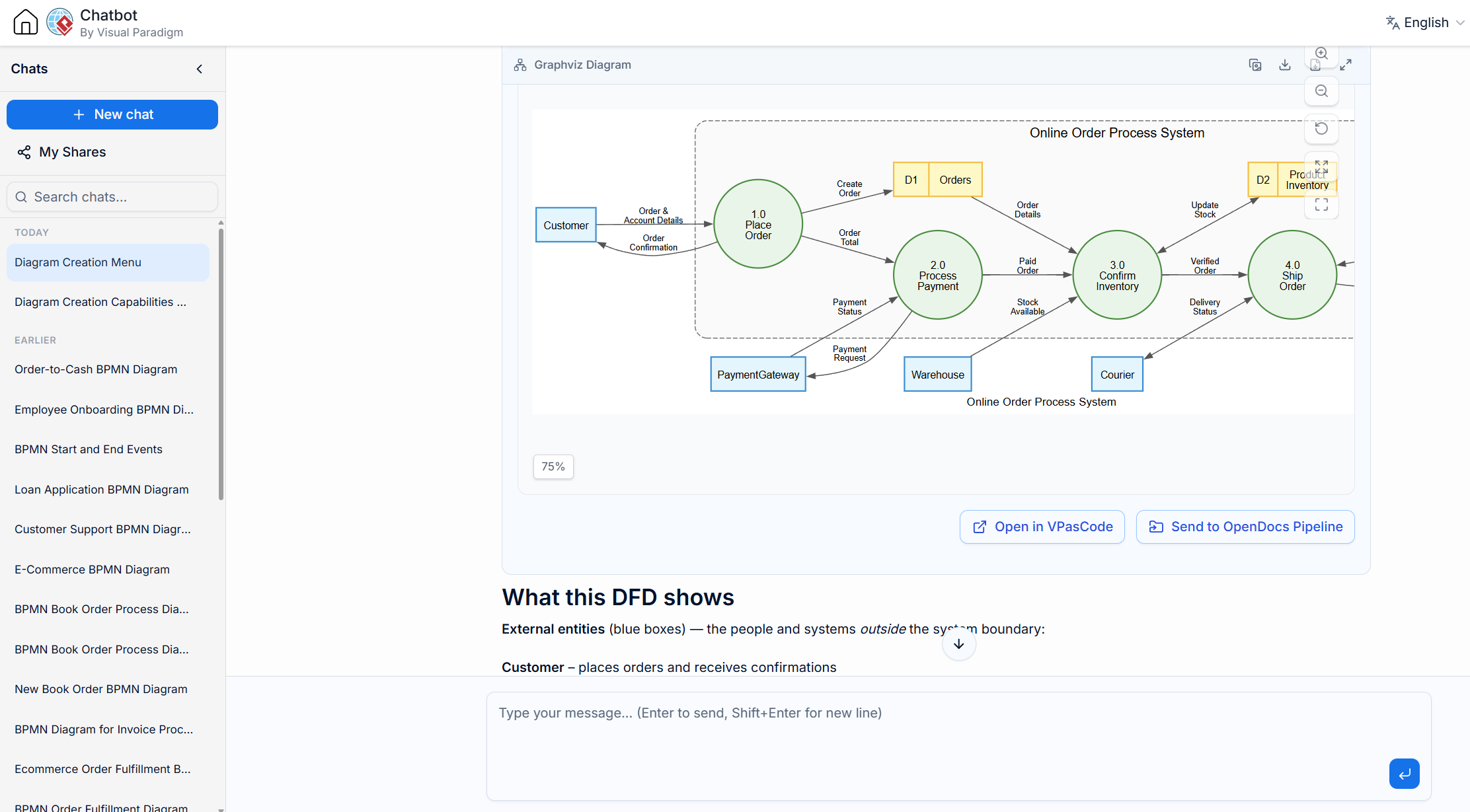
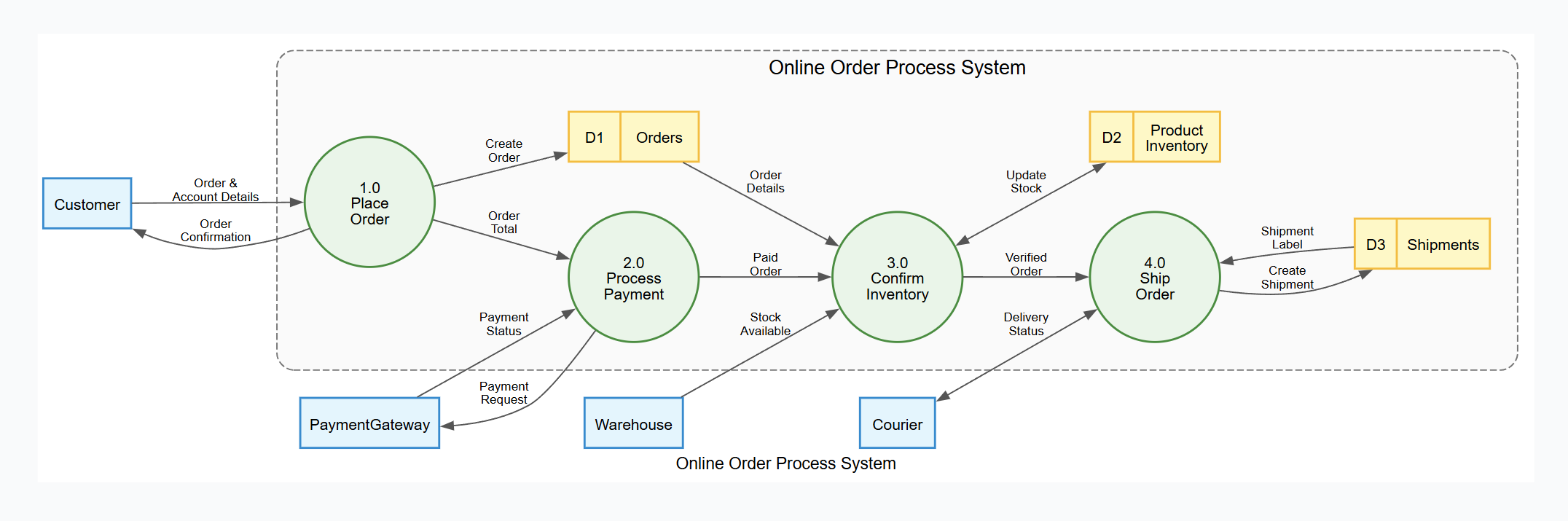
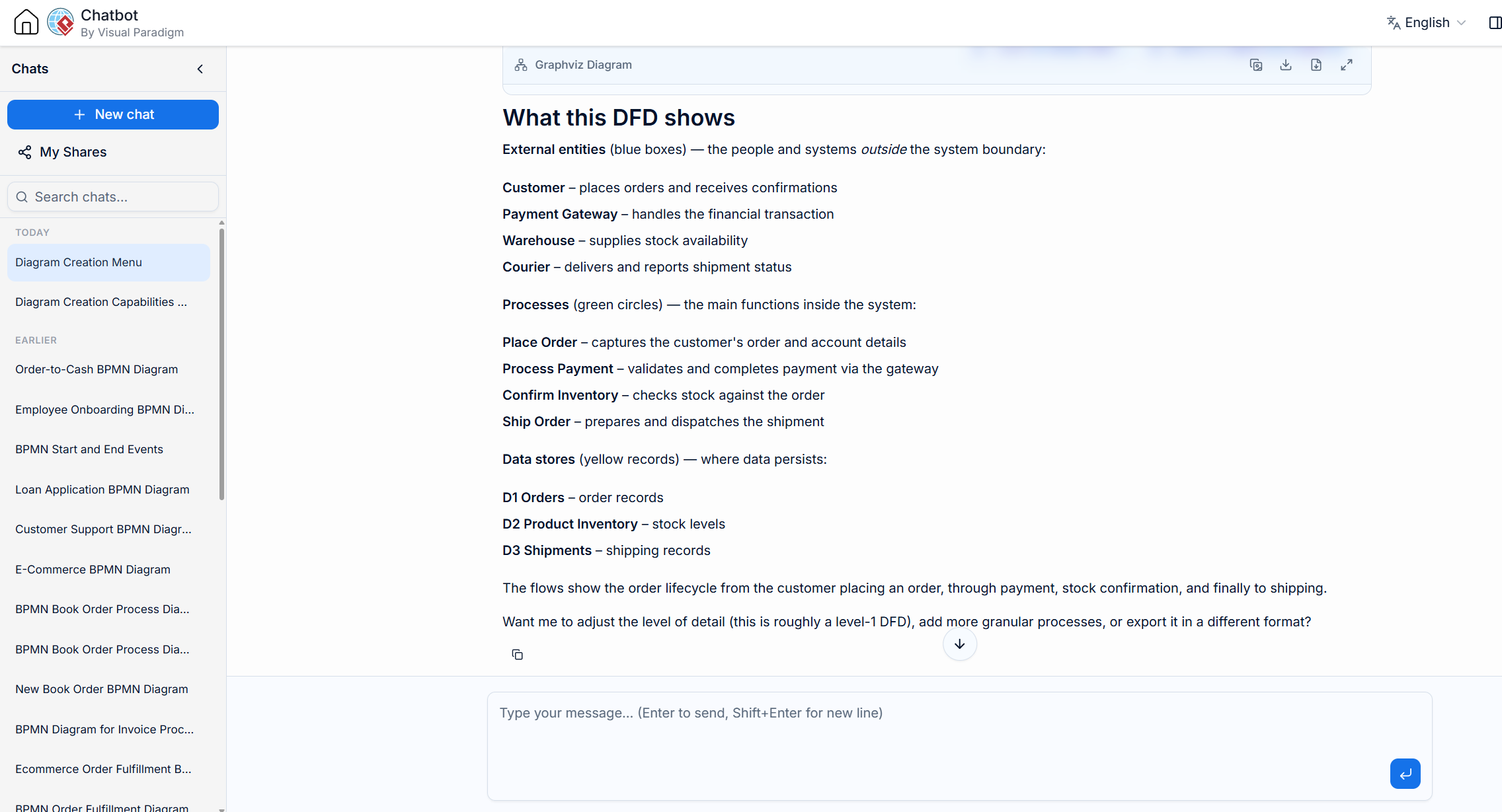
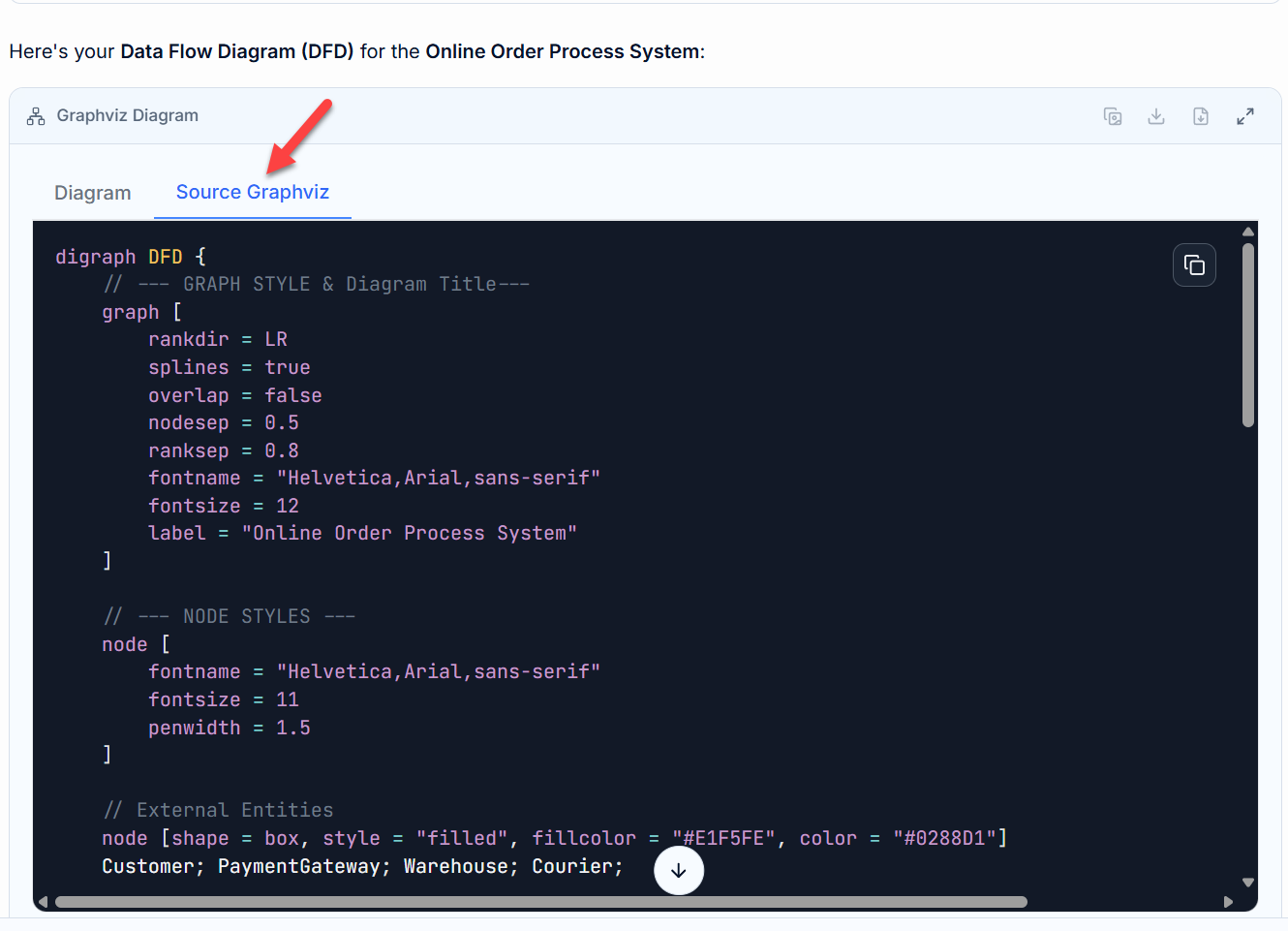
Im Detail: Die KI generiert Graphviz-Dot-Code, um das Diagramm präzise darzustellen.
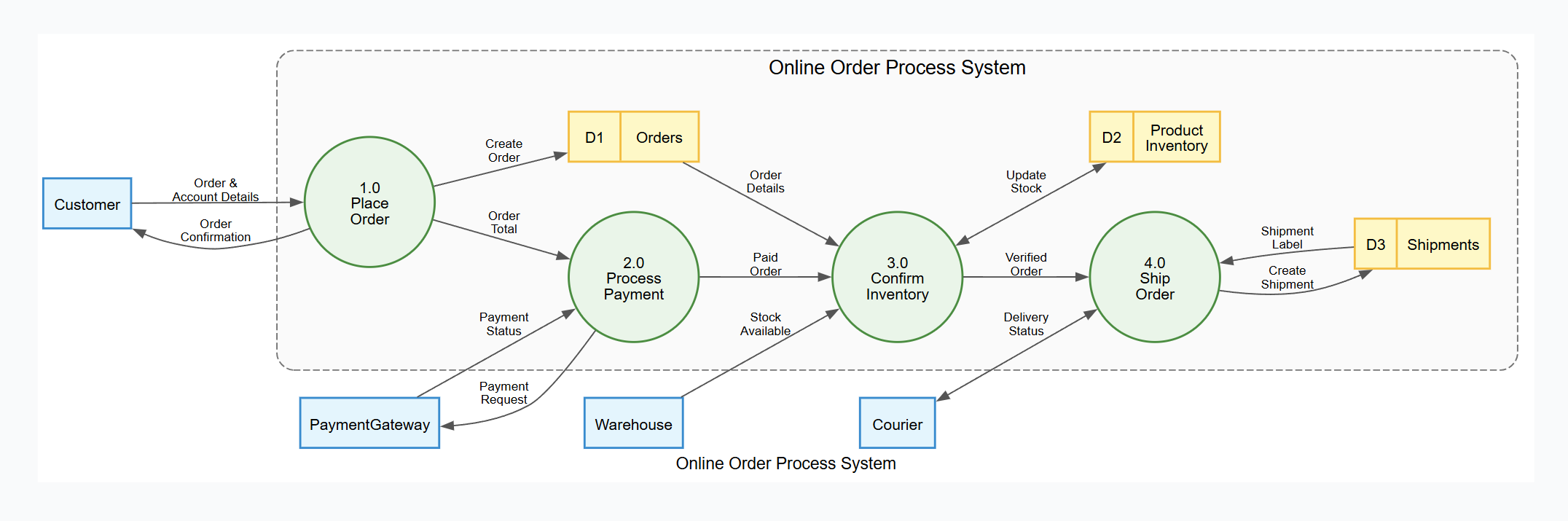
digraph DFD {
    // --- GRAPH STYLE & Diagram Title---
    graph [
        rankdir = LR
        splines = true
        overlap = false
        nodesep = 0.5
        ranksep = 0.8
        fontname = "Helvetica,Arial,sans-serif"
        fontsize = 12
        label = "Online Order Process System"
    ]

    // --- NODE STYLES ---
    node [
        fontname = "Helvetica,Arial,sans-serif"
        fontsize = 11
        penwidth = 1.5
    ]

    // External Entities
    node [shape = box, style = "filled", fillcolor = "#E1F5FE", color = "#0288D1"]
    Customer; PaymentGateway; Warehouse; Courier;

    // --- SYSTEM BOUNDARY CONTAINER ---
    subgraph cluster_SystemBoundary {
        label = "Online Order Process System";
        fontname = "Helvetica,Arial,sans-serif"
        fontsize = 14
        color = "#757575"
        style = "dashed,rounded"
        bgcolor = "#FAFAFA"
        margin = 20

        // Processes
        node [shape = circle, style = "filled", fillcolor = "#E8F5E9", color = "#388E3C", fixedsize = true, width = 1.3]
        P1 [label="1.0nPlacenOrder"];
        P2 [label="2.0nProcessnPayment"];
        P3 [label="3.0nConfirmnInventory"];
        P4 [label="4.0nShipnOrder"];

        // Data Stores
        node [shape = record, style = "filled", fillcolor = "#FFF9C4", color = "#FBC02D", fixedsize = false]
        OrderDS [label="{ <id> D1 | Orders }"];
        ProductDS [label="{ <id> D2 | ProductnInventory }"];
        ShippingDS [label="{ <id> D3 | Shipments }"];
    }

    // --- EDGE STYLES ---
    edge [
        fontname = "Helvetica,Arial,sans-serif"
        fontsize = 9
        color = "#555555"
        arrowsize = 0.8
    ]

    // --- DATA FLOWS ---
    Customer -> P1 [label="Order &nAccount Details"];
    P1 -> Customer [label="OrdernConfirmation"];
    P2 -> PaymentGateway [label="PaymentnRequest"];
    PaymentGateway -> P2 [label="PaymentnStatus"];
    P1 -> P2 [label="OrdernTotal"];
    P2 -> P3 [label="PaidnOrder"];
    P3 -> P4 [label="VerifiednOrder"];
    P1 -> OrderDS [label="CreatenOrder"];
    P3 -> ProductDS [label="UpdatenStock", dir=both];
    P4 -> ShippingDS [label="CreatenShipment"];
    OrderDS -> P3 [label="OrdernDetails"];
    ShippingDS -> P4 [label="ShipmentnLabel"];
    Warehouse -> P3 [label="StocknAvailable"];
    Courier -> P4 [label="DeliverynStatus", dir=both];
}Schritt 3: Zerlegung auf Ebene 2 über Konversation
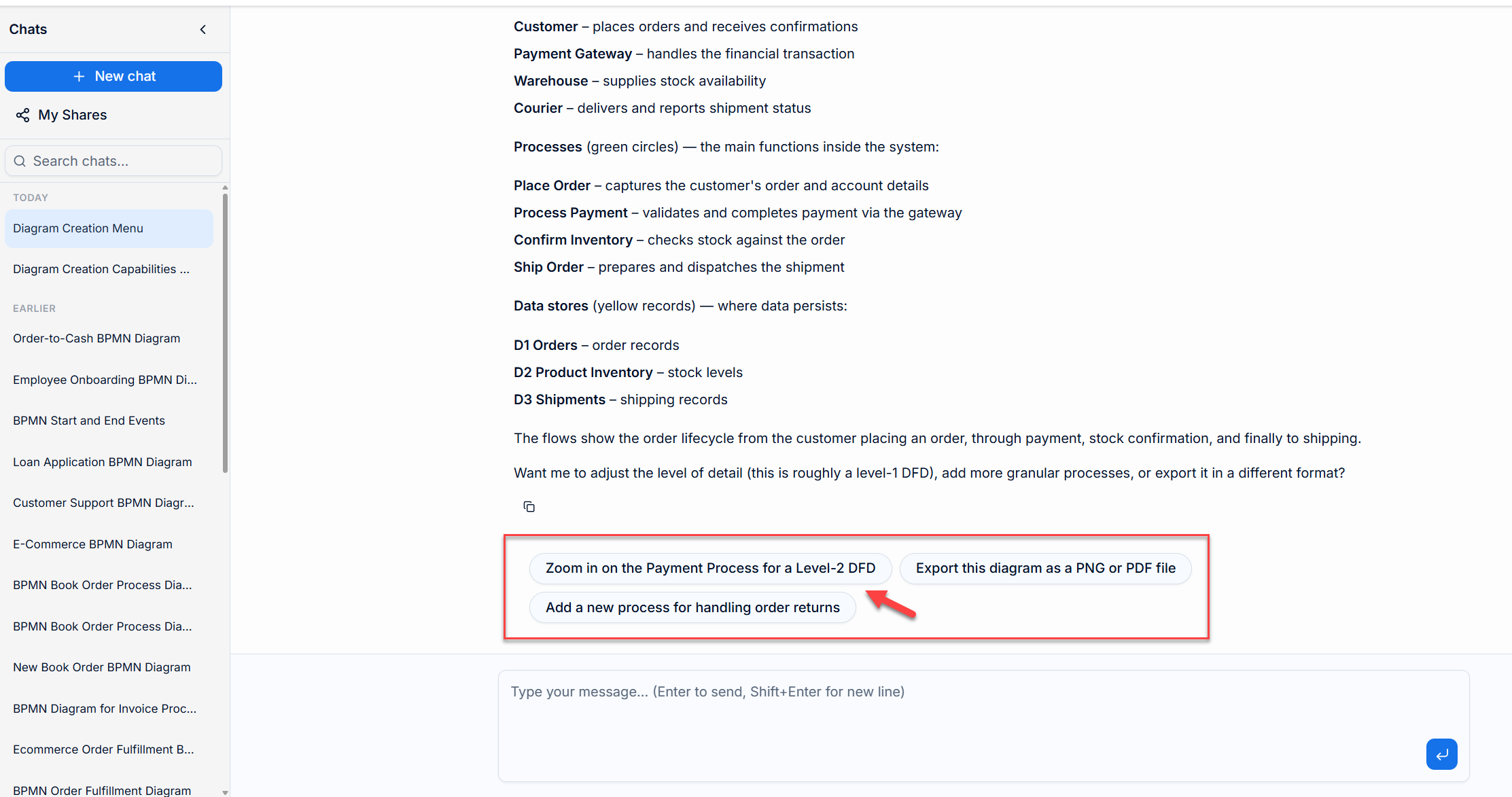
Anstatt Unterprozesse manuell zu zeichnen, bitten Sie die KI, „heranzuzoomen“. Dies erhält die Eltern-Kind-Verknüpfung automatisch.
Aktion:Vorschlag auswählen„Auf den Zahlungsprozess für ein DFD auf Ebene 2 zoomen“
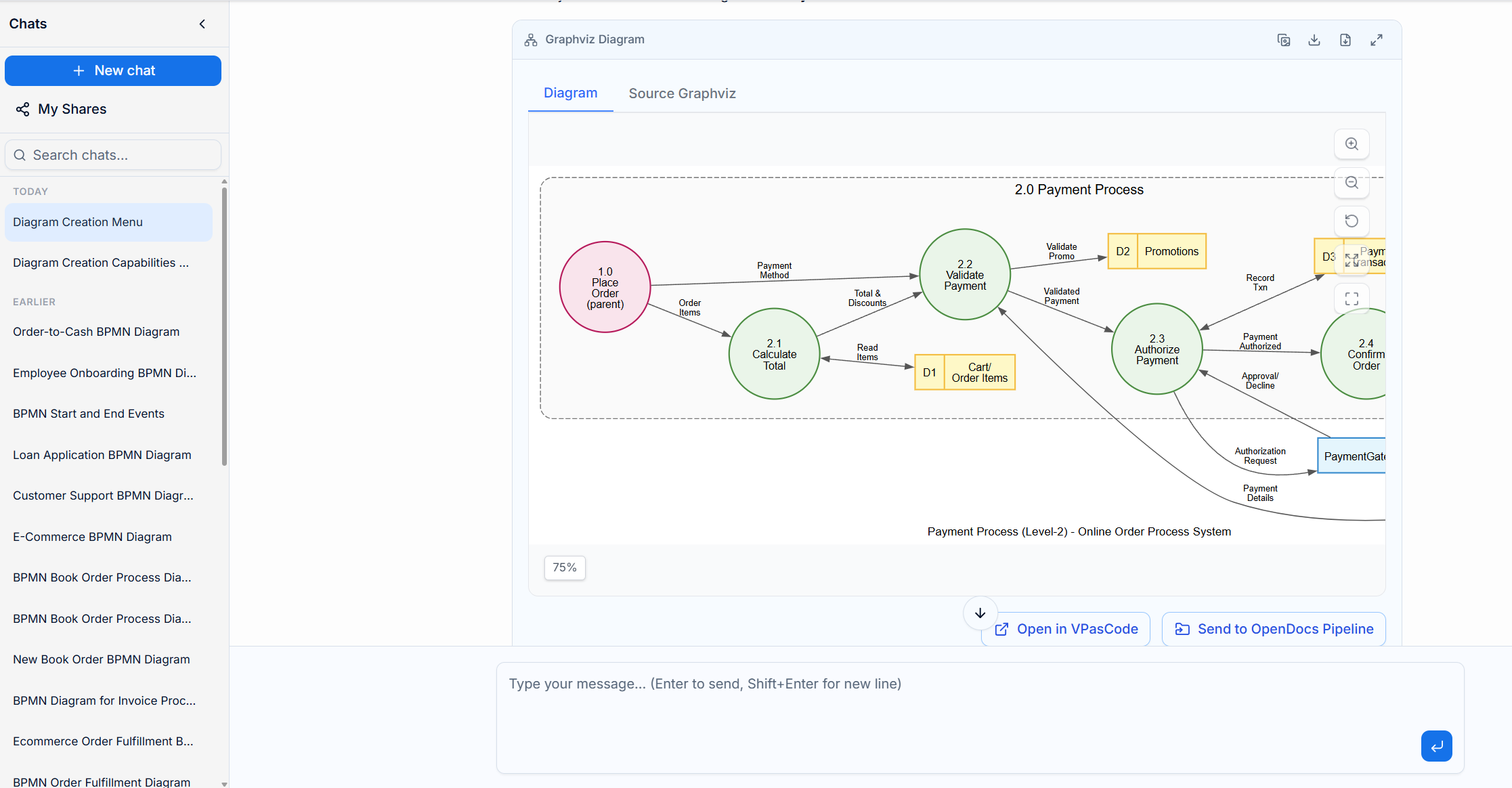
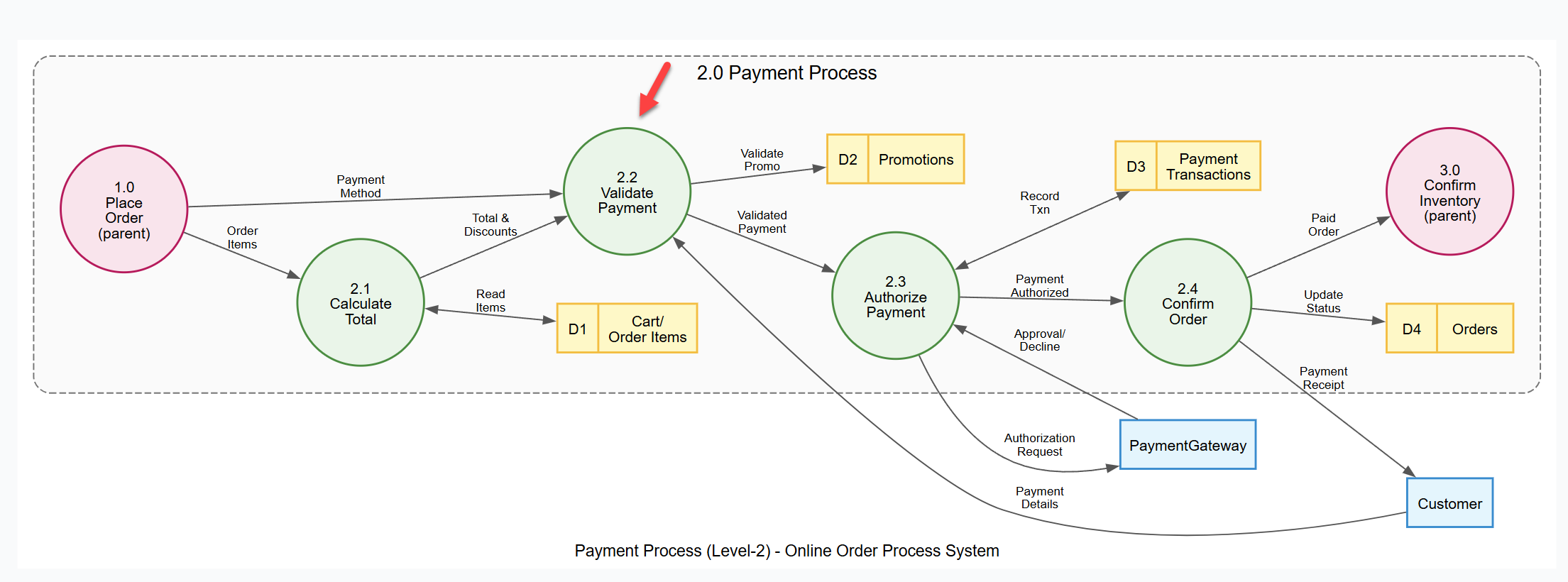
Wichtige Beobachtung:Elternprozesse erscheinen in Pink als Grenzverweise, was eine schnelle Überprüfung der Ausgewogenheit ermöglicht.
Schritt 4: Tiefgehende Analyse auf Ebene 3
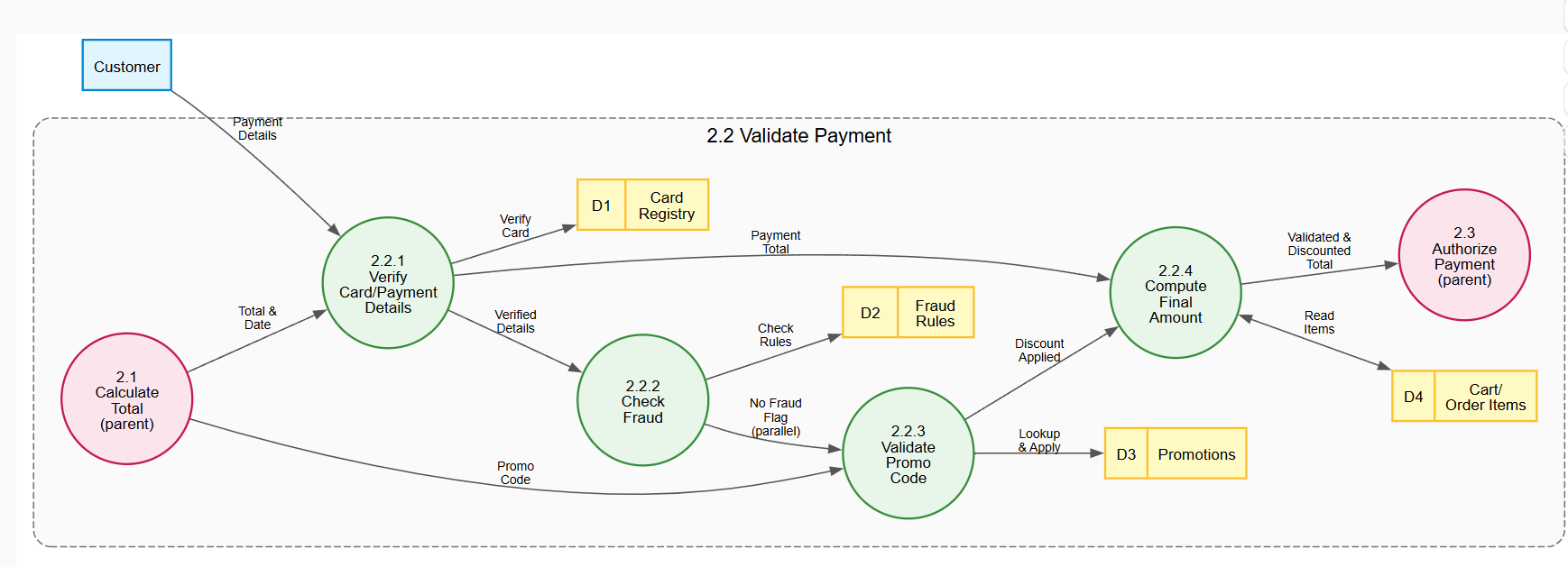
Für komplexe Logik wie die Zahlungsvalidierung gehen Sie weiter in die Tiefe zu atomaren Aufgaben.
Aktion:Auswählen„Das Unterprozess ‚Zahlung validieren‘ weiter aufschlüsseln“
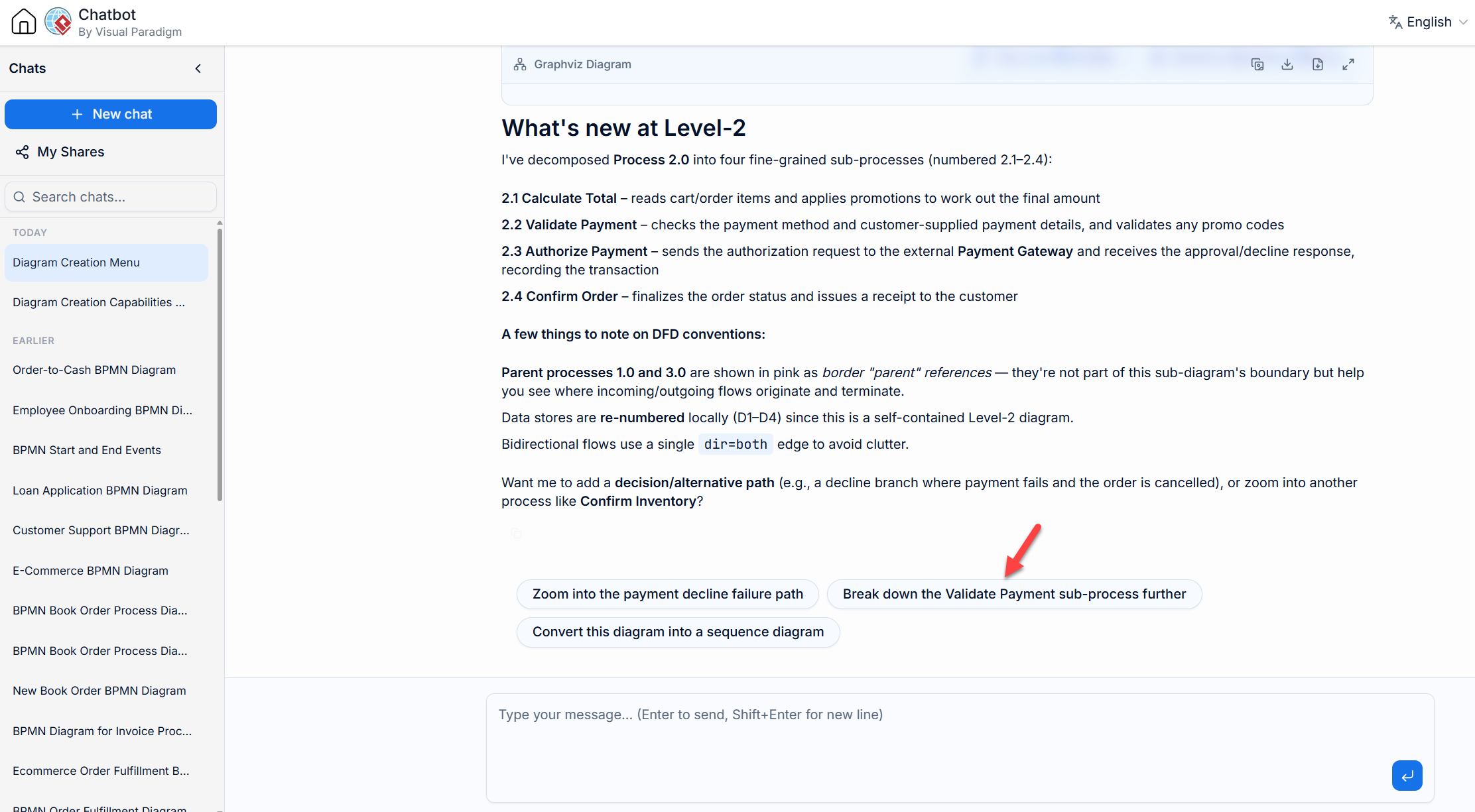
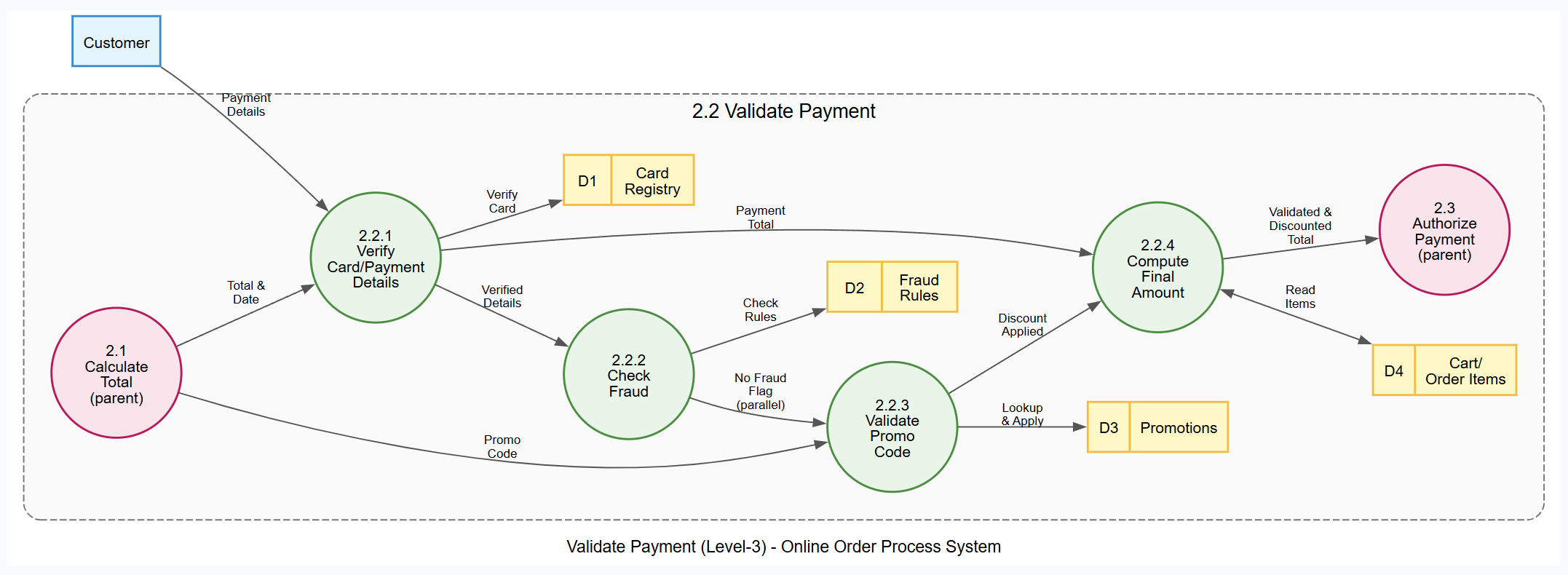
Auf Ebene 3 identifiziert die KI parallele Möglichkeiten und behält die hierarchische Nummerierung bei (z. B. 2.2.1, 2.2.2).
Schritt 5: Nutzung gemeinsamer Sitzungen für Kontinuität
KI-Modellierung verläuft selten linear. VP AI ermöglicht es Ihnen, Sitzungen fortzusetzen oder abzuzweigen, ohne den Kontext zu verlieren.
👉 Gemeinsame DFD-Sitzung fortsetzen
Mithilfe gemeinsamer Sitzungen können Sie zu einem anderen Zweig springen, während alle vorherigen Definitionen erhalten bleiben.
Eingabeaufforderung: „Auf den Prozess ‚Bestand bestätigen‘ für ein DFD auf Ebene 2 zoomen“
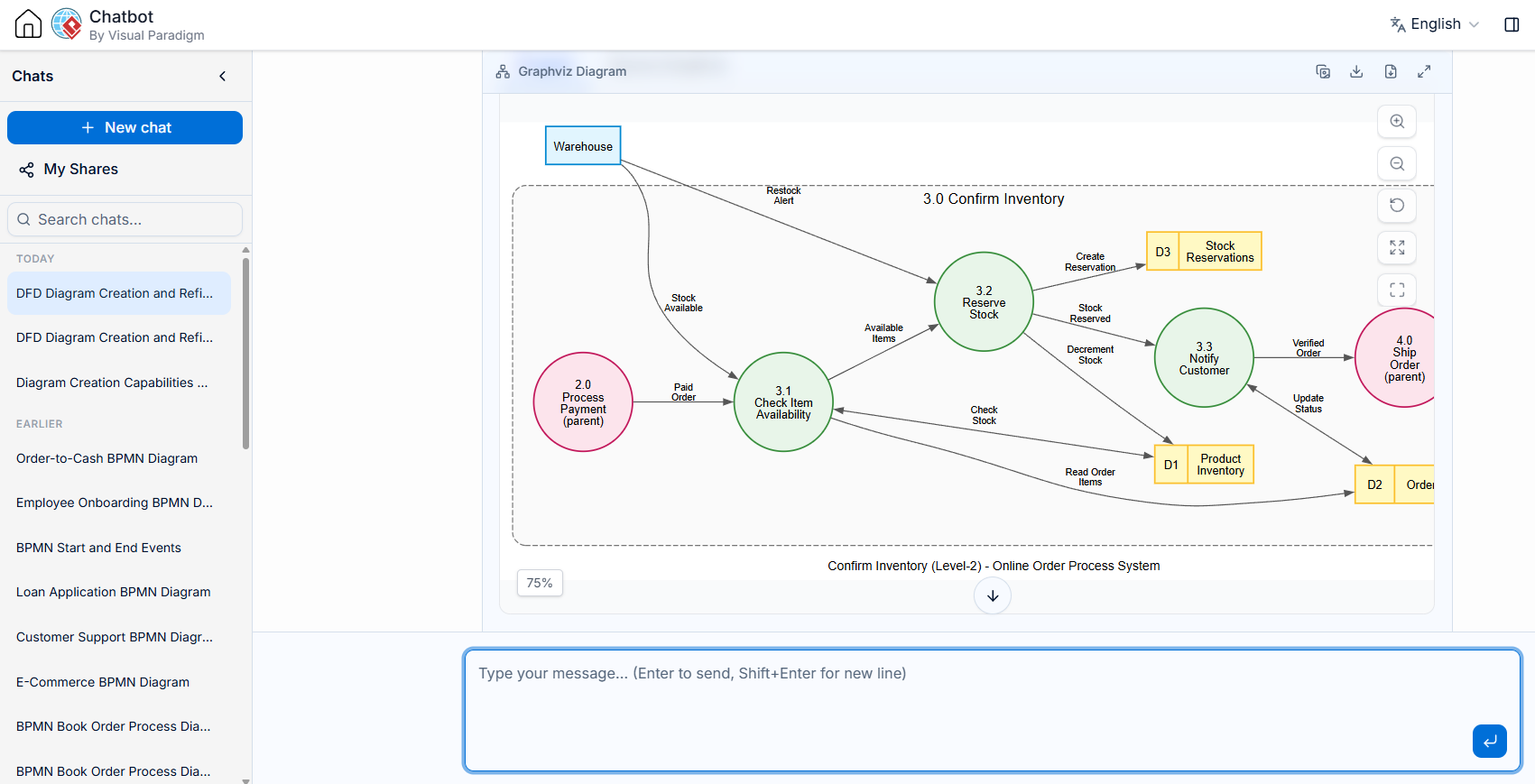
digraph DFD {
graph [
rankdir = LR
splines = true
overlap = false
nodesep = 0.5
ranksep = 0.8
fontname = "Helvetica,Arial,sans-serif"
fontsize = 12
label = "Confirm Inventory (Level-2) - Online Order Process System"
]
node [
fontname = "Helvetica,Arial,sans-serif"
fontsize = 11
penwidth = 1.5
]
node [shape = box, style = "filled", fillcolor = "#E1F5FE", color = "#0288D1"]
Warehouse;
subgraph cluster_SystemBoundary {
label = "3.0 Confirm Inventory";
fontname = "Helvetica,Arial,sans-serif"
fontsize = 14
color = "#757575"
style = "dashed,rounded"
bgcolor = "#FAFAFA"
margin = 20
node [shape = circle, style = "filled", fillcolor = "#E8F5E9", color = "#388E3C", fixedsize = true, width = 1.3]
P31 [label="3.1nCheck ItemnAvailability"];
P32 [label="3.2nReservenStock"];
P33 [label="3.3nNotifynCustomer"];
node [shape = record, style = "filled", fillcolor = "#FFF9C4", color = "#FBC02D", fixedsize = false]
ProductDS [label="{ <id> D1 | ProductnInventory }"];
OrderDS [label="{ <id> D2 | Orders }"];
ReservationDS [label="{ <id> D3 | StocknReservations }"];
node [shape = circle, style = "filled", fillcolor = "#FCE4EC", color = "#C2185B", fixedsize = true, width = 1.3]
P2 [label="2.0nProcessnPaymentn(parent)"];
P4 [label="4.0nShipnOrdern(parent)"];
}
edge [
fontname = "Helvetica,Arial,sans-serif"
fontsize = 9
color = "#555555"
arrowsize = 0.8
]
P2 -> P31 [label="PaidnOrder"];
P31 -> P32 [label="AvailablenItems"];
P32 -> P33 [label="StocknReserved"];
P33 -> P4 [label="VerifiednOrder"];
P31 -> OrderDS [label="Read OrdernItems"];
P31 -> ProductDS [label="ChecknStock", dir=both];
P32 -> ProductDS [label="DecrementnStock"];
P32 -> ReservationDS [label="CreatenReservation"];
P33 -> OrderDS [label="UpdatenStatus", dir=both];
Warehouse -> P31 [label="StocknAvailable"];
Warehouse -> P32 [label="RestocknAlert"];
}
Schritt 6: Zusammenarbeit durch Teilen
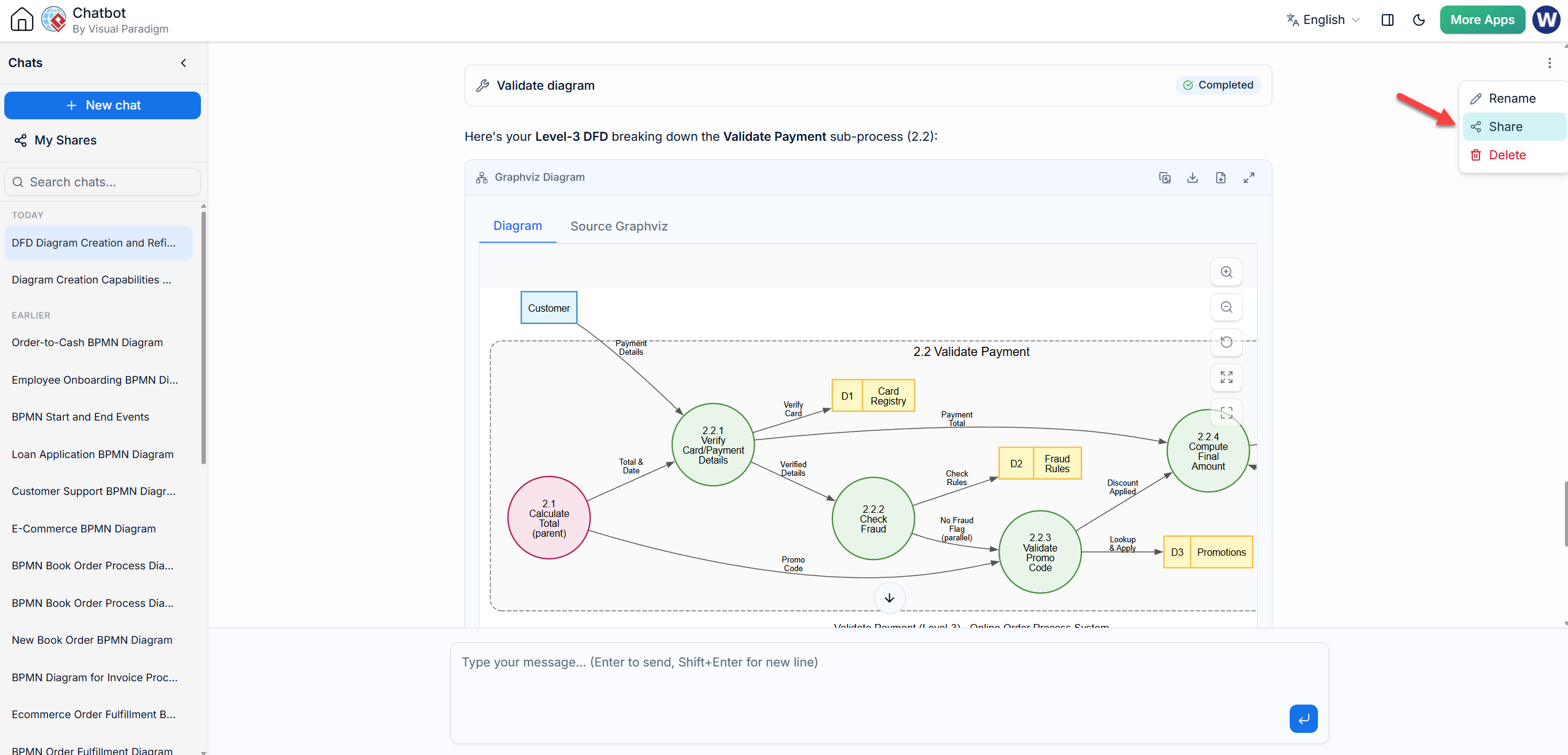
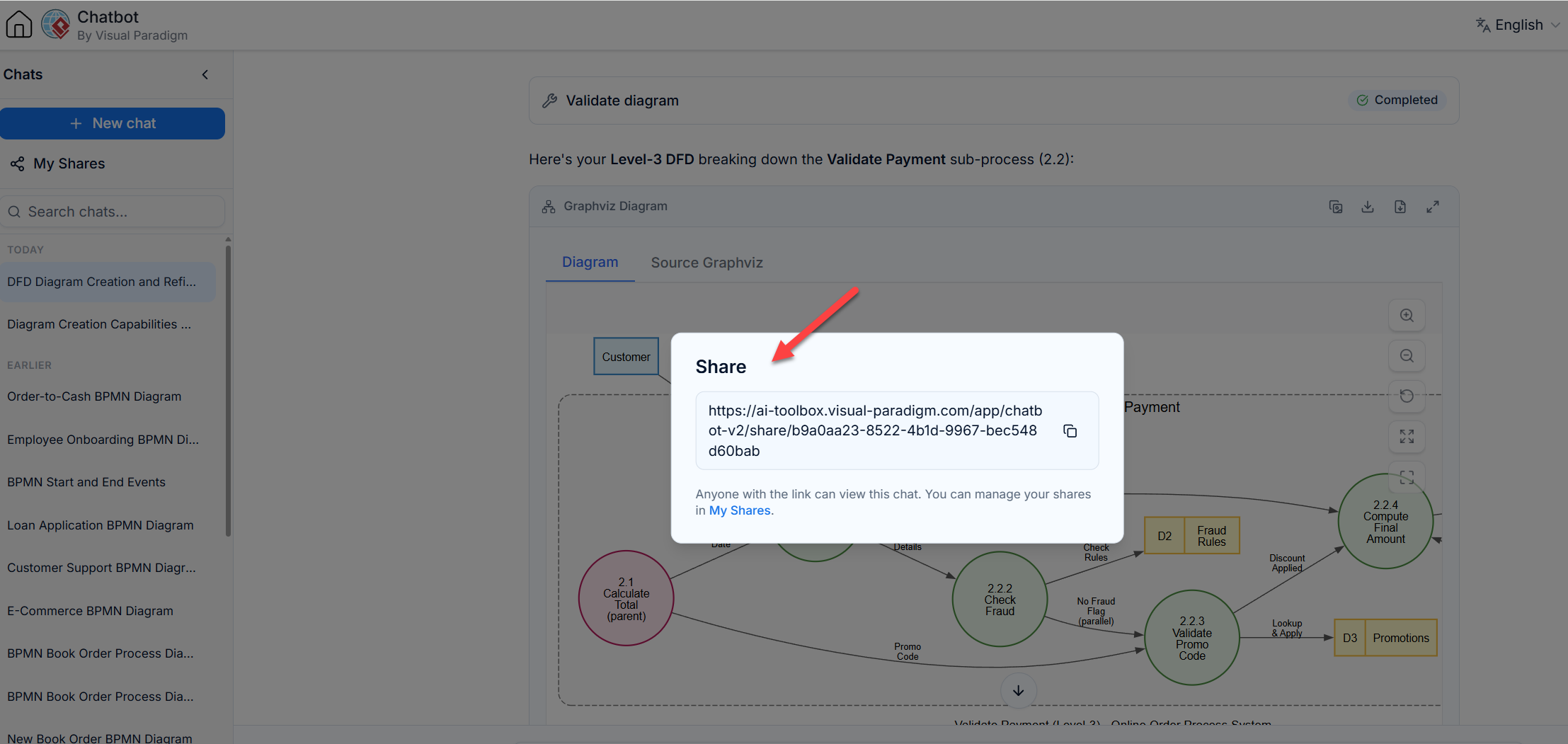
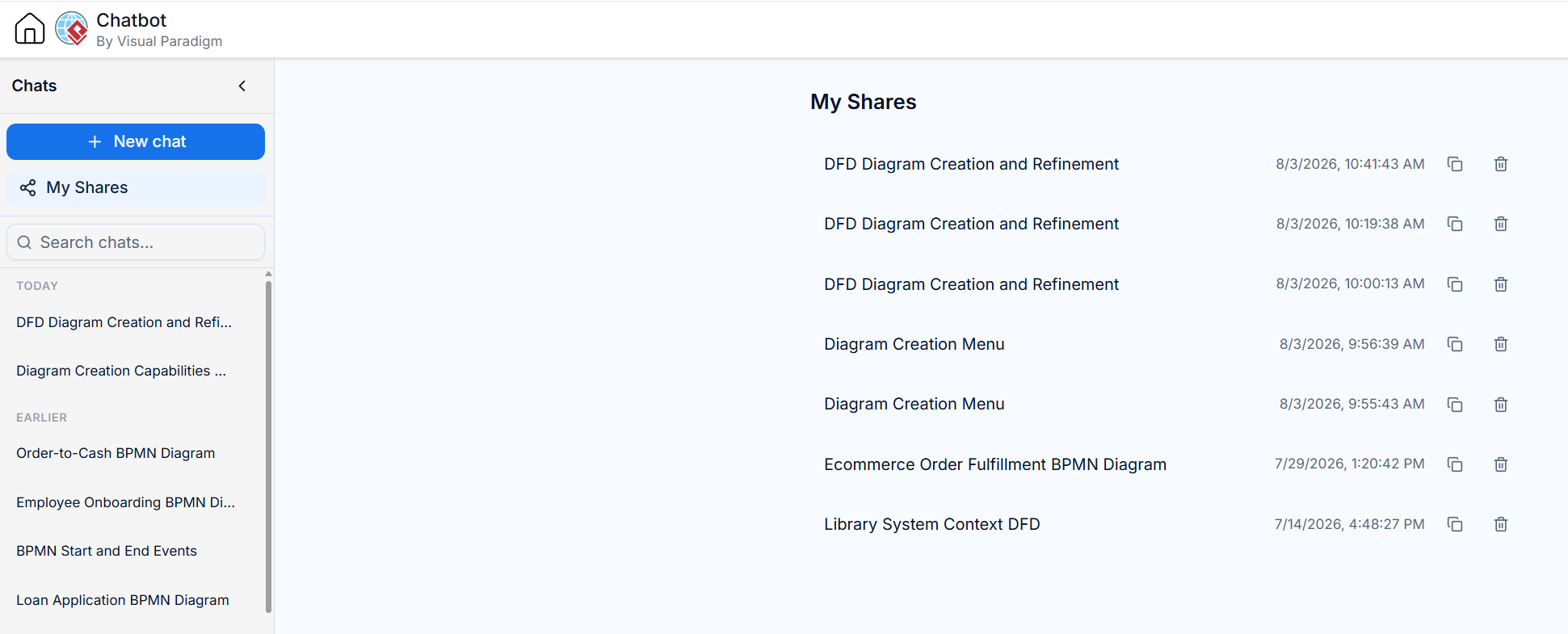
Teilen Sie Ihre KI-Sitzungs-URL mit Teammitgliedern, um eine kollaborative Verfeinerung zu ermöglichen und sicherzustellen, dass alle vom selben kontextuellen Ausgangspunkt aus arbeiten.
Zusammenfassung der Schlüsselkonzepte und Beispiele
| Konzept | Beschreibung | Beispiel |
|---|---|---|
| Kontextdiagramm | Ebene-0-Ansicht, die das System als einen Prozess + externe Entitäten darstellt. | Online-Shop-System ↔ Kunde, Lieferant |
| Ausgewogenheit | Sicherstellen, dass Eingaben/Ausgaben auf der Elternebene mit denen der Kinderebene übereinstimmen. | Wenn Ebene 0 die Eingabe „Bestellinformationen“ hat, muss Ebene 1 diese verarbeiten. |
| Dekomposition | Aufteilung komplexer Prozesse in handhabbare Teilprozesse. | „Bestellung bearbeiten“ → „Lagerbestand prüfen“, „Karte belasten“, „Rechnung erstellen“ |
| Diagramm als Code | Verwendung von textbasierter Syntax (Graphviz) zur Generierung von Visualisierungen. | P1 -> P2 [label="Bestellsumme"];wird als Pfeil dargestellt. |
| KI-gestützte Top-Down-Verfeinerung | Konversationelles Vertiefen unter Beibehaltung der Hierarchie. | Die Aufforderung an die KI, „auf Zahlung zu zoomen“, erzeugt eine verknüpfte Ebene 2. |
Zusätzliche DFD-Beispiele
- Kundenservice-System
- Speisebestellsystem
- Wertpapierhandel
- Supermarkt-App
- Fahrzeugwartungsbetrieb
- Videoverleihgeschäft
Fazit
Die KI-gestützte Top-Down-Dekomposition stellt eine bedeutende Weiterentwicklung der Systemmodellierung dar. Durch die Kombination der strengen Methodik traditioneller DFDs mit der generativen Kraft der Visual Paradigm KI-Chatbot, können Analysten sich auf die logische Korrektheit konzentrieren und nicht auf das grafische Layout. Die Fähigkeit, mit Ihrem Modell zu kommunizieren, in spezifische Prozesse einzudringen und persistente geteilte Sitzungen aufrechtzuerhalten, verwandelt DFD-Erstellung von einer einsamen Dokumentationsaufgabe in eine dynamische, kollaborative Designaktivität. Ob Sie eine neue E-Commerce-Plattform entwerfen oder Legacy-Workflows neu entwickeln, die Kombination aus manueller Expertise mit KI-Unterstützung gewährleistet Klarheit, Konsistenz und Abstimmung auf allen Ebenen der Systemabstraktion.
Empfohlene Ressourcen: Visual Paradigm DFD- & KI-Tools
- KI-Datenflussdiagramm-Generator von Visual Paradigm: Offizielle Anleitung zur Verwendung des VP KI-Chatbots speziell zur Erstellung und Verfeinerung von DFDs durch natürliche Sprachabfragen.
- Verstehen von DFD-Ebenen und Nivellierungskriterien: Detaillierte Erklärung der DFD-Hierarchie, Ausbalancierungsregeln und Kriterien zur Bestimmung, wann ein Prozess weiter zerlegt werden soll.
- Was ist ein Datenflussdiagramm?: Umfassender Überblick über DFD-Grundlagen, einschließlich Symboldefinitionen, Unterscheidungen zwischen logisch und physisch sowie Best Practices.
- KI-Yourdon-DeMarco-DFD-Generator: Spezialisierte Anleitung zur Erstellung von DFDs unter Verwendung des klassischen Yourdon/DeMarco-Notationsstils über KI-Unterstützung.
- Funktionen des Online-DFD-Erstellers: Funktionsaufschlüsselung des webbasierten DFD-Editors von Visual Paradigm mit Schwerpunkt auf manuellen Bearbeitungsfunktionen neben der KI-Generierung.
Der Artikel ist auch in English, Español and English verfügbar.