


Einführung
In den zunehmend komplexen Software- und Hardware-Ökosystemen von heute ist das Verständnis des präzisen zeitlichen Verhaltens von Systemen von entscheidender Bedeutung. Ob beim Entwurf eingebetteter Mikrocontroller für Sicherheitssysteme im Automobilbereich, der Koordination verteilter Cloud-Dienste mit strengen Latenzanforderungen oder der Modellierung von Echtzeit-Kommunikationsprotokollen – Ingenieure benötigen leistungsstarke Visualisierungswerkzeuge, um zeitabhängige Interaktionen zu analysieren. UML-Zeitdiagramme dienen in diesem Bereich als wesentliches Instrument und bieten eine standardisierte visuelle Sprache, um Zustandsübergänge, Nachrichtenaustausch und zeitliche Einschränkungen über die Systemkomponenten hinweg abzubilden.
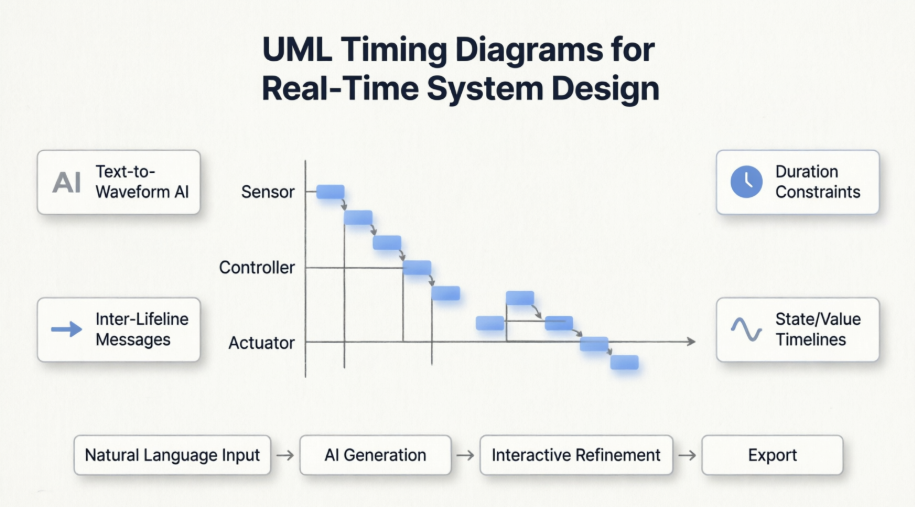
Diese Fallstudie untersucht die umfassenden Möglichkeiten von UML-Zeitdiagrammen innerhalb der Visual-Paradigm-Modellierungsplattform. Wir analysieren grundlegende Konzepte, praktische Implementierungsabläufe und den transformierenden Einfluss der künstlich-intelligenten Automatisierung auf die Erstellung von Zeitdiagrammen. Indem wir theoretische UML-Spezifikationen mit praktischen Werkzeugfunktionen verbinden – einschließlich integrierter KI-Generierung, interaktiver Wellenformmanipulation und Open-API-Integration – befähigt dieser Leitfaden Systemarchitekten, eingebettete Ingenieure und Produktteams, zeitkritische Verhaltensweisen mit beispiellosem Klarheit und Effizienz zu modellieren. Unabhängig davon, ob Sie Hardware-Signalabläufe validieren oder Timeout-Strategien für Cloud-Dienste optimieren, bieten die hier vorgestellten Techniken einen robusten Rahmen für die Beherrschung der zeitbasierten Systemgestaltung.
Was ist ein Zeitdiagramm?
Zeitdiagramme sindUMLInteraktionsdiagramme, die verwendet werden, um Interaktionen darzustellen, wenn der primäre Zweck des Diagramms die Betrachtung der Zeit ist.
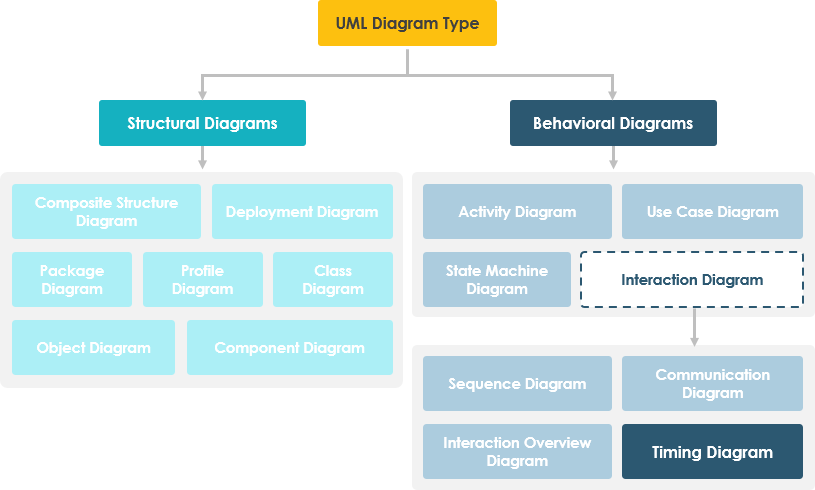
Zeitdiagramme konzentrieren sich auf Bedingungen, die sich innerhalb und zwischen Lebenslinien entlang einer linearen Zeitachse ändern. Zeitdiagramme beschreiben das Verhalten sowohl einzelner Klassifizierer als auch deren Interaktionen und legen den Fokus auf den Zeitpunkt des Eintretens von Ereignissen, die Änderungen in den modellierten Zuständen der Lebenslinien verursachen.
Zeitdiagramm im Überblick
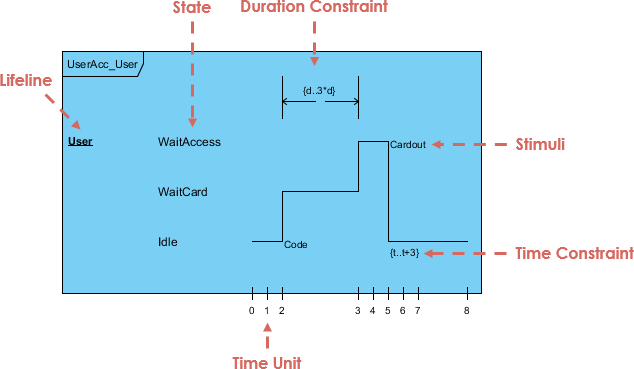
Darstellung der Zustandszeitachse
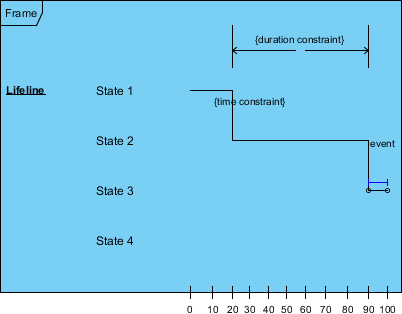
Änderungen von einemZustandzu einem anderen werden dargestellt durcheine Änderung des Niveaus der Lebenslinie. Für die Zeitspanne, in der das Objekt sich in einem bestimmten Zustand befindet, verläuft die Zeitachse parallel zu diesem Zustand. Ein Zustandswechsel erscheint als vertikale Änderung von einem Niveau zum anderen. Die Ursache für den Wechsel, wie bei einem Zustands- oder Sequenzdiagramm, ist der Empfang einer Nachricht, ein Ereignis, das eine Änderung verursacht, eine Bedingung im System oder sogar nur die Zeitveränderung.
Darstellung der Wertlebenslinie
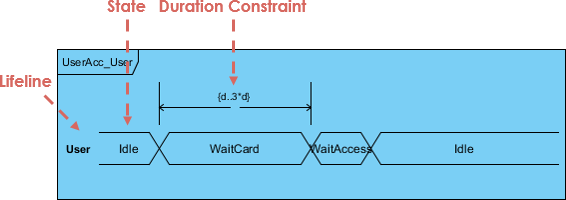
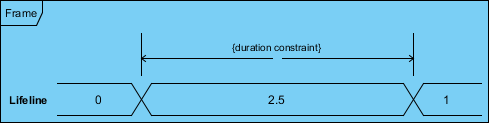
Die folgende Abbildung zeigt eine alternative Notation für ein UML-Zeitdiagramm. Sie zeigt den Zustand des Objekts zwischen zwei horizontalen Linien, die sich jedes Mal kreuzen, wenn sich der Zustand ändert.
Grundlegende Konzepte von Zeitdiagrammen
Wichtige Elemente des UML-Zeitdiagramms – Lebenslinie, Zeitachse, Zustand oder Bedingung, Nachricht, Dauerbeschränkung, Zeitmaßstab.
Lebenslinie
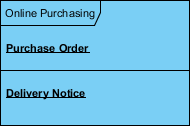
Eine Lebenslinie in einem Zeitdiagramm bildet einen rechteckigen Raum innerhalb des Inhaltsbereichs eines Rahmens. Die Lebenslinie ist ein benanntes Element, das einen einzelnen Teilnehmer in der Interaktion darstellt. Sie ist typischerweise horizontal ausgerichtet, um von links nach rechts zu lesen.
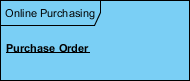
Mehrere Lebenslinien können innerhalb desselben Rahmens übereinander gestapelt werden, um die Interaktion zwischen ihnen zu modellieren.
Zustandszeitachse im Zeitdiagramm
Eine Zustands- oder Bedingungszeitachse stellt die Menge gültiger Zustände und Zeit dar. Die Zustände sind an der linken Rand der Lebenslinie von oben nach unten gestapelt.
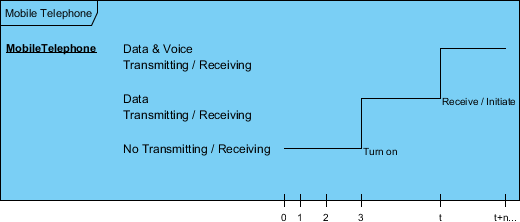
Die Ursache der Änderung, wie bei einem Zustands- oder Sequenzdiagramm, ist der Empfang einer Nachricht, ein Ereignis, das eine Änderung verursacht, eine Bedingung im System oder sogar nur die Zeitveränderung.
Mehrere Abteilungen
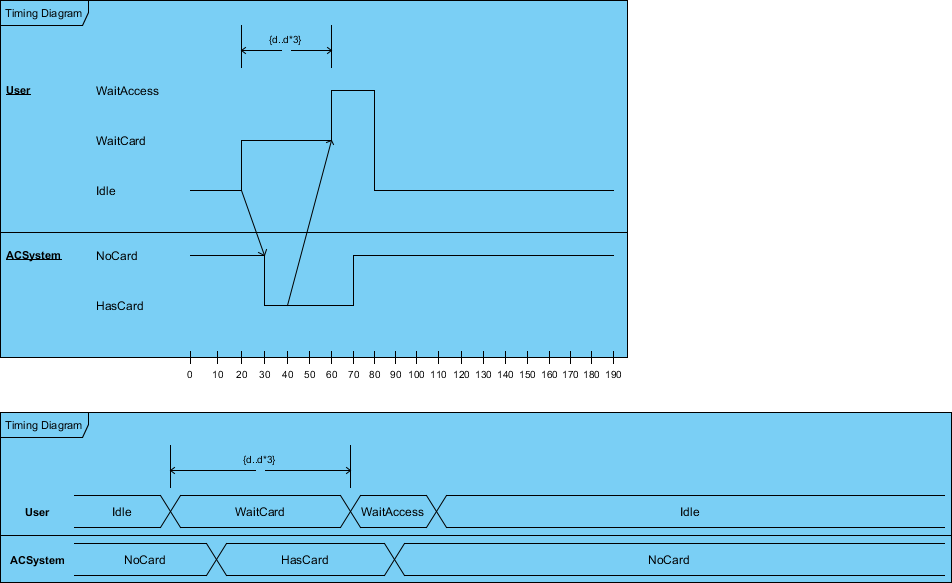
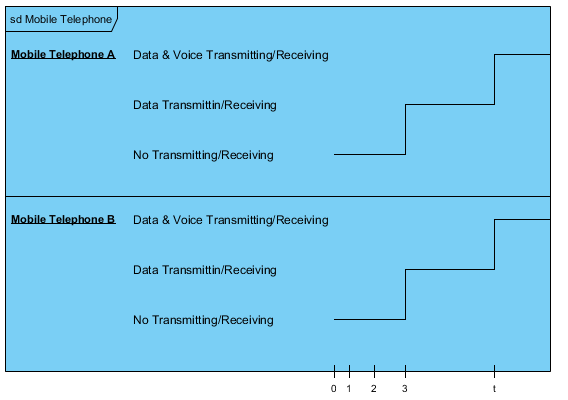
Es ist möglich, mehrere Lebenslinien verschiedener Objekte in dasselbe Zeitdiagramm zu stapeln. Eine Lebenslinie über der anderen. Nachrichten, die von einem Objekt an ein anderes gesendet werden, können mit einfachen Pfeilen dargestellt werden. Der Start- und Endpunkt jedes Pfeils zeigt an, wann die Nachricht gesendet und wann sie empfangen wurde.
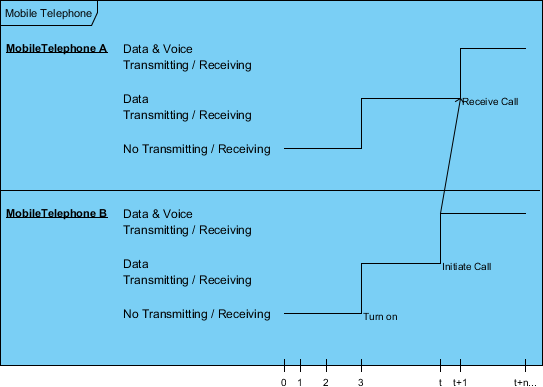
Zustandslebenslinie
Eine Zustandslebenslinie zeigt die Änderung des Zustands eines Elements über die Zeit. Die X-Achse zeigt die verstrichene Zeit in den gewählten Einheiten an, während die Y-Achse mit einer vorgegebenen Liste von Zuständen beschriftet ist. Eine Zustandslebenslinie ist unten dargestellt:
Wert-Lebenslinie
Eine Wert-Lebenslinie zeigt die Änderung des Werts eines Elements über die Zeit an. Die X-Achse zeigt die vergangene Zeit in den gewählten Einheiten an, genau wie bei der Zustands-Lebenslinie. Der Wert wird zwischen dem Paar horizontaler Linien angezeigt, die bei jeder Änderung des Werts übereinander liegen.
Zeitachse und Einschränkungen
Wir können die Länge einer Zeitachse nutzen, um anzuzeigen, wie lange das Objekt in einem bestimmten Zustand verbleibt, indem wir sie von links nach rechts ablesen. Um Zeitmessungen zuzuordnen, zeigen Sie Markierungen entlang der unteren Kante des Rahmens an.
Das folgende Beispiel zeigt, dass das Login-Ereignis drei Zeiteinheiten nach Beginn der Sequenz empfangen wird. Um relative Zeiten darzustellen, können Sie einen bestimmten Zeitpunkt mit einem Variablennamen markieren. Die Abbildung markiert den Zeitpunkt, zu dem das sendMail-Ereignis empfangen wird, als Zeit
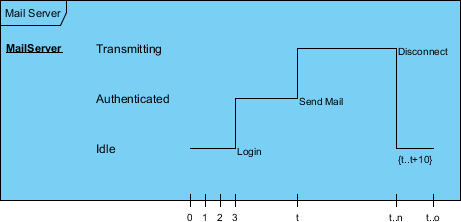
Sie können relative Zeitmarken in Einschränkungen verwenden, um anzugeben, dass eine Nachricht innerhalb einer bestimmten Zeitspanne empfangen werden muss.
Zustands- und Wert-Lebenslinie nebeneinander
Zustands- und Wert-Lebenslinien können in beliebiger Kombination hintereinander angeordnet werden. Nachrichten können von einer Lebenslinie zur anderen übergeben werden. Jeder Zustands- oder Wertübergang kann ein definiertes Ereignis, eine Zeitbeschränkung, die angibt, wann ein Ereignis eintreten muss, und eine Dauerbeschränkung, die angibt, wie lange ein Zustand oder Wert wirksam sein muss, haben.
Modellkonsistenz zwischen Interaktionsdiagrammen
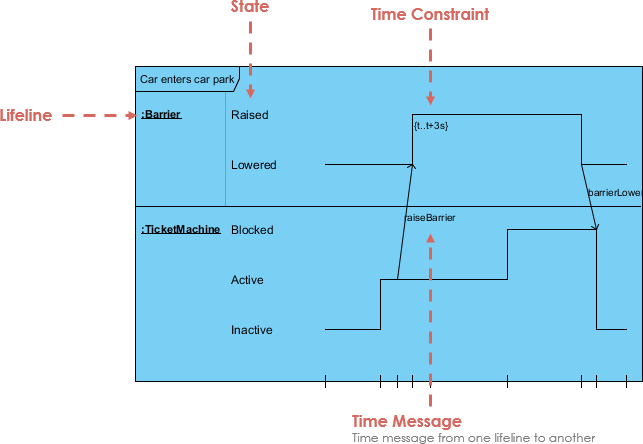
Das Zeitdiagramm sollte immer mit dem entsprechenden Sequenzdiagramm und Zustandsmaschinen konsistent sein. Dazu können wir Zustände in der Lebenslinie für jedes Objekt im Sequenzdiagramm anhängen. Anschließend können wir das entsprechende Zeitdiagramm viel einfacher ableiten, indem wir den Nachrichtenaustausch zwischen den Objekten im Vergleich zu den an der Lebenslinie angehängten Zuständen untersuchen. Das folgende Carpark-Beispiel zeigt die Modellkonsistenz zwischen zwei Interaktionsdiagrammen.
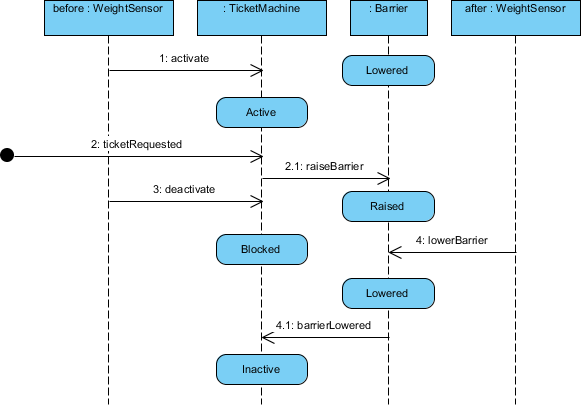
Die obige Abbildung zeigt ein Sequenzdiagramm des Parkhaus-Beispiels, während die darunterstehende Abbildung das entsprechende Zeitdiagramm des Parkhaus-Beispiels darstellt. Die verschiedenen Teile des Zeitdiagramms beziehen sich auf den Inhalt des Sequenzdiagramms.
Wie zeichnet man ein Zeitdiagramm in UML?
Die UML-Zeitdiagramme konzentrieren sich auf die spezifische Zeit, zu der Nachrichten von einem Objekt an ein anderes gesendet werden, und auf die spezifische Zeit, zu der Objekte ihren Zustand ändern. Zeitdiagramme sind bei der Arbeit mit Echtzeit-Systemen üblich.
Schritte zur Erstellung eines Zeitdiagramms
Die folgenden Schritte skizzieren die wichtigsten Schritte zur Erstellung eines UML-Zeitdiagramms.
-
Stapeln Sie mehrere Lebenslinien verschiedener Objekte in dasselbe Zeitdiagramm.
-
Stellen Sie eine Lebenslinie mit mehreren möglichen Zuständen vertikal über die andere und die Zeitverlauf (z. B. in Sekunden) horizontal dar.
-
Jedes Objekt hat eine Reihe möglicher Zustände. Der Zustand ändert sich im Laufe der Zeit, wie durch die Zeitachse angezeigt.
-
Die Nachrichten, die von einem Objekt an ein anderes gesendet werden, können mit einfachen Pfeilen dargestellt werden.
-
Denken Sie daran, dass Anfangs- und Endpunkt jedes Pfeils anzeigen, wann jede Nachricht gesendet und wann sie empfangen wurde.
Zeitdiagramm im Überblick
Erstellung eines Zeitdiagramms
-
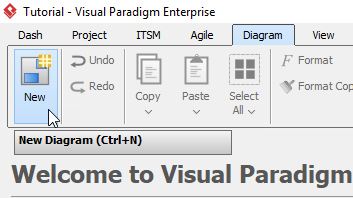
Klicken Sie auf Diagramm > Neu aus der Werkzeugleiste.
-
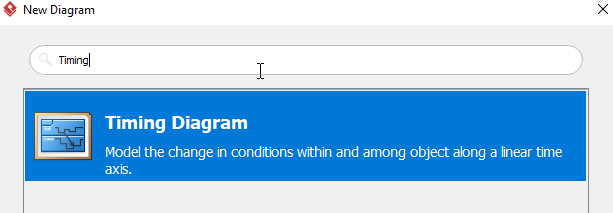
Im Fenster Neues Diagramm wählen Sie Zeitdiagramm, dann Klicken Sie auf Weiter. Sie können die Suchleiste verwenden, um das Diagramm zu finden.
-
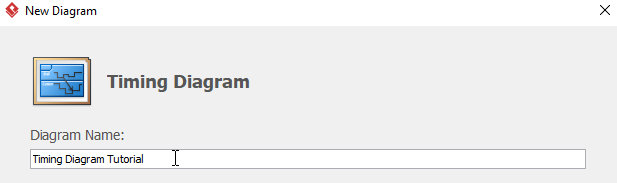
Benennen Sie das Diagramm, und klicken Sie dann aufOK. Wir werden das Diagramm benennenTiming-Diagramm auswählen in diesem Tutorial.
-
Sie werden dann ein leeres Diagramm sehen
-
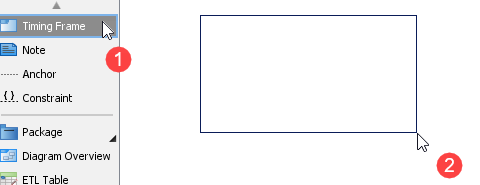
Wählen Sie ausZeitrahmen, und klicken oder ziehen Sie im Diagramm, um einen Zeitrahmen zu erstellen.
-
Doppelklicken Sie auf das WortRahmen auf dem Zeitrahmen, um den Rahmen umzubenennen.
-
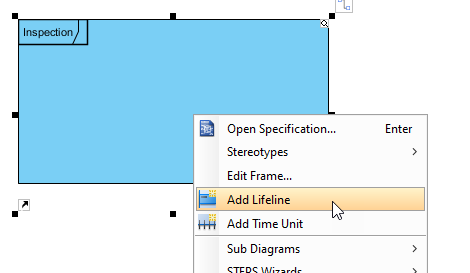
Klicken Sie mit der rechten Maustaste auf den Rahmen und wählen Sie ausLebenslinie hinzufügen um eine Lebenslinie zu erstellen.
-
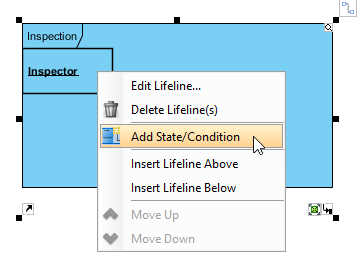
Doppelklicken Sie aufLebenslinie und benennen Sie die Lebenslinie um inInspektor. Klicken Sie mit der rechten Maustaste aufInspektor und wählen Sie ausZustand/Bedingung hinzufügen um einen neuen Zustand oder eine neue Bedingung zu erstellen.
-
Doppelklicken Sie aufZustand/Bedingung und benennen Sie den Zustand oder die Bedingung um. In diesem Tutorial werden wir diesen Zustand inRuhezustand.
-
Wiederholen Sie Schritt 7 bis 9, um weitere Lebenslinien sowie Zustände oder Bedingungen zu erstellen.
-
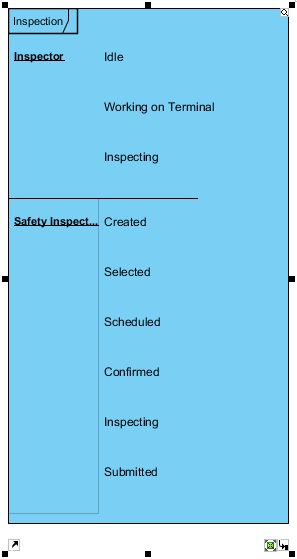
Sie sollten nach dem Hinzufügen von Lebenslinien und Zuständen ein Diagramm wie dieses sehen:
-
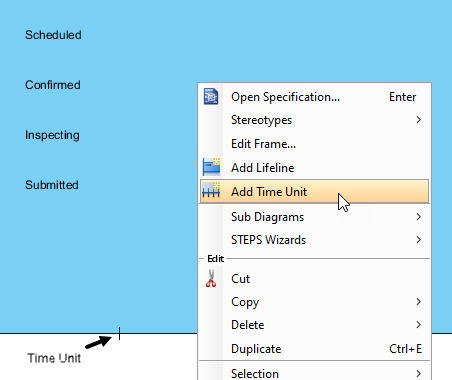
Klicken Sie mit der rechten Maustaste auf einen beliebigen leeren Bereich im Zeitrahmen und klicken Sie aufZeiteinheit hinzufügen. Danach erscheint am unteren Rand des Rahmens eine kleine senkrechte Linie (die Zeiteinheit).
-
Doppelklicken Sie auf die Zeiteinheit, um eine Beschriftung hinzuzufügen.
-
Wiederholen Sie Schritt 12 und 13 für weitere Zeiteinheiten. Mit Ausnahme der linken Zeiteinheit können Sie alle Zeiteinheiten verschieben und neu positionieren. Wenn Sie weitere Zeiteinheiten hinzufügen, sehen Sie, wie sich auf jeder Lebenslinie eine Linie bildet.

-
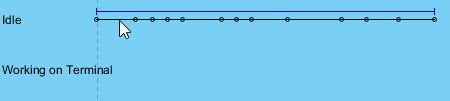
Wenn Sie den Mauszeiger nahe an die in Schritt 13 erwähnte Linie bewegen, sehen Sie, dass die Linie durch Punkte getrennt ist und eine blaue Linie darüber erscheint.
-
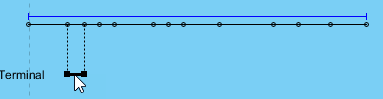
Sie können entweder ein einzelnes Segment durch Klicken und Ziehen der getrennten Linie in einen anderen Zustand/Bedingung verschieben…
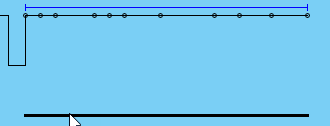
Oder verschieben Sie die verbundenen Linien im selben Stadium/Bedingung durch Klicken und Ziehen der blauen Linie.
-
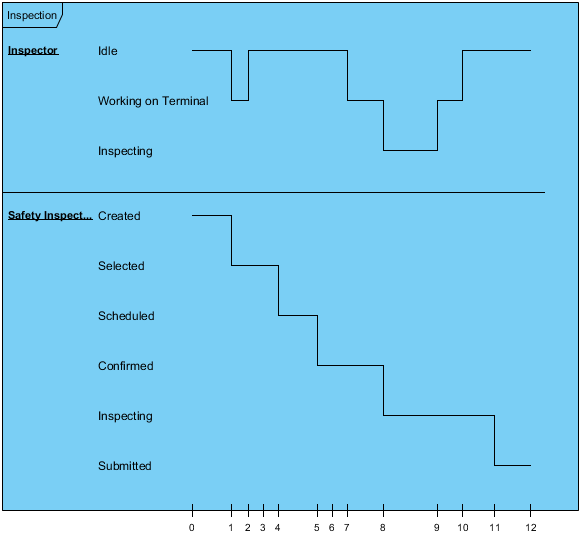
Sie können nach dem Verschieben der Linien Folgendes erhalten:
-
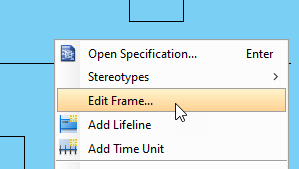
Klicken Sie mit der rechten Maustaste auf einen beliebigen leeren Bereich im Zeitrahmen und klicken Sie dann aufRahmen bearbeiten.
-
Im FensterRahmen bearbeitenklicken Sie aufZeitnachrichten > Hinzufügen.
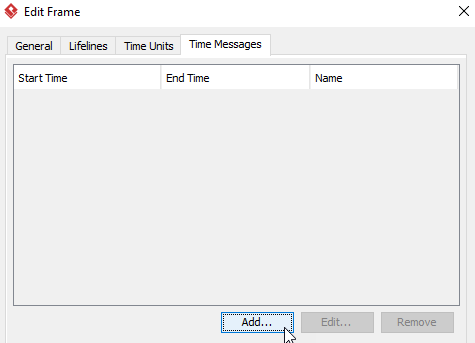
-
Im FensterZeitnachricht hinzufügenbenennen Sie die Zeitnachricht und legen Sie die gewünschte Start-/End-Lebenslinie und Zeit fest.
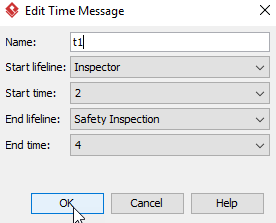
-
Wiederholen Sie Schritt 19 und 20 für weitere Zeitnachrichten
-
Klicken Sie mit der rechten Maustaste auf dieSicherheitsprüferLebenslinie und wählen Sie dann ausLebenslinie bearbeiten.
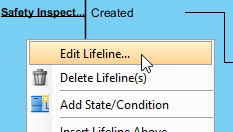
-
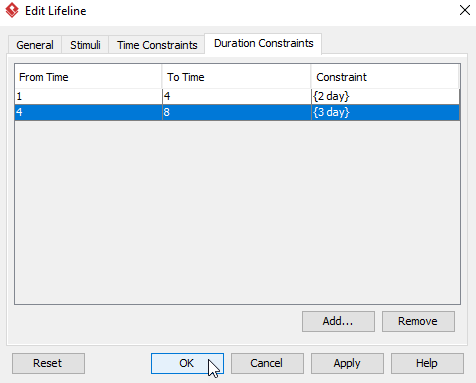
Im FensterLebenslinie bearbeitenwählen Sie ausDauerbeschränkungen > Hinzufügen.
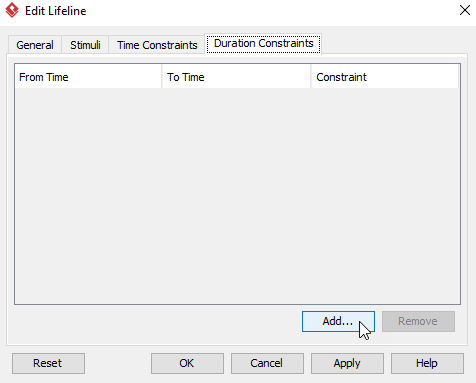
-
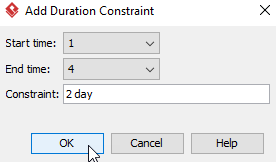
In der Dauerbeschränkung hinzufügen, wählen Sie den Start-/Endzeitpunkt aus und legen Sie die Dauer der Beschränkung fest, klicken Sie dann auf OK.
-
Wiederholen Sie Schritt 23 und 24 für weitere Dauerbeschränkungen.
-
Nachdem Sie Dauerbeschränkungen hinzugefügt haben, klicken Sie auf OK in der Lebenslinie bearbeiten Fenster.
-
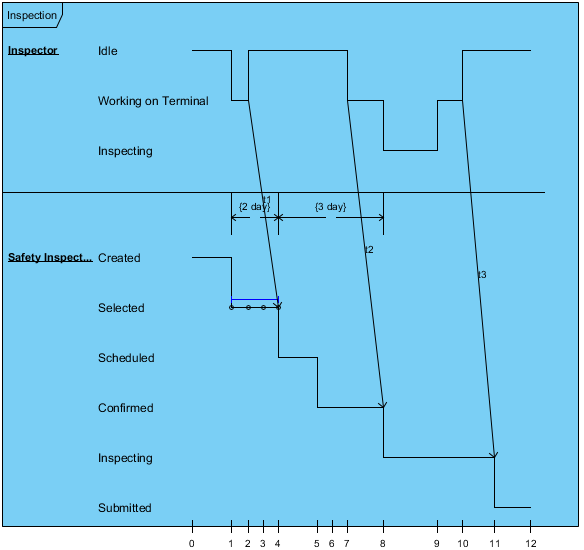
Sie sollten etwas Ähnliches erhalten, wenn Sie das Diagramm abschließen:
Der KI-gestützte Ansatz für Zeitdiagramme
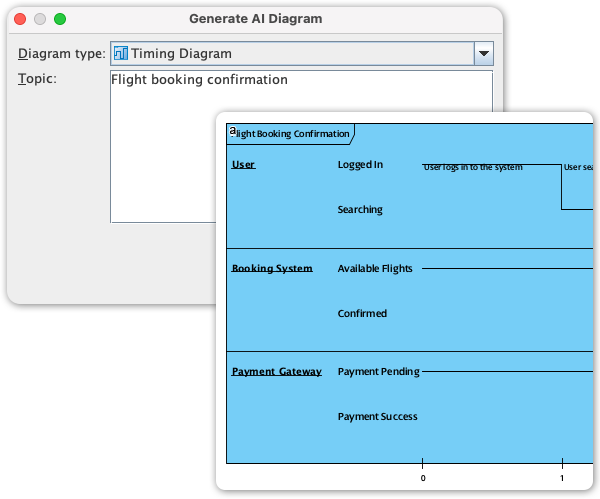
Visual Paradigm verfügt über einen speziellen, nativen KI-gestützten Zeitdiagramm-Generator neben seinem Kern-UML-2.x-Zeitdiagramm-Toolset. Historisch gesehen wurde er als eine der aufwendigsten Modellierungsansichten angesehen, die man manuell zeichnen musste, aufgrund enger horizontaler Zeitachsen und komplexer Wellenformen. Die Plattform nutzt generative KI, um die Gestaltung von Echtzeit- und eingebetteten Hardware-Systemen deutlich zu vereinfachen.
Visual Paradigm integriert modernste Sprachverarbeitung, um rohe zeitliche Beschränkungen direkt in korrekt ausgerichtete Wellenformübergänge im Zeitbereich umzuwandeln.
-
Text-zu-Wellenform-Generierung: Sie können explizite, einfache Sprachsequenzen eingeben, um eine Zeitleiste zu füllen. Zum Beispiel: „Zeichnen Sie ein Zeitdiagramm für eine intelligente Mikrowelle. Der Magnetron bleibt 2 Sekunden in Ruhe, geht dann 30 Sekunden auf Hochleistung, danach geht er auf Aus. Der Türsensor wechselt bei Sekunde 15 von Geschlossen zu Geöffnet, was sofort ein Sicherheitsereignis auslöst.“ Die KI analysiert diese Ereignisse, erstellt die diskreten horizontalen Markierungen, richtet separate vertikale Lebenslinien ein und konstruiert die Wellenformübergänge.
-
Automatische Skalierung und Ausrichtung von Beschränkungen: Anstatt die Abstände manuell zu formatieren, übernimmt die KI die präzise geometrische Ausrichtung basierend auf numerischen Metriken, die in Ihrem Text angegeben sind. Sie übernimmt die Platzierung der ersten Zeitmarken, skaliert die Wellenformen und gruppiert Systemparameter automatisch in separate Zeilen.
-
Natürliche Sprache-Refaktorisierung: Sobald die ursprüngliche Wellenform gerendert ist, können Sie direkt mit dem KI-Chatbot sprechen, um Zeitverläufe zu ändern. Befehle wie „Verschieben Sie die Sensor-Timeout-Verzögerung um 50 ms zurück“ oder „Fügen Sie eine Fehlerausnahme-Nachricht von Lebenslinie A zu Lebenslinie B bei t=5 ein“ passen die visuellen Zeitsegmente auf der Zeichenfläche automatisch an.
Kern-technische Modellierungsfunktionen
Sobald die KI Ihre strukturelle Grundlage generiert hat, ermöglicht Visual Paradigm eine tiefe Anpassung mithilfe standardisierter UML-2.0-Interaktionsbeschreibungen:
-
Unterstützung für zwei Notationen: Modellierte Komponenten unterstützen sowohl Zustands-Zeitachsenansichten (eine kontinuierliche Wellenform, die zwischen gestapelten Textbedingungen auf- und absteigt) als auch Wert-Zeitachsenansichten (horizontale Blöcke, die anzeigen, wann Werte über Systemgrenzen hinweg im Laufe der Zeit wechseln).
-
Interaktive Wellenform-Manipulation: Sie können einzelne Linienabschnitte direkt auf der Zeitleiste anklicken und ziehen. Wenn Sie einen Linienabschnitt nach oben oder unten ziehen, ändert sich sein Zustand/Bedingung, während das Verschieben einer Grenze nach links oder rechts die Dauer dieses Zustands dynamisch verkürzt oder verlängert.
-
Zeit- und Dauerbeschränkungen: Präzisionsindikatoren ermöglichen es Ihnen, relative und absolute Zeitgrenzen anzuwenden. Sie können Dauerbeschränkungen (z. B. d..3d) und Zeitmarken direkt entlang der horizontalen Randlinie einfach definieren, um die technische Hardware-Konformität sicherzustellen.
-
Nachrichten zwischen Lebenslinien: Zeichnen Sie gerichtete Kommunikationspfeile zwischen gestapelten vertikalen Kompartimenten. Diese legen genau fest, wann eine Zustandsänderung auf einer Lebenslinie eine Nachricht oder ein Auslöser auslöst, um das Verhalten einer benachbarten Lebenslinie zu ändern.
Open API-Automatisierung und Protokollvisualisierung
Für Ingenieurteams, die mit physischer Hardware oder Simulationsystemen arbeiten, enthält Visual Paradigm programmatische Schnittstellen für Zeitdaten:
-
Simulationsprotokollparser: Mit der Open API von Visual Paradigm können Entwickler rohe Textausgaben aus Simulationen, Logikanalysatorprotokolle oder eingebettete Code-Trace-Ausgaben direkt in die Software einfließen lassen.
-
Automatisierte Regressionvisualisierungen: Dies wandelt Live-Protokolldateien direkt in saubere UML-Zeitdiagramme um, wodurch Ingenieure die tatsächlichen und erwarteten Laufzeitverhalten von Hardware visuell überlagern und vergleichen können, um Fehler sofort zu isolieren.
Verwenden Sie Zeitdiagramme, um eingebettete Hardware/Mikrocontroller abzubilden, oder entwerfen Sie verteilte Cloud-Netzwerk-Timeouts? Lassen Sie es mich wissen, und ich kann eine maßgeschneiderte AI-Prompt-Sequenz für Ihr Zeitdiagramm-Projekt erstellen!
Fazit
UML-Zeitdiagramme stellen einen leistungsfähigen, standardisierten Ansatz zur Modellierung zeitabhängigen Systemverhaltens dar – eine Fähigkeit, die mit zunehmender Verteilung, Echtzeit- und Sicherheitskritikalität von Systemen immer wichtiger wird. In dieser Fallstudie haben wir sowohl die grundlegenden Theorien als auch die praktische Anwendung von Zeitdiagrammen innerhalb der umfassenden Modellierumgebung von Visual Paradigm untersucht.
Die Integration von künstlicher Intelligenz zur Diagrammerzeugung verwandelt, was einst ein manuell aufwendiger, fehleranfälliger Prozess war, in einen intuitiven, conversationalen Arbeitsablauf. Ingenieure können zeitliche Anforderungen nun in natürlicher Sprache beschreiben und sofort professionell strukturierte Diagramme erhalten, was die Entwurfsiterationen beschleunigt und die Spezifikationsambiguität reduziert. Gleichzeitig sorgen erweiterte Funktionen wie die Unterstützung zweier Notationen, interaktive Wellenformbearbeitung und Open-API-Automatisierung dafür, dass die generierten Diagramme vollständig anpassbar und in bestehende Ingenieurprozesse integrierbar bleiben.
Unabhängig davon, ob eingebettete Firmware-Sequenzen validiert, Timeout-Strategien für Mikrodienste optimiert oder Hardware-Software-Handshakes dokumentiert werden – die Beherrschung von UML-Zeitdiagrammen verleiht Teams die Klarheit, die benötigt wird, um zuverlässige, zeitbewusste Systeme zu entwickeln. Durch die Kombination der strengen Semantik von UML mit dem intelligenten Tooling von Visual Paradigm können Organisationen die Kluft zwischen abstrakten zeitlichen Anforderungen und konkreten, überprüfbaren Systemdesigns überbrücken – letztendlich höhere Produktqualität mit größerer Sicherheit und Effizienz liefernd.
Referenzen
- Visual Paradigm Zeitdiagramm-Galerie: Präsentiert Beispiele und Vorlagen für UML-Zeitdiagramme zur Modellierung von Echtzeitsystemen.
- KI-Diagrammerzeugung für Zeitdiagramme: Versionshinweise, die die KI-gestützten Fähigkeiten zur Erzeugung von Zeitdiagrammen in Visual Paradigm detaillieren.
- Wie man ein Zeitdiagramm in UML zeichnet: Schritt-für-Schritt-Anleitung zur Erstellung von UML-Zeitdiagrammen mit Visual Paradigm.
- Kompletter Leitfaden zum KI-Ökosystem von Visual Paradigm: Erkundet, wie künstliche Intelligenz visuelle Modellierungsabläufe in Visual Paradigm verändert.
- Was ist ein Zeitdiagramm?: Umfassender Leitfaden, der UML-Zeitdiagramme, ihren Zweck und ihre Kernkonzepte erklärt.
- Fallstudie: Steigerung der Effizienz der Systemmodellierung mit einem KI-gestützten Chatbot: Praxisbeispiel für die Nutzung des KI-Chatbots von Visual Paradigm zur Verbesserung der Modellierproduktivität.
- Die Nutzung von Visual Paradigms KI zur Diagrammerzeugung: Der ultimative Leitfaden für 2026: Fortgeschrittene Strategien zur Nutzung der KI-gestützten Diagrammerzeugung in Visual Paradigm.
- KI-Aktivitätsdiagramm-Beispiel: Hotelbuchungsprozess: Zeigt künstlich-intelligente Aktivitätsdiagramme für komplexe Geschäftsprozesse.
- Beherrschen von UML-Zeitdiagrammen: Eine praktische Übersicht über Visual Paradigms Ansatz zur Modellierung von Echtzeitsystemen: Detaillierte Analyse der Best Practices für Zeitdiagramme und deren Umsetzung in Visual Paradigm.
- UML-Zeitdiagramm-Tutorial-Video: Video-Tutorial, der die Erstellung und Nutzung von Zeitdiagrammen in Visual Paradigm zeigt.
- Erweiterte Techniken für Zeitdiagramme: Erweiterter Tutorial, der erweiterte Funktionen und Anpassungsoptionen für UML-Zeitdiagramme abdeckt.
- Was ist ein Zeitdiagramm? (Traditionelles Chinesisch): Leitfaden auf traditionell-chinesischer Sprache zu UML-Zeitdiagrammen und deren Anwendungen.
- Open API: Element hervorheben: Dokumentation zur Verwendung der Open API von Visual Paradigm zum programmgesteuerten Manipulieren von Diagrammelementen.
- Demonstration der Open API von Visual Paradigm: Video-Tutorial, der zeigt, wie die Open API von Visual Paradigm zur automatisierten Generierung und Manipulation von Diagrammen verwendet wird.
- Erstellen eines Zeitdiagramms mit der Open API – Know-how von Visual Paradigm: Technische Dokumentation zur programmgesteuerten Erstellung von Zeitdiagrammen über die Open API von Visual Paradigm.
Der Artikel ist auch in English, Español, فارسی, Français, English, Bahasa Indonesia, 日本語, Polski, Portuguese, Ру́сский, Việt Nam, 简体中文 and 繁體中文 verfügbar.