


Was ist Visual Paradigm OpenDocs?
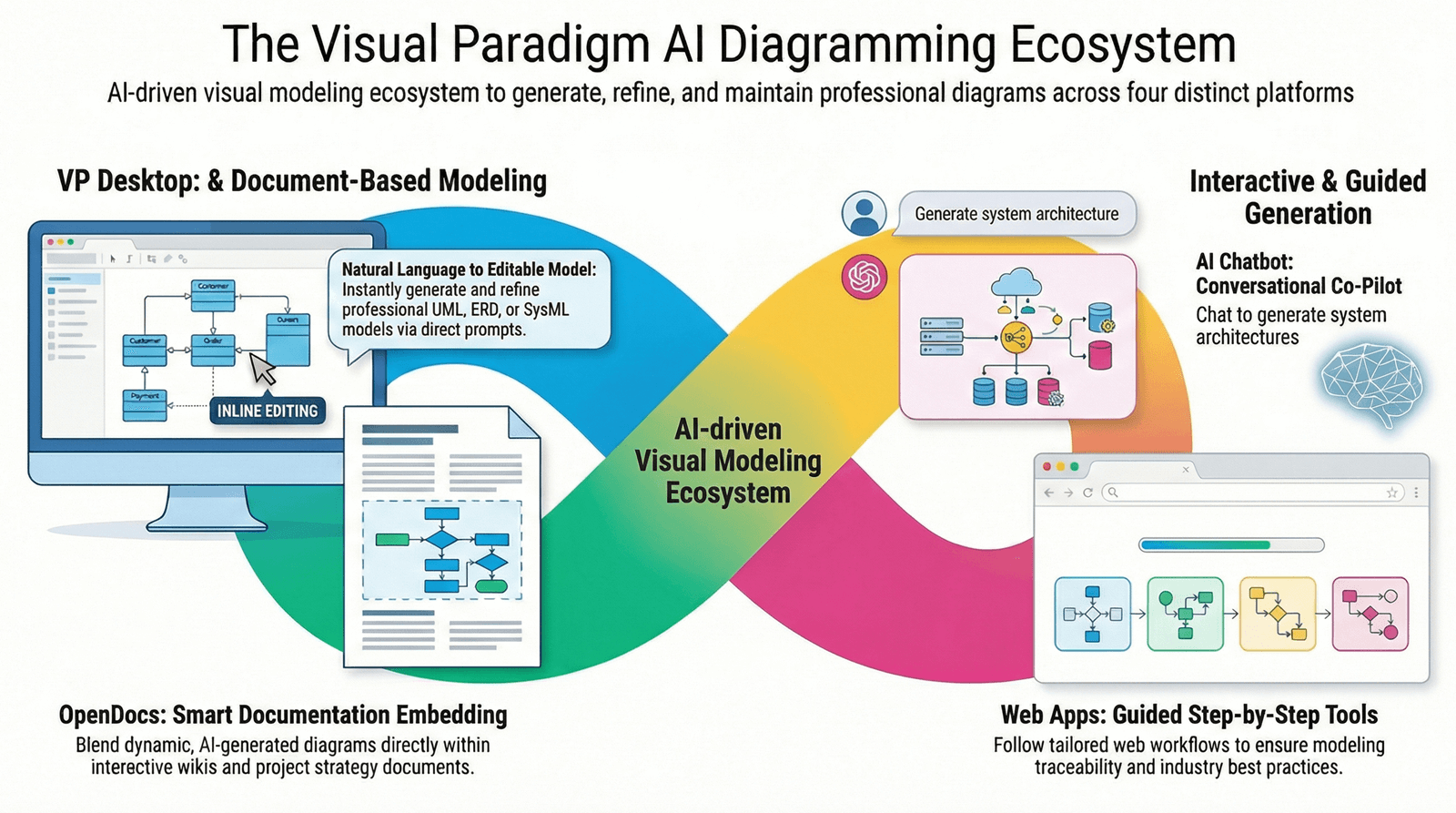
Visual Paradigm OpenDocs ist eine Dokumentationsplattform der nächsten Generation, die die Präzision der technischen Modellierung mit der Zugänglichkeit von natürlicher Sprache verbindet. Für moderne Entwicklerteams, Business Analysten und Projektmanager konzipiert, fungiert OpenDocs als zentrales „visuelles Wissenssystem“, in dem:
-
📝 Textdokumentation und professionelle Diagramme existieren auf derselben Seite nebeneinander
-
🤖 KI-Assistenten generieren Diagramme aus einfachen englischen Beschreibungen
-
🌐 Teams arbeiten in Echtzeit über jeden modernen Webbrowser zusammen
-
🔗 Projektbeschreibungen, Anforderungen und technische Modelle bleiben synchronisiert
Im Gegensatz zu traditionellen Dokumentationswerkzeugen, die den Wechsel zwischen Textverarbeitungsprogrammen und Diagramm-Tools erfordern, vereint OpenDocs diese Arbeitsabläufe in einer einzigen, intuitiven Oberfläche – wodurch Kontextwechsel reduziert und sichergestellt wird, dass Ihre Dokumentation genau und aktuell bleibt.
Kernfunktionen
🔄 Einheitlicher Arbeitsbereich
OpenDocs kombiniert einen leistungsstarken Texteditor mit einem integrierten Diagrammerzeugungswerkzeug. Dadurch entfällt die Notwendigkeit, zwischen verschiedenen Tools zu wechseln, da Sie visuelle Elemente direkt innerhalb Ihrer Dokumentseiten erstellen und bearbeiten können. Schreiben Sie Anforderungen, fügen Sie Nutzerstories hinzu und integrieren Sie Ablaufdiagramme, UML-Diagramme oder ERDs – alles ohne die Seite zu verlassen.
🤖 KI-gesteuerte Erstellung
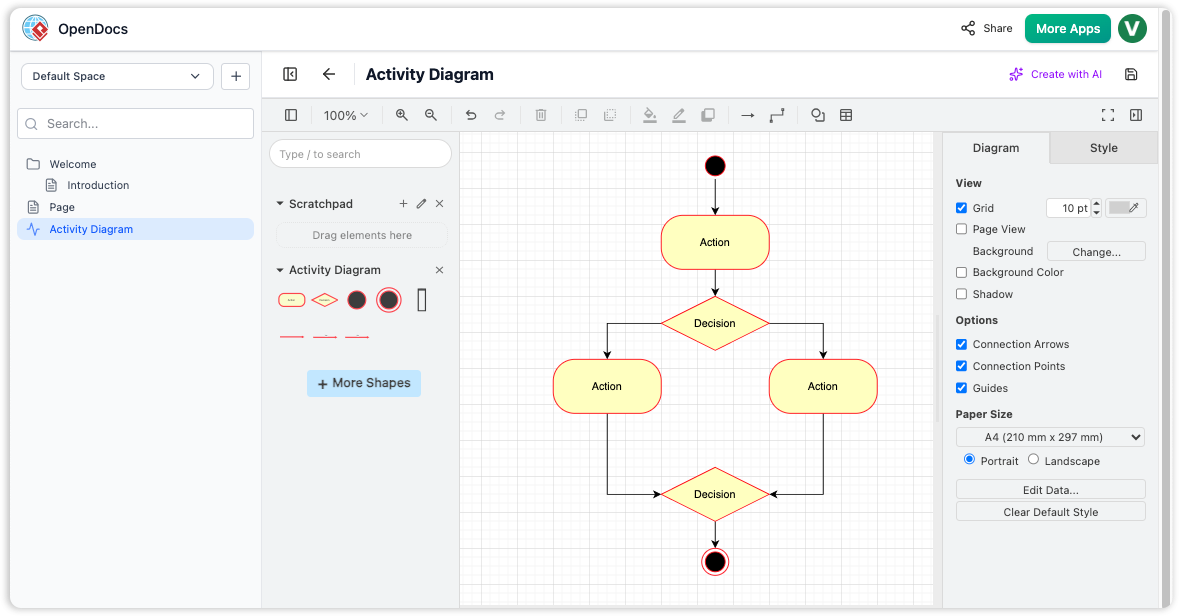
Erstellen Sie professionelle Diagramme, indem Sie einen Prozess oder ein System einfach in einfacher Sprache beschreiben. Unterstützte Diagrammtypen umfassen:
-
Ablaufdiagramme und Prozesskarten
-
Entitäts-Beziehungs-Diagramme (ERDs)
-
UML-Diagramme (Klasse, Sequenz, Use Case usw.)
-
BPMN-Workflow-Modelle
-
Geistkarten und Strukturdiagramme für Aufgabenzerlegung
Beispielprompt:„Erstellen Sie ein ERD für ein E-Commerce-System mit Benutzern, Produkten, Bestellungen und Zahlungen.“
🌳 Wissensbaumstruktur
Die Dokumentation ist in einer hierarchischen „Baumstruktur“ mit verschachtelten Ordnern und Seiten organisiert, was sie zu folgendem macht:
-
✅ Skalierbar für große Unternehmensprojekte
-
✅ Einfach zu navigieren mit einklappbaren Abschnitten
-
✅ Durchsuchbar über alle Inhalte und Diagramme
-
✅ Berechtigungssteuerung auf Ordner- oder Seiten-Ebene
✍️ Flexible Bearbeitungsoptionen
OpenDocs unterstützt mehrere Bearbeitungserfahrungen, um Ihre Arbeitsablaufpräferenz zu erfüllen:
| Editor-Typ | Am besten geeignet für | Eigenschaften |
|---|---|---|
| Markdown-Editor | Fortgeschrittene Benutzer, Entwickler | Live-Vorschau, Syntax-Hervorhebung, Tastenkürzel |
| WYSIWYG-Editor | Geschäftsbenutzer, Schreiber | Intuitive Symbolleiste, Media per Ziehen und Ablegen, Echtzeit-Formatierung |
🔗 Pipeline-Integration
Die Funktion „Pipeline“ verbindet die Desktop- und Online-Ausgaben von Visual Paradigm mit OpenDocs. Dadurch können Benutzer:
-
Komplexe Diagramme in der spezialisierten Modellierumgebung von Visual Paradigm erstellen oder verfeinern
-
Diagramme mit einem Klick direkt in die OpenDocs-Dokumentation synchronisieren
-
Ein „einziges Quell-Dokument“ aufrechterhalten, bei dem Diagramm-Updates automatisch auf verknüpfte Dokumente übertragen werden
[Hinweis: Hier würden die Originalartikelbilder erscheinen, die den Pipeline-Workflow, die Editor-Oberfläche und die KI-generierte Diagrammerstellung demonstrieren.]
Wichtige Vorteile
🎯 Zentraler Quellort
Konsolidieren Sie Projektanforderungen, Meeting-Notizen, technische Modelle und API-Dokumentation in einer einzigen durchsuchbaren Plattform. Beseitigen Sie Verwirrung bezüglich Versionen und verstreute Dateien in E-Mails, Laufwerken und Nachrichten-Apps.
🌐 Webbasierte Zugänglichkeit
Greifen Sie über jeden modernen Browser auf OpenDocs zu, ohne lokale Installation erforderlich zu sein. Funktionen umfassen:
-
Echtzeit-Kooperation mit Teammitgliedern
-
Reaktionsfähiges Design für Desktop, Tablet und Mobilgeräte
-
Unterstützung für Offline-Editierung mit automatischer Synchronisierung bei erneuter Verbindung
-
Unternehmensreife Sicherheit mit SSO und Audit-Protokollen
🔗 Einfache Freigabe
Teilen Sie gesamte Wissensbasen oder spezifische „Räume“ mit Stakeholdern über sichere, schreibgeschützte Links. Optionen umfassen:
-
Passwortgeschützte öffentliche Links
-
Ablaufdaten für zeitlich begrenzten Zugriff
-
Analytik für Betrachter, um die Interaktion zu verfolgen
-
Einbettbare Widgets für Intranets oder Wikis
🎨 Umfangreiche Diagrammunterstützung
OpenDocs unterstützt eine breite Palette professioneller Diagrammtypen:
✓ UML-Diagramme (Klasse, Sequenz, Aktivität, Zustand, usw.)
✓ BPMN 2.0-Geschäftsprozessmodelle
✓ Entitäts-Beziehungs-Diagramme (ERD)
✓ Ablaufdiagramme und Entscheidungsbäume
✓ PERT-Diagramme und Gantt-Zeitachsen
✓ Gedankenkarten und Konzeptkarten
✓ Arbeitsaufteilungsstruktur (WBS)-Diagramme
✓ Organigramme und Netzwerkdiagramme
Für wen ist OpenDocs geeignet?
| Rolle | Hauptanwendungsfälle |
|---|---|
| Software-Entwicklungsteams | Technische Spezifikationen, Architekturdiagramme, API-Dokumentation, Sprint-Retrospektiven |
| Geschäftsanalysten | Anforderungserhebung, Prozessdarstellung, Berichte für Stakeholder, Use-Case-Dokumentation |
| Projektmanager | Projektchartas, Risikoregistrierungen, Zeitachsenvisualisierungen, Statusberichte |
| Produktmanager | Produkt-Entwicklungspfade, Nutzerreise-Karten, Feature-Übersichten, Wettbewerbsanalysen |
| IT- und DevOps-Teams | Infrastrukturdiagramme, Ablaufpläne, Nachbesprechungen von Vorfällen, Compliance-Dokumentation |
Erste Schritte: Typischer Ablauf
Schritt 1: Erstellen Sie Ihre Wissensbasis
-
Melden Sie sich über Ihr Visual Paradigm-Konto bei OpenDocs an
-
Erstellen Sie einen neuen „Bereich“ für Ihr Projekt oder Team
-
Richten Sie eine Ordnerstruktur mithilfe des Wissensbaums ein (z. B.
Projekt Alpha > Anforderungen > Technische Spezifikationen)
Schritt 2: Erstellen Sie Inhalte mit Unterstützung durch KI
-
Öffnen Sie eine neue Seite und beginnen Sie, im Markdown- oder WYSIWYG-Modus zu schreiben
-
Geben Sie ein
/kioder klicken Sie auf das KI-Assistenten-Symbol, um ein Diagramm zu generieren -
Beschreiben Sie Ihr gewünschtes Diagramm in einfacher Sprache:
„Zeigen Sie ein Sequenzdiagramm für die Benutzeranmeldung mit Dienst für die Authentifizierung und Datenbank“ -
Überprüfen und verfeinern Sie das von der KI generierte Diagramm direkt im Editor
Schritt 3: Organisieren und Zusammenarbeiten
-
Ziehen Sie Seiten in Ordner, um Ihre Wissenshierarchie zu verfeinern
-
@erwähnen Sie Kollegen, um Feedback anzufordern oder Aufgaben zuzuweisen
-
Verwenden Sie die Versionsgeschichte, um Änderungen nachzuverfolgen und bei Bedarf rückgängig zu machen
Schritt 4: Teilen & Veröffentlichen
-
Klicken Sie auf „Teilen“, um einen sicheren Link für die Stakeholder zu generieren
-
Exportieren Sie einzelne Seiten oder gesamte Räume als PDF/HTML
-
Integrieren Sie Diagramme in Confluence, Notion oder interne Wikis über iframe
[Hinweis: Ursprüngliche Artikelbilder würden hier erscheinen und die AI-Prompt-Oberfläche, die Navigation im Wissensbaum und die Freigabemöglichkeiten zeigen.]
Erweiterte Funktionen: Pipeline-Integration
Für Teams, die Visual Paradigm Desktop oder Online für detaillierte Modellierung verwenden, schafft die Pipeline-Funktion eine nahtlose Verbindung zu OpenDocs:
So funktioniert die Pipeline:
graph LR
    A[Visual Paradigm Desktop/Online] -->|Diagramm exportieren| B(Pipeline-Warteschlange)
    B -->|Synchronisieren| C[OpenDocs-Wissensbasis]
    C -->|Automatisches Aktualisieren| D[Verknüpfte Dokumentationsseiten]
    D -->|Feedback-Schleife| A
Best Practices für die Pipeline:
-
✅ Benennen Sie Diagramme in beiden Tools konsistent, um eine einfache Nachverfolgung zu ermöglichen
-
✅ Verwenden Sie Tags, um Diagramme nach Projektphase oder Team zu kategorisieren
-
✅ Aktivieren Sie die automatische Synchronisierung für kritische Architekturdiagramme
-
✅ Überprüfen Sie die Synchronisierungsprotokolle regelmäßig, um die Datenintegrität zu gewährleisten
[Hinweis: Ursprüngliche Artikelbilder würden hier erscheinen und das Pipeline-Konfigurationsfeld sowie die Statusanzeiger für die Synchronisierung demonstrieren.]
- Referenz
- Visual Paradigm OpenDocs-Funktionen: Offizielle Produktseite, die die Fähigkeiten von OpenDocs, Preise und Integrationsmöglichkeiten mit der Modellierungs-Suite von Visual Paradigm beschreibt.
- Visual Paradigm OpenDocs: Der vollständige Leitfaden für künstliche Intelligenz-gestützte Wissensverwaltung und Diagrammerstellung: Umfassender Drittanbieter-Leitfaden, der Einrichtung, KI-Funktionen, Zusammenarbeitsabläufe und Einsatzszenarien für Unternehmen für OpenDocs abdeckt.
- Diagramme aus Visual Paradigm Online nach OpenDocs exportieren: Ankündigung der Veröffentlichung, die den Export-Workflow zur Synchronisierung von Diagrammen aus Visual Paradigm Online direkt in OpenDocs-Dokumentationsräume beschreibt.
- OpenDocs: KI-gestützte Plattform für Wissensmanagement: Offizieller Launch-Beitrag, der OpenDocs als einheitliche Plattform für künstliche Intelligenz-unterstützte Dokumentation, Diagrammerstellung und Wissensaustausch im Team vorstellt.
- KI-ERD-Tool in OpenDocs: Feature-Portrait des KI-gestützten Entity-Relationship-Diagramm-Generators in OpenDocs, einschließlich Prompt-Beispiele und Anpassungsmöglichkeiten.
- KI-Flussdiagramm-Generator in OpenDocs: Aktualisierte Versionshinweise, die erweiterte KI-Funktionen zur Erstellung von Prozessflussdiagrammen, Entscheidungsbäumen und Arbeitsablaufdiagrammen aus natürlichen Sprachbeschreibungen beschreiben.
- OpenDocs WYSIWYG-Editor-Update: Ankündigung einer Verbesserung des intuitiven WYSIWYG-Editors mit Drag-and-Drop-Medien, Echtzeit-Kooperation und nahtlosem Einbetten von Diagrammen.
- Die Pipeline in Visual Paradigm OpenDocs meistern: Ein umfassender Leitfaden zur vereinfachten Wissensverwaltung: Detaillierter Leitfaden zur Konfiguration und Optimierung der Pipeline-Funktion für eine bidirektionale Synchronisierung zwischen den Modellierungstools von Visual Paradigm und der OpenDocs-Dokumentation.
- Visual Paradigm OpenDocs-Tutorial-Video: Offizielle Videoanleitung, die zentrale OpenDocs-Abläufe veranschaulicht, darunter die KI-gestützte Diagrammerstellung, die Organisation von Wissensbäumen und Funktionen zur Teamfreigabe.
- OpenDocs-Integration professioneller Mind Maps: Versionshinweise zur Hinzufügung professioneller Mind-Mapping-Funktionen zu OpenDocs mit KI-gestütztem Brainstorming und Exportoptionen.
- KI-Aufbaustruktur-Diagramm-Generator in OpenDocs: Funktionsankündigung für die KI-gestützte Erstellung von Arbeitsaufteilungsstrukturen (WBS), Organigrammen und hierarchischen Zerlegungsdiagrammen aus Texteingaben.
-
💡 Pro-Tipp: Beginnen Sie klein – erstellen Sie einen Projektbereich in OpenDocs, dokumentieren Sie einen einzelnen Ablauf mit einem KI-generierten Diagramm und teilen Sie ihn mit Ihrem Team. Iterieren Sie basierend auf Feedback, bevor Sie auf eine unternehmensweite Einführung skalieren.
Der Artikel ist auch in English, Español, فارسی, Français, English, Bahasa Indonesia, 日本語, Polski, Portuguese, Ру́сский, Việt Nam, 简体中文 and 繁體中文 verfügbar.