


Einführung
Als jemand, der Jahre damit verbracht hat, die Komplexität der Unternehmenssoftware-Architektur zu meistern, habe ich immer geglaubt, dass ein gut strukturiertes Komponentendiagramm tausend Zeilen Dokumentation wert ist. Doch wie viele Praktiker fand ich mich oft in dem lästigen Zyklus wieder, bei dem ich Rechtecke manuell zeichnete, Schnittstellen verband und Layouts ständig umformatierte – nur um am nächsten Tag festzustellen, dass sich die Anforderungen geändert hatten.
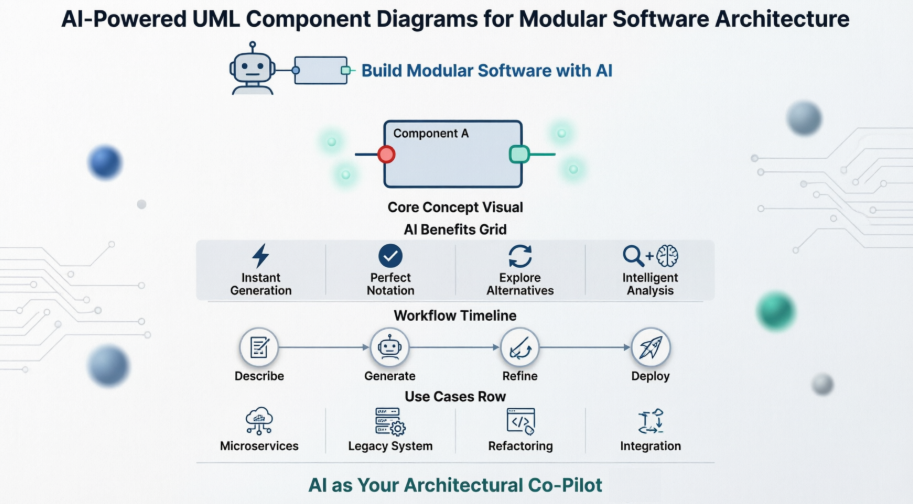
Als ich zum ersten Mal von künstlich-intelligenten UML-Tools hörte, war ich skeptisch. Kann ein Chatbot wirklich architektonische Feinheiten verstehen? Nach mehreren Wochen Testen des AI-Komponentendiagramm-Generators von Visual Paradigm auf den Plattformen Desktop, Online und OpenDocs bin ich bereit, meine ehrliche Erfahrung zu teilen. Dies ist kein Marketingtext – es ist eine Praktiker-Bewertung darüber, wie KI die Art und Weise verändert, wie wir modulare Software-Systeme entwerfen, kommunizieren und weiterentwickeln.
Visual Paradigm Chatbot:
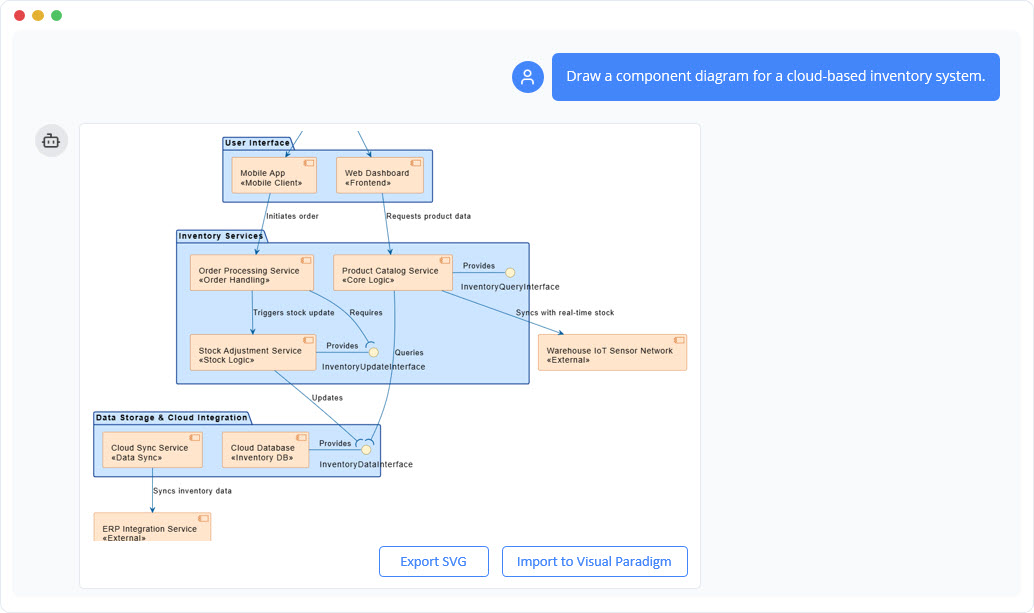
Was ist ein UML-Komponentendiagramm? (Und warum es immer noch zählt)
Bevor wir uns den KI-Funktionen zuwenden, sollten wir uns an den Grundlagen orientieren. Ein Komponentendiagramm modelliert die physischen Aspekte eines Systems und visualisiert, wie eine komplexe Anwendung in kleinere, handhabbare und austauschbare Einheiten zerlegt wird – sowie wie diese Einheiten miteinander interagieren.
Bei meiner Arbeit zur Umgestaltung veralteter Monolithen waren diese Diagramme unverzichtbar, um ein gemeinsames mentales Modell zwischen Entwicklern, Architekten und Stakeholdern zu schaffen. Die zentralen Elemente, auf die ich mich verlasse:
- Komponente: Eine modulare, austauschbare Einheit (z. B. ein Mikroservice, eine Bibliothek oder ein ausführbares Programm), dargestellt als Rechteck mit einem zweizinkigen Symbol.
- Schnittstelle: Der Vertrag, über den Komponenten miteinander kommunizieren.
- Bereitgestellte Schnittstelle („Lutscher“): Dienste, die eine Komponente anderen anbietet.
- Benötigte Schnittstelle („Steckdose“): Dienste, von denen eine Komponente abhängt.
- Abhängigkeit: Ein gestrichelter Pfeil, der anzeigt, dass Änderungen in einer Komponente eine andere beeinflussen können.
- Port: Ein expliziter Interaktionspunkt an der Grenze einer Komponente.
- Zusammenstellungsverbindung: Der „Kabel“-Verbindung zwischen einer benötigten und einer bereitgestellten Schnittstelle.
Das Ziel geht nicht nur um Dokumentation – es geht um architektonische Intentionalität. Und genau hier verändert KI das Spiel.
Warum ich mit der KI bei Komponentendiagrammen begonnen habe
Die manuelle Erstellung architektonischer Diagramme in schnellen Projekten fühlt sich oft an, als würde man ein Wandgemälde malen, während man auf einem Einrad fährt. Der KI-Assistent von Visual Paradigm hat diese Hürde für mich auf drei greifbare Weisen beseitigt:
✦ Sofortige Architekturgenerierung
Anstatt 20 Minuten lang Formen zu ziehen, beschrieb ich mein System in einfacher Sprache:„Erstelle ein Komponentendiagramm für eine E-Commerce-Plattform mit Benutzerdienst, Bestelldienst, Zahlungsgateway und Bestandsdienst.“ Innerhalb von Sekunden generierte die KI ein syntaktisch korrektes, visuell ausgewogenes Diagramm mit der richtigen Lutscher-/Steckdosen-Notation. Die gesparte Zeit? Etwa 15 Minuten pro Iteration – Zeit, die ich nun für architektonische Abwägungen statt für Layoutanpassungen nutze.
✦ Notation ohne das Auswendiglernen meistern
Ich gebe zu: Ich habe die Unterschiede zwischen bereitgestellten und erforderlichen Schnittstellen schon öfter verwechselt. Die KI verarbeitet die UML-Notation fehlerfrei. Ich definiere die Verträge; sie visualisiert sie korrekt. Dadurch wurden die Überprüfungszyklen mit Senior-Architekten verkürzt und den jüngeren Teammitgliedern beim Beitragen zu Designgesprächen mehr Vertrauen vermittelt.
✦ Schnelle Erkundung von Gestaltungsalternativen
Gute Architektur erfordert die Bewertung von Optionen. Mit KI kann ich nun innerhalb von Minuten nebeneinander stehende Diagramme für monolithische, Microservices- und ereignisgesteuerte Muster erstellen. Wenn ich frage„Zeig mir, wie dies aussehen würde, wenn der Zahlungs-Service externisiert wäre“erzeugt eine sofortige visuelle Vergleichsmöglichkeit – etwas, das zuvor Stunden manueller Umarbeit erfordert hätte.
Praxisbeispiele: Wo Komponentendiagramme besonders nützlich sind
In meinen Projekten habe ich festgestellt, dass Komponentendiagramme in folgenden Szenarien am wertvollsten sind:
- Entwicklung von Microservices-Architekturen:Ich verwende sie als die „Quelle der Wahrheit“ für Service-Grenzen und API-Verträge, noch bevor ein einziger Codeabschnitt geschrieben wurde.
- Verständnis von veralteten Systemen:Beim Einsteigen in eine 10 Jahre alte Codebasis half es mir und meinem Team, die wichtigsten Module als Komponenten zu modellieren, was uns eine Übersicht auf hoher Ebene bot und die Entscheidungen zum Refactoring beschleunigte.
- Planung der Systementwicklung:Das Erstellen von „Aktuell“- und „Zukünftig“-Diagrammen machte den Einfluss der Extraktion eines neuen Dienstes aus einem Monolithen für nicht-technische Stakeholder visuell deutlich.
- Dokumentation von Drittanbieter-Integrationen:Die Modellierung externer Systeme (wie Stripe oder Salesforce) über abstrakte Schnittstellen half unserem Team, lose gekoppelte, testbare Integrationen zu gestalten.
Wie ich Komponentendiagramme mit KI erzeuge: Prompts, die bei mir funktioniert haben
Die Kommunikation architektonischer Absichten an eine KI erfordert Klarheit. Hier sind die Prompt-Muster, die ich durch Probieren und Fehlschlagen verfeinert habe:
- Grundstruktur:
"Erstelle ein Komponentendiagramm mit drei Komponenten: 'Benutzeroberfläche', 'Geschäftslogik' und 'Datenzugriff'." - Hinzufügen von Abhängigkeiten:
"Zeige eine Abhängigkeit von 'Benutzeroberfläche' zu 'Geschäftslogik'." - Definition von Schnittstellen:
"Die Komponente 'Geschäftslogik' stellt eine Schnittstelle namens 'IService' bereit. Die Komponente 'Benutzeroberfläche' erfordert die Schnittstelle 'IService'." - Verbinden von Komponenten:
"Verbinde die erforderliche Schnittstelle von 'Benutzeroberfläche' mit der bereitgestellten Schnittstelle von 'Geschäftslogik' mithilfe eines Zusammensetzungsverbinders." - Anforderung einer Analyse:
"Überprüfe dieses Komponentendiagramm. Folgt es den Prinzipien der geschichteten Architektur? Gibt es zirkuläre Abhängigkeiten?"
Tipp: Beginne einfach und verfeinere schrittweise. Die KI reagiert gut auf konversationelle Nachfragen wie„Füge nun eine Caching-Schicht zwischen Geschäftslogik und Datenzugriff hinzu.“
Mein moderner Arbeitsablauf: Integration von KI-Diagrammgestaltung in Teampraktiken
So habe ich KI-gestützte Komponenten-Diagramme in die Routine meines Teams integriert:
- Live-Entwurfs-Sitzungen: Während Architektursitzungen verwende ich den KI-Chatbot, um Whiteboard-Skizzen in Echtzeit in formelle Diagramme zu übersetzen. Dadurch bleibt jeder auf derselben Wellenlänge und es entsteht sofort ein Artefakt für die Dokumentation.
- Das lebendige Bauplan: Wir betrachten das KI-generierte Komponentendiagramm als unsere architektonische „Quelle der Wahrheit“ und aktualisieren es gemeinsam mit Codeänderungen.
- Onboarding-Beschleuniger: Neue Entwickler überprüfen das Komponentendiagramm, bevor sie in den Code einsteigen. Es vermittelt ihnen Kontext über Systemgrenzen und Datenfluss, den roher Code nicht vermitteln kann.
- Fortlaufende Überprüfung: Da die Aktualisierungen so schnell erfolgen, überprüfen wir das Diagramm während der Sprint-Retrospektiven, um sicherzustellen, dass es weiterhin unserem sich entwickelnden System entspricht.
Die KI-Funktionen von Visual Paradigm: Eine ehrliche Bewertung
Nach Tests über Desktop, Online und OpenDocs hier meine ausgewogene Einschätzung:
✅ Was mich beeindruckt hat
- Genauigkeit von Text zu Diagramm: Die KI interpretiert architektonische Beschreibungen konsistent korrekt, selbst bei nuancierten Anfragen wie„Machen Sie die Authentifizierungs-Komponente so, dass sie eine REST-Schnittstelle bereitstellt, aber eine Datenbankverbindung erfordert.“
- Konversationelle Verfeinerung: Die Möglichkeit zu sagen„Benennen Sie ‚Datenzugriff‘ in ‚Persistenzschicht‘ um und fügen Sie eine Redis-Cache-Komponente hinzu“ ohne manuelles Neumalen hat sich viel Iterationszeit eingespart.
- Intelligente Layouts: Die KI wendet automatisch saubere Abstände, Ausrichtung und UML-konforme Notation an – kein manuelles Pixeln mehr.
- Nahtlose Integration mit Pro: KI-generierte Entwürfe werden direkt in Visual Paradigm Desktop importiert, um erweiterte Aufgaben wie Versionskontrolle, Code-Engineering und Teamzusammenarbeit durchzuführen.
⚠️ Überlegungen
- Lizenzanforderungen: Die Desktop-KI-Funktionen erfordern eine Professional-Edition-Lizenz und eine aktive Verbindung zu Visual Paradigm Online.
- Lernkurve für Prompts: Obwohl intuitiv, erfordert die Erstellung präziser architektonischer Prompts Übung. Ich empfehle, mit den obigen Beispielprompts zu beginnen.
- Komplexe Systeme: Bei sehr komplexen Architekturen mit mehr als 20 Komponenten stelle ich immer noch manuelle Nachbearbeitung für optimale Klarheit notwendig.
So greifen Sie auf KI-Diagrammierung zu: Mein Schnellstartführer
Je nach Ihrer Einrichtung hier ist, wie Sie loslegen:
| Edition | Navigationspfad |
|---|---|
| Desktop | Werkzeuge > KI-Diagrammerstellung > „Komponentendiagramm“ auswählen |
| Visual Paradigm Online | Mit KI erstellen > KI-gestützten Generator auswählen > Zweck/Bereich eingeben |
| OpenDocs | Einfügen > Diagramme > Komponentendiagramm > Mit KI erstellen |
Hinweis: Desktop-KI-Funktionen erfordern die Professional-Edition oder eine höhere Version sowie eine Internetverbindung zu Visual Paradigm Online.
Fazit: KI als architektonischer Co-Pilot, nicht als Ersatz
Nach mehreren Wochen praktischer Nutzung ist meine Bewertung eindeutig: Der KI-Komponentendiagramm-Generator von Visual Paradigm ist kein bloßes Novum – er ist ein echter Produktivitätsmultiplikator für Software-Architekten. Er ersetzt architektonisches Denken nicht, sondern verstärkt es. Durch die Beseitigung der mechanischen Hürden bei der Diagrammerstellung kann ich mich auf das Wesentliche konzentrieren: Systeme zu gestalten, die modular, wartbar und widerstandsfähig sind.
Wenn Sie KI-Tools für die architektonische Gestaltung bewerten, empfehle ich, mit einem kleinen Pilotprojekt zu beginnen: Modellieren Sie ein einziges Subsystem Ihrer Anwendung mithilfe natürlicher Sprache. Messen Sie die gewonnene Zeit, die erzielte Klarheit und die verbesserten Gespräche. In meiner Erfahrung wird der ROI bereits innerhalb der ersten Iterationen deutlich.
Die Zukunft der Software-Architektur geht nicht darum, zwischen menschlichem Fachwissen und KI-Unterstützung zu wählen – es geht darum, beides zu nutzen. Mit Werkzeugen wie den KI-gestützten Komponentendiagrammen von Visual Paradigm können wir bessere Systeme schneller und mit größerer Sicherheit gestalten.
Quellen
- Einstieg in die KI in Visual Paradigm: Offizielle Anleitung zur Aktivierung und Nutzung von KI-Funktionen in allen Visual-Paradigm-Produkten.
- Aktualisierung des KI-Komponentendiagramm-Generators: Versionshinweise, die die neuen KI-gestützten Fähigkeiten zur Erstellung von Komponentendiagrammen beschreiben.
- KI-Chatbot für UML-Komponentendiagramme: Interaktive KI-Chatbot-Oberfläche zur Erstellung von Komponentendiagrammen über natürliche Sprache.
- OpenDocs-KI-Unterstützung für Komponentendiagramme: Ankündigung der neuen KI-Diagrammerstellungsfunktionen in Visual Paradigm OpenDocs.
- Was ist ein Komponentendiagramm? – UML-Leitfaden: Umfassender Leitfaden, der Konzepte, Notation und bewährte Praktiken für Komponentendiagramme erläutert.
- KI-Diagrammerstellungsfunktionen: Übersicht über die KI-gestützten Diagrammerstellungswerkzeuge von Visual Paradigm in mehreren Modellierungsstandards.
- Visual-Paradigm-KI-Chatbot: Ideen in Diagramme umwandeln: Blogbeitrag, der zeigt, wie der KI-Chatbot textbasierte Beschreibungen in professionelle Diagramme umwandelt.
- Veröffentlichung des KI-Diagrammgenerators: Ankündigung der ersten Veröffentlichung der KI-Diagrammerzeugungsfunktion, die mehrere Diagrammtypen unterstützt.
- YouTube: KI-Chatbot-Demo für Komponentendiagramme: Video-Tutorial, der zeigt, wie man den Visual Paradigm KI-Chatbot verwendet, um Komponentendiagramme zu erstellen.
- Leitfaden zur KI-gesteuerten UML-Diagrammerzeugung: Schritt-für-Schritt-Anleitung zur Nutzung von KI, um UML-Diagramme über conversative Eingaben zu generieren.
- Umfassende Rezension: KI-Diagrammfunktionen von Visual Paradigm: Unabhängige Rezension, die die Fähigkeiten und Grenzen der KI-Diagrammwerkzeuge von Visual Paradigm analysiert.
- Tutorial zu Komponentendiagrammen: Praxisnahe Anleitung zum Erstellen von Komponentendiagrammen mit Visual Paradigm Online.
- YouTube: Software-Modulbausteine mit KI visualisieren: Video-Demonstration zur Verwendung von KI zur sofortigen Generierung von Komponentendiagrammen für Softwarearchitekturen.
- YouTube: Schritt-für-Schritt-Anleitung zur KI-Diagrammerzeugung: Praktische Anleitung zum Ablauf der KI-Diagrammerzeugung in Visual Paradigm.
- Kostenlose Software für Komponentendiagramme: Informationen über die kostenlose Version von Visual Paradigm zum Erstellen von Komponentendiagrammen online.
- KI-Diagrammgenerator unterstützt 13 Diagrammtypen: Aktualisierung zur Bekanntmachung der erweiterten KI-Unterstützung für mehrere Diagrammstandards, darunter UML, BPMN und ArchiMate.
- YouTube: Übersicht über die KI-Chatbot-Funktion: Videoübersicht über die Fähigkeiten des KI-Chatbots zur schnellen Erstellung und Verbesserung von Diagrammen.
Der Artikel ist auch in English, Español, فارسی, Français, English, Bahasa Indonesia, 日本語, Polski, Portuguese, Ру́сский, Việt Nam, 简体中文 and 繁體中文 verfügbar.