


Visual Paradigm Online — это универсальная платформа, которая делает создание высококачественных анимированных видео простым, даже если вы не профессионал. В этом руководстве мы проведем вас через создание видео с сообщением о срочном новостном событии с использованием инструментов Visual Paradigm OnlineAniFuzion и инструментов Fliplify. Это видео имитирует студийную обстановку, включает реалистичные графические элементы и 3D-модели, а также включает как студийных, так и полевых репортеров.
Шаг 1: Зарегистрируйтесь и ознакомьтесь с Visual Paradigm Online
- Зарегистрироваться:
- Перейдите на веб-сайт Visual Paradigm Online и зарегистрируйтесь для получения бесплатного аккаунта.
- Ознакомьтесь с панелью управления, чтобы познакомиться с доступными инструментами и функциями.
Шаг 2: Создайте новый проект в AniFuzion
- Начать новый проект:
- Нажмите на «Создать новый проект» в AniFuzion.
- Выберите шаблон, соответствующий теме новостного репорта. Вы можете выбрать виртуальную студийную обстановку из библиотеки шаблонов.
Шаг 3: Настройте своих персонажей
- Добавить персонажей:
- Используйте параметры настройки персонажей, чтобы добавить двух репортеров: студийного репортера (Джен) и полевого репортера (Майк).
- Настройте их внешний вид, действия и выражения, чтобы соответствовать сценарию.
- Настроить сцену:
- Разместите студийного репортера в виртуальной студийной обстановке.
- Создайте переход к полевому репортеру на месте происшествия.
Шаг 4: Добавьте переходы и эффекты
- Открывающая сцена:
- Начните с графики «Срочные новости» в течение первых 4 секунд.
- Используйте управление траекторией движения, чтобы обеспечить плавные переходы между сценами.
- Сегмент студийного репортера:
- Добавьте студийного репортера (Джен), представляющего полевого репортера (Майка).
- Используйте динамические переходы для переключения с студийного репортера на полевого.
Шаг 5: Добавьте фон и элементы
- Фон студии:
- Выберите высококачественный фон для студийной обстановки новостей.
- Добавьте реалистичные графические изображения и 3D-модели репортеров.
- Фон репортера на месте происшествия:
- Выберите фон, имитирующий улицу города с местом ДТП с участием нескольких транспортных средств.
- Добавьте 3D-модели экстренных служб и персонала для повышения реалистичности.
Шаг 6: Добавьте аудионарративы
- Преобразование текста в речь:
- Используйте расширенную функцию преобразования текста в речь с возможностью синхронизации губ для добавления аудионарративов для обоих репортеров.
- Введите сценарий для каждого сегмента и настройте параметры синхронизации губ для реалистичных движений губ.
Шаг 7: Создайте видеосегменты
- Открывающий сцена:

- [00:00:00 до 00:00:04] Добавьте графику «Срочные новости».
Сегмент репортера в студии (Джен):
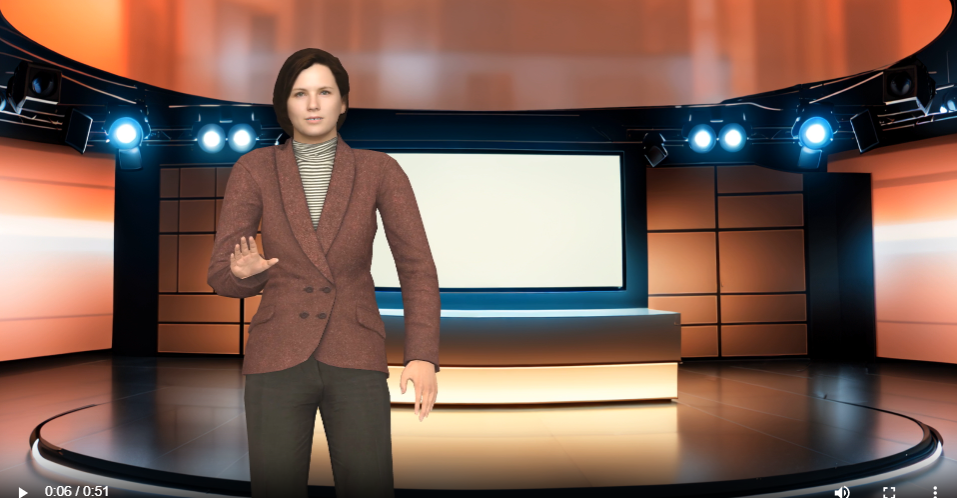
- [00:00:05 до 00:00:11] Джен: «Мы здесь, на месте крупного ДТП в центре города. Майк, что вы можете нам рассказать?»
- Сегмент репортера на месте происшествия (Майк):
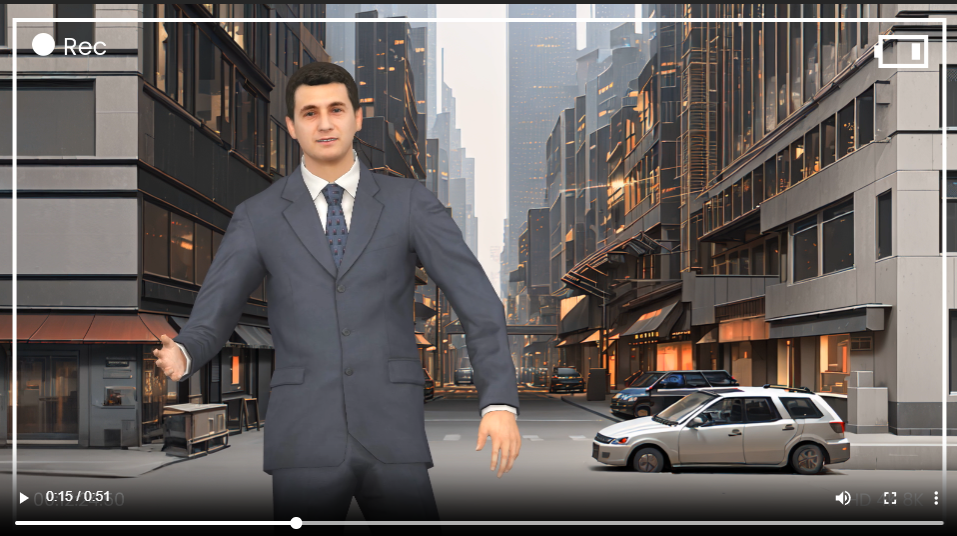
- [00:00:12 до 00:00:22] Майк: «Джен, автомобиль проехал на красный свет и столкнулся с несколькими другими транспортными средствами на этом перекрестке. Спасательные службы уже на месте; сообщили о нескольких пострадавших.»
- Сегмент репортера в студии (Джен):
- [00:00:23 до 00:00:28] Джен: «Знаем ли мы больше подробностей о том, что вызвало аварию?»
- Сегмент репортера на месте происшествия (Майк):
- [00:00:29 до 00:00:40] Майк: «Свидетели говорят, что водитель, проехавший на красный свет, ехал на большой скорости. Полиция расследует обстоятельства. Они рекомендуют людям избегать этого района, пока они не очистят место происшествия.»
- Заключительная сцена:
- [00:00:41 до 00:00:51] Джен: «Это очень серьезная ситуация. Мы продолжим следить за этими срочными новостями и будем предоставлять обновления по мере их поступления.»
Шаг 8: Предварительный просмотр и экспорт
- Предварительный просмотр:
- Предварительно просмотрите анимацию, чтобы убедиться, что всё на месте.
- Внесите необходимые корректировки в переходы, эффекты и аудио.
- Экспорт:
- Как только будете удовлетворены предварительным просмотром, экспортируйте анимацию в предпочитаемом формате.
Шаг 9: Улучшите с помощью Fliplify (по желанию)
- Создайте книжку-раскраску:
- Используйте Fliplify для создания интерактивной книжки-раскраски, которая дополнит ваш видеообзор новостей.
- Выберите шаблон, соответствующий теме новостей, и добавьте содержимое, такое как текст, изображения и интерактивные элементы.
- Интеграция с анимацией:
- Используйте функции интеграции, чтобы безупречно объединить вашу книжку-раскладушку с анимированным видео.
- Предварительный просмотр и публикация:
- Предварительно просмотрите свою книжку-раскладушку, чтобы убедиться, что она соответствует вашим ожиданиям.
- Опубликуйте свою книжку-раскладушку и поделитесь ею со своей аудиторией.
Заключение
Создание видео с экстренной новостью с помощьюVisual Paradigm Online«AniFuzion и FliplifyСоздание видео с экстренной новостью с помощью «Visual Paradigm Online», «AniFuzion» и «Fliplify» простое и доступное, даже для непрофессионалов. Благодаря удобному интерфейсу, обширным действиям персонажей, динамическим переходам и повышенному реализму вы можете создавать высококачественные анимации, которые привлекают и информируют вашу аудиторию.
Начните работу сVisual Paradigm OnlineСегодня начните работу с Visual Paradigm Online и оживите свой репортаж с помощью захватывающих визуальных эффектов и интерактивного контента.

Эта статья также доступна на Deutsch, English, Español, فارسی, Français, English, Bahasa Indonesia, 日本語, Polski, Portuguese, Việt Nam, 简体中文 and 繁體中文