


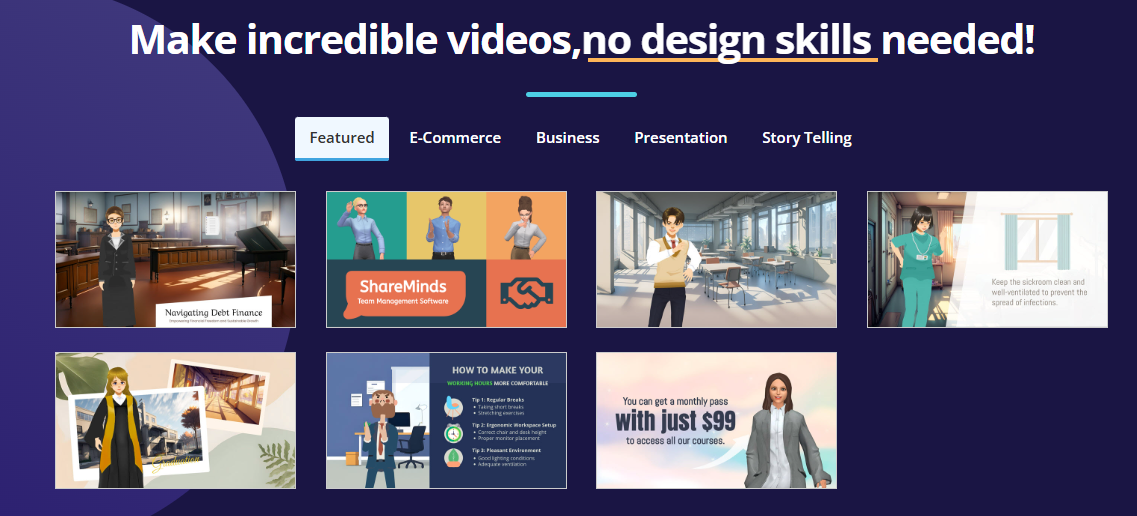
AniFuzion — это инструмент анимации, интегрированный вVisual Paradigm Online. Он разработан с учетом простоты использования, даже для новичков, позволяя пользователям быстро создавать анимации с использованием готовых ресурсов и инструментов, основанных на искусственном интеллекте.
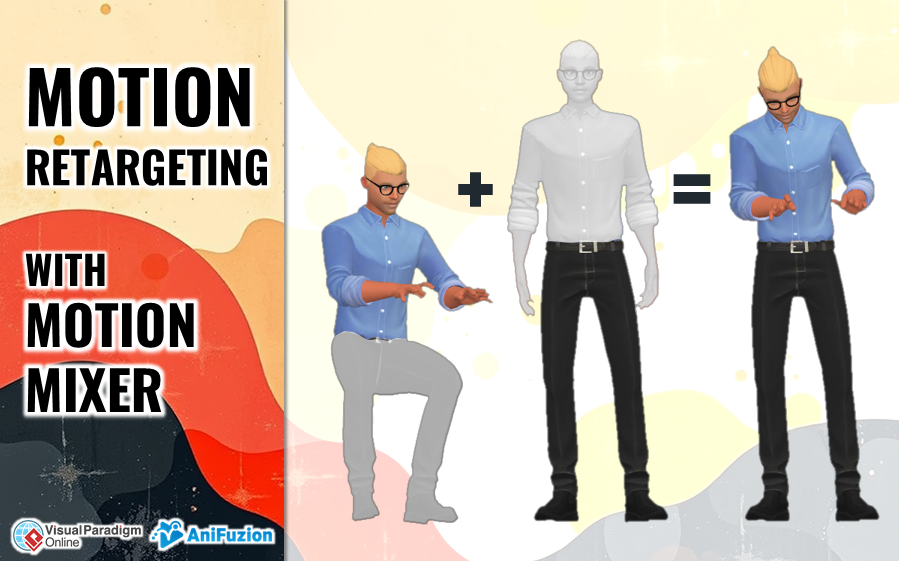
Motion Mixer — это функция в AniFuzion, которая позволяет сочетать различные действия и анимации для создания персонализированных и динамичных движений персонажей. Это особенно полезно при создании сложных сцен, таких как танцевальные соревнования, боевые последовательности или любая анимация, где необходимы тонкие и реалистичные движения.
Ключевые особенности AniFuzion и Motion Mixer
На основе результатов поиска, вот некоторые ключевые особенности, которые делают AniFuzion и его Motion Mixer мощными для анимации:
- Простота использования: AniFuzion имеет интуитивно понятный интерфейс с функцией перетаскивания, что делает его простым в освоении, даже без предыдущего опыта в анимации.
- Готовые ресурсы: Включает обширную библиотеку настраиваемых 3D и 2D персонажей, действий, фонов и предметов, что ускоряет процесс анимации.
- Инструменты, основанные на искусственном интеллекте: AniFuzion использует искусственный интеллект для поиска действий, удаления фона и, возможно, смешивания движений, упрощая сложные задачи.
- Настройка персонажей: Предлагает широкий выбор стилей персонажей (реалистичные, мультяшные, манга и т.д.) с возможностью настройки одежды и выражений лица.
- Высокое качество вывода: Поддерживает экспорт видео в HD, обеспечивая профессиональный вид анимации.
- Преобразование текста в речь и синхронизация губ: Предлагает естественные голосовые варианты и автоматическую синхронизацию губ для диалогов.
- Обширные варианты сцен: Предоставляет более 10 000 фонов и обширную библиотеку предметов и графики.
- Редактирование временной шкалы: Предоставляет детальное редактирование временной шкалы для точного контроля над временем и композицией анимации, включая функции масштабирования, панорамирования и настройки яркости.
- Motion Mixer: В частности, Motion Mixer позволяет вам:
- Смешивание анимаций: Объединяйте различные движения для плавных переходов и уникальных последовательностей действий.
- Настройка поддействий: Выбирайте конкретные части действий для смешивания и наложения.
- Настройка частей смешивания:Тонкая настройка смешивания для обеспечения естественных и динамичных движений.
- Выпечка действий:Сохраните свои пользовательские смешанные анимации для повторного использования в других проектах.
Пошаговое руководство: создание сцены танцевального соревнования с помощью Motion Mixer
Это руководство адаптировано из «Полное руководство по созданию анимированного видео танцевального соревнования с помощью Motion Mixer» и видео на YouTube «Создание сцены танцевального соревнования с помощью Motion Mixer [Кейс-стади]» для того, чтобы помочь вам освоить использование Motion Mixer.
Шаг 1: Настройка сцены
- Выберите фон:
- Откройте Меню фона (обычно слева).
- Найдите «Сцена» в меню фона.
- Выберите и примените фон сцены, соответствующий вашей танцевальной теме.
- Добавьте стулья для зрителей:
- Перейдите в Меню предметов (обычно слева).
- Найдите «Стул».
- Перетащите стулья в редактор, чтобы создать место для зрителей.
- Используйте кнопку Повернутьдля настройки ориентации стула.
Шаг 2: Добавление персонажей и действий
- Выберите персонажей:
- Откройте Меню персонажей.
- Выберите семью персонажей (например, «Горожане»).
- Перетащите персонажей (например, танцора и зрителей) в редактор.
- Примените действия:
- Найдите Панель действий на временной шкале (внизу экрана).
- Переместите Позицию воспроизведения в точку, где вы хотите добавить действие.
- Нажмите Изменить действие чтобы открыть панель действий.
- Выберите действия для каждого персонажа. Например, для танцора вы можете использовать «Представление – Заморозка + Указание вперёд (весело) + Стойка», а для зрителей — «Сидеть + Сидеть – Хлопать [Повтор]» или «Сидеть [Повтор]».
- Настройте ориентацию персонажа:
- Используйте Кнопку поворота над каждым персонажем, чтобы настроить их положение по мере необходимости.
Шаг 3: Настройка с помощью Motion Mixer
- Откройте Motion Mixer:
- Нажмите Кнопку показа Motion Mixer на панели действий.
- Выберите поддействия:
- Выберите поддействия из панели действий, чтобы смешать их с существующими действиями. Например, вы можете смешать действия сидения с реакциями для зрителей, чтобы они выглядели более живыми.
- Настройте части смешивания:
- Ограничьте диапазон действия: Укажите часть действия, которую вы хотите смешать, чтобы она соответствовала базовому действию и создавала плавный переход.
- Предварительный просмотр смешанного действия: Используйте функцию предварительного просмотра, чтобы увидеть, как выглядит смешанное действие, и внести необходимые корректировки.
- Примените смешанное действие: Когда будете довольны, нажмите наУстановить на временную шкалу кнопку, чтобы применить смешанное действие к вашей временной шкале, интегрируя его в вашу анимацию.
Шаг 4: Добавьте завершающие штрихи
- Установите фоновую музыку:
- Нажмите наУстановить фоновую музыку.
- Фильтруйте музыку по жанру (например, «Танцевальная и электронная»), чтобы найти подходящую фоновую музыку.
- Настройте громкость, включая эффекты затухания и нарастания, чтобы усилить атмосферу сцены.
- Уточните движения с помощью траекторий движения:
- ИспользуйтеТраектории движения для точного движения персонажей, особенно для динамичных действий, таких как прыжки или сложные танцевальные шаги.
- Добавьте траекторию: Нажмите на полосу позиции на временной шкале и перетащите, чтобы создать желаемую траекторию движения, обеспечивая детальный контроль над движением персонажа.
Советы и приемы эффективного смешивания движений
- Начните просто: Начните с смешивания двух базовых действий, чтобы понять, как работает смешивание, прежде чем приступать к более сложным комбинациям.
- Регулярно просматривайте результаты: Часто используйте функцию предварительного просмотра, чтобы проверить, как выглядят смешанные движения, и вносить корректировки в реальном времени.
- Экспериментируйте с диапазонами смешивания: Настройте обрезанные диапазоны действий, чтобы найти наиболее естественные и плавные переходы между движениями.
- Творчески используйте поддействия: Исследуйте различные поддействия, чтобы добавить тонкие нюансы и индивидуальность движениям ваших персонажей.
- Смотрите обучающие видео: AniFuzion предлагает различные обучающие видео на своем веб-сайте и в канале YouTube. Убедитесь, что вы их просмотрели, чтобы получить более продвинутые приемы и вдохновение. Вы можете найти больше обучающих видео на страницестранице обучающих видео AniFuzion.
Следуя этим шагам и экспериментируя с Motion Mixer AniFuzion, вы можете создавать увлекательные и профессионально выглядящие анимации, такие как сцена соревнования по танцам, показанная в видео. Удачи в анимации!
Эта статья также доступна на Deutsch, English, Español, فارسی, Français, English, Bahasa Indonesia, 日本語, Polski, Portuguese, Việt Nam, 简体中文 and 繁體中文