


Введение в BPMN
Модель и нотация бизнес-процессов (BPMN) — это стандартизированное графическое представление для описания бизнес-процессов в рабочем процессе. Разработка рабочих процессов включает сбор всей соответствующей информации о процессе:
-
Кто участвует в процессе
-
Что за что они отвечают
-
Как задачи передаются между участниками
-
Какие задачи выполняются вручную, а какие — автоматизированы
BPMN предоставляет визуальный язык, который устраняет разрыв между бизнес-заинтересованными сторонами и техническими разработчиками, делая процессы проще для понимания, анализа и улучшения.
BPMN сложно выучить?
Многие критики BPMN 2.0 жалуются, что его слишком сложно выучить, особенно из-за большого количества нотаций, которые нужно запомнить. Однако критики часто не упоминают, чтобольшинство процессов не требуют от моделировщика знания всей спецификации. На самом деле, большинство моделей используют лишь несколько самых распространённых элементов процесса.
Четыре основных элемента BPMN
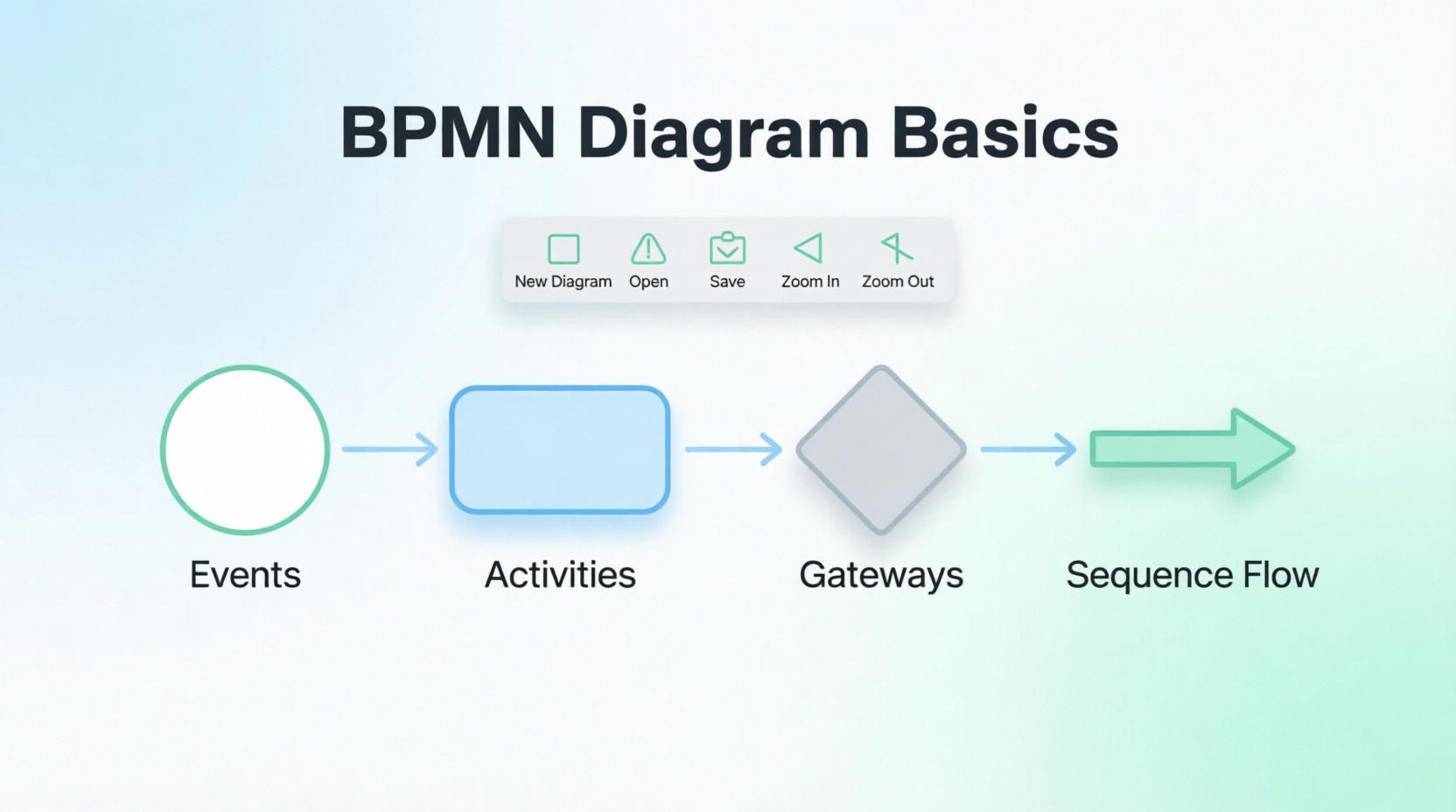
BPMN состоит всего из3 основных типа элементов плюсэлемент соединения потока:
-
События – Представляют что-то, что происходит (точки начала, промежуточные или конечные точки в процессе)
-
Деятельность – Представляют работу или задачи, выполняемые в рамках процесса
-
Шлюзы – Управляют потоком процесса (решения, слияния, разветвления, объединения)
-
Поток – Последовательный поток (чёрные линии со стрелками) соединяет другие три элемента вместе
Хотя каждый из этих элементов имеет варианты, которые добавляют сложность, овладение этими четырьмя основами позволяет эффективно моделировать подавляющее большинство бизнес-процессов.
Создание диаграммы бизнес-процессов с помощью Visual Paradigm
Следуйте этому пошаговому руководству, чтобы создать диаграмму BPMN с помощью Visual Paradigm.
Шаг 1: Создание новой диаграммы
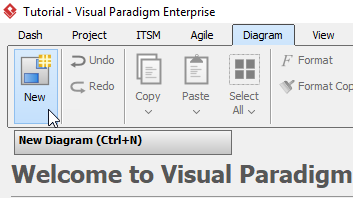
Выберите Диаграмма > Новая с панели инструментов.
Шаг 2: Выбор диаграммы бизнес-процессов
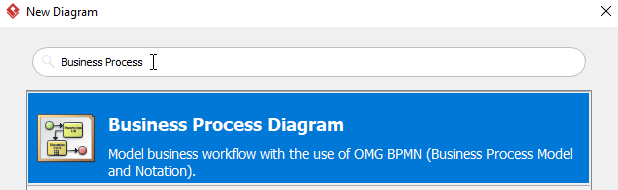
В окне новой диаграммы выберите Диаграмма бизнес-процессов, затем нажмите Далее. Вы можете использовать поле поиска выше для фильтрации результатов.
Шаг 3: Назовите свою диаграмму
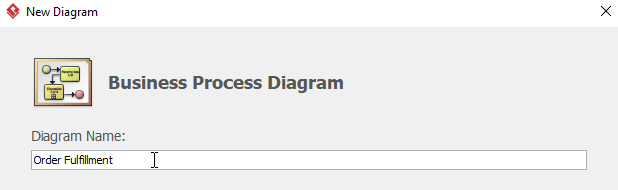
Дайте имя диаграмме, затем нажмите OK. В этом руководстве мы называем диаграмму Выполнение заказов.
Шаг 4: Добавление события начала
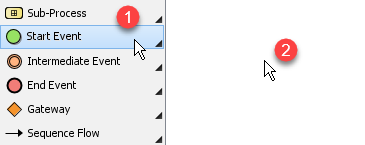
Чтобы создать событие начала, выберите Событие начала, затем нажмите на место, где вы хотите разместить событие начала.
Шаг 5: Преобразование в событие начала по сообщению
Мы хотим событие начала по сообщению вместо обычного события начала. Щелкните правой кнопкой мыши по событию начала > Событие > Событие по сообщениючтобы сделать его событием начала сообщения.
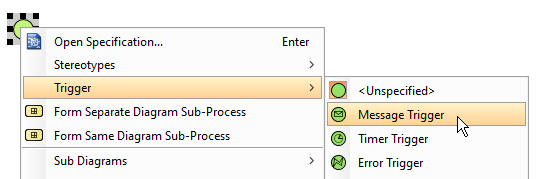
Не забудьте назвать событие начала сообщения, дважды щелкнув по нему. Мы называем егоЗаказ получен.
Шаг 6: Добавить задачу
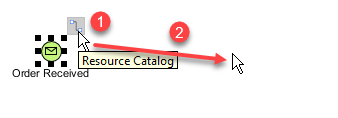
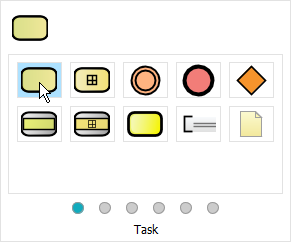
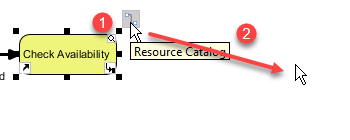
Чтобы создать задачу послеЗаказ получен, выберитеЗаказ получен, нажмите и удерживайтеКаталог ресурсов кнопку, затем перетащите курсор в нужное место и отпустите. В всплывающем окне выберитеЗадача. Дважды щелкните по задаче, чтобы переименовать ее. Мы называем эту задачуПроверить наличие.
Шаг 7: Добавить шлюз
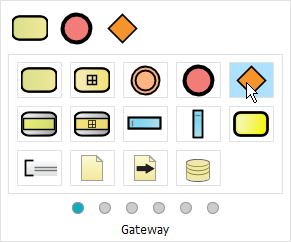
Мы хотим иметь шлюз послеПроверить наличие. ВыберитеПроверить наличие, нажмите и удерживайтеКаталог ресурсов, перетащите в нужное место и отпустите. ВыберитеШлюз из всплывающего окна. Назовите шлюзСтатья доступна.
Шаг 8: Создать путь «Да»
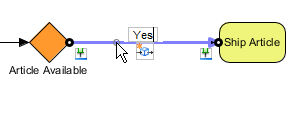
Создайте задачу с названиемОтправить статью после Статья доступна используя метод, аналогичный шагу 6. Дважды щелкните последовательный поток между Статья доступна и Отправить статью и переименуйте его в Да.
Шаг 9: Создание пути «Нет» с подпроцессом
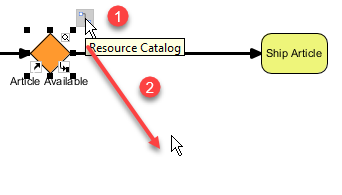
Создайте подпроцесс с именем Закупки после Статья доступна с последовательным потоком, называемым Нет. Нажмите Статья доступна, нажмите и удерживайте Каталог ресурсов, перетащите в нужное место и отпустите. Выберите Подпроцесс из всплывающего окна, дважды щелкните, чтобы переименовать в Закупки. Назовите последовательный поток Нет.
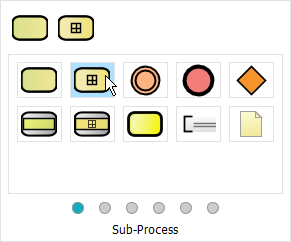
Шаг 10: Подключение подпроцесса к следующей задаче
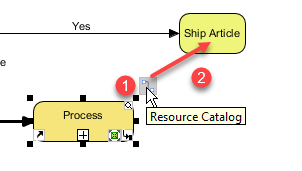
Выберите Закупки, нажмите и удерживайте Каталог ресурсов, перетащите на Отправить товар и отпустите, чтобы создать поток между Закупки и Отправить товар.
Шаг 11: Добавьте подпроцесс финансового расчета
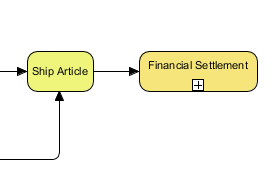
Создайте подпроцесс после Отправить товар с именем Финансовый расчет с использованием метода из шага 9.
Шаг 12: Добавьте промежуточное событие ошибки
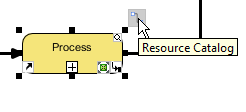
Мы хотим создать промежуточное событие ошибки с именем Результат по закупкам. Нажмите Закупки > Каталог ресурсов, затем выберите Новое промежуточное событие из всплывающего окна.
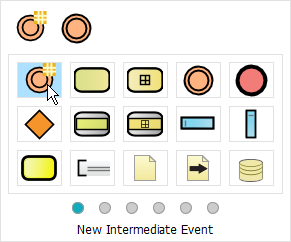
Шаг 13: Настройка триггера ошибки
Щелкните правой кнопкой мыши по только что созданному промежуточному событию > Триггер > Событие ошибки. Назовите промежуточное событие ошибкиРезультат.
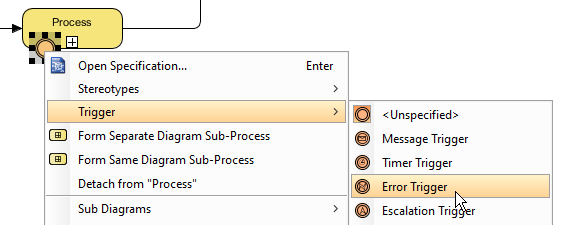
Шаг 14: Добавьте промежуточное событие повышения
Создайте промежуточное событие повышения с названиемПоздняя доставкатем же способом, что и на шагах 12 и 13. Однако, когда повторяете шаг 13, выберитеСобытие повышениявместо этого.
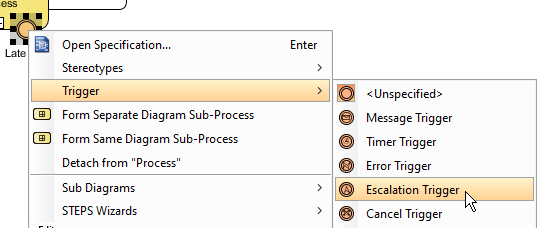
Шаг 15: Продолжите построение диаграммы
Вы можете создать дополнительные задачи, используя шаг 6. После создания дополнительных задач вы должны увидеть что-то вроде этого:
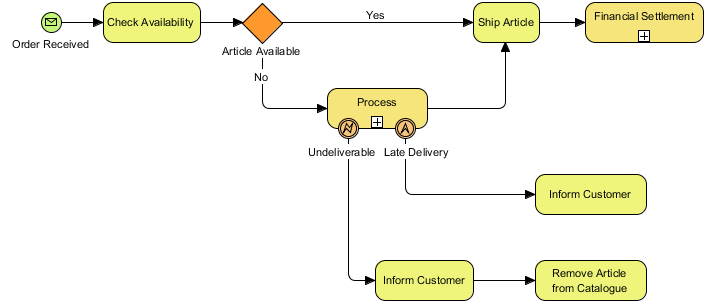
Шаг 16: Добавьте конечное событие
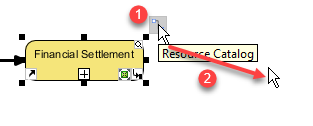
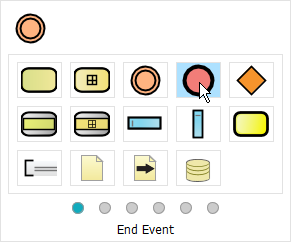
Теперь мы можем создать конечное событие послеФинансовое урегулирование. ВыберитеФинансовое урегулирование, нажмите и удерживайтеКаталог ресурсов, перетащите в нужное место и отпустите, затем выберитеКонечное событиеиз всплывающего окна.
Шаг 17: Добавьте дополнительные конечные события
Создайте еще два конечных события, одно после каждого изУведомить клиентаиУдалить статью из каталога, повторив шаг 16.
Шаг 18: Финальная диаграмма
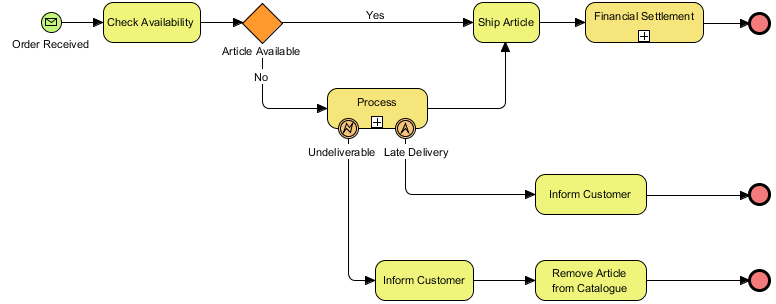
Теперь вы должны увидеть диаграмму, похожую на эту:
Справочник ключевых концепций BPMN
| Тип элемента | Назначение | Распространённые варианты |
|---|---|---|
| События | Обозначьте начало, промежуточные точки или конец процесса | Начало, конец, промежуточные; триггеры сообщения, таймера, ошибки, эскалации |
| Деятельность | Представляют выполняемую работу | Задача, подпроцесс, вызов активности, циклические действия |
| Шлюзы | Управление решениями по потоку процесса | Исключающее (XOR), Параллельное (И), Включающее (ИЛИ), Основанное на событии |
| Последовательный поток | Соединяют элементы, показывая порядок выполнения | Поток по умолчанию, условный поток, поток сообщений (для межпульного взаимодействия) |
Список ссылок
Как нарисовать диаграмму BPMN?: Подробное руководство, вводящее в основы BPMN и предоставляющее пошаговое руководство по созданию диаграмм бизнес-процессов с использованием Visual Paradigm.
BPMN сложно выучить?: Рассматривает распространённые опасения по поводу сложности BPMN, объясняя, что большинство процессов требуют владения только четырьмя основными элементами: событиями, действиями, шлюзами и потоком.
Рисование диаграммы бизнес-процесса: Практическое, иллюстрированное руководство, демонстрирующее, как создать диаграмму BPMN для выполнения заказов от начала до конца с использованием интуитивно понятного интерфейса Visual Paradigm.
Чертеж диаграмм BPMN упрощает сложные рабочие процессы, фокусируясь на четырёх основных элементах — событиях, действиях, шлюзах и потоках, позволяя командам визуально отображать, кто что делает, когда и как задачи связаны между собой; с помощью инструментов, таких как Visual Paradigm, создание профессиональных моделей процессов становится доступным пошаговым процессом, требующим лишь базовых знаний нотации.
Полное руководство: Как рисовать диаграммы BPMN
Введение в BPMN
Модель и нотация бизнес-процессов (BPMN) — это стандартизированная графическая нотация для моделирования бизнес-процессов. Разработка рабочих процессов с использованием BPMN включает в себя сбор всей соответствующей информации о процессе:
-
Ктоучаствует в процессе
-
Что они несут ответственность за
-
Как задачи передаются между участниками
-
Какие задачи выполняются вручную, а какие автоматизированы
BPMN сложно выучить?
Многие критики BPMN 2.0 жалуются, что BPMN слишком сложен для изучения, особенно из-за большого количества нотаций, которые нужно запомнить. Однако критики часто не упоминают, что большинство процессов не требуют от моделировщика знания всей спецификации. На самом деле, большинство моделей используют не более нескольких самых распространенных элементов процесса.
Четыре основных элемента BPMN
BPMN состоит всего из 3 основных типа элементов плюс 1 элемент соединителя потока:
-
События – Представляют что-то, что происходит (начало, промежуточное или конец процесса). Изображаются в виде кругов.
-
Деятельность – Представляют работу, выполняемую в процессе (задачи или подпроцессы). Изображаются в виде прямоугольников с закругленными углами.
-
Шлюзы – Представляют точки принятия решений или логику ветвления. Изображаются в виде ромбов.
-
Поток (последовательный поток) – Чёрные линии с стрелками, соединяющие события, действия и шлюзы, чтобы показать порядок процесса.
Хотя каждый из этих элементов имеет варианты, добавляющие сложность, освоение этих четырёх основополагающих элементов позволяет эффективно моделировать большинство бизнес-процессов.
Создание диаграммы бизнес-процесса с помощью Visual Paradigm
Следуйте этому пошаговому руководству, чтобы создать Заказы поставки диаграмму BPMN.
Шаг 1: Создание новой диаграммы
Выберите Схема > Новый с панели инструментов.
Шаг 2: Выберите тип схемы бизнес-процесса
В окне Новая схема выберитеСхема бизнес-процесса, затем нажмитеДалее. Используйте поле поиска для фильтрации результатов при необходимости.
Шаг 3: Дайте имя своей схеме
Дайте имя схеме (например, Выполнение заказа) затем нажмитеОК.
Шаг 4: Добавьте событие начала
ВыберитеСобытие начала, затем нажмите на холст в том месте, где вы хотите разместить событие начала.
Шаг 5: Преобразование в событие начала по сообщению
Щелкните правой кнопкой мыши по событию начала >Событие > Событие по сообщению чтобы преобразовать его в событие начала по сообщению. Дважды щелкните, чтобы переименовать его вЗаказ получен.
Шаг 6: Добавьте задачу
ВыберитеЗаказ получен, нажмите и удерживайте Каталог ресурсовкнопку, перетащите в нужное место и отпустите. В всплывающем окне выберите Задача. Дважды щелкните, чтобы переименовать Проверить наличие.
Шаг 7: Добавить шлюз
Выберите Проверить наличие, используйте Каталог ресурсовчтобы перетащить и опустить Шлюз. Назовите его Статья доступна.
Шаг 8: Создать путь «Да»
Создайте задачу с именем Отправить статью после Статья доступна. Дважды щелкните по последовательному потоку между ними и пометьте его Да.
Шаг 9: Создать путь «Нет» с подпроцессом
От Статья доступна, используйте каталог ресурсов, чтобы добавить Подпроцесс. Назовите его Закупки и пометьте соединяющий поток Нет.
Шаг 10: Подключите подпроцесс к следующей задаче
Выберите Закупки, используйте каталог ресурсов, чтобы перетащить поток на Отправить товар, соединив два элемента.
Шаг 11: Добавьте подпроцесс финансового расчета
После Отправить товар, создайте еще один подпроцесс с именем Финансовый расчет с использованием того же метода, что и на шаге 9.
Шаг 12: Добавьте промежуточное событие ошибки
Щелкните Закупки > Каталог ресурсов, затем выберите Новое промежуточное событие.
Шаг 13: Настройка триггера ошибки
Щелкните правой кнопкой мыши по новому промежуточному событию > Триггер > Событие ошибки. Назовите его Результат.
Шаг 14: Добавьте промежуточное событие повышения
Повторите шаги 12–13, но выберите Событие повышения вместо этого. Назовите его Поздняя доставка.
Шаг 15: Расширьте дополнительными задачами
Продолжайте добавлять задачи, используя метод из шага 6. Ваша диаграмма должна начать выглядеть вот так:
Шаг 16: Добавьте событие окончания
Выберите Финансовое урегулирование, используйте каталог ресурсов, чтобы перетащить и опустить Событие окончания.
Шаг 17: Добавьте окончательные события окончания
Создайте еще два события окончания после Уведомить клиента и Удалить товар из каталога тем же методом.
Шаг 18: Финальная диаграмма
Ваша завершенная диаграмма BPMN должна выглядеть примерно так:
Ключевые концепции и лучшие практики
| Концепция | Описание |
|---|---|
| События начала/окончания | Определите границы процесса; используйте соответствующие триггеры (сообщение, таймер, ошибка) |
| Задачи против подпроцессов | Используйте задачи для атомарных действий; подпроцессы для сложной, повторно используемой логики |
| Исключающие шлюзы | Моделируйте точки принятия решений с взаимоисключающими путями (логика XOR) |
| Последовательные потоки | Всегда помечайте условные потоки (например, Да/Нет) для ясности |
| Промежуточные события | Присоединяйтесь к действиям для моделирования исключений, эскалаций или таймеров |
| Каталог ресурсов | Инструмент перетаскивания Visual Paradigm для быстрого размещения элементов |
Список ссылок
- Как нарисовать диаграмму BPMN?: Пошаговое руководство, демонстрирующее, как создать диаграмму бизнес-процесса с помощью Visual Paradigm, охватывающее создание диаграммы, размещение элементов и моделирование рабочих процессов.
- BPMN сложно выучить?: Объяснительный раздел, посвященный распространённым заблуждениям о сложности BPMN, подчёркивающий, что большинству процессов достаточно освоить четыре основных типа элементов.
- Рисование диаграммы бизнес-процесса: Практическое, иллюстрированное руководство по созданию диаграммы процесса выполнения заказов, включающее события, задачи, шлюзы, подпроцессы и обработку исключений.
Примечание: Все изображения и учебные материалы взяты из официального руководства Visual Paradigm. Для получения самой актуальной версии этого руководства, пожалуйста, посетите оригинальную статью.
Эта статья также доступна на Deutsch, English, Español, فارسی, Français, English, Bahasa Indonesia, 日本語, Polski and Portuguese