


Введение
Диаграммы потоков являются важными инструментами для визуализации процессов, рабочих процессов и алгоритмов. Они помогают понять и передать сложные процедуры, разбивая их на простые последовательные шаги.
Visual Paradigm Online — это высококачественный инструмент для создания диаграмм, который позволяет быстро и легко создавать профессиональные диаграммы потоков. Это руководство проведет вас через процесс создания диаграмм потоков с помощью Visual Paradigm Online, от базовых шагов до продвинутых функций.
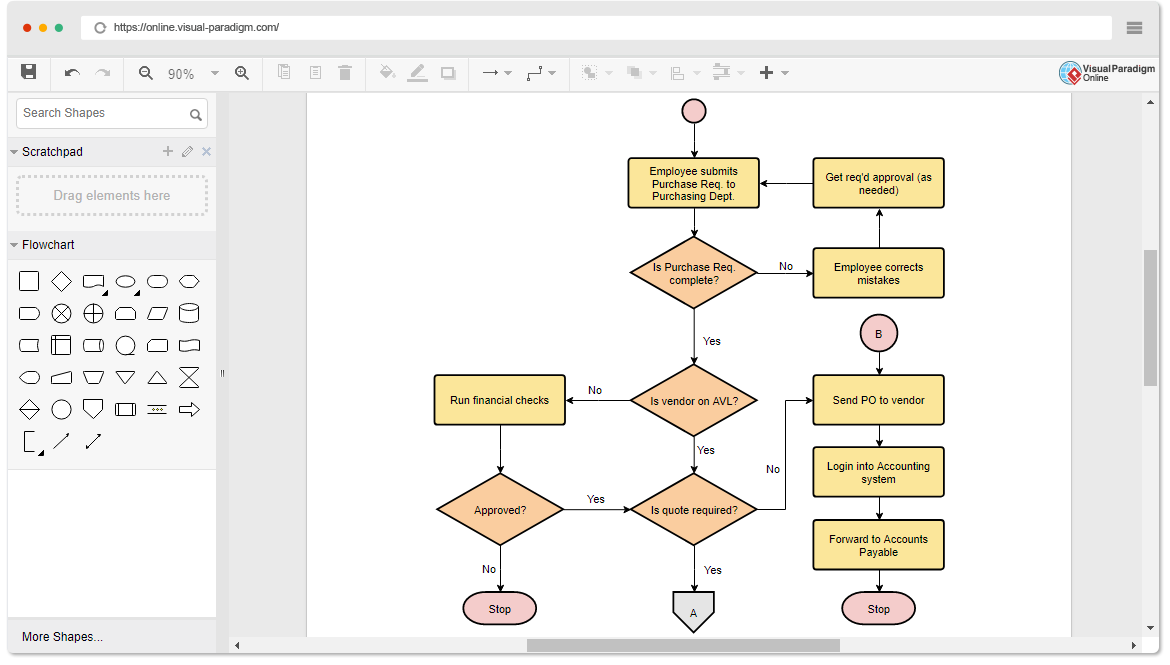
Начало работы с Visual Paradigm Online
Регистрация и вход в систему
- Перейдите на сайт: Перейдите наVisual Paradigm Online.
- Зарегистрироваться: Если у вас нет учетной записи, нажмите «Зарегистрироваться» и следуйте инструкциям для создания новой учетной записи.
- Войти: Если у вас уже есть учетная запись, нажмите «Войти» и введите свои данные.
Создание новой диаграммы потоков
- Начать новую диаграмму: Нажмите «Создать» и выберите «Диаграмма потоков» из списка типов диаграмм.
- Дайте имя своей диаграмме: Введите название для своей диаграммы потоков и нажмите «ОК».
Основы создания диаграмм потоков
Использование редактора перетаскивания
- Выберите фигуры: В левой панели вы найдете различные фигуры диаграммы потоков. Нажмите и перетащите нужную фигуру на холст.
- Добавить текст: Дважды щелкните по фигуре, чтобы добавить текст. Вы также можете использовать инструмент текста для вставки меток и примечаний.
- Соединить фигуры: Используйте инструмент соединителей, чтобы нарисовать стрелки между фигурами, указывающие направление процесса. Соединители автоматически будут подстраиваться при перемещении фигур.
Настройка фигур и соединителей
- Опции форматирования: Нажмите на фигуру или соединитель, чтобы получить доступ к опциям форматирования. Вы можете изменить цвета, шрифты и стили в соответствии со своими предпочтениями.
- Руководство по выравниванию: Используйте руководство по выравниванию для точного размещения фигур. Эта функция обеспечивает аккуратный и организованный вид вашей схемы.
Расширенные функции
Повторное использование фигур и шаблонов
- Сохранить фигуры: Щелкните правой кнопкой мыши по фигуре и выберите «Сохранить в мои фигуры», чтобы использовать её повторно в других схемах.
- Использовать шаблоны: Visual Paradigm Online предлагает широкий выбор шаблонов схем. Пробегитесь по библиотеке шаблонов и выберите тот, который соответствует вашим потребностям. Вы можете настроить шаблон под свои конкретные требования.
Совместная работа
- Пригласить участников: Нажмите кнопку «Поделиться» и введите адреса электронной почты членов вашей команды. Вы можете установить разрешения для каждого участника.
- Редактирование в реальном времени: Работайте вместе в режиме реального времени. Изменения, внесенные одним пользователем, будут мгновенно видны другим.
- Комментирование и обратная связь: Используйте функцию комментирования, чтобы оставлять обратную связь и предложения непосредственно на схеме.
Экспорт и обмен
- Варианты экспорта: Нажмите кнопку «Экспорт», чтобы сохранить свою схему в различных форматах, включая PNG, JPG, SVG, GIF и PDF.
- Облачное хранилище: Сохраняйте свои схемы в облачном рабочем пространстве, предоставляемом Visual Paradigm Online. Это позволяет вам получать доступ к своей работе из любой точки и легко делиться ею с другими.
- Интеграция с MS Office: Вставьте свою схему в документы Word или PowerPoint. Диаграмма останется редактируемой внутри приложения MS Office.
Практическая применимость
Создание пользовательских схем
- Определите свой процесс: Определите этапы, участвующие в вашем процессе, и решения, которые необходимо принять.
- Выберите подходящие фигуры: Используйте стандартные символы схемы для представления различных типов действий, решений и данных.
- Добавьте детали: Включите внешние изображения, URL-адреса и гиперссылки, чтобы предоставить дополнительную информацию и контекст.
Пример диаграммы потока
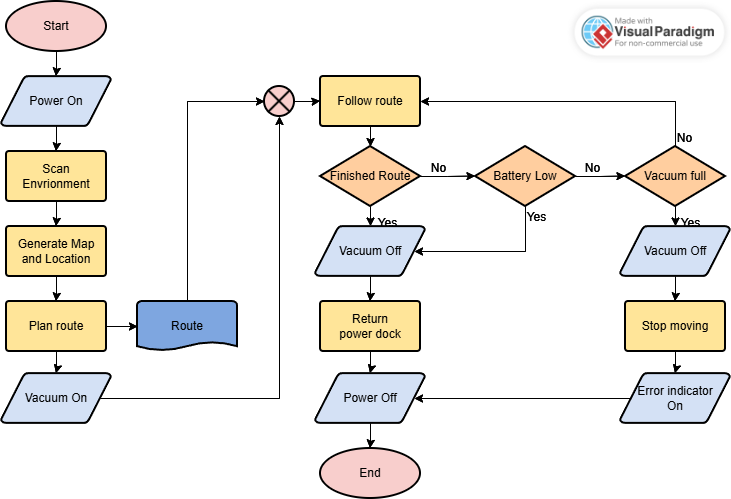
Диаграмма потока иллюстрирует процесс работы автоматического пылесоса. Она описывает этапы от включения устройства до завершения маршрута уборки, включая точки принятия решений и действия, основанные на различных условиях.
Ключевые понятия
1. Точки начала и окончания
- Начало: Процесс начинается с символа «Начало», что указывает на запуск работы пылесоса.
- Окончание: Процесс завершается символом «Окончание», что означает завершение операции.
2. Этапы процесса
- Включение питания: Пылесос включается.
- Сканирование окружающей среды: Устройство сканирует окружающую среду для сбора данных об окружающей среде.
- Генерация карты и определение местоположения: На основе сканирования генерируется карта окружающей среды, и определяется местоположение устройства.
- Планирование маршрута: На основе сгенерированной карты планируется маршрут уборки.
- Включение пылесоса: Активируется функция пылесоса.
- Следование маршруту: Устройство следует по запланированному маршруту.
- Возврат к зарядной станции: Устройство возвращается к своей зарядной станции.
- Выключение питания: Устройство выключается.
- Остановка движения: Устройство останавливается.
- Индикатор ошибки включен: Индикатор ошибки включается, если обнаружена проблема.
3. Точки принятия решений
- Завершена траектория?: Проверяет, завершена ли запланированная траектория.
- Да: Если траектория завершена, пылесос выключается, и устройство возвращается на зарядную станцию.
- Нет: Если траектория не завершена, устройство продолжает следовать по траектории.
- Низкий уровень заряда аккумулятора?: Проверяет, низкий ли уровень заряда аккумулятора.
- Да: Если заряд аккумулятора низкий, пылесос выключается, и устройство возвращается на зарядную станцию.
- Нет: Если заряд аккумулятора не низкий, устройство продолжает следовать по траектории.
- Пылесборник полон?: Проверяет, заполнен ли пылесборник пылесоса.
- Да: Если пылесборник полон, пылесос выключается, устройство останавливается и включает индикатор ошибки.
- Нет: Если пылесборник не полон, устройство продолжает следовать по траектории.
4. Соединители и поток
- Траектория: Представляет путь, по которому устройство следует во время процесса уборки.
- Стрелки: Указывают направление потока процесса, показывая последовательность шагов и решений.
Подробное объяснение диаграммы потоков
- Инициализация:
- Процесс начинается с символа «Старт».
- Пылесос включен.
- Сканирование и составление карты окружающей среды:
- Устройство сканирует окружающую среду, чтобы понять свои окрестности.
- Генерируется карта окружающей среды, и определяется местоположение устройства.
- Планирование и выполнение маршрута:
- Маршрут уборки планируется на основе сгенерированной карты.
- Функция пылесоса активирована, и устройство следует по запланированному маршруту.
- Точки принятия решений во время работы:
- Маршрут завершен?: Если маршрут завершен, пылесос выключается, и устройство возвращается на зарядную станцию. Если нет, устройство продолжает следовать по маршруту.
- Низкий уровень заряда батареи?: Если уровень заряда батареи низкий, пылесос выключается, и устройство возвращается на зарядную станцию. Если нет, устройство продолжает следовать по маршруту.
- Пылесборник полон?: Если пылесборник пылесоса полон, пылесос выключается, и устройство останавливается и включает индикатор ошибки. Если нет, устройство продолжает следовать по маршруту.
- Завершение:
- Устройство возвращается на зарядную станцию и выключается.
- Процесс завершается символом «Конец».
Ключевые понятия при создании блок-схем
1. Последовательный поток
- Блок-схема следует последовательному потоку, при котором каждый шаг ведет к следующему, обеспечивая логическое развитие процесса.
2. Принятие решений
- Точки принятия решений (ромбовидные формы) используются для представления условий, влияющих на ход процесса. Эти точки позволяют осуществлять ветвление в зависимости от различных исходов.
3. Окончание процесса
- Схема включает четкие начальную и конечную точки, обеспечивая полное представление о процессе от начала до конца.
4. Обработка ошибок
- Схема включает обработку ошибок путем проверки условий, таких как полный вакуум или низкий уровень заряда батареи, и принятия соответствующих действий, таких как остановка устройства и включение индикатора ошибки.
Схема эффективно иллюстрирует рабочий процесс автоматического пылесоса, выделяя ключевые этапы, точки принятия решений и действия, которые в него входят. Следуя этой схеме, можно понять последовательность операций и условия, влияющие на поведение устройства. Это визуальное представление имеет решающее значение для проектирования, устранения неисправностей и оптимизации производительности автоматических устройств для уборки.
Заключение
Visual Paradigm Online — это мощный и удобный инструмент для создания схем. Благодаря интуитивно понятному редактору с перетаскиванием, обширной библиотеке фигур и функциям совместной работы, вы легко можете создавать профессиональные схемы для любых целей. Независимо от того, являетесь ли вы новичком или опытным пользователем, Visual Paradigm Online предоставляет все необходимые инструменты и ресурсы для эффективного визуализации и передачи сложных процессов.
Ресурсы по схемам
- Учебник по созданию схем (с символами, руководством и примерами)
- Этот учебник предоставляет всестороннее руководство по созданию схем с использованием Visual Paradigm. Он охватывает основы схем, включая их символы и способы их эффективного использования. Учебник также содержит пошаговые инструкции по запуску нового проекта схемы и добавлению различных элементов.1.
- Обзоры, цены и функции Visual Paradigm — 2024
- В этой статье представлен подробный обзор Visual Paradigm, с акцентом на его функции, цены и общую производительность. Рассматривается, как этот инструмент помогает пользователям создавать профессиональные диаграммы и повышает продуктивность за счет своих различных функций.3.
- Visual Paradigm: Инструмент для создания иллюстраций различных вещей
- В этой статье рассматривается универсальность Visual Paradigm при создании различных типов диаграмм, включая схемы. Подчеркивается поддержка инструментом различных типов диаграмм и его полезность при визуализации сложных процессов и систем.4.
- Онлайн-инструмент для создания схем
- Этот ресурс представляет онлайн-инструмент для создания схем Visual Paradigm, подчеркивая его простоту использования и функции совместной работы. Предоставляются примеры и руководства по быстрому и эффективному созданию схем с помощью онлайн-платформы.5.
- Учебник по созданию схем от Ральфа Гарсии
- Этот учебник на Medium предоставляет подробное руководство по созданию схем с использованием Visual Paradigm Online. Он охватывает символы схем, историю и практические шаги по созданию эффективных схем, а также содержит примеры и шаблоны.6.
- Visual Paradigm: Полный обзор
- В этом полном обзоре Visual Paradigm рассматриваются его всеобъемлющие функции, пользовательский опыт и ресурсы поддержки. Отмечается гибкость инструмента, документация и поддержка сообщества, что делает его мощным вариантом для визуального моделирования и проектирования7.
Эта статья также доступна на Deutsch, English, Español, فارسی, Français, English, Bahasa Indonesia, 日本語, Polski, Portuguese, Việt Nam, 简体中文 and 繁體中文