


📋 Введение
Модель и нотация бизнес-процессов (BPMN) 2.0 представляет собой значительный прогресс в моделировании бизнес-процессов, вводя мощные новые нотации для хореографии, диалогов и сложных потоков сообщений. Это подробное руководство проведет вас через созданиеавтономной диаграммы хореографиис использованиемVisual Paradigm, одного из самых интуитивно понятных и функционально насыщенных инструментов моделирования BPMN, доступных на рынке.
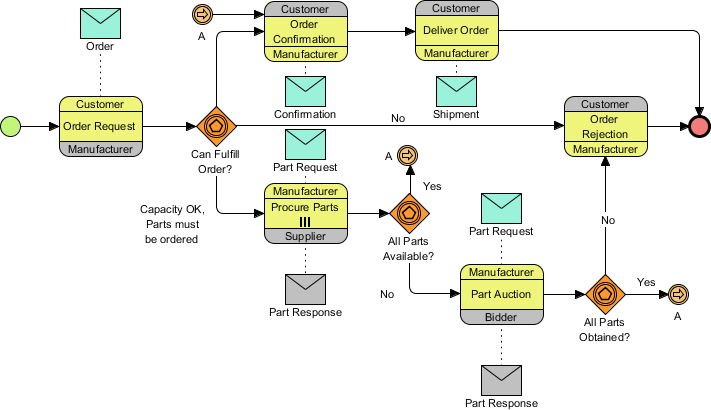
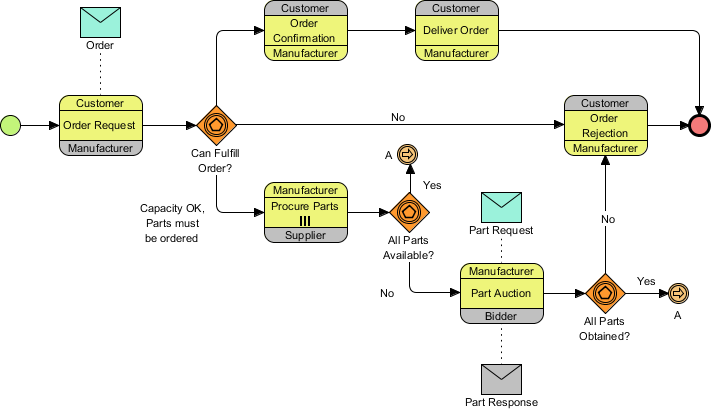
К концу этого руководства вы сможете создавать профессиональные диаграммы BPMN 2.0, подобные этой:
💡 Для кого это?Бизнес-аналитики, архитекторы процессов, менеджеры продуктов и все, кто хочет визуализировать сложные взаимодействия между несколькими сторонами с использованием отраслевых стандартов нотации.
🛠️ Предварительные требования и настройка инструмента
Необходимое программное обеспечение
-
Visual Paradigm (версии Enterprise, Professional, Standard или Modeler)
-
Все версии поддерживают моделирование BPMN 2.0
Рекомендуемые знания
-
Базовое понимание концепций бизнес-процессов
-
Знакомство с основами BPMN (события, действия, шлюзы)
-
Опыт работы с Visual Paradigm не требуется!
Совет по пользовательскому опыту 💭
«Как человек, который оценивал несколько инструментов BPMN, я обнаружил, что каталог ресурсов Visual Paradigm — это настоящий прорыв. Вместо того чтобы искать элементы в панелях инструментов, вы можете создавать связанные элементы всего за 2–3 клика. Это значительно ускоряет создание диаграмм и снижает переключение между контекстами».
🚀 Пошаговое руководство: создание вашей первой диаграммы хореографии BPMN 2.0
Этап 1: Настройка проекта и модели
Шаг 1: Создание нового проекта
-
ВыберитеПроект > Новый из панели инструментов приложения
-
ВНовый проектокно, введите
Обучающее руководствов качестве имени проекта -
НажмитеСоздать пустой проект
Шаг 2: Открыть браузер проектов
-
ВыберитеВид > Браузер проектовс панели инструментов

Шаг 3: Перейти к структуре модели
-
В браузере проектов откройтеСтруктура моделистраницу

Шаг 4: Создать новую модель
-
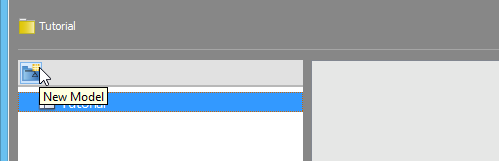
Нажмите кнопкуНовая модельв верхней части списка моделей
-
Дайте имя модели
Продажии нажмитеОК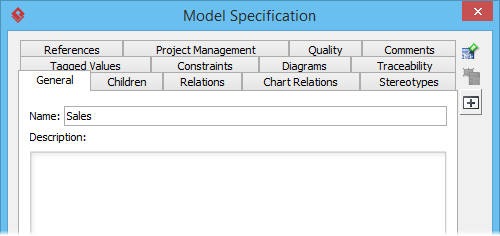
Фаза 2: Создание пулов (участников)
Шаг 5: Создать пул клиентов
-
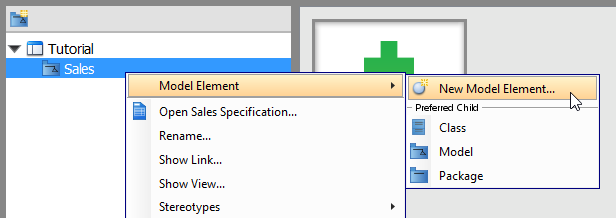
Щелкните правой кнопкой мыши поПродажимодели →Элемент модели > Новый элемент модели…
-
В окнеНовый элемент моделиокно, тип
Пов поле поиска, чтобы найтиПул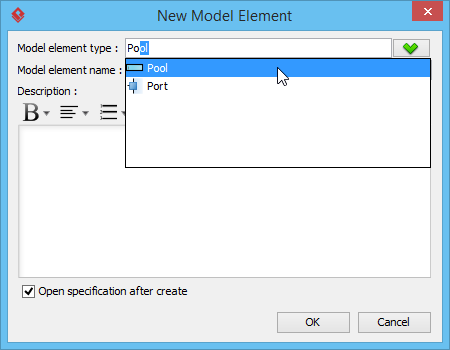
-
Введите
Клиентв качествеИмя элемента модели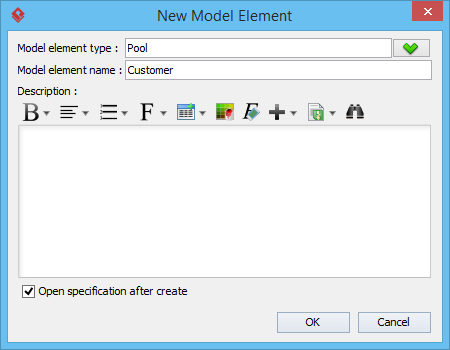
-
⚠️ Совет профессионала: Снимите флажокОткрыть спецификацию после созданиячтобы ускорить массовое создание
-
НажмитеОК
Шаг 6: Создание дополнительных пулов
Повторите шаг 5, чтобы создать эти дополнительные пулы:
-
Участник -
Производитель -
Поставщик
🎯 Совет по пользовательскому опыту: Создание пулов на уровне модели (а не на диаграмме) позволяет держать холст диаграммы в порядке и позволяет повторно использовать участников на нескольких диаграммах. Это особенно ценно для архитектур процессов масштаба предприятия.
Этап 3: Создание холста диаграммы
Шаг 7: Создание диаграммы бизнес-процесса
-
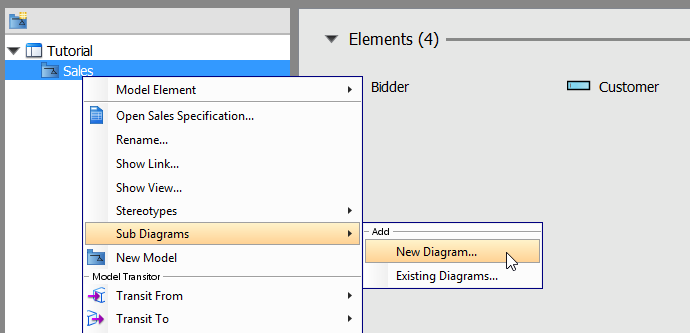
Щелкните правой кнопкой мыши поПродажимодель →Поддиаграммы > Новая диаграмма…
-
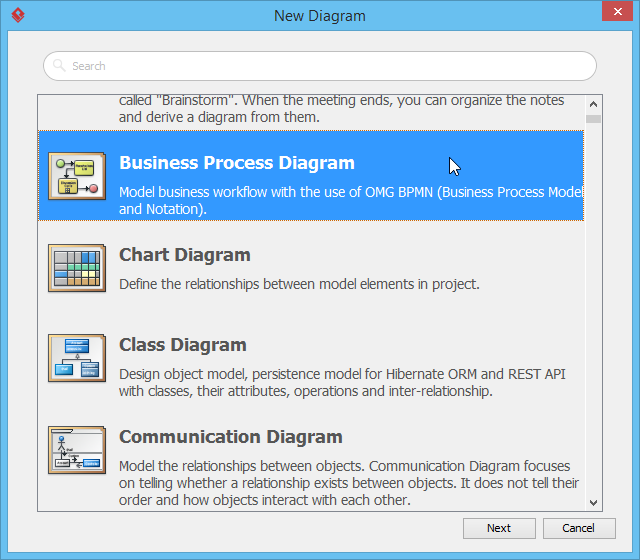
ВНовый диаграммаокно:
-
ВыберитеДиаграмма бизнес-процесса
-
ЩелкнитеДалее
-
Оставьте имя диаграммы по умолчанию или настройте его
-
ЩелкнитеОК
-
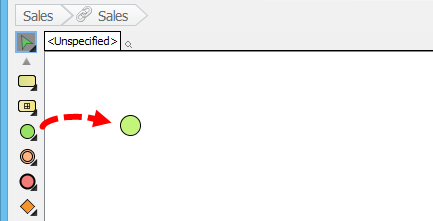
Шаг 8: Добавьте событие начала
-
ВыберитеСобытие началаинструмент из панели инструментов диаграммы
-
Щелкните пустую область диаграммы, чтобы разместить его
Фаза 4: Создание задач хореографии
Шаг 9: Добавьте первую задачу хореографии
-
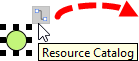
Щелкните по событию начала и перетащитеКаталог ресурсовиконку (маленький квадрат с стрелками)
-
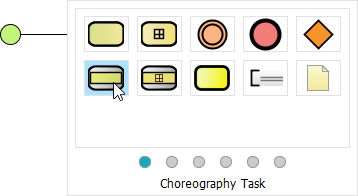
Отпустите мышь на пустом участке и выберитеЗадача хореографии
-
Введите
Запрос на заказв качестве имени задачи и нажмитеВвод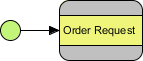
Шаг 10: Настройка участников задачи
-
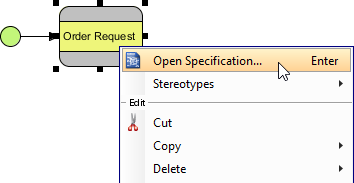
Щелкните правой кнопкой мыши поЗапрос на заказ → Открыть спецификацию…
-
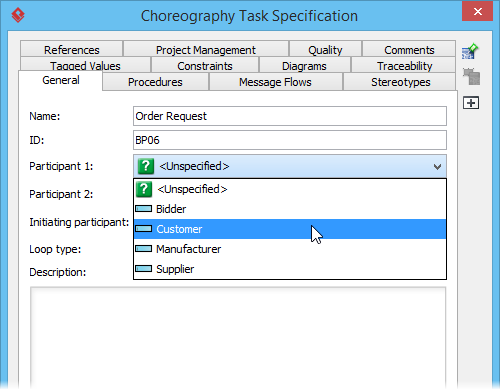
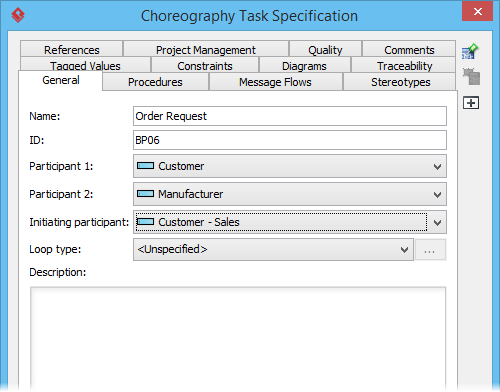
В диалоговом окне спецификации:
-
Установить Участник 1:
Клиент -
Установить Участник 2:
Производитель -
Установить Инициирующий участник:
Клиент
-
-
Нажмите OK
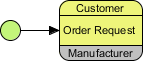
✨ Визуальная обратная связь: Обратите внимание, как инициирующий участник (Клиент) отображается тем же цветом, что и фон задачи, в то время как не инициирующий участник (Производитель) отображается серым. Такое визуальное различие происходит автоматически и помогает заинтересованным сторонам быстро понять динамику взаимодействия.
Этап 5: Добавление потоков сообщений
Шаг 11: Создание сообщения от Клиента к Производителю
-
Нажмите на Запрос заказа и перетащите Каталог ресурсов
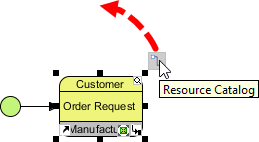
-
Отпустите выше задачи хореографии и выберите Сообщение
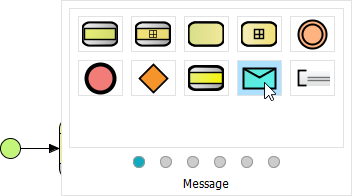
-
Выберите Новый поток сообщений от «Клиент» к «Производитель»
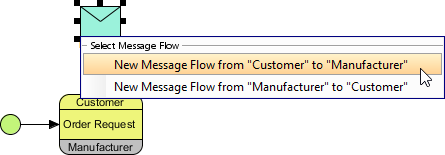
-
Дайте имя сообщению
Закази нажмите Ввод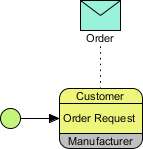
🔍 Примечание BPMN 2.0: Потоки сообщений (штриховые линии с открытыми стрелками) представляют общение между участниками, а потоки последовательности (сплошные линии) — порядок выполнения внутри участника. Различие между ними имеет решающее значение для точного моделирования.
Этап 6: Добавление логики принятия решений с помощью шлюзов
Шаг 12: Создание исключительного шлюза на основе события
-
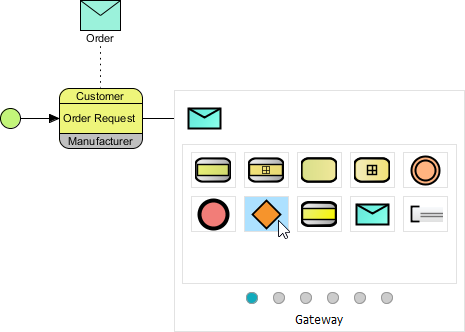
Нажмите на Запрос на заказ → перетащите Каталог ресурсов → отпустите в пустом пространстве
-
Выберите Шлюз из каталога
-
Назовите его
Можно ли выполнить заказ?(используйте Alt+Enter для переноса строк при необходимости)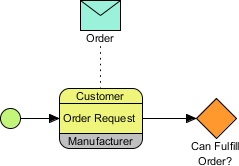
-
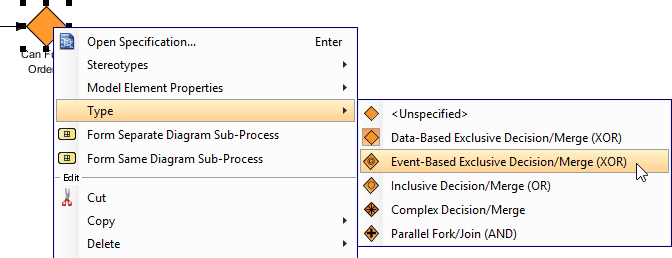
Щелкните правой кнопкой мыши по шлюзу → Тип > Исключительное решение/слияние на основе события (XOR)
Шаг 13: Расширьте диаграмму
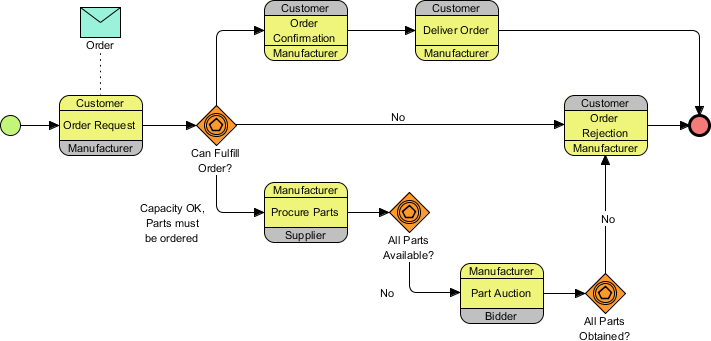
Продолжайте строить диаграмму, следуя приведенному выше шаблону. Ваш промежуточный результат должен выглядеть следующим образом:
Этап 7: Расширенные шаблоны
Шаг 14: Цикл с несколькими экземплярами для параллельных действий
Некоторые действия могут потребовать многократного одновременного выполнения (например, закупка деталей у нескольких поставщиков).
-
Щелкните правой кнопкой мыши по Закупка деталей задаче → Открытое спецификация…
-
В Тип цикла выпадающем списке выберите Цикл с несколькими экземплярами
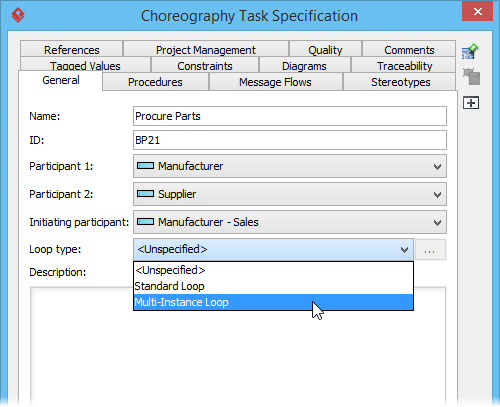
-
Нажмите OK
✅ Результат: Задача теперь отображает маркер с несколькими экземплярами (три вертикальные линии), сигнализируя заинтересованным сторонам о параллельном выполнении.
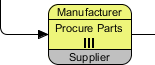
Шаг 15: Двунаправленная передача сообщений (Производитель ↔ Предложивший)
-
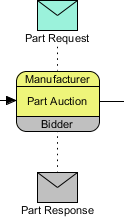
Используя каталог ресурсов на Аукцион деталей задаче, создайте Сообщение
-
Выберите Новый поток сообщений от «Производителя» к «Предложившему»
-
Назовите его
Запрос детали -
Повторите для создания обратного сообщения:
-
Выберите Новый поток сообщений от «Предложившего» к «Производителю»
-
Назовите его
Ответ на деталь
-
🎨 Совет по визуальному дизайну: Обратите внимание, как сообщение от Предложившего → Производитель отображается другим цветом. Это отражает роль Предложившего как участника, не инициирующего процесс в этом контексте хореографии — тонкий, но мощный визуальный сигнал для аналитиков процессов.
Шаг 16: Упрощение сложных потоков с помощью событий ссылок
Когда «истинные» пути создадут загромождение диаграммы, используйте События промежуточных ссылокчтобы представить логические соединения без пересечения линий.
-
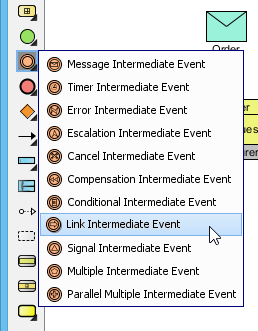
ИзВсе детали доступны?шлюз, используйте каталог ресурсов, чтобы добавитьПромежуточное событие
-
Назовите его
Аи соедините сДамаркированным потоком последовательности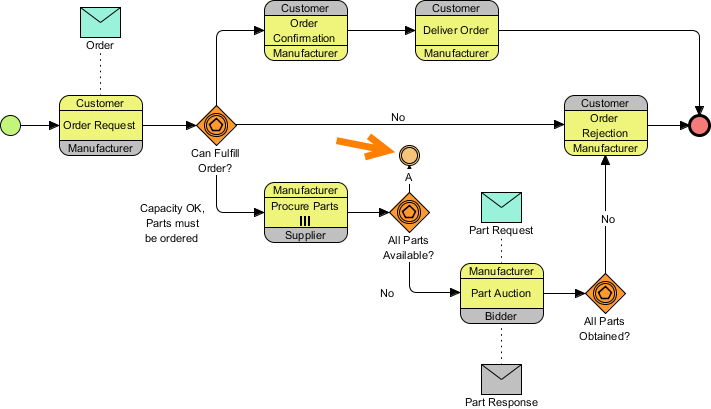
-
Щелкните правой кнопкой мыши по событию →Событие > Связать событие
-
Повторите дляВсе детали получены?шлюз
-
Из панели инструментов диаграммы выберитеСвязать промежуточное событие
-
Разместите соответствующее
Асобытие связи рядом сПодтверждение заказаи соедините его
🧭 Наилучшая практика: Всегда используйте одинаковые имена для пар событий связи (например, оба названы «А»). Visual Paradigm автоматически проверит парность, предотвращая нарушение логики процесса.
Шаг 17: Финальные штрихи
Завершите оставшиеся сообщения и соединения. Ваша окончательная диаграмма должна соответствовать:
💡 Советы экспертов и инсайты по пользовательскому опыту
🎯 Ускорители эффективности
| Функция | Выгода | Как получить доступ |
|---|---|---|
| Каталог ресурсов | Создавайте связанные элементы за 2 клика | Перетаскивайте из любого элемента |
| Бассейны на уровне модели | Повторно используйте участников на разных диаграммах | Обозреватель проектов → Структура модели |
| Alt+Enter | Форматирование многострочных меток | При редактировании имени элемента |
| Связывание событий | Уменьшите загромождение диаграммы | Панель инструментов диаграммы → Промежуточное событие |
🎨 Рекомендации по визуальному дизайну
-
Согласованное наименование: Используйте вопросительную форму для шлюзов (
Можно ли выполнить заказ?) для уточнения логики принятия решений -
Цветовая кодировка: Используйте автоматическую цветовую маркировку участников Visual Paradigm — не изменяйте, если это не требуется
-
Межстрочный интервал: Оставляйте расстояние в 1,5–2 раза больше высоты элемента между компонентами для удобочитаемости
-
Выравнивание: Используйте Диаграмма > Расположить > Выровнять для профессионального расположения
🔧 Устранение распространенных проблем
| Проблема | Решение |
|---|---|
| Поток сообщений не подключается к задаче хореографии | Убедитесь, что вы перетаскиваете с полосы сообщений задачи полоса сообщений (тонкая цветная полоса), а не основное тело |
| Тип шлюза не соответствует спецификации BPMN | Щелчок правой кнопкой мыши → Тип для явного задания XOR, AND, OR или событийного типа |
| Маркер многократного экземпляра не отображается | Проверьте, что тип цикла установлен в спецификации задачи, а не просто добавлен визуально |
| События связи не сопоставляются | Убедитесь, что оба события имеют одинаковые имена и установлены на Событие-триггер связи |
🔄 Сотрудничество и экспорт
-
Обмен с заинтересованными сторонами: Экспорт в формате PNG/PDF через Схема > Экспорт
-
Управление версиями: Используйте Проект > Сохранить как шаблон для повторно используемых шаблонов процессов
-
Документация: Добавьте описания в спецификации элементов для автоматически генерируемых отчетов
-
Интеграция: Экспорт в BPEL или генерация исполняемых рабочих процессов (Enterprise edition)
📚 Официальные ресурсы Visual Paradigm
- Обзор нотации BPMN – Руководство Visual Paradigm: Это полное руководство по нотации, содержащее список Символы BPMN с четкими пояснениями и примерами диаграмм.
- Что такое BPMN? – Руководство Visual Paradigm: Вводное руководство, объясняющеецель, структуру и преимуществаBPMN при проектировании бизнес-процессов.
- Как нарисовать диаграмму BPMN – учебник Visual Paradigm: Пошаговое руководство по созданию профессиональных диаграмм с использованиеминтуитивно понятного интерфейса и лучших практик моделирования.
- Понимание пулов и полос в BPMN – руководство пользователя Visual Paradigm: Подробное объяснение того, как использовать пулы и полосы для представленияразных отделов, организаций или ролейвнутри процесса.
- Как провести анализ разрыва с помощью BPMN? – Visual Paradigm: Руководство, которое учит, как использовать BPMN длявыявления расхождений между текущим и будущим состояниемв ходе бизнес-анализа.
- BPMN – Полное руководство – Руководства Visual Paradigm: В этой статье обсуждается видение, стоящее заBPMN 2.0, направленное на создание единого стандарта для нотации, метамоделей и обмена данными.
- Интеграция BPMN и UML для улучшенного моделирования: Ресурс, объясняющий, какобъединить BPMN и UMLдля более эффективного моделирования бизнеса и систем.
- Как анимировать бизнес-процессы с помощью Visual Paradigm: Учебник по созданиюдинамичных, анимированных диаграмм бизнес-процессовдля улучшения визуализации и коммуникации.
- Типы действий BPMN объяснены – Visual Paradigm: Статья, объясняющая, что действие BPMN — это «работа», выполняемая в процессе, которая может бытьатомарными задачами или раскладываемыми подпроцессами.
- Как создать диаграмму общения BPMN в Visual Paradigm: Подробное руководство по созданию и использованиюдиаграмм общениядля моделирования взаимодействий между различными бизнес-партнерами.
✅ Заключение
Создание диаграмм хореографии BPMN 2.0 в Visual Paradigm сочетает в себесоответствие стандартамсинтуитивной удобностью. Следуя этому руководству, вы узнали, как:
✅ Структурировать многоучастниковые процессы с использованием пулов и задач хореографии
✅ Моделировать сложные обмены сообщениями с правильной семантикой потока
✅ Применять продвинутые шаблоны, такие как циклы с несколькими экземплярами и события связи
✅ Сохранять ясность диаграммы при отображении сложной бизнес-логики
🌟 Последняя мысль: Подлинная сила BPMN 2.0 заключается не только в создании красивых диаграмм — она в создании общего языкаобщего языкамежду бизнес-заинтересованными сторонами и техническими командами. Инструменты Visual Paradigm устраняют неудобства, позволяя вам сосредоточиться на том, что действительно важно: проектировании процессов, которые создают реальную ценность для бизнеса.
📌 Добавьте это руководство в закладки! Возвращайтесь к нему, когда будете решать более сложные сценарии, такие как подпроцессы событий, компенсация транзакций или интеграция BPMN-DMN. Удачного моделирования! 🎨🔄
Эта статья также доступна на Deutsch, English, Español, فارسی, Français, English, Bahasa Indonesia, 日本語, Polski, Portuguese, Việt Nam and 简体中文