
O ecossistema do Visual Paradigm reúne modelagem desktop, ferramentas baseadas em navegador, diagramação assistida por IA, edição de diagramas como código, consultas a dados de projetos e gestão de conhecimento. A principal vantagem é a capacidade de mover o trabalho entre essas atividades: capturar conhecimento, gerar ou refinar um modelo, analisar dados de projetos e publicar o resultado na documentação.
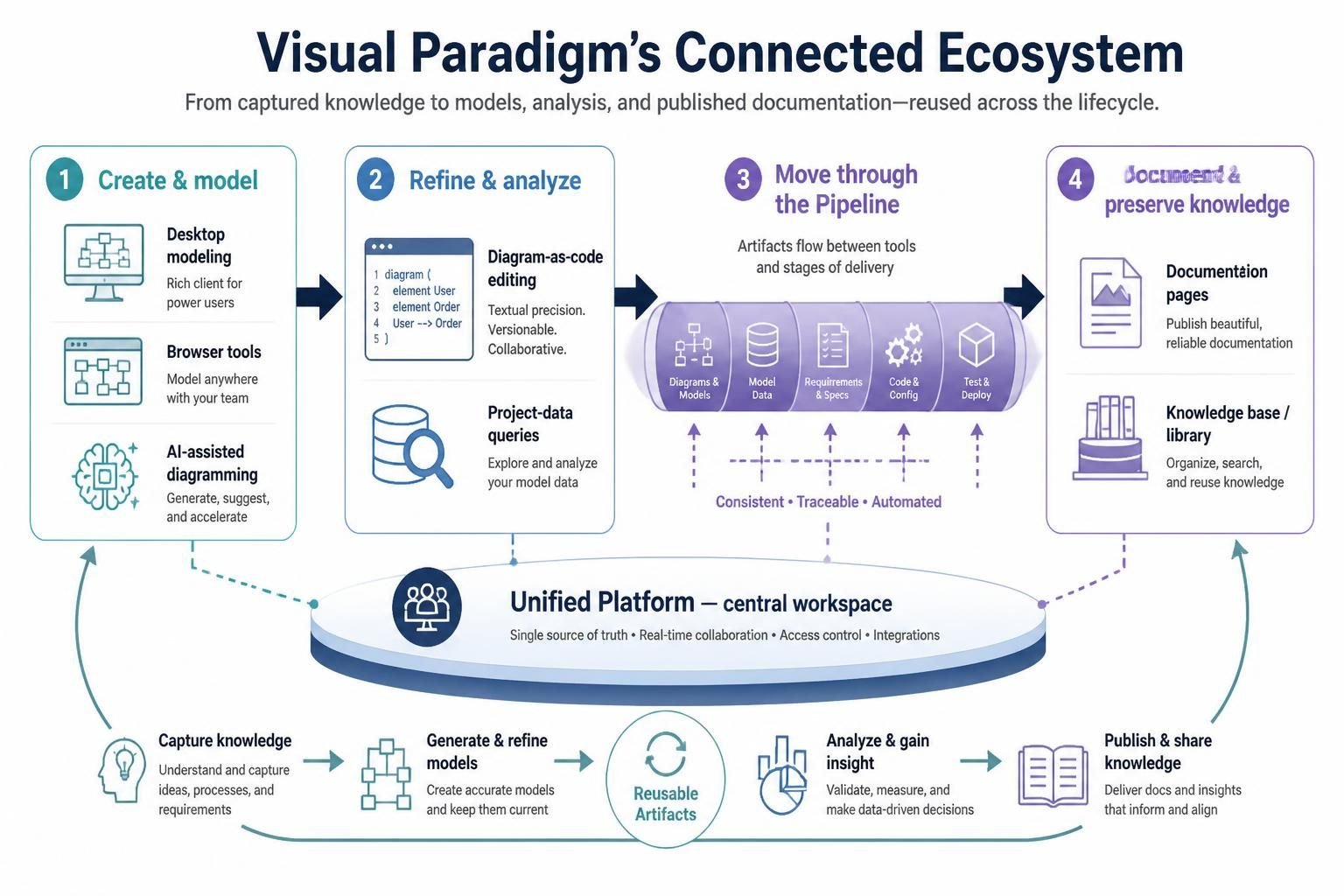
Um modelo mental útil é:
Criar e modelar → refinar e analisar → mover artefatos pela Pipeline → documentar e preservar o conhecimento do projeto.
A Plataforma Unificada atua como o espaço de trabalho central; a Pipeline conecta ferramentas e artefatos.
1. Os principais componentes
| Componente | Melhor adequado para | Papel no ecossistema |
|---|---|---|
| Visual Paradigm Desktop | Modelagem detalhada e estruturada | Cria e mantém modelos de projetos ricos, diagramas, especificações e relatórios. |
| Visual Paradigm Online | Criação e colaboração baseadas em navegador | Oferece diagramação online e uma ampla coleção de aplicativos de design e produtividade. |
| Plataforma Unificada | Encontrar e iniciar trabalhos | Reúne projetos desktop e artefatos online em um espaço de trabalho central. |
| Chatbot de IA | Exploração e modelagem conversacional | Gera, explica e refina iterativamente diagramas e pode responder a perguntas sobre modelos ou conhecimento selecionado do projeto. |
| VPasCode | Criação e edição de diagramas baseadas em texto | Permite que os usuários escrevam, visualizem e refinem diagramas usando formatos como PlantUML, Mermaid, Graphviz e D2. |
| Pipeline | Movimentar e compartilhar artefatos | Conecta ferramentas de criação suportadas com fluxos de trabalho do Desktop e de documentação. |
| QueryBase | Inspecionar e extrair dados de modelos | Navega e consulta conteúdos de projetos, com resultados estruturados para relatórios ou análise adicional. |
| OpenDocs | Publicação de documentação de projetos | Combina explicações escritas com diagramas e outros recursos visuais. |
| NotesKeep | Captura e organização do conhecimento do projeto | Transforma anotações e materiais importados em uma base de conhecimento pesquisável que pode informar as respostas do chatbot. |
As funcionalidades exatas disponíveis podem depender da edição do produto, da assinatura e do status de manutenção. Verifique os detalhes do plano atual antes de projetar uma implantação em equipe.
2. Visual Paradigm Desktop e Online
Visual Paradigm Desktop é o ambiente a ser usado quando um projeto precisa de um modelo formal e conectado, em vez de apenas um esboço visual. Ele suporta estrutura de modelo mais profunda, especificações de elementos, relacionamentos, diagramas aninhados e relatórios. É uma boa opção para trabalho de arquitetura e engenharia que exige rastreabilidade e refinamento contínuo.
Visual Paradigm Online é o ambiente baseado em navegador para criar e colaborar em diagramas e outros artefatos visuais ou documentais. Oferece uma variedade de aplicativos online acessíveis pela web.
Esses ambientes se complementam. O Desktop é a escolha mais forte para engenharia de modelos detalhada; o Online é útil para trabalho baseado em navegador e acesso a aplicativos online. A Plataforma Unificada os conecta, mas não os torna idênticos nem elimina a necessidade de escolher o ambiente adequado para a tarefa.
3. Plataforma Unificada: o espaço de trabalho compartilhado
O Plataforma Unificada é um espaço de trabalho centralizado para acessar ferramentas do Visual Paradigm e gerenciar artefatos. Fornece uma visão semelhante a um drive do trabalho criado em todo o ecossistema e uma maneira central de iniciar aplicativos online. Usuários do Desktop podem abri-lo dentro do aplicativo através de Equipe / Plataforma Unificada > Plataforma Unificada; usuários de navegador podem acessá-lo através de sua conta do Visual Paradigm Online.
Use a Plataforma Unificada quando precisar:
-
Encontrar ou abrir trabalho sem precisar lembrar qual aplicativo o criou.
-
Iniciar um aplicativo online para uma tarefa específica.
-
Mover-se entre modelagem baseada no Desktop e ferramentas baseadas na web.
-
Manter diagramas, documentos e outros artefatos acessíveis a partir de um espaço de trabalho central.
Pense nisso como um espaço de trabalho e camada de acesso, não como uma substituição para o Desktop, Online ou os próprios aplicativos especializados.
4. Chatbot de IA: explorar, gerar e perguntar
O Chatbot de IA transforma solicitações em linguagem natural em diagramas e suporta refinamentos subsequentes. Dependendo do fluxo de trabalho e do tipo de diagrama suportado, também pode explicar modelos, gerar resumos ou documentação e trabalhar com o conhecimento do projeto. As famílias de diagramas suportadas incluem UML, C4, ArchiMate, SysML, BPMN, fluxogramas e outras.
Uma maneira prática de usá-lo:
-
Descreva o sistema ou processo, incluindo seu escopo e participantes principais.
-
Solicite um tipo específico de diagrama e nível de detalhe.
-
Revise a saída em busca de regras, premissas e relacionamentos ausentes.
-
Faça perguntas de acompanhamento focadas — por exemplo, adicione um caminho de exceção ou divida uma visão de alto nível em um subdiagrama.
-
Envie o resultado para uma etapa adequada seguinte: VPasCode para edições em nível de texto, o Pipeline para transferências suportadas ou Desktop para modelagem mais profunda.
Trate a primeira saída como um “rascunho”“, não como uma especificação validada. Confirme requisitos importantes, terminologia e regras de negócio com especialistas do domínio antes de confiar no diagrama.
O Chatbot de IA também pode responder a perguntas sobre “.vpp" projetos em fluxos de trabalho suportados, ajudando os usuários a inspecionar o conteúdo do modelo de forma conversacional, em vez de navegar manualmente por cada diagrama.
5. Ferramenta AI VPasCode: refinar diagramas como texto
VPasCode” é um ambiente de trabalho baseado em navegador para diagramas como código. Combina edição de texto com uma visualização ao vivo do diagrama e suporta formatos como PlantUML, Mermaid, Graphviz e D2. É útil quando você deseja mais controle sobre estrutura, layout ou estilo do que o que uma visualização gerada sozinha oferece.
Um padrão de trabalho comum é:
-
Gere um primeiro rascunho no Chatbot de IA ou no VPasCode.
-
Abra o diagrama no VPasCode.
-
Edite o texto subjacente do diagrama e inspecione a visualização ao vivo.
-
Use a assistência de IA integrada, quando disponível, para modificar o diagrama ou ajudar a corrigir a sintaxe.
-
Envie ou publique o artefato final por meio de um fluxo de trabalho Pipeline suportado.
Isso torna o VPasCode uma etapa útil de “etapa de refinamento”: o chatbot ajuda a estabelecer um ponto de partida, enquanto a edição de texto permite alterações deliberadas e precisas. Mantenha o texto do diagrama organizado e focado; diagramas grandes e sobrecarregados são mais difíceis de revisar e manter.
6. Pipeline: conecte criação, modelagem e documentação
O “Pipeline” é um mecanismo de transferência de artefatos. Pode coletar saídas de ferramentas suportadas e torná-las disponíveis em fluxos de trabalho subsequentes, como importar diagramas para o Desktop ou inseri-los no OpenDocs. A ação exata pode variar conforme a ferramenta de origem: por exemplo, um diagrama gerado por um chatbot pode oferecer “Enviar para o Pipeline”, enquanto o Desktop possui seu próprio fluxo de trabalho de importação ou compartilhamento.
Um fluxo de trabalho representativo do Chatbot de IA para o Desktop é:
-
Gerar um diagrama no chatbot.
-
Selecionar Enviar para o Pipeline para aquele diagrama.
-
No Desktop, escolha Projeto > Importar > Pipeline Visual Paradigm.
-
Selecione o artefato e importe-o para modelagem adicional.
Nesse fluxo de trabalho do Desktop, o resultado importado pode se tornar um artefato de modelo editável, em vez de apenas uma imagem plana.
Para documentação, o Pipeline também pode ajudar a tornar os diagramas disponíveis no OpenDocs. Alguns fluxos de trabalho suportam a incorporação de um artefato em um documento e sua atualização conforme a fonte muda. Confirme o comportamento específico de integração no aplicativo e na edição que você utiliza, em vez de assumir que todos os tipos de artefato têm suporte idêntico de sincronização ou revisão.
7. Model QueryBase: explore e extraia dados de projeto
QueryBaseé um aplicativo web para explorar dados em projetos Visual Paradigm armazenados no workspace na nuvem. Ele foi projetado para inspeção e extração estruturadas, e não para geração de diagramas por meio de conversação.
Suas principais capacidades incluem:
-
Explorador de Projetos:Navegue por projetos, diagramas, formas e elementos de modelo; pesquise por elementos e navegue até eles.
-
Consultas hierárquicas:Selecione dados de projeto, diagrama e elemento e exporte em JSON estruturado.
-
Consultas de modelo:Encadeie consultas para rastrear relações — por exemplo, encontre um ator, localize suas relações e identifique casos de uso conectados.
Usos típicos incluem relatórios personalizados, análise de impacto, validação de modelo e exportação de dados para scripts ou fluxos de trabalho de inteligência de negócios. As informações do produto do QueryBase o descrevem como um produto independente, portanto, verifique sua licença atual separadamente do Desktop ou Online.
8. VP OpenDocs: transforme artefatos em documentação
OpenDocsé o destino de documentação para explicações de projeto, especificações e páginas de conhecimento. Ele permite que as equipes coloquem contexto escrito ao lado de ativos visuais, facilitando a explicação do que um diagrama representa e como ele deve ser interpretado.
Um fluxo prático de documentação:
-
Crie ou refine um diagrama no Desktop, Online, no Chatbot de IA ou no VPasCode.
-
Envie ou torne-o disponível por meio do fluxo de trabalho relevante do Pipeline.
-
Crie ou abra uma página OpenDocs para o recurso, sistema ou processo relevante.
-
Insira o diagrama e adicione contexto: propósito, escopo, decisões, premissas e links para os requisitos.
-
Quando a fonte for alterada, verifique se há uma atualização disponível para o ativo incorporado e atualize-o conforme apropriado.
Isso transforma um diagrama de uma visualização isolada em parte de uma explicação mantida. Use títulos de página descritivos e inclua contexto de revisão para que os leitores possam identificar quais decisões são atuais.
9. NotesKeep: conhecimento do projeto que a IA pode utilizar
NotesKeepé uma ferramenta colaborativa de tomada de notas e gestão de conhecimento projetada para coletar informações do projeto em espaços de trabalho compartilhados. Suporta a importação de materiais comerciais comuns — como arquivos Word, PDF, Excel, PowerPoint, texto e imagem, bem como páginas da web — e a organização das notas resultantes.
Seu papel distintivo no ecossistema é sua conexão com o Chatbot de IA: os usuários podem ativar “Pesquisar notas“, escolher um projeto ou escopo e fazer perguntas fundamentadas nas notas. O chatbot pode usar texto e, nos casos suportados, conteúdo visual incorporado nas notas; também pode utilizar esse contexto do projeto para ajudar a gerar diagramas.
Um fluxo de trabalho confiável do NotesKeep para a IA:
-
Crie um espaço de trabalho ou projeto para um conjunto específico de conhecimento.
-
Adicione notas com títulos claros, datas e etiquetas.
-
Importe documentos relevantes ou registre os resultados das reuniões, requisitos, decisões e alterações.
-
Ao fazer perguntas ao chatbot, ative “Pesquisar notas” e selecione o projeto relevante.
-
Peça uma resposta rastreável, como: “Qual é a política atual e qual nota registra a alteração?”
-
Revise o material citado ou referenciado e verifique se decisões posteriores não o substituíram.
-
Se for útil, peça ao chatbot para transformar as informações coletadas em um diagrama e, em seguida, refine e documente esse diagrama.
Para obter os melhores resultados, trate o NotesKeep como um “repositório de conhecimento do projeto curado“, não como um local de despejo indiferenciado. Registre quando uma decisão se tornou efetiva, o que ela substituiu e qual fonte é autoritativa. Isso ajuda tanto pessoas quanto a IA a distinguir informações atuais de contexto histórico.
Sobre a comparação entre Google Keep e MCP
O NotesKeep pode ser entendido como um “repositório de conhecimento do projeto conectado à IA“, mas não deve ser assumido como uma substituição direta do Google Keep ou um conector do Google Keep MCP. Os servidores Google Keep MCP são integrações separadas, e suas permissões, credenciais e acesso aos dados são distintos do fluxo de trabalho do NotesKeep da Visual Paradigm. Se você precisar de dados do Google Keep na Visual Paradigm, planeje um caminho explícito de importação ou integração e confirme o que é suportado; não assuma que a conexão entre NotesKeep e o chatbot lê automaticamente o Google Keep.
10. Juntando as peças
Aqui estão três padrões de ponta a ponta.
A. Da ideia ao modelo formal
-
Descreva o sistema ao Chatbot de IA e gere um diagrama.
-
Refine sua lógica ou aparência no VPasCode quando o controle em nível de texto for útil.
-
Envie o artefato pela Pipeline.
-
Importe-o para o Desktop para especificações, relacionamentos, subdiagramas e trabalho em nível de projeto.
-
Revise e valide o modelo com as pessoas responsáveis pelos requisitos.
B. Do modelo para documentação viva
-
Crie ou mantenha o modelo no Desktop ou em outra ferramenta adequada.
-
Compartilhe o artefato por meio do fluxo de trabalho da Pipeline relevante.
-
Insira-o em uma página do OpenDocs.
-
Explique seu escopo, premissas e decisões em prosa.
-
Atualize o visual incorporado quando o modelo subjacente mudar.
C. Das anotações para respostas e diagramas
-
Registre decisões, requisitos e anotações de reuniões no NotesKeep.
-
Mantenha o material organizado por projeto, data e tópico.
-
Ativar Pesquisar anotaçõesno Chatbot de IA e selecione o projeto correto.
-
Faça perguntas ou solicite um diagrama com base nessas anotações.
-
Verifique o material de origem, refine e publique a saída.
11. Escolhendo a ferramenta certa
-
Escolha Desktoppara engenharia de modelos formal e detalhada.
-
Escolha Onlinepara criação baseada em navegador e aplicativos online.
-
Escolha o Plataforma Unificadapara acessar ferramentas e localizar artefatos de forma centralizada.
-
Escolha o Chatbot de IA para geração conversacional, explicação e exploração iterativa.
-
Escolha VPasCode para edição de diagramas baseada em texto e refinamento visual preciso.
-
Escolha o Pipeline para transferência de artefatos suportada.
-
Escolha QueryBase para inspeção estruturada e exportação de dados do projeto.
-
Escolha OpenDocs para documentação de projetos com contexto visual.
-
Escolha NotesKeep para coletar conhecimento do projeto que pode informar consultas de IA.
O fluxo de trabalho mais forte geralmente não é ‘a IA faz tudo’. É a IA acelera o rascunho; as pessoas verificam decisões; ferramentas de modelagem preservam a estrutura; o QueryBase expõe os dados do modelo; e o OpenDocs e o NotesKeep mantêm o trabalho compreensível e reutilizável. Consulte a documentação atual do produto e a licenciamento para as funcionalidades exatas disponíveis na sua edição.