


Introdução
No mundo acelerado do desenvolvimento de software moderno, a documentação frequentemente fica atrás do código. Diagramas arquiteturais criados em ferramentas profissionais de modelagem frequentemente se tornam obsoletos no momento em que são exportados como imagens estáticas e colados em wikis ou páginas do Confluence. Essa desconexão gera dívida técnica, atrasa o onboarding e introduz ambiguidade durante as revisões de código.
Este guia apresenta um fluxo de trabalho pronto para produção para conectarVisual Paradigm Desktop—um ambiente profissional de modelagem—comVisual Paradigm OpenDocs, uma plataforma de gerenciamento de conhecimento impulsionada por IA. Ao aproveitar oPipelinerepositório de artefatos, equipes de engenharia podem estabelecer um pipeline contínuo e controlado por versão, desde o conceito até a documentação. Seja gerando diagramas UML por meio de modelagem assistida por IA ou refinando manualmente modelos de arquitetura empresarial, essa integração garante que sua documentação evolua em sincronia com seus projetos.
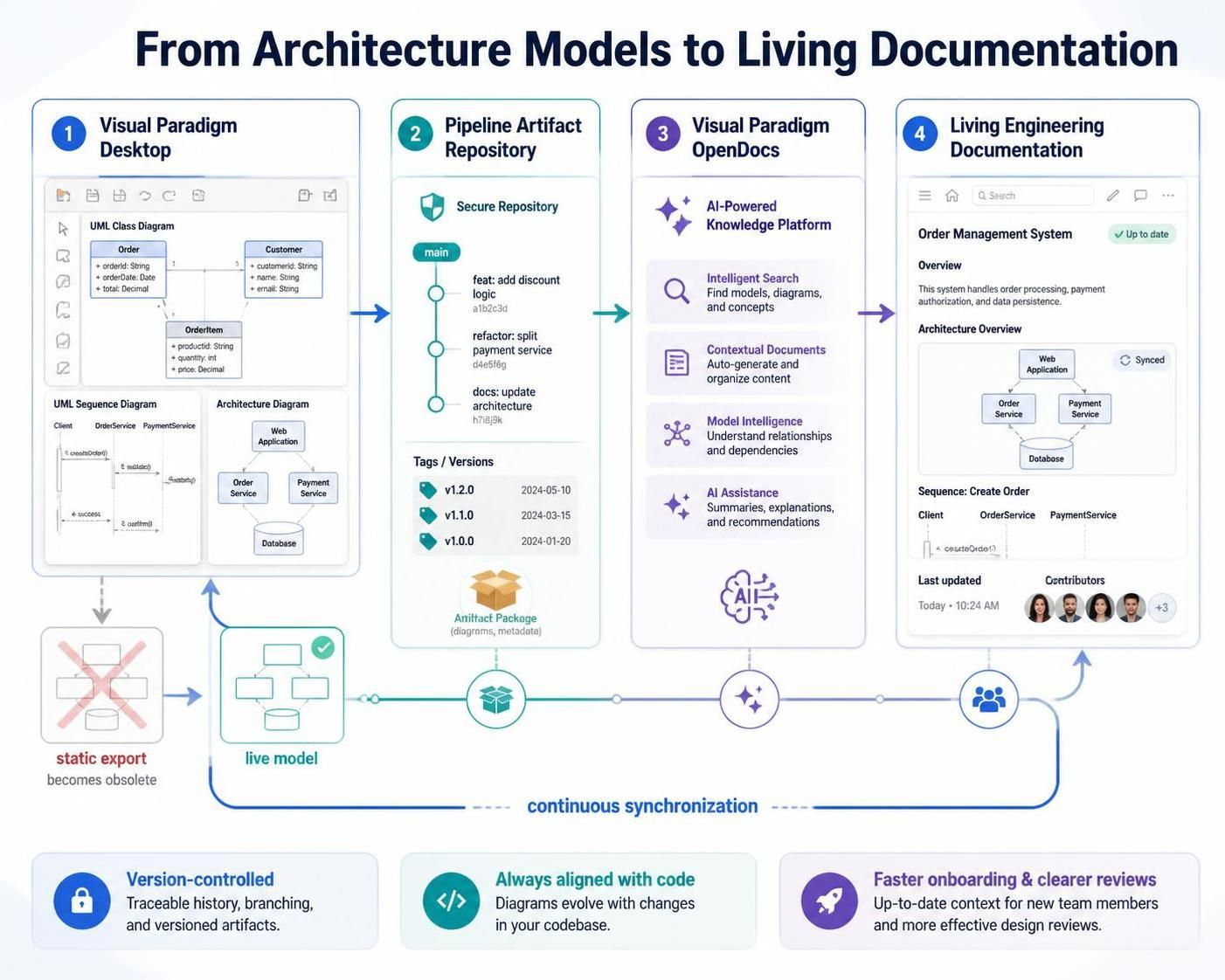
Escrito por engenheiros de software para engenheiros de software, este guia inclui listas de verificação de configuração, procedimentos passo a passo, padrões de sincronização e melhores práticas de engenharia para ajudar sua equipe a adotar este fluxo de trabalho com confiança.
Observação: Esta integração requerVisual Paradigm Professional Edition ou superior.
Conceitos-Chave: O Fluxo de Trabalho do Conceito à Documentação
A nova integração cria uma ponte bidirecional entre modelagem e documentação, transformando ativos estáticos em componentes vivos.
-
Modelar: Crie ou refine diagramas no Visual Paradigm Desktop usando ferramentas profissionais ou geração assistida por IA.
-
Exportar: Envie diagramas para o repositório seguro do Pipeline com metadados opcionais.
-
Documentar: Incorpore componentes de diagrama ao vivo e editáveis diretamente nas páginas do OpenDocs.
-
Sincronizar: Atualize os modelos de origem e propague as alterações para a documentação sem necessidade de reexportação manual.
Este fluxo de trabalho elimina o atrito de exportações de arquivos, anexos de e-mail e uploads manuais de imagens—reduzindo a troca de contexto e garantindo a precisão da documentação.
Entendendo os Componentes Principais
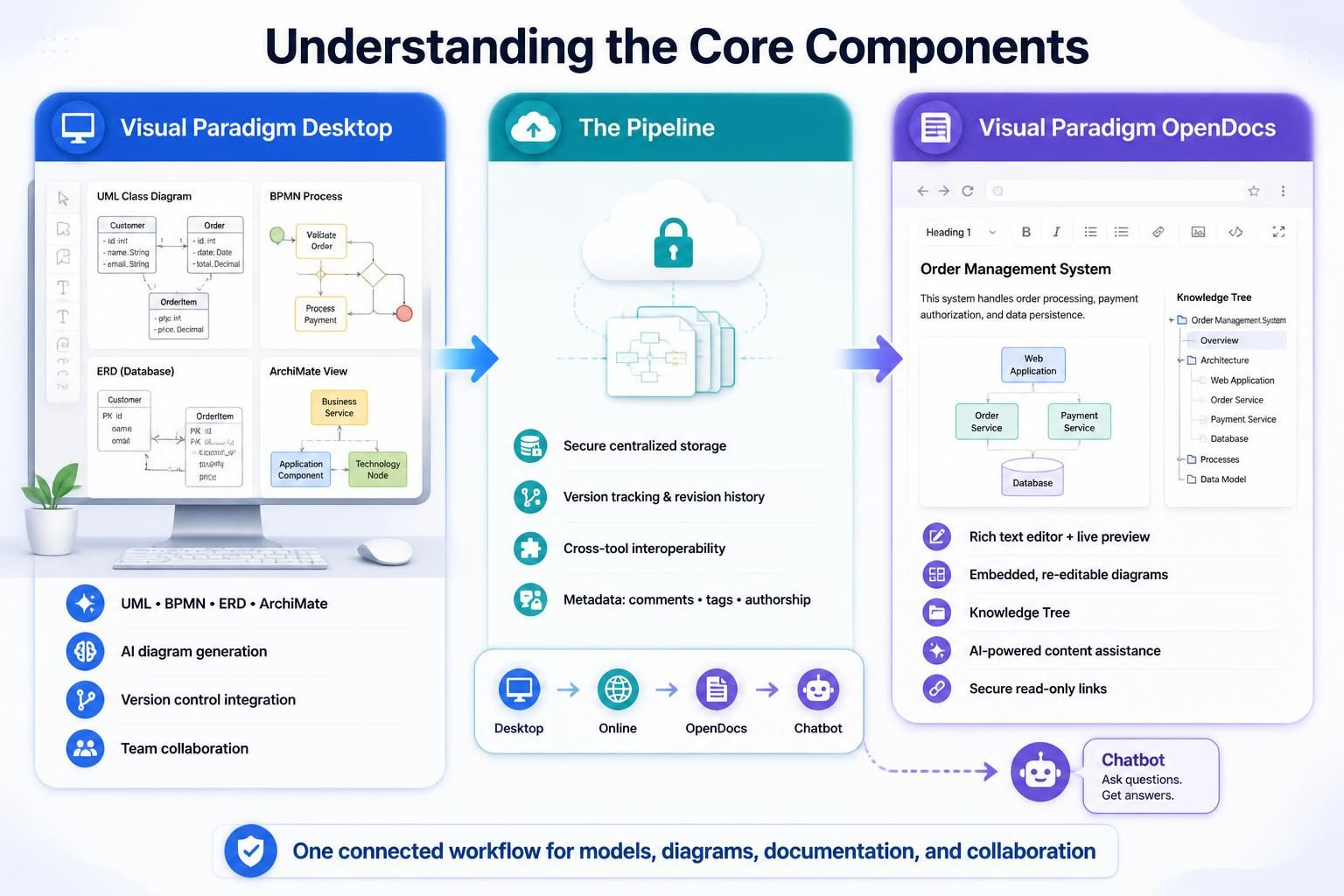
Visual Paradigm Desktop
Um conjunto abrangente de modelagem desktop que suporta UML, BPMN, ERD, ArchiMate e muito mais. Os recursos incluem geração de diagramas por IA, integração com controle de versão e ferramentas de colaboração em equipe.
Visual Paradigm OpenDocs
Uma plataforma web de gerenciamento de conhecimento projetada para equipes técnicas, com recursos:
-
Editor de texto rico com visualização em tempo real
-
Componentes de diagrama incorporados e reeditáveis
-
“Árvore de Conhecimento” hierárquica para organização de projetos
-
Assistência de conteúdo impulsionada por IA
-
Compartilhamento seguro por meio de links somente leitura
O Pipeline
Um repositório de artefatos baseado na nuvem que atua como camada de sincronização entre as ferramentas Visual Paradigm. As principais características incluem:
-
Armazenamento seguro e centralizado para diagramas, modelos e ativos de documentação
-
Rastreamento de versões com histórico de revisões
-
Interoperabilidade entre ferramentas (Desktop → Online → OpenDocs → Chatbot)
-
Suporte a metadados (comentários, tags, autoria)
Pré-requisitos e Diretrizes de Configuração
Antes de implementar este fluxo de trabalho, certifique-se de que seu ambiente atenda a estes requisitos:
| Requisito | Detalhes |
|---|---|
| Licença | Visual Paradigm Professional Edition ou superior |
| Versão Desktop | Última versão estável do Visual Paradigm Desktop (download) |
| Acesso ao OpenDocs | Conta ativa em https://online.visual-paradigm.com/app/opendocs/ |
| Rede | Acesso HTTPS de saída para *.visual-paradigm.com para sincronização do Pipeline |
| Autenticação | Single Sign-On (SSO) ou credenciais de conta VP para Desktop e OpenDocs |
Lista de Verificação de Engenharia
-
Confirme se as licenças da equipe incluem recursos da Edição Profissional
-
Verifique as permissões de acesso ao Pipeline nas configurações de administrador do OpenDocs
-
Estabeleça convenções de nomenclatura para artefatos (por exemplo, “
proj-módulo-diagrama-v1.2) -
Documente o fluxo de trabalho no guia de integração da sua equipe
-
Configure um projeto sandbox para testes iniciais
Passo a Passo: Exportando Diagramas para o OpenDocs
Se você criou seu diagrama manualmente ou usou nosso “ferramenta de geração por IA“, exportá-lo para sua documentação é simples:
-
No Visual Paradigm Desktop, abra o diagrama que deseja enviar.
-
Clique com o botão direito no diagrama e selecione “Exportar > Enviar para o Pipeline OpenDocs”.
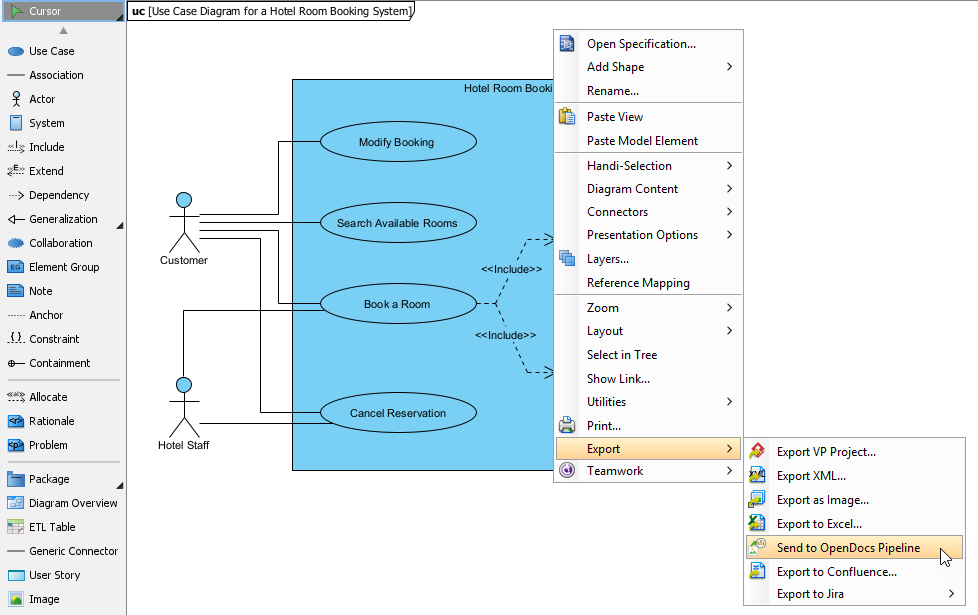
-
Quando solicitado, salve seu projeto clicando em “OK”.
-
(Opcional) Insira um comentário. Isso será visível no painel do Pipeline dentro do OpenDocs para ajudá-lo a identificar a versão ou o propósito do artefato.
-
Confirme a exportação para enviar seu diagrama para a nuvem.
Dica de Engenharia: Use comentários descritivos como “
diagrama-de-sequência-do-serviço-de-autenticação-v2.1-refatoração” para melhorar a descoberta de artefatos no Pipeline.
Passo a Passo: Inserindo Artefatos no Seu Documento
Uma vez que seu diagrama esteja no Pipeline, você pode colocá-lo em qualquer lugar da sua base de conhecimento:
-
Abra qualquer página de documento no OpenDocs e clique em “Editar”.
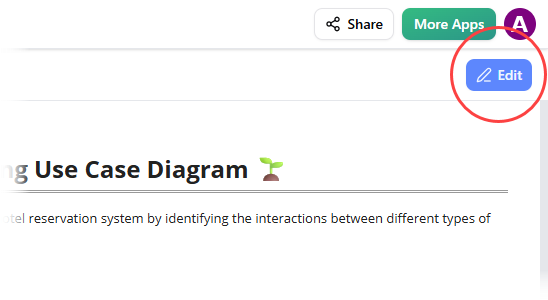
-
Clique na página onde deseja inserir o diagrama.
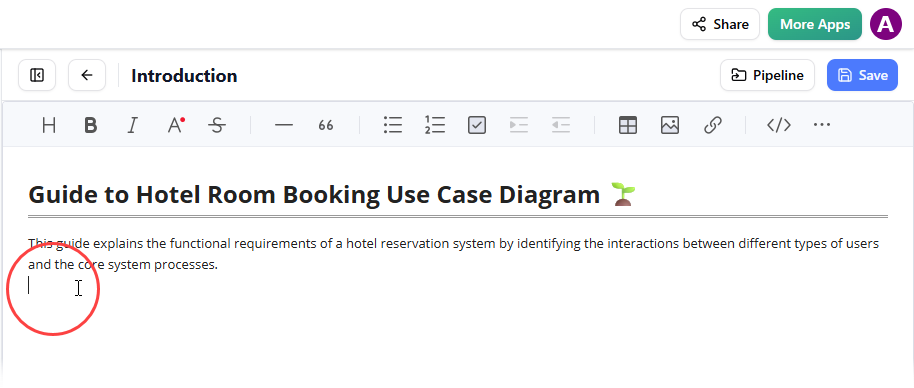
-
Na barra de ferramentas, clique em Inserir.
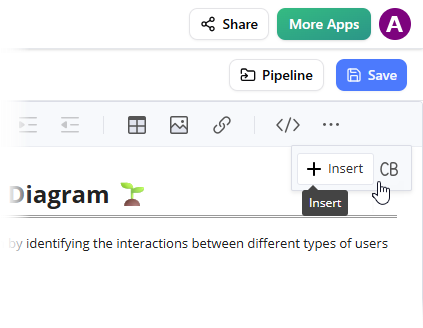
-
Na janela Inserir janela, selecione Pipeline na barra lateral esquerda. Seus diagramas enviados aparecerão aqui.
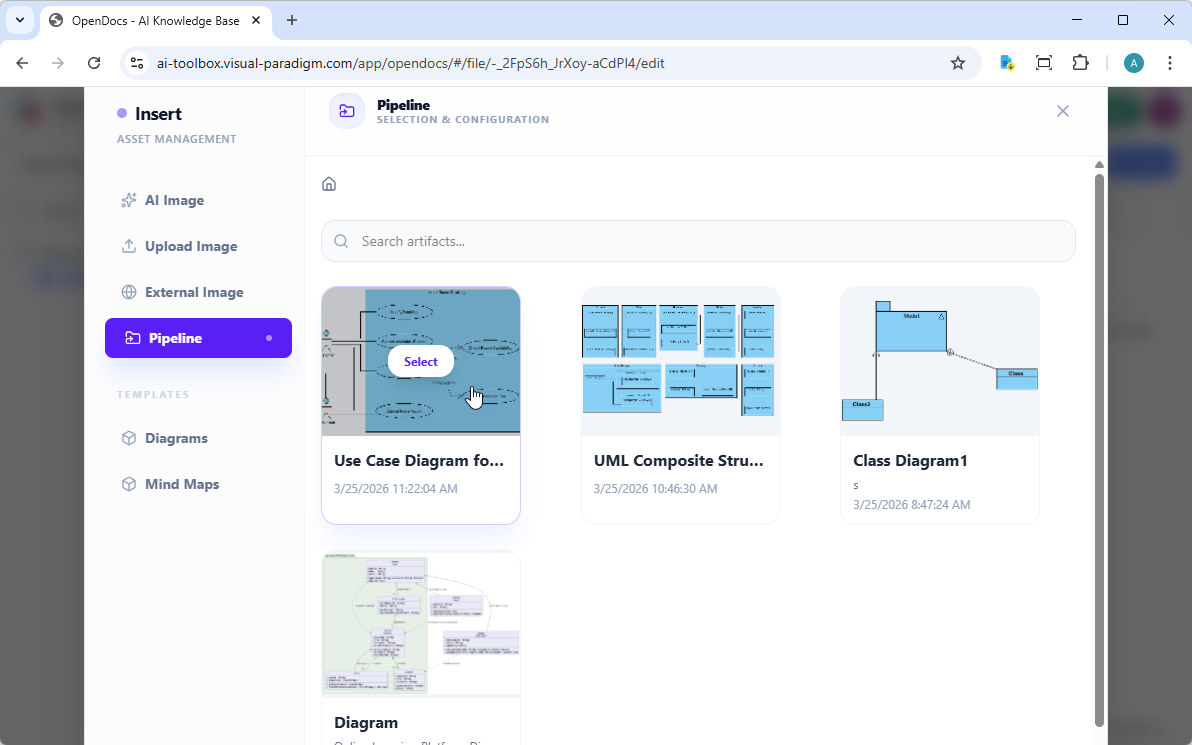
-
Clique no diagrama para inserir a imagem diretamente na posição do cursor.
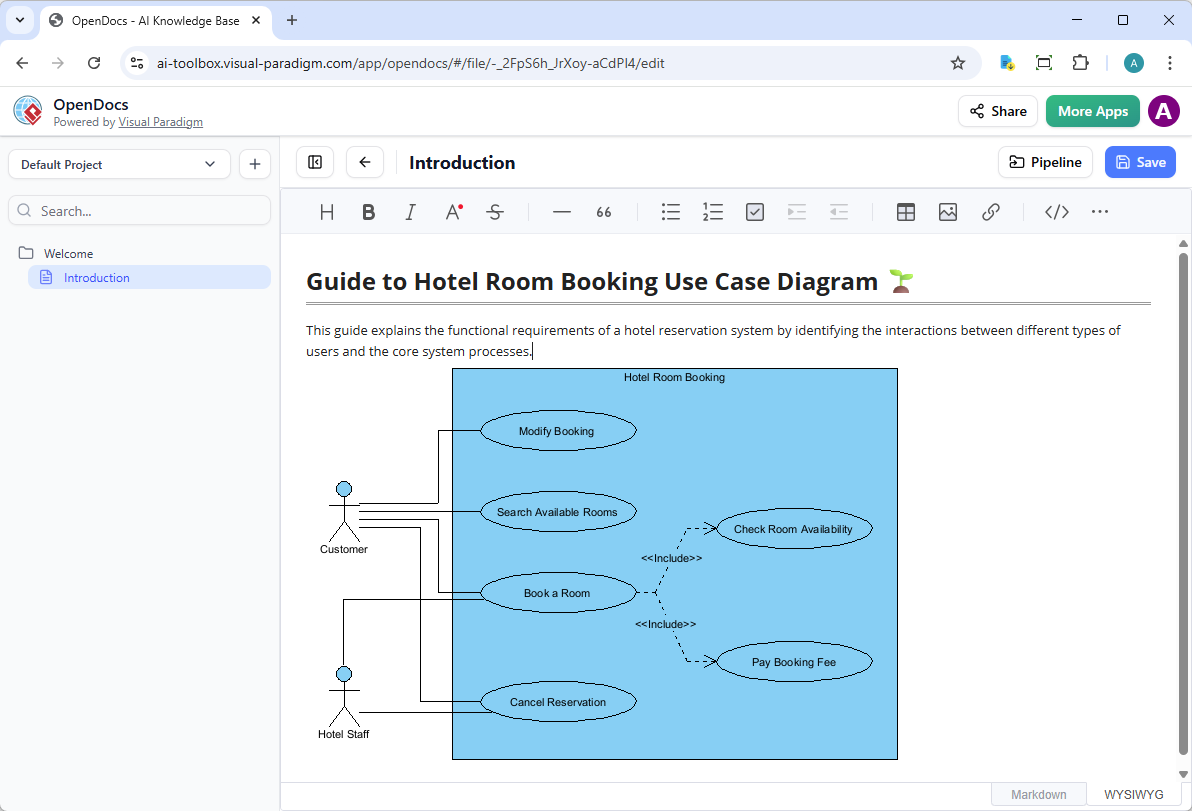
Dica Pro: Organize os artefatos do Pipeline usando estruturas de pastas que espelhem a organização do seu repositório (por exemplo,
/backend/auth/,/frontend/components/) para uma navegação intuitiva.
Passo a Passo: Mantendo a Documentação Atualizada (Atualizando Artefatos)
Um dos aspectos mais poderosos desta integração é a capacidade de atualizar sua documentação conforme seus modelos evoluem. Se precisar fazer alterações em um diagrama já existente no OpenDocs, siga estes passos:
1. Abra o Diagrama de Origem
No OpenDocs, clique no ícone Editar no canto superior direito da imagem do diagrama para abrir a janela Editar Diagrama.
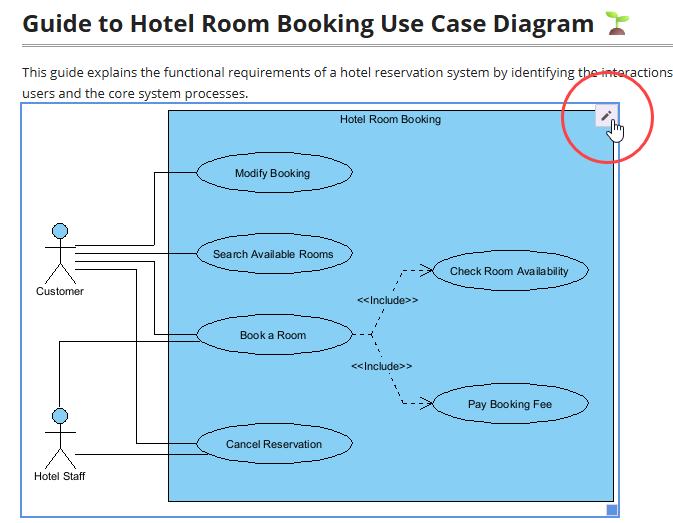
Copie o link do diagrama fornecido. No Visual Paradigm Desktop, vá para Projeto > Abrir, cole o link e o software abrirá o modelo de origem para você. (Alternativamente, se você já tiver o projeto aberto, pode pular esta etapa.)
2. Edite e Reenvie
Modifique seu diagrama no Visual Paradigm Desktop. Ao terminar, clique com o botão direito no diagrama e selecione Exportar > Enviar para o Pipeline do OpenDocs novamente. Você também pode simplesmente confirmar suas alterações no VP Online, o que cria automaticamente uma nova revisão do artefato.
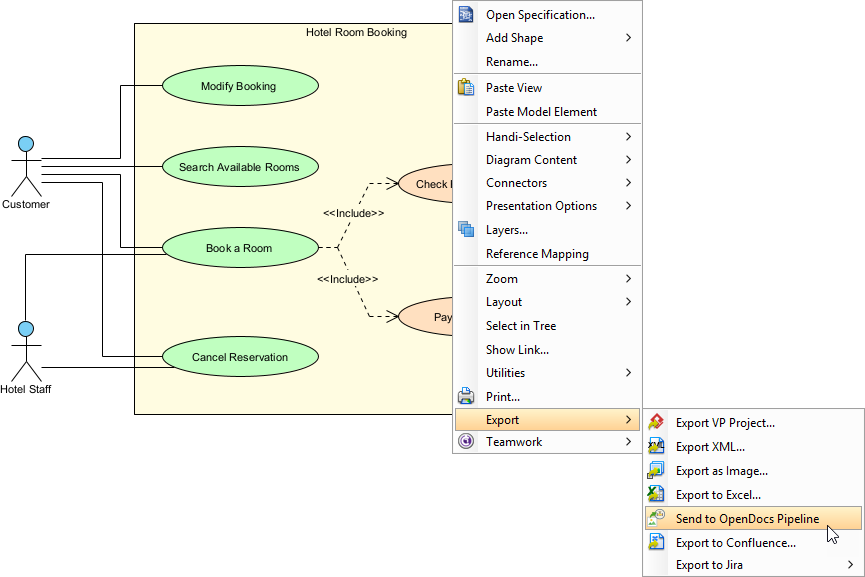
3. Alternar para a Última Revisão
De volta ao editor OpenDocs, clique em Pipeline no canto superior direito.
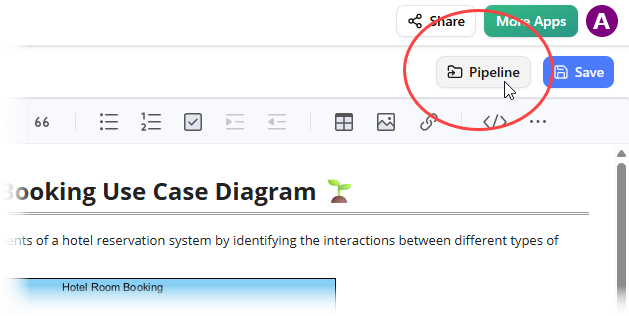
Você verá os artefatos atualmente usados naquela página. Selecione o diagrama para ver uma lista de revisões. Basta clicar na revisão mais recente para substituir instantaneamente o diagrama antigo pela versão atualizada.
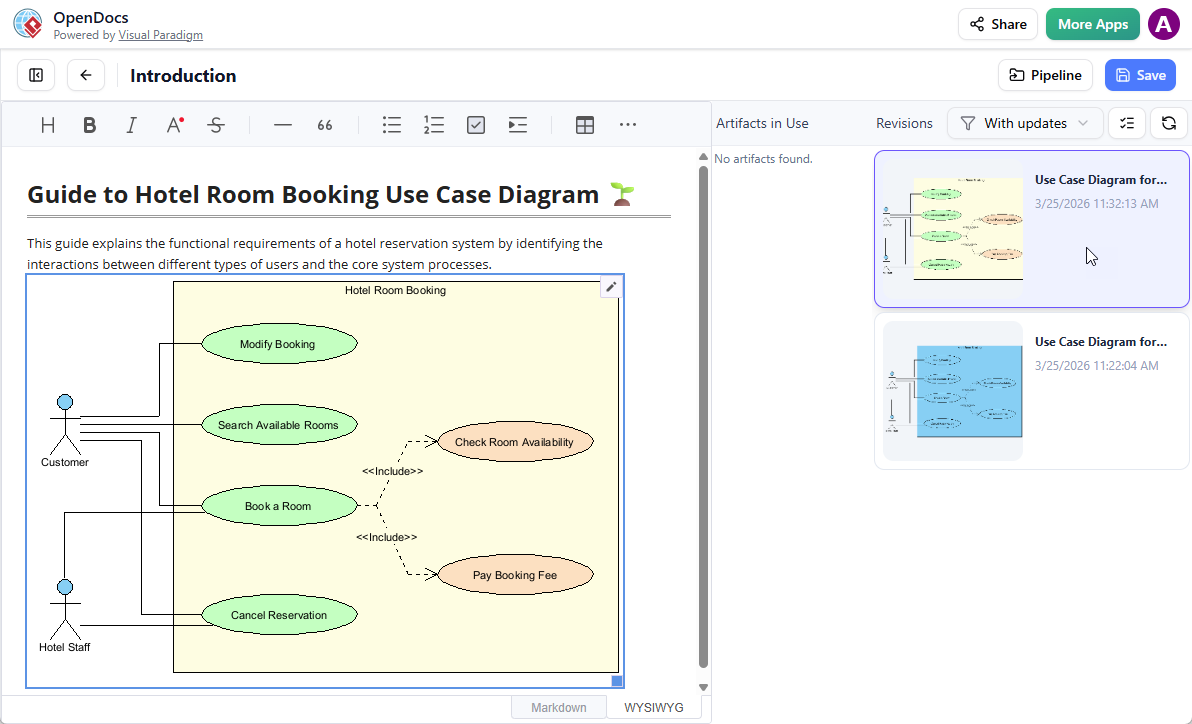
Padrão de Controle de Versão: Trate as revisões do Pipeline como commits do Git—use comentários significativos e marque as versões principais (por exemplo, “
v1.0-release,v2.0-arch-refactor).
Benefícios para Equipes de Desenvolvimento Modernas
Adotar esse fluxo de trabalho sincronizado oferece vantagens significativas para organizações de engenharia:
-
Única Fonte da Verdade: Elimina o risco de diagramas desatualizados em wikis, vinculando a documentação diretamente ao modelo de origem.
-
Dívida Técnica Reduzida: A sincronização automatizada reduz o esforço manual necessário para manter a documentação atual, incentivando as equipes a manter registros arquitetônicos de alta qualidade.
-
Colaboração Aprimorada: As partes interessadas podem visualizar diagramas em tempo real sem precisar de software de desktop, enquanto os arquitetos mantêm todas as capacidades de edição no Visual Paradigm Desktop.
-
Integração Mais Rápida: Novos membros da equipe podem confiar em visualizações precisas e atualizadas da arquitetura do sistema, reduzindo a curva de aprendizado.
-
Auditabilidade: O histórico de versões do Pipeline fornece um rastro claro de decisões e alterações arquitetônicas ao longo do tempo.
Melhores Práticas e Diretrizes de Engenharia
Gerenciamento de Artefatos
-
Convenção de Nomenclatura: Use “
projeto-componente-diagrama-objetivo-versão"para maior clareza. -
Metadados: Sempre adicione comentários durante a exportação para documentar a intenção, o autor e o escopo das alterações.
-
Política de Retenção: Arquivar trimestralmente os artefatos obsoletos para manter o Pipeline organizado.
Fluxo de Trabalho Colaborativo
-
Integração de Revisão de Código: Vincular as URLs dos artefatos do Pipeline nas descrições dos pull requests para contexto visual.
-
Controle de Acesso: Restringir as permissões de gravação do Pipeline aos arquitetos seniores; conceder acesso de leitura a equipes mais amplas.
-
Estratégia de Notificação: Utilizar as menções @ do OpenDocs para alertar as partes interessadas quando diagramas críticos forem atualizados.
Desempenho e Confiabilidade
-
Complexidade do Diagrama: Para diagramas grandes (>500 elementos), considere dividi-los em subdiagramas modulares para melhorar os tempos de carregamento.
-
Trabalho Offline: As alterações do Desktop são sincronizadas com o Pipeline ao reconectar-se—garanta uma rede estável durante exportações críticas.
-
Backup: Os artefatos do Pipeline têm backup na nuvem, mas mantenha locais
.vppbackups de projetos conforme a política de DR da sua organização.
Considerações de Segurança
-
Modelos Sensíveis: Evite exportar diagramas que contenham credenciais, IPs internos ou algoritmos proprietários para espaços de Pipeline compartilhados.
-
Rastro de Auditoria: Ative o registro de atividades do Pipeline para projetos sensíveis à conformidade.
-
Compartilhamento de Links: Utilize os links de somente leitura do OpenDocs para partes interessadas externas em vez de conceder acesso direto ao Pipeline.
Solução de Problemas Comuns
| Problema | Solução |
|---|---|
| Opção “Enviar para o Pipeline OpenDocs” ausente | Verifique o nível da licença (Professional+ é obrigatório) e se a versão do Desktop está atualizada |
| Artefato não aparecendo no Pipeline do OpenDocs | Verifique a conectividade de rede; atualize o painel do Pipeline; confirme se a mesma conta VP está sendo usada em ambas as ferramentas |
| Falha ao incorporar o diagrama no OpenDocs | Certifique-se de que o diagrama tenha pelo menos um elemento; tente novamente a inserção após limpar o cache do navegador |
| Histórico de revisões não está sendo atualizado | Confirme se você está visualizando o artefato correto; verifique se outro usuário bloqueou o documento |
| Tempos de carregamento lentos para diagramas grandes | Otimize a complexidade do diagrama; use o modo de visualização com carregamento sob demanda do OpenDocs |
Suporte: Para problemas persistentes, entre em contato com o suporte da Visual Paradigm fornecendo seu ID de artefato, versão do VP Desktop e logs do navegador/console.
Conclusão
A integração entre o Visual Paradigm Desktop e o OpenDocs representa um avanço significativo nos fluxos de trabalho de documentação de engenharia. Ao tratar diagramas como artefatos de primeira classe e versionados, em vez de imagens estáticas, as equipes podem manter documentação precisa e dinâmica que evolui junto com seus sistemas. Isso reduz a dívida técnica, acelera a transferência de conhecimento e fortalece o alinhamento entre arquitetura e implementação.
Incentivamos as equipes de engenharia a adotar este fluxo de trabalho de forma incremental: comece com um projeto piloto, documente as convenções da sua equipe e expanda o uso conforme a confiança cresce. O tempo investido na configuração deste pipeline gera retornos em forma de redução no tempo de integração, menos reuniões de esclarecimento e registros de decisões arquiteturais de maior qualidade.
À medida que o ecossistema Visual Paradigm continua a evoluir — com modelagem assistida por IA, sincronização entre ferramentas e recursos aprimorados de colaboração — essa base garante que sua infraestrutura de documentação escale de acordo com suas ambições de engenharia.
Pronto para implementar? Acesse o OpenDocs ou baixe o Visual Paradigm Desktop para começar hoje sua jornada de Conceito para Documentos.
Referências
- Visual Paradigm OpenDocs: O Guia Completo para Gestão de Conhecimento e Geração de Diagramas com IA: Visão geral abrangente das capacidades do OpenDocs, recursos de IA e estratégias de gestão de conhecimento empresarial.
- Página Oficial de Recursos do Visual Paradigm OpenDocs: Documentação oficial do produto detalhando os recursos principais do OpenDocs, preços e pontos de integração.
- Visual Paradigm OpenDocs: O Guia Completo do Desenvolvedor para Documentação Técnica com IA: Guia focado no desenvolvedor cobrindo edição de texto rico, incorporação de diagramas e IA.
- Documentação da Ferramenta de IA do OpenDocs: Referência técnica para geração de diagramas com IA, processamento de linguagem natural e recursos de automação dentro do OpenDocs.
- Aproveitando a IA do Visual Paradigm para Geração de Diagramas: O Guia Definitivo de 2026: Exploração aprofundada de técnicas de modelagem assistida por IA, engenharia de prompts e fluxos de trabalho de validação de qualidade.
- Gerador de Fluxogramas com IA: Atualização do OpenDocs: Notas de lançamento detalhando novas capacidades de fluxogramas com IA, exemplos de uso e padrões de integração com o OpenDocs.
- Sincronizar Diagrama com IA para o Pipeline do OpenDocs: Guia: Tutorial passo a passo para sincronizar diagramas gerados por IA entre ferramentas de modelagem e o OpenDocs por meio do Pipeline.
- Da Ideia à Empresa: Minha Jornada pelos Quatro Pilares de IA do Visual Paradigm: Estudo de caso explorando a implementação no mundo real do ecossistema de IA do Visual Paradigm em projetos empresariais.
- OpenDocs Professional: Atualização de Integração de Mapa Mental: Anúncio de lançamento cobrindo novas capacidades de mapeamento mental, recursos de colaboração e sincronização do Pipeline para brainstorming visual.
- Novidades no OpenDocs: Suporte a Diagramas de Fluxo de Dados (DFD) com IA: Atualização técnica sobre criação de DFD assistida por IA, regras de validação e integração com documentação de arquitetura de sistemas.
- Gerador de Diagramas de Componentes com IA: Atualização do OpenDocs: Lançamento de funcionalidade detalhando geração de diagramas de componentes impulsionada por IA, suporte a modelagem de microsserviços e fluxos de trabalho de incorporação no OpenDocs.
This post is also available in Deutsch, English, Español, فارسی, Français, English, Bahasa Indonesia, 日本語, Polski, Ру́сский, Việt Nam, 简体中文 and 繁體中文.