


📋 Introdução
Modelo e Notação de Processo de Negócio (BPMN) 2.0 representa uma evolução significativa na modelagem de processos de negócios, introduzindo notações poderosas para coreografia, conversas e fluxos de mensagens complexos. Este guia completo te conduz pela criação de umdiagrama de coreografia autônomousandoVisual Paradigm, uma das ferramentas mais intuitivas e com recursos avançados para modelagem BPMN disponíveis.
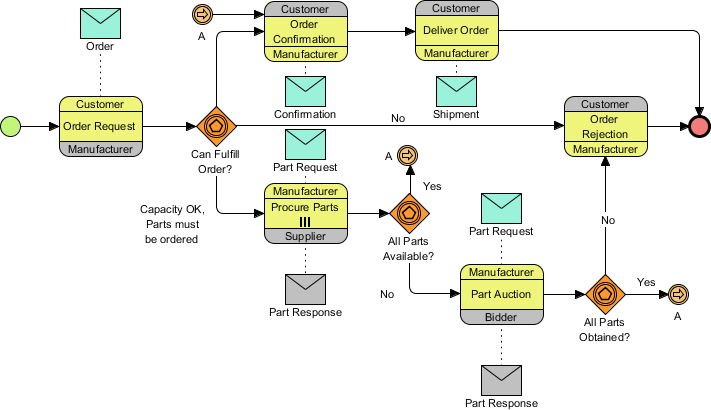
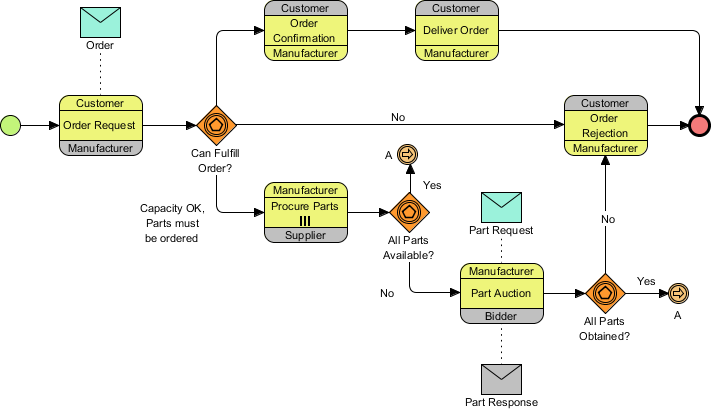
Ao final deste tutorial, você será capaz de criar diagramas profissionais BPMN 2.0 como este:
💡 Para quem é isso?Analistas de negócios, arquitetos de processos, gerentes de produtos e qualquer pessoa interessada em visualizar interações de negócios complexas entre múltiplas partes com notação padrão da indústria.
🛠️ Pré-requisitos e Configuração da Ferramenta
Software Necessário
-
Visual Paradigm (edição Enterprise, Profissional, Padrão ou Modeler)
-
Todas as edições suportam modelagem BPMN 2.0
Conhecimento Recomendado
-
Entendimento básico dos conceitos de processos de negócios
-
Familiaridade com os fundamentos do BPMN (eventos, atividades, gateways)
-
Nenhuma experiência anterior com o Visual Paradigm é necessária!
Dica de Experiência do Usuário 💭
“Como alguém que avaliou várias ferramentas BPMN, descobri que o Catálogo de Recursos do Visual Paradigm é uma mudança de jogo. Em vez de procurar pelas barras de ferramentas, você pode criar elementos conectados em apenas 2-3 cliques. Isso acelera drasticamente a criação de diagramas e reduz a troca de contexto.”
🚀 Tutorial Passo a Passo: Criando Seu Primeiro Diagrama de Coreografia BPMN 2.0
Fase 1: Configuração do Projeto e do Modelo
Passo 1: Criar um Novo Projeto
-
SelecioneProjeto > Novo na barra de ferramentas do aplicativo
-
NoNovo Projetojanela, insira
Tutorialcomo nome do projeto -
Clique emCriar Projeto em Branco
Etapa 2: Abrir o Navegador de Projetos
-
SelecioneVisualizar > Navegador de Projetosda barra de ferramentas

Etapa 3: Navegar até a Estrutura do Modelo
-
No Navegador de Projetos, abra oEstrutura do Modelopágina

Etapa 4: Criar um Novo Modelo
-
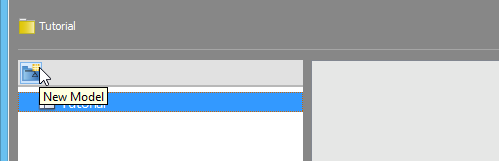
Clique no botãoNovo Modelono topo da lista de modelos
-
Nomeie o modelo
Vendase clique emOK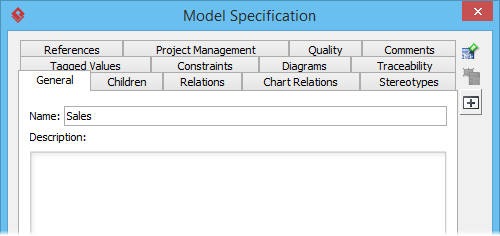
Fase 2: Criando Pools (Participantes)
Etapa 5: Criar o Pool de Clientes
-
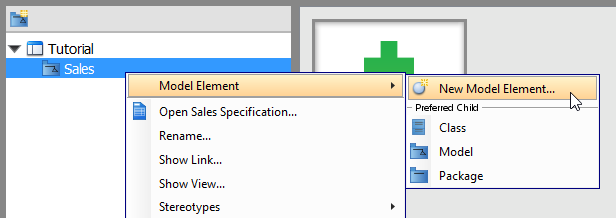
Clique com o botão direito noVendasmodelo →Elemento de Modelo > Novo Elemento de Modelo…
-
NoNovo Elemento de Modelojanela, tipo
Pono campo de pesquisa para encontrarPool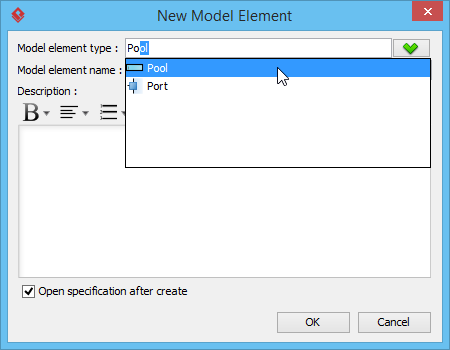
-
Insira
Clientecomo oNome do elemento do modelo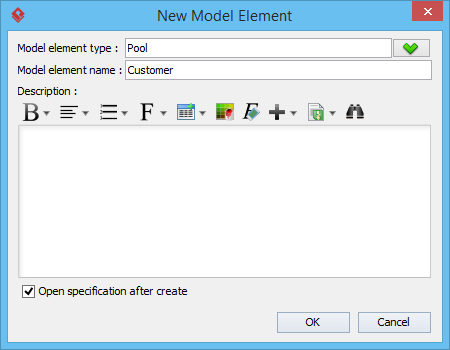
-
⚠️ Dica Profissional: DesmarqueAbrir especificação após criarpara acelerar a criação em massa
-
CliqueOK
Etapa 6: Criar pools adicionais
Repita a Etapa 5 para criar esses pools adicionais:
-
Licitante -
Fabricante -
Fornecedor
🎯 Dica de Experiência do Usuário: Criar pools no nível do modelo (em vez de no diagrama) mantém sua área de desenho limpa e permite reutilizar participantes em múltiplos diagramas. Isso é especialmente valioso para arquiteturas de processos em escala empresarial.
Fase 3: Construindo a Área de Desenho do Diagrama
Etapa 7: Criar o Diagrama de Processo de Negócios
-
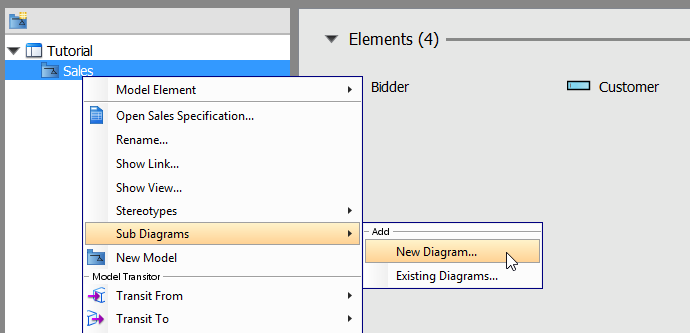
Clique com o botão direito noVendasmodelo →Subdiagramas > Novo Diagrama…
-
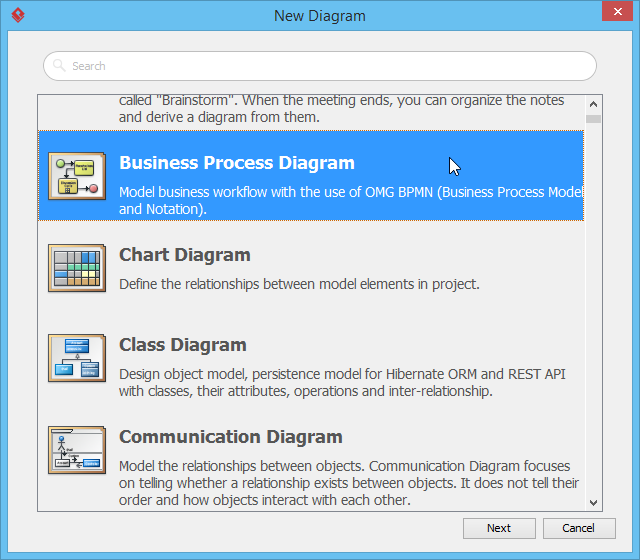
NoNovo Diagrama janela:
-
Selecione Diagrama de Processo de Negócio
-
Clique Próximo
-
Mantenha o nome padrão do diagrama ou personalize-o
-
Clique OK
-
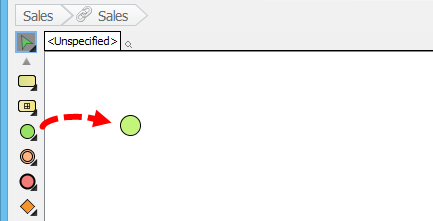
Etapa 8: Adicionar o Evento Inicial
-
Selecione o Evento Inicial ferramenta da barra de ferramentas do diagrama
-
Clique na área vazia do diagrama para posicioná-lo
Fase 4: Criando Tarefas de Coreografia
Etapa 9: Adicione Sua Primeira Tarefa de Coreografia
-
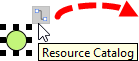
Clique no evento inicial e arraste o Catálogo de Recursos ícone (o pequeno quadrado com setas)
-
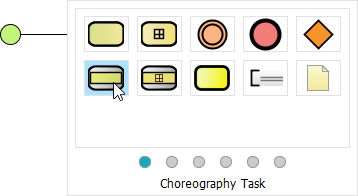
Solte o mouse em uma área vazia e selecione Tarefa de Coreografia
-
Insira
Solicitação de Pedidocomo nome da tarefa e pressione Enter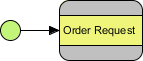
Etapa 10: Configurar Participantes da Tarefa
-
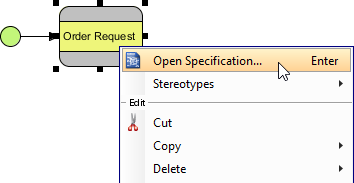
Clique com o botão direito em Solicitação de Pedido → Abrir Especificação…
-
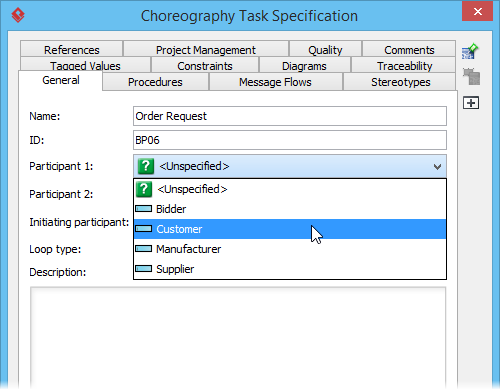
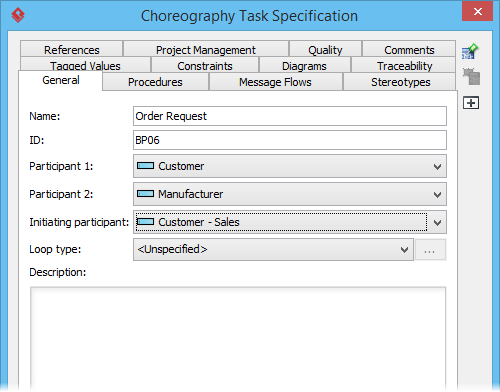
Na caixa de diálogo de especificação:
-
Definir Participante 1:
Cliente -
Definir Participante 2:
Fabricante -
Definir Participante iniciador:
Cliente
-
-
Clique em OK
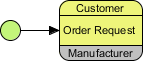
✨ Feedback visual: Observe como o participante iniciador (Cliente) aparece na mesma cor de fundo da tarefa, enquanto o participante não iniciador (Fabricante) aparece em cinza. Essa distinção visual é automática e ajuda os interessados a compreender rapidamente as dinâmicas de interação.
Fase 5: Adicionando fluxos de mensagens
Passo 11: Criar uma mensagem do Cliente para o Fabricante
-
Clique em Pedido de solicitação e arraste para Catálogo de recursos
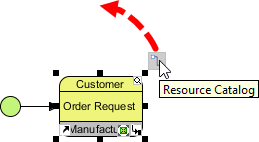
-
Soltar acima da tarefa de coreografia e selecione Mensagem
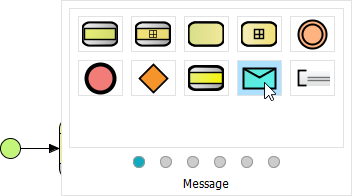
-
Selecione Novo fluxo de mensagem de “Cliente” para “Fabricante”
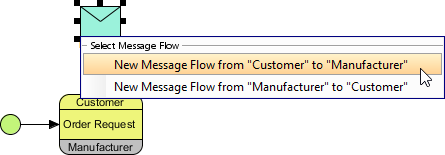
-
Nomeie a mensagem
Pedidoe pressione Enter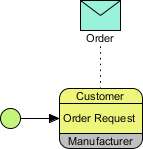
🔍 Nota BPMN 2.0: Fluxos de mensagem (linhas tracejadas com pontas de seta abertas) representam comunicação entre participantes, enquanto fluxos de sequência (linhas contínuas) representam a ordem de execução dentro de um participante. Manter essas diferenças é crucial para uma modelagem precisa.
Fase 6: Adicionando Lógica de Decisão com Portas de Decisão
Passo 12: Crie uma Porta de Decisão Baseada em Evento Exclusiva
-
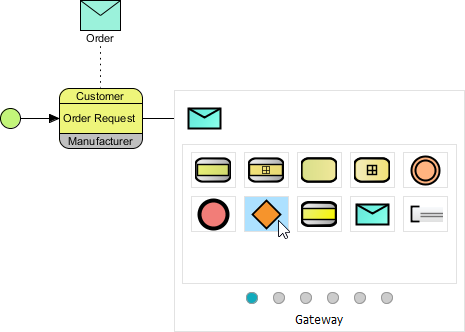
Clique em Pedido de Pedido → arraste Catálogo de Recursos → solte em espaço vazio
-
Selecione Porta do catálogo
-
Nomeie como
Pode Atender ao Pedido?(use Alt+Enter para quebras de linha, se necessário)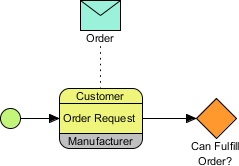
-
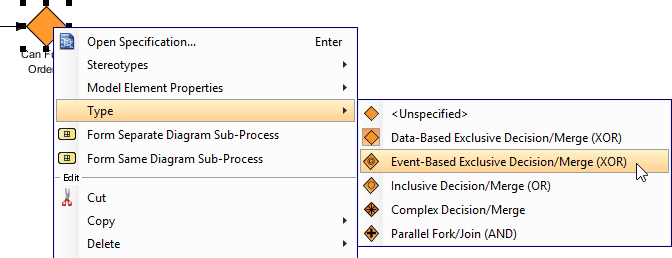
Clique com o botão direito na porta → Tipo > Decisão/Mesclagem Baseada em Evento Exclusiva (XOR)
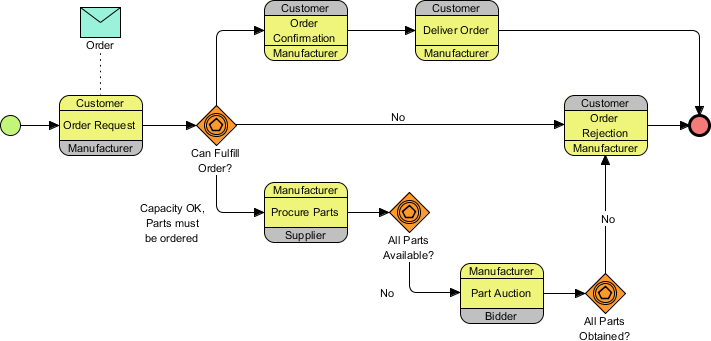
Passo 13: Amplie o Diagrama
Continue construindo o diagrama seguindo o padrão acima. Seu resultado intermediário deve parecer com:
Fase 7: Padrões Avançados
Passo 14: Laço Multi-Instância para Atividades Paralelas
Algumas atividades podem precisar ser executadas múltiplas vezes simultaneamente (por exemplo, adquirir peças de múltiplos fornecedores).
-
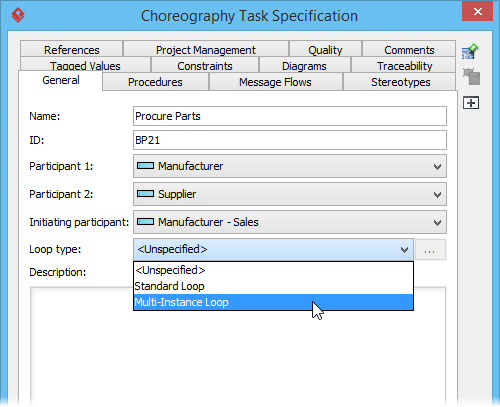
Clique com o botão direito em Adquira Peças tarefa → Especificação aberta…
-
No Tipo de loop lista suspensa, selecione Loop de Instância Múltipla
-
Clique OK
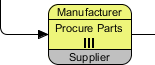
✅ Resultado: A tarefa agora exibe o marcador de instância múltipla (três linhas verticais), indicando execução paralela para os interessados.
Passo 15: Mensagem Bidirecional (Fabricante ↔ Ofertante)
-
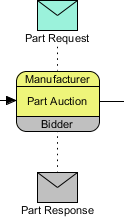
Usando o Catálogo de Recursos em Leilão de Peças tarefa, crie um Mensagem
-
Selecione Novo Fluxo de Mensagem de “Fabricante” para “Ofertante”
-
Nomeie como
Solicitação de Peça -
Repita para criar a mensagem de retorno:
-
Selecione Novo Fluxo de Mensagem de “Ofertante” para “Fabricante”
-
Nomeie como
Resposta da Peça
-
🎨 Dica de Design Visual: Observe como a mensagem de Ofertante→Fabricante aparece em uma cor diferente. Isso reflete o papel do Ofertante como participante não iniciador nesse contexto de coreografia—uma dica visual sutil, mas poderosa para analistas de processos.
Passo 16: Simplificando Fluxos Complexos com Eventos de Link
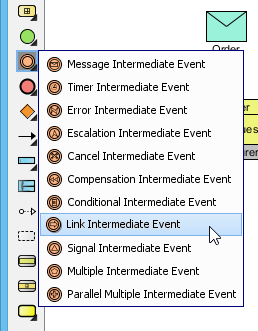
Quando os caminhos “verdadeiros” criariam bagunça no diagrama, use Eventos Intermediários de Linkpara representar conexões lógicas sem cruzar linhas.
-
Do Todas as peças disponíveis?portão, use o Catálogo de Recursos para adicionar um Evento Intermediário
-
Nomeie-o
Ae conecte com umSimfluxo de sequência rotulado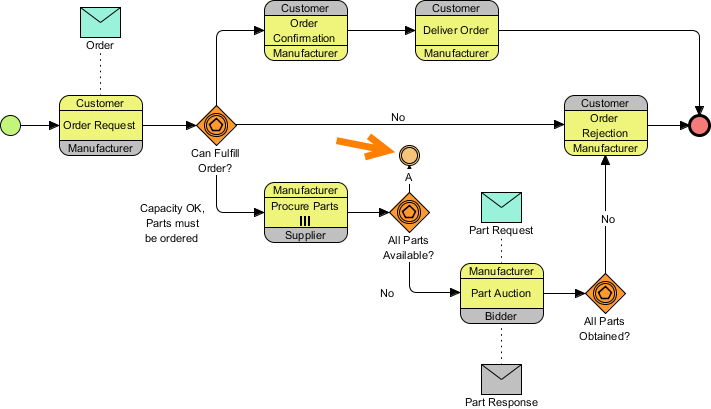
-
Clique com o botão direito no evento → Disparador > Vincular Disparador
-
Repita para o Todas as peças obtidas?portão
-
Da barra de ferramentas do diagrama, selecione Vincular Evento Intermediário
-
Coloque um correspondente
Aevento de vinculação próximo a Confirmação do Pedidoe conecte-o
🧭 Melhor Prática: Sempre use nomes correspondentes para pares de eventos de vinculação (por exemplo, ambos nomeados como “A”). O Visual Paradigm validará automaticamente o casamento, evitando lógica de processo quebrada.
Passo 17: Ajustes Finais
Complete as mensagens e conexões restantes. Seu diagrama final deve corresponder:
💡 Dicas Profissionais e Insights sobre Experiência do Usuário
🎯 Aumentadores de Eficiência
| Funcionalidade | Benefício | Como Acessar |
|---|---|---|
| Catálogo de Recursos | Crie elementos conectados em 2 cliques | Arraste a partir de qualquer elemento |
| Pools no Nível do Modelo | Reutilize participantes em diagramas diferentes | Navegador de Projeto → Estrutura do Modelo |
| Alt+Enter | Formate rótulos em múltiplas linhas | Enquanto edita o nome do elemento |
| Vincule Eventos | Reduza o acúmulo no diagrama | Barra de ferramentas do diagrama → Evento Intermediário |
🎨 Recomendações de Design Visual
-
Nomenclatura Consistente: Use o formato de pergunta para gateways (
Pode Atender o Pedido?) para esclarecer a lógica de decisão -
Codificação por Cor: Aproveite a coloração automática de participantes do Visual Paradigm — não substitua, a menos que necessário
-
Espaçamento: Deixe um espaço de 1,5 a 2 vezes a altura do elemento entre os componentes para melhor legibilidade
-
Alinhamento: Use Diagrama > Organizar > Alinhar para um layout profissional
🔧 Solução de Problemas Comuns
| Problema | Solução |
|---|---|
| O fluxo de mensagem não conectará à tarefa de coreografia | Certifique-se de que está arrastando a partir da tarefa do faixa de mensagem (banda fina colorida), e não o corpo principal |
| O tipo de gateway não corresponde à especificação BPMN | Clique com o botão direito → Tipo para definir explicitamente XOR, AND, OR ou Baseado em Evento |
| O marcador de múltiplas instâncias não está aparecendo | Verifique se o tipo de loop está definido em especificação da tarefa, e não apenas adicionado visualmente |
| Eventos de link não estão sendo emparelhados | Confirme que ambos os eventos têm nomes idênticos e estão definidos como Disparador de Link |
🔄 Colaboração e Exportação
-
Compartilhar com os interessados: Exportar como PNG/PDF via Diagrama > Exportar
-
Controle de Versão: Use Projeto > Salvar como Modelo para padrões de processos reutilizáveis
-
Documentação: Adicione descrições nas especificações de elementos para relatórios gerados automaticamente
-
Integração: Exportar para BPEL ou gerar fluxos de trabalho executáveis (edição Empresarial)
📚 Recursos Oficiais do Visual Paradigm
- Visão Geral da Notação BPMN – Guia do Visual Paradigm: Este é um guia completo de notação que fornece uma lista de Símbolos BPMN com explicações claras e exemplos de diagramas.
- O que é BPMN? – Guia do Visual Paradigm: Um guia introdutório explicando o propósito, estrutura e benefícios do BPMN no design de processos de negócios.
- Como desenhar um diagrama BPMN – Tutorial do Visual Paradigm: Um tutorial passo a passo sobre como criar diagramas profissionais usando um interface intuitiva e melhores práticas de modelagem.
- Compreendendo Pools e Lanes no BPMN – Guia do Usuário do Visual Paradigm: Uma explicação detalhada sobre como usar pools e lanes para representar departamentos diferentes, organizações ou papéis dentro de um processo.
- Como realizar uma análise de lacunas com BPMN? – Visual Paradigm: Um guia que ensina como usar o BPMN para identificar discrepâncias entre os estados atuais e futuros durante a análise de negócios.
- BPMN – Um guia abrangente – Guias do Visual Paradigm: Este artigo discute a visão por trás de BPMN 2.0, com o objetivo de estabelecer uma especificação unificada para notação, metamodelos e troca de informações.
- Integração de BPMN e UML para modelagem aprimorada: Um recurso que explica como combinar BPMN e UML para uma modelagem de negócios e sistemas mais eficaz.
- Como animar processos de negócios com o Visual Paradigm: Um tutorial sobre a criação de diagramas dinâmicos e animados de processos de negócios para uma visualização e comunicação aprimoradas.
- Tipos de Atividades BPMN Explicados – Visual Paradigm: Um artigo explicando que uma Atividade BPMN é o “trabalho” realizado em um processo, que pode sertarefas atômicas ou sub-processos decomponíveis.
- Como Criar um Diagrama de Conversa BPMN no Visual Paradigm: Um guia abrangente sobre criação e uso deDiagramas de Conversapara modelar interações entre diferentes parceiros comerciais.
✅ Conclusão
Criar diagramas de coreografia BPMN 2.0 no Visual Paradigm combinaconformidade com padrõescomusabilidade intuitiva. Ao seguir este guia, você aprendeu a:
✅ Estruturar processos multi-participantes com pools e tarefas de coreografia
✅ Modelar trocas de mensagens complexas com semântica de fluxo adequada
✅ Aplicar padrões avançados como loops de múltiplas instâncias e eventos de ligação
✅ Manter a clareza do diagrama ao representar lógica de negócios sofisticada
🌟 Pensamento Final: O verdadeiro poder do BPMN 2.0 não está apenas em desenhar diagramas bonitos — está em criar umalinguagem compartilhadaentre os stakeholders de negócios e as equipes técnicas. A ferramentação do Visual Paradigm elimina a fricção, permitindo que você se concentre no que importa: projetar processos que geram valor real para o negócio.
📌 Favor marcar esta orientação! Revise-a conforme enfrentar cenários mais complexos, como sub-processos de evento, compensação de transação ou integração BPMN-DMN. Boa modelagem! 🎨🔄
This post is also available in Deutsch, English, Español, فارسی, Français, English, Bahasa Indonesia, 日本語, Polski, Ру́сский, Việt Nam, 简体中文 and 繁體中文.