


Introdução
Os fluxogramas são ferramentas essenciais para visualizar processos, fluxos de trabalho e algoritmos. Eles ajudam na compreensão e comunicação de procedimentos complexos ao dividi-los em etapas simples e sequenciais.
O Visual Paradigm Online é uma ferramenta de diagramação de alto nível que permite criar fluxogramas profissionais de forma rápida e fácil. Este tutorial irá guiá-lo pelo processo de criação de fluxogramas usando o Visual Paradigm Online, desde os passos básicos até os recursos avançados.
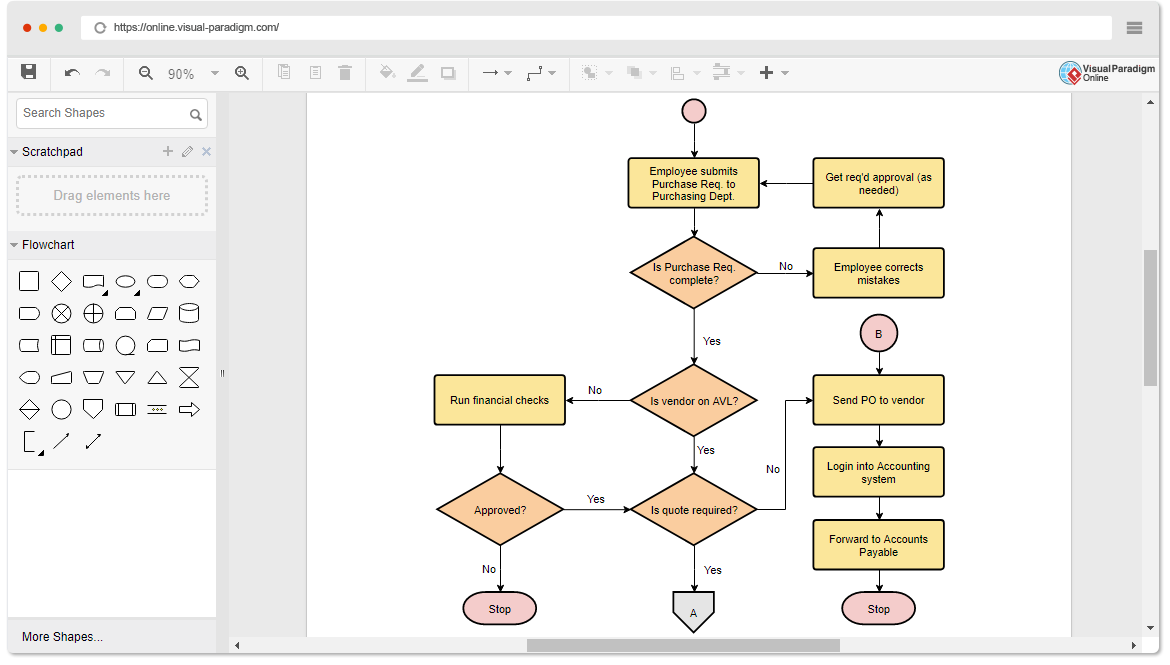
Começando com o Visual Paradigm Online
Registrando-se e Entrando
- Visite o Site: Acesse o site emVisual Paradigm Online.
- Registrar-se: Se você não tiver uma conta, clique em “Registrar-se” e siga as instruções para criar uma nova conta.
- Entrar: Se você já tiver uma conta, clique em “Entrar” e insira suas credenciais.
Criando um Novo Fluxograma
- Iniciar um Novo Diagrama: Clique em “Criar” e selecione “Fluxograma” na lista de tipos de diagrama.
- Nomeie seu Diagrama: Digite um nome para seu fluxograma e clique em “OK”.
Criação Básica de Fluxogramas
Usando o Editor de Arrastar e Soltar
- Selecionar Formas: Na barra lateral esquerda, você encontrará uma variedade de formas de fluxograma. Clique e arraste a forma desejada para a área de trabalho.
- Adicionar Texto: Clique duas vezes na forma para adicionar texto. Você também pode usar a ferramenta de texto para inserir rótulos e anotações.
- Conectar Formas: Use a ferramenta de conexão para desenhar setas entre as formas, indicando o fluxo do processo. As conexões se ajustarão automaticamente ao mover as formas.
Personalizando Formas e Conexões
- Opções de Formatação: Clique em uma forma ou conexão para acessar as opções de formatação. Você pode alterar cores, fontes e estilos de acordo com suas preferências.
- Guia de Alinhamento: Use o guia de alinhamento para posicionar formas com precisão. Este recurso garante que seu fluxograma fique organizado e arrumado.
Recursos Avançados
Reutilização de Formas e Modelos
- Salvar Formas: Clique com o botão direito em uma forma e selecione “Salvar em Minhas Formas” para reutilizá-la em outros diagramas.
- Usar Modelos: O Visual Paradigm Online oferece uma ampla variedade de modelos de fluxogramas. Navegue pela biblioteca de modelos e selecione um que atenda às suas necessidades. Você pode personalizar o modelo para atender aos seus requisitos específicos.
Trabalho Colaborativo
- Convidar Colaboradores: Clique no botão “Compartilhar” e insira os endereços de e-mail dos membros da sua equipe. Você pode definir permissões para cada colaborador.
- Edição em Tempo Real: Trabalhe juntos em tempo real. As alterações feitas por um usuário serão imediatamente visíveis para os outros.
- Comentários e Feedback: Use o recurso de comentários para fornecer feedback e sugestões diretamente no diagrama.
Exportação e Compartilhamento
- Opções de Exportação: Clique no botão “Exportar” para salvar seu fluxograma em diversos formatos, incluindo PNG, JPG, SVG, GIF e PDF.
- Armazenamento em Nuvem: Salve seus diagramas no espaço de trabalho em nuvem fornecido pelo Visual Paradigm Online. Isso permite que você acesse seu trabalho de qualquer lugar e compartilhe com outras pessoas facilmente.
- Integração com o MS Office: Insira seu fluxograma em documentos do Word ou PowerPoint. O diagrama permanecerá editável dentro do aplicativo MS Office.
Utilidade Prática
Criando Fluxogramas Personalizados
- Defina Seu Processo: Identifique as etapas envolvidas no seu processo e as decisões que precisam ser tomadas.
- Escolha Formas Apropriadas: Use os símbolos padrão de fluxograma para representar diferentes tipos de ações, decisões e dados.
- Adicione Detalhes: Inclua imagens externas, URLs e hyperlinks para fornecer informações e contexto adicionais.
Fluxograma de Exemplo
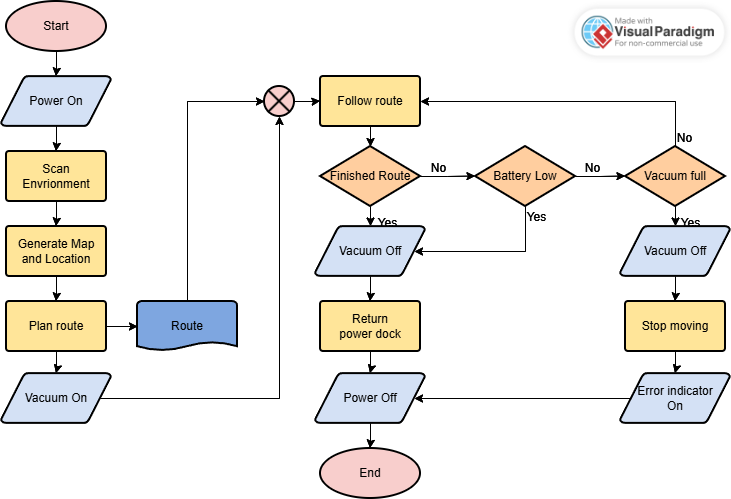
O fluxograma ilustra o processo operacional de um aspirador de pó automatizado. Ele descreve os passos desde a ligação do dispositivo até a conclusão da rota de limpeza, incluindo pontos de decisão e ações baseadas em várias condições.
Conceitos Principais
1. Pontos de Início e Fim
- Início: O processo começa com o símbolo “Início”, indicando a iniciativa da operação do aspirador de pó.
- Fim: O processo termina com o símbolo “Fim”, indicando a conclusão da operação.
2. Passos do Processo
- Ligar: O aspirador de pó é ligado.
- Varrer Ambiente: O dispositivo varre seu entorno para coletar dados ambientais.
- Gerar Mapa e Localização: Com base na varredura, um mapa do ambiente é gerado e a localização do dispositivo é determinada.
- Planejar Rota: Uma rota para a limpeza é planejada com base no mapa gerado.
- Aspirar Ligado: A função de aspiração é ativada.
- Seguir Rota: O dispositivo segue a rota planejada.
- Retornar ao Dock de Energia: O dispositivo retorna ao seu dock de energia.
- Desligar: O dispositivo é desligado.
- Parar de se mover: O dispositivo para de se mover.
- Indicador de Erro Ligado: O indicador de erro é acionado se um problema for detectado.
3. Pontos de Decisão
- Rota Finalizada?: Verifica se a rota planejada foi concluída.
- Sim: Se a rota estiver concluída, a aspiradora é desligada e o dispositivo retorna ao dock de energia.
- Não: Se a rota não estiver concluída, o dispositivo continua a seguir a rota.
- Bateria Baixa?: Verifica se o nível da bateria está baixo.
- Sim: Se a bateria estiver baixa, a aspiradora é desligada e o dispositivo retorna ao dock de energia.
- Não: Se a bateria não estiver baixa, o dispositivo continua a seguir a rota.
- Aspiradora Cheia?: Verifica se o recipiente de poeira da aspiradora está cheio.
- Sim: Se a aspiradora estiver cheia, a aspiradora é desligada e o dispositivo para de se mover e aciona o indicador de erro.
- Não: Se a aspiradora não estiver cheia, o dispositivo continua a seguir a rota.
4. Conectores e Fluxo
- Rota: Representa o caminho que o dispositivo percorre durante o processo de limpeza.
- Setas: Indicam a direção do fluxo do processo, mostrando a sequência de etapas e decisões.
Explicação Detalhada do Fluxograma
- Inicialização:
- O processo começa com o símbolo “Início”.
- A aspiradora é ligada.
- Varredura e Mapeamento Ambiental:
- O dispositivo varre o ambiente para compreender seu entorno.
- É gerado um mapa do ambiente e é determinada a localização do dispositivo.
- Planejamento e Execução de Rotas:
- Uma rota para a limpeza é planejada com base no mapa gerado.
- A função de aspiração é ativada e o dispositivo segue a rota planejada.
- Pontos de Decisão Durante a Operação:
- Rota Concluída?: Se a rota for concluída, a aspiradora é desligada e o dispositivo retorna ao ponto de carregamento. Caso contrário, o dispositivo continua seguindo a rota.
- Bateria Baixa?: Se a bateria estiver baixa, a aspiradora é desligada e o dispositivo retorna ao ponto de carregamento. Caso contrário, o dispositivo continua seguindo a rota.
- Aspirador Cheio?: Se o recipiente de poeira estiver cheio, a aspiradora é desligada e o dispositivo para de se mover e aciona o indicador de erro. Caso contrário, o dispositivo continua seguindo a rota.
- Conclusão:
- O dispositivo retorna ao ponto de carregamento e é desligado.
- O processo termina com o símbolo “Fim”.
Conceitos-Chave no Design de Fluxogramas
1. Fluxo Sequencial
- O fluxograma segue um fluxo sequencial, onde cada etapa leva à seguinte, garantindo uma progressão lógica do processo.
2. Tomada de Decisão
- Pontos de decisão (formas de losango) são usados para representar condições que afetam o fluxo do processo. Esses pontos permitem ramificações com base em diferentes resultados.
3. Terminação do Processo
- O fluxograma inclui pontos de início e fim claros, fornecendo uma visão completa do processo desde a iniciativa até a conclusão.
4. Tratamento de Erros
- O fluxograma inclui tratamento de erros verificando condições como vácuo completo ou bateria baixa e tomando ações adequadas, como parar o dispositivo e acionar o indicador de erro.
O fluxograma ilustra efetivamente o processo operacional de um aspirador automático, destacando os passos principais, pontos de decisão e ações envolvidas. Ao seguir este fluxograma, é possível compreender a sequência de operações e as condições que influenciam o comportamento do dispositivo. Essa representação visual é crucial para o design, solução de problemas e otimização do desempenho de dispositivos de limpeza automatizados.
Conclusão
Visual Paradigm Online é uma ferramenta poderosa e de fácil uso para criar fluxogramas. Com seu editor intuitivo de arrastar e soltar, biblioteca extensa de formas e recursos colaborativos, você pode criar facilmente fluxogramas profissionais para qualquer finalidade. Seja você um iniciante ou um usuário experiente, o Visual Paradigm Online oferece as ferramentas e recursos necessários para visualizar e comunicar processos complexos de forma eficaz.
Recursos de Fluxograma
- Tutorial de Fluxograma (com Símbolos, Guia e Exemplos)
- Este tutorial oferece um guia abrangente sobre como criar fluxogramas usando o Visual Paradigm. Cobre os fundamentos dos fluxogramas, incluindo seus símbolos e como usá-los de forma eficaz. O tutorial também inclui instruções passo a passo para iniciar um novo projeto de fluxograma e adicionar diversos elementos a ele1.
- Avaliações, Preços e Recursos do Visual Paradigm – 2024
- Este artigo oferece uma análise aprofundada do Visual Paradigm, com foco em seus recursos, preços e desempenho geral. Discute como a ferramenta capacita os usuários a criar diagramas profissionais e aumenta a produtividade por meio de suas diversas funcionalidades3.
- Visual Paradigm: Uma Ferramenta para Criar Ilustrações de Diversas Coisas
- Este artigo explora a versatilidade do Visual Paradigm na criação de diferentes tipos de diagramas, incluindo fluxogramas. Destaca o suporte da ferramenta para diversos tipos de diagramas e sua utilidade na ilustração de processos e sistemas complexos4.
- Ferramenta Online de Fluxograma
- Este recurso apresenta a ferramenta online de fluxograma do Visual Paradigm, destacando sua facilidade de uso e recursos colaborativos. Oferece exemplos e guias sobre como criar fluxogramas de forma rápida e eficiente usando a plataforma online5.
- Tutorial de Fluxograma por Ralph Garcia
- Este tutorial no Medium oferece um guia detalhado sobre como criar fluxogramas usando o Visual Paradigm Online. Cobre símbolos de fluxograma, história e passos práticos para criar fluxogramas eficazes, além de exemplos e modelos6.
- Visual Paradigm: Revisão Completa
- Esta revisão completa do Visual Paradigm discute seus recursos abrangentes, experiência do usuário e recursos de suporte. Destaca a flexibilidade da ferramenta, sua documentação e o suporte da comunidade, tornando-a uma opção poderosa para modelagem visual e design7.
This post is also available in Deutsch, English, Español, فارسی, Français, English, Bahasa Indonesia, 日本語, Polski, Ру́сский, Việt Nam, 简体中文 and 繁體中文.