


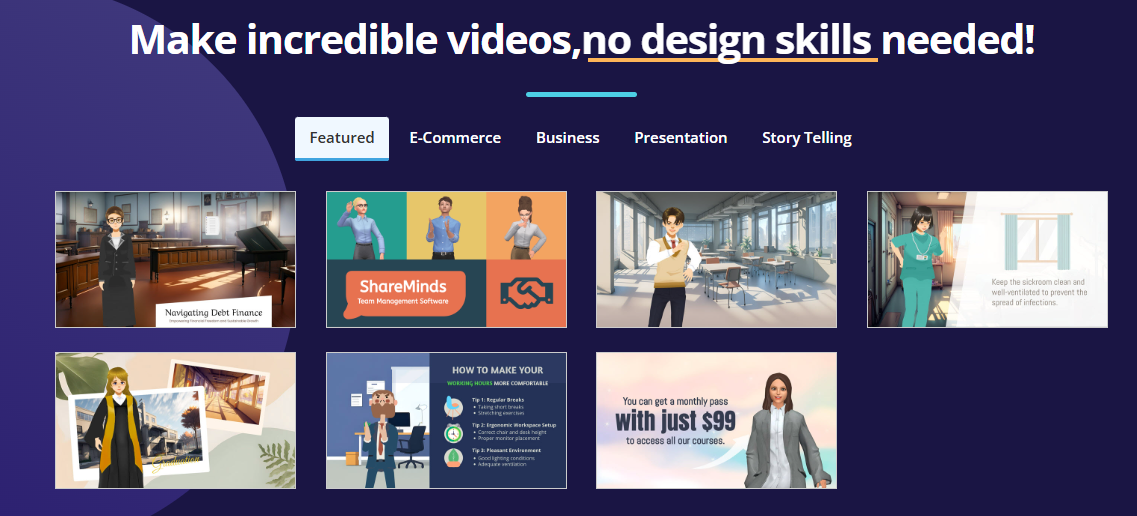
O AniFuzion é uma ferramenta de animação integrada ao Visual Paradigm Online. Foi projetado para ser fácil de usar, mesmo para iniciantes, permitindo que os usuários criem animações rapidamente usando ativos pré-fabricados e ferramentas com inteligência artificial.
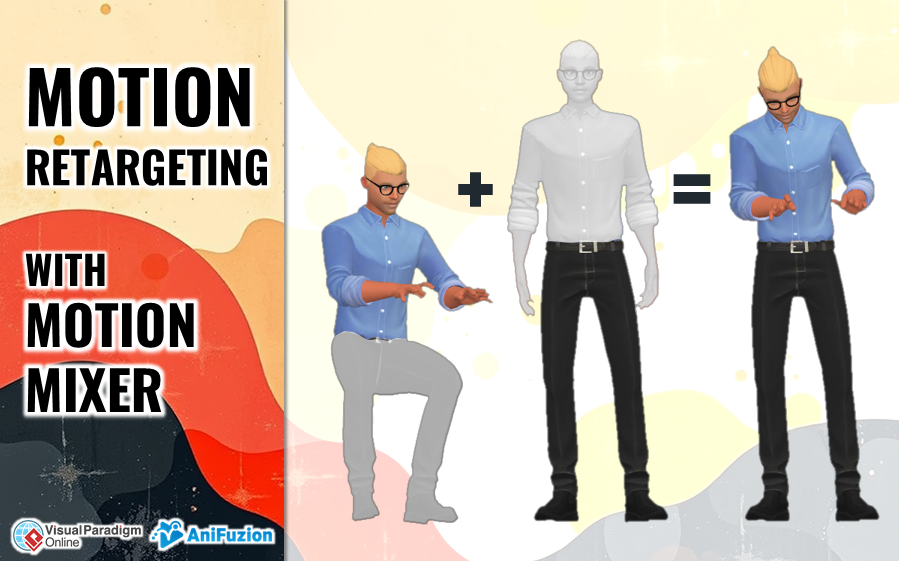
Motion Mixer é um recurso dentro do AniFuzion que permite mesclar diferentes ações e animações para criar movimentos personalizados e dinâmicos de personagens. Isso é especialmente útil para criar cenas complexas como competições de dança, sequências de luta ou qualquer animação em que você precise de movimentos sutis e realistas.
Principais Recursos do AniFuzion e do Motion Mixer
Com base nos resultados da pesquisa, aqui estão alguns recursos principais que tornam o AniFuzion e seu Motion Mixer poderosos para animação:
- Facilidade de uso: O AniFuzion possui uma interface intuitiva com funcionalidade de arrastar e soltar, tornando fácil começar, mesmo sem experiência prévia em animação.
- Ativos pré-fabricados: Inclui uma vasta biblioteca de personagens 3D e 2D personalizáveis, ações, fundos e objetos, o que acelera o processo de animação.
- Ferramentas com inteligência artificial: O AniFuzion utiliza inteligência artificial para busca de ações, remoção de fundos e, possivelmente, mistura de movimentos, simplificando tarefas complexas.
- Personalização de personagens: Oferece uma ampla variedade de estilos de personagens (realistas, desenhos animados, mangá, etc.) com opções para personalizar roupas e expressões faciais.
- Saída de alta qualidade: Suporta exportação de vídeos em HD, garantindo animações com aparência profissional.
- Texto para fala e sincronização labial: Oferece opções de voz natural e sincronização labial automática para diálogos.
- Opções extensas de cenas: Oferece mais de 10.000 fundos e uma rica biblioteca de objetos e gráficos.
- Edição de timeline: Oferece edição detalhada da timeline para controle preciso sobre o tempo e a composição da animação, incluindo recursos como zoom, pan e ajustes de brilho.
- Motion Mixer: Especificamente, o Motion Mixer permite que você:
- Mesclar animações: Combine diferentes movimentos para transições suaves e sequências de ação únicas.
- Personalizar sub-ações: Selecione partes específicas de ações para misturar e combinar.
- Ajustar Partes de Mistura:Ajuste finamente a mistura para garantir movimentos naturais e dinâmicos.
- Congelar Ações:Salve suas animações personalizadas misturadas para reutilização em outros projetos.
Tutorial Passo a Passo: Criando uma Cena de Competição de Dança com Motion Mixer
Este tutorial é adaptado do “Guia Completo para Criar um Vídeo Animado de Competição de Dança com Motion Mixer” e do vídeo do YouTube “Criando uma Cena de Competição de Dança com Motion Mixer [Estudo de Caso]” para guiá-lo na utilização do Motion Mixer.
Passo 1: Configure sua Cena
- Escolha seu Fundo:
- Abra o Menu de Fundo (geralmente na parte esquerda).
- Pesquise por “Palco” no menu de fundo.
- Selecione e aplique um fundo de palco que combine com o tema da sua dança.
- Adicione Cadeiras de Público:
- Vá para o Menu de Objetos (geralmente na parte esquerda).
- Pesquise por “Cadeira”.
- Arraste e solte objetos de cadeira no editor para criar assentos para o público.
- Use o botão Girarpara ajustar a orientação da cadeira.
Passo 2: Adicione Personagens e Ações
- Selecione Personagens:
- Abra o Menu de Personagens.
- Escolha uma família de personagens (por exemplo, “Pessoas da Rua”).
- Arraste personagens (por exemplo, um dançarino e membros da plateia) para o editor.
- Aplicar Ações:
- Localize o Barra de Ações na linha do tempo (parte inferior da tela).
- Mova o Cursor de Reprodução para o ponto onde deseja adicionar uma ação.
- Clique em Alterar Ação para abrir o painel de ações.
- Escolha ações para cada personagem. Por exemplo, para um dançarino, você pode usar “Introduzir – Congelar + Apontar para Frente (Divertido) + Em Pé”, e para membros da plateia, use “Sentar + Sentar – Aplaudir [Repetir]” ou “Sentar [Repetir]”.
- Personalizar Orientação do Personagem:
- Use o Botão de Rotação acima de cada personagem para ajustar sua posição conforme necessário.
Etapa 3: Personalizar com o Misturador de Movimentos
- Abrir Misturador de Movimentos:
- Pressione o Botão Mostrar Misturador de Movimentos na barra de ações.
- Selecionar Sub-Ações:
- Escolha sub-ações no painel de ações para misturar com ações existentes. Por exemplo, você pode combinar ações de sentar com ações de reação para membros da plateia, tornando-os mais animados.
- Ajustar Partes de Mistura:
- Cortar o Intervalo de Ação: Especifique a parte da ação que deseja misturar para garantir que ela se alinhe com a ação base e crie uma transição natural.
- Visualizar Sua Ação Misturada: Use o recurso de visualização para ver como a ação misturada fica e ajuste conforme necessário.
- Aplicar a Ação Misturada: Uma vez satisfeito, pressione o Definir para a Linha do Tempo botão para aplicar a ação misturada à sua linha do tempo, integrando-a à sua animação.
Etapa 4: Adicione os Toques Finais
- Definir Música de Fundo:
- Clique em Definir Música de Fundo.
- Filtre a música por gênero (por exemplo, “Dança e Eletrônica”) para encontrar uma música de fundo adequada.
- Ajuste as configurações de volume, incluindo efeitos de fade-in e fade-out, para aprimorar a atmosfera da cena.
- Aprimore os Movimentos com Caminhos de Movimento:
- Use Caminhos de Movimento para movimentos precisos dos personagens, especialmente para ações dinâmicas como pulos ou passos de dança complexos.
- Adicione um Caminho: Clique na barra de posição na linha do tempo e arraste para criar o caminho de movimento desejado, permitindo controle detalhado sobre o movimento do personagem.
Dicas e Técnicas para Mistura de Movimentos Eficiente
- Comece Simples: Comece misturando duas ações básicas para entender como o blend funciona antes de tentar combinações mais complexas.
- Visualize Regularmente: Use a função de visualização com frequência para verificar como os movimentos misturados ficam e faça ajustes em tempo real.
- Experimente com Faixas de Mistura: Ajuste as faixas de ação cortadas para encontrar as transições mais naturais e suaves entre os movimentos.
- Use Sub-Ações de Forma Criativa: Explore diferentes sub-ações para adicionar nuances sutis e personalidade aos movimentos dos seus personagens.
- Consulte Tutoriais: O AniFuzion oferece diversos tutoriais em seu site e canal do YouTube. Certifique-se de conferi-los para obter técnicas mais avançadas e inspiração. Você pode encontrar mais tutoriais na página de página de Tutoriais do AniFuzion.
Ao seguir estas etapas e experimentar com o Motion Mixer do AniFuzion, você pode criar animações envolventes e com aparência profissional, como a cena da competição de dança demonstrada no vídeo. Divirta-se animando!
This post is also available in Deutsch, English, Español, فارسی, Français, English, Bahasa Indonesia, 日本語, Polski, Ру́сский, Việt Nam, 简体中文 and 繁體中文.