


Cansado da miséria causada pelo PowerPoint? Esta ferramenta online gratuita (com trial generoso) combina geração de conteúdo com IA + edição em Markdown + mais de 20 estilos de animação belos para ajudá-lo a criar apresentações profissionais, animadas e baseadas em HTML em minutos, em vez de horas.
Etapa 1: Acesse a Ferramenta
- Acesse: https://www.visual-paradigm.com/features/markdown-presentation-maker/
- Nenhum login necessário para uso básico, mas se inscrever (gratuito) permite salvar e organizar suas apresentações.
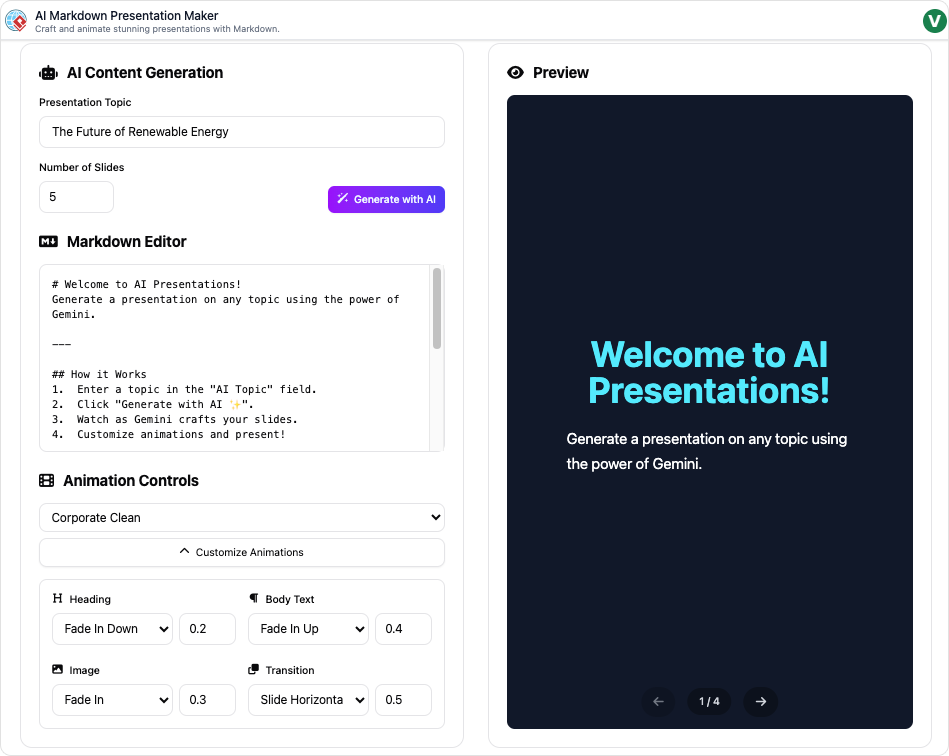
Etapa 2: Gere sua primeira apresentação com IA (levará cerca de 10–30 segundos)
- No grande campo de texto no topo, digite ou cole seu tema ou resumo. Exemplos:
- “Soluções de energia sustentável para cidades”
- “Introdução à Computação Quântica para iniciantes”
- “Resultados da Campanha de Marketing do Q4 e Estratégia para 2026”
- “O impacto das mudanças climáticas nas regiões costeiras”
- (Opcional, mas recomendado) Escolha o número de slides que deseja:
- Apresentação rápida → 5–8 slides
- Apresentação padrão → 10–15 slides
- Aula aprofundada ou relatório → 18–25 slides
- Clique em “Gerar Apresentação” (botão azul grande).
A IA criará instantaneamente:
- Uma estrutura lógica de slides
- Títulos e tópicos com marcadores
- Locais sugeridos para imagens/gráficos
- Notas do apresentador (opcionais)
Etapa 3: Escolha um preset de animação embalado (o fator “Uau”)
Após a geração, você será redirecionado para a página do editor. No painel lateral direito, você verá “Efeito de Animação”.
Clique na lista suspensa e escolha um dos mais de 20 presets embalados. Escolhas populares:
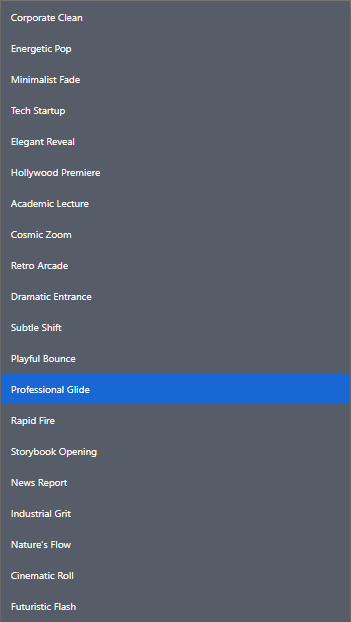
| Nome do Preset | Melhor para | Sentimento |
|---|---|---|
| Deslize Profissional | Empresas, apresentações para investidores | Suave, limpo, confiável |
| Limpeza Corporativa | Reuniões internas de negócios | Minimalista, profissional |
| Pop Energético | Lançamentos de produtos, startups | Divertido, moderno, que chama atenção |
| Desvanecimento Minimalista | Acadêmico, pesquisa | Sutil, livre de distrações |
| Revelação Elegante | Marcas de luxo, casamentos, palestras principais | Sofisticado |
| Estreia de Hollywood | Marketing, trailers | Cinematográfico, dramático |
| Aula Acadêmica | Aulas universitárias | Claro e educativo |
| Startup de Tecnologia | Dias de demonstração, empresas de SaaS | Moderno, levemente divertido |
| Rebote Divertido | Educação, crianças, criativo | Energético e divertido |
| Rolamento Cinematográfico | Contação de histórias, documentários | Semelhante a um filme |
Etapa 4: Ajustar Animações (Opcional, mas Poderoso)
Quer mais controle? Clique em “Personalizar Animações” abaixo da lista suspensa de predefinições.
Configurações de exemplo para o padrão “Professional Glide” (sinta-se à vontade para copiar):
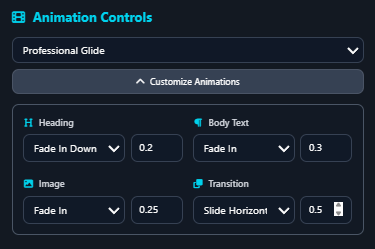
| Elemento | Efeito | Duração | Atraso | Notas |
|---|---|---|---|---|
| Título | Desvanecer para baixo | 0,2s | 0s | Aparece primeiro |
| Texto do corpo | Desvanecer | 0,3s | 0,2s | Levemente após o título |
| Imagem | Desvanecer | 0,25s | 0,3s | |
| Transição de slide | Deslizar horizontal | 0,5s | — | Esquerda → Direita ou Direita → Esquerda |
Passo 5: Edite o conteúdo com Markdown (muito fácil)
Toda a apresentação é escrita em Markdown simples. Você já conhece a maioria disso!
Markdown comum que você pode usar:
# Título do Slide
## Subtítulo (opcional)
- Pontos do tópico 1
- Pontos do tópico 2
- Sub-ponto
**Texto em negrito** ou __negrito__
*Itálico* ou _itálico_

> Citação em bloco / destaque
[Texto do link](https://your-link.com)- Pressione Enter duas vezes para criar um novo slide
- Use — (três traços) em uma linha em branco para forçar um novo slide
- Visualização em tempo real à direita é atualizada instantaneamente
- Clique em qualquer miniatura de slide à esquerda para pular para ela
Etapa 6: Adicionar ou substituir imagens
- Em qualquer slide, digite ou cole uma descrição da imagem entre parênteses, por exemplo: 
- A IA sugerirá imagens livres de direitos autorais relevantes. Clique na que você preferir.
- Ou faça o upload do seu próprio: clique no espaço reservado da imagem → “Enviar Imagem”.
Etapa 7: Visualize sua apresentação
Clique no botão “Reproduzir” (▶) no canto superior direito ou pressione a barra de espaço para entrar no modo de apresentação em tela cheia.
- Use as teclas de seta ou clique para navegar
- A visualização do apresentador mostra o próximo slide + cronômetro + anotações
- Teste o tempo de animação aqui
Etapa 8: Exportar e compartilhar
Quando estiver satisfeito, clique em “Exportar” → “Exportar como HTML (recomendado).
Você recebe um único arquivo .html independente que:
- Funciona offline
- Não é necessário internet para os espectadores
- Mantém todas as animações perfeitamente
- Abre em qualquer navegador
- Pode ser enviado para seu site, enviado por e-mail ou colocado em uma pen drive
Opções alternativas de exportação:
- PDF (estático)
- PNG por slide
- Link compartilhável online (se estiver logado)
Exemplos de fluxo de trabalho do mundo real
- Atualização de 5 minutos para investidores → Tópico: “Atualização do Progresso da Série A” → 7 slides → Predefinição: Glidado Profissional → Concluído em menos de 6 minutos
- Aula universitária de 45 minutos → Tópico: “Fundamentos do Aprendizado de Máquina” → 22 slides → Predefinição: Aula Acadêmica + alguns elementos Energetic Pop → Adicione diagramas usando a sintaxe Mermaid → Exporte para HTML e hospede na página do curso
- Teaser de Produto para Redes Sociais → Tópico: “Lançamento de Nova Funcionalidade – Agenda Inteligente” → 8 slides → Predefinição: Estreia de Hollywood ou Pop Energetico → Exportar → gravar tela (ou usar gravador integrado) → publicar como vídeo
Dicas e Truques Extras
- Use <!– pause –> no Markdown para fazer o apresentador esperar por um clique antes da próxima animação
- Adicione notas do apresentador com <!– note: Suas anotações privadas aqui –>
- Quer uma linha do tempo vertical? Basta digitar “linha do tempo vertical de Roma Antiga” em um slide e a IA geralmente gera automaticamente
- Combine com o ChatGPT: peça ao GPT que escreva o esboço → cole no Visual Paradigm → deck pronto instantaneamente
Comece Agora Mesmo (Grátis)
Digite sua próxima grande ideia e clique em “Gerar Apresentação”.
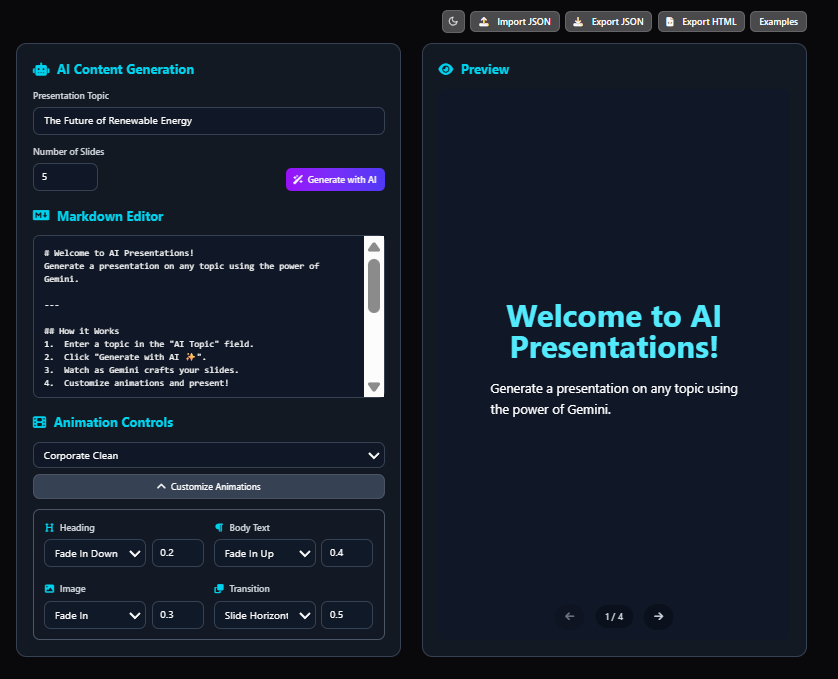
Em menos de um minuto você terá um deck belo e animado que costumava levar horas para fazer.
Pare de lutar com softwares de apresentação pesados. Comece a impressionar sua audiência hoje!
This post is also available in Deutsch, English, Español, فارسی, Français, English, Bahasa Indonesia, 日本語, Polski, Ру́сский, Việt Nam, 简体中文 and 繁體中文.