


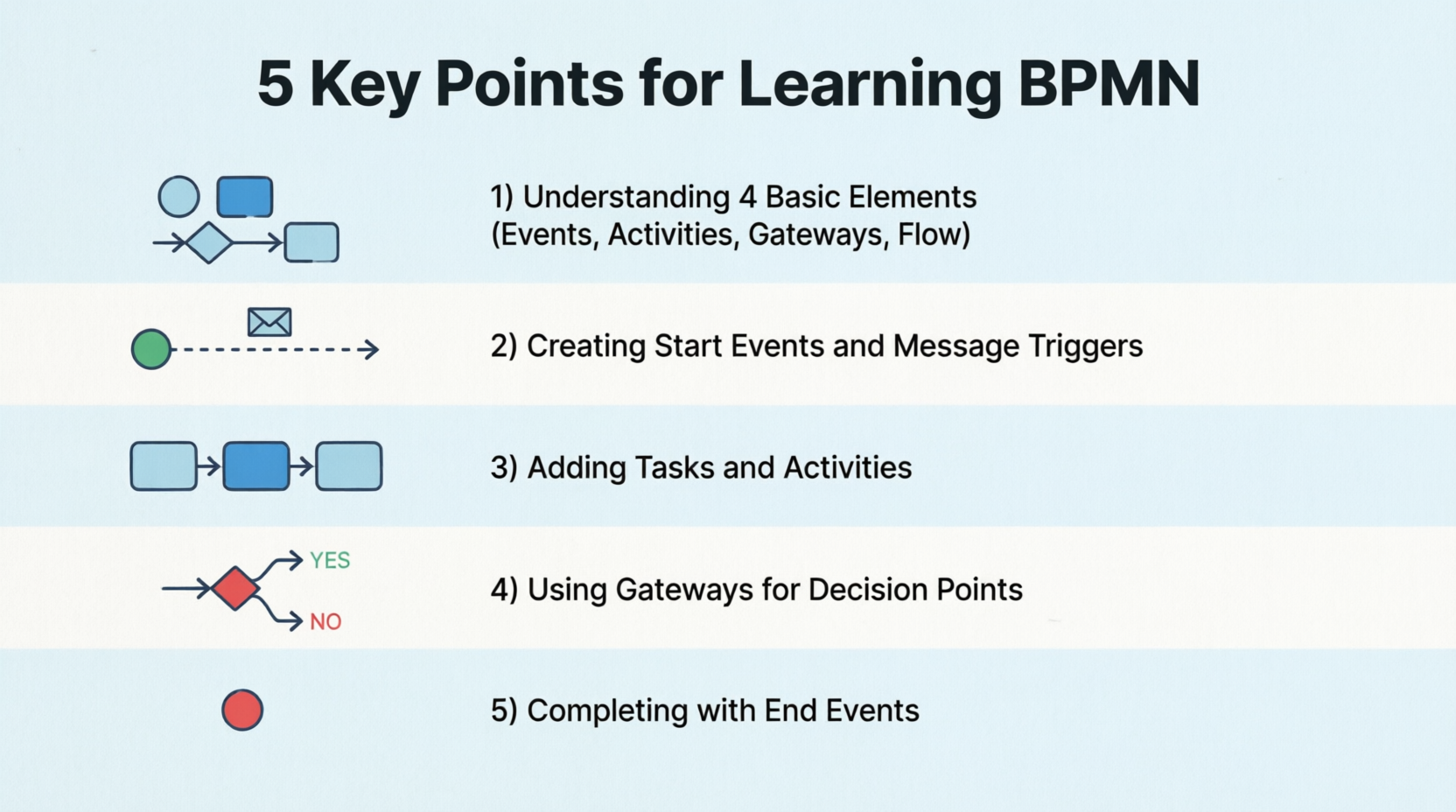
あなたの旅はここから始まる:状況の理解
ワークフローを開発することは、プロセスに含まれるすべての関連情報を把握するプロセスである:
-
誰が 関与しているか
-
何が 責任を持つこと
-
どのように タスクが引き継がれるか
-
どの タスクが手動で行われるか、自動化されるか
BPMN(ビジネスプロセスモデルと表記)の旅を始めるにあたり、最初は複雑に思えるものが、実際にはシンプルで直感的な基盤の上に構築されていることに気づくだろう。
第1段階:学習曲線の克服
複雑さの神話
BPMN 2.0の多くの批評家は、BPMNを学ぶにはあまりにも複雑であり、特に覚える必要のある多くの記号があると嘆いている。しかし、批評家たちが言及しなかったのは、ほとんどのプロセスにおいて、モデル作成者がすべての仕様を知っている必要はないということだ。実際、ほとんどのモデルは、最も一般的なプロセス要素の数個しか使用しない。
美しい単純さ: BPMNはわずかに 3つの基本的な要素タイプ に加えて 1つのフロー接続要素:
-
イベント – 起こる出来事
-
アクティビティ – 実行される作業
-
ゲートウェイ – 決定ポイント
-
フロー – 接続(シーケンスフロー – すべてをつなぐ黒い矢印付きの線)
はい、それだけです!これらの4つの要素それぞれには独自のバリエーションがあるものの、これらの基本概念を習得することが、あなたの最初の勝利である。
フェーズ2:最初のビジネスプロセス図の作成
ステップ1:キャンバスの設定
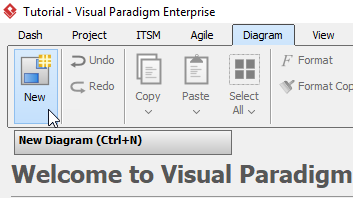
あなたの旅は新しい図の作成から始まります。ツールバーから選択してください。図 > 新規作成ツールバーから。
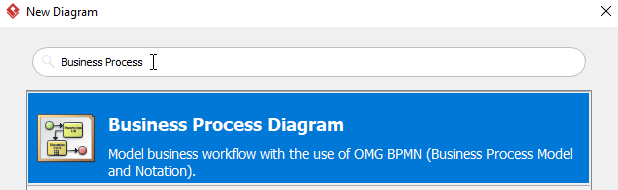
新規図ウィンドウで、選択してください。ビジネスプロセス図、次にクリックしてください。次へ上部の検索バーを使用して結果を絞り込むことができます。
ステップ2:旅の名前を付ける
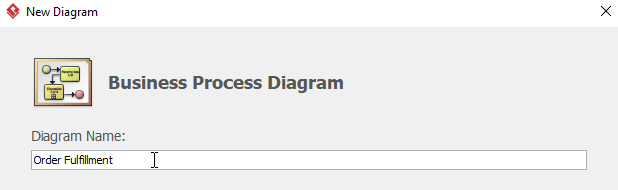
図の名前を付けてから、クリックしてください。OK。このチュートリアルでは、図の名前を付けます。注文処理.
フェーズ3:プロセスフローの開始
ステップ3:開始ポイント
開始イベントを作成するには、選択してください。開始イベント、次に、開始イベントを配置したい場所をクリックしてください。
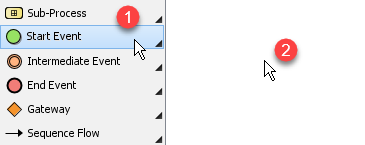
ステップ4:メッセージトリガーによる文脈の追加
しかし、単純な開始イベントではなく、メッセージ開始イベントを希望しています。開始イベントを右クリック >トリガー > メッセージトリガーをクリックして、メッセージ開始イベントにします。
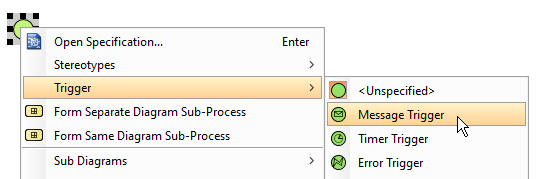
プロのヒント:メッセージ開始イベントの名前を、ダブルクリックして忘れないでください。私たちの名前は注文受領.
フェーズ4:ワークフローの構築
ステップ5:最初のタスクの追加
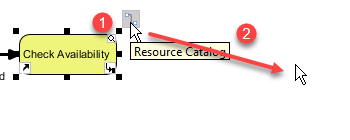
以降にタスクを作成するには注文受領、選択してください注文受領、クリックして押さえながらリソースカタログボタンをクリックして押さえ、カーソルを目的の場所までドラッグして離してください。ポップアップウィンドウで選択してくださいタスク。タスクをダブルクリックすると名前を変更できます。このタスクの名前を在庫確認.
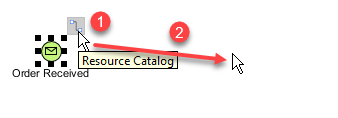
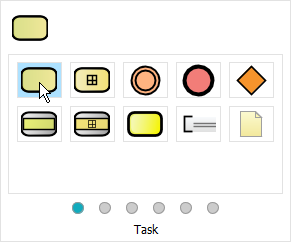
ステップ6:決定ポイントの導入
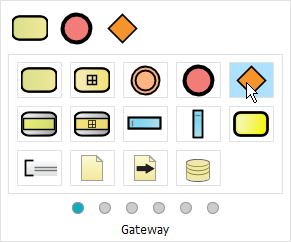
以降にゲートウェイを設置したいと思います在庫確認。選択してください在庫確認、クリックして押さえながらリソースカタログ、カーソルを目的の場所までドラッグして離してください。選択してくださいゲートウェイポップアップウィンドウから選択してください。ゲートウェイの名前を商品在庫あり.
ステップ7:条件付きパスの作成
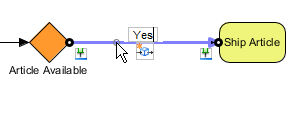
名前が商品発送の後に作成してください記事利用可能ステップ5と同様の方法を使用します。間のシーケンスフローをダブルクリックしてください。記事利用可能と記事の発送をリネームしてはい.
ステップ8:代替パスの処理
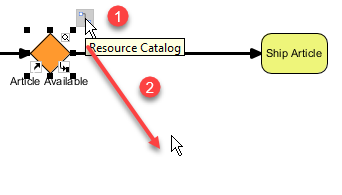
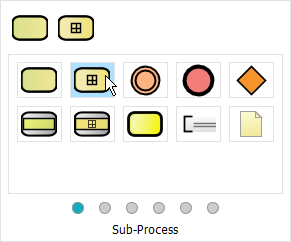
名前を付けてサブプロセスを作成します調達の後に記事利用可能シーケンスフロー名をいいえ。クリックしてください記事利用可能、クリックして押さえながらリソースカタログ、目的の場所までドラッグして離してください。選択してくださいサブプロセスポップアップウィンドウから、サブプロセスをダブルクリックしてリネームしてください調達。シーケンスフローの名前をいいえ.
ステップ9:フローの接続
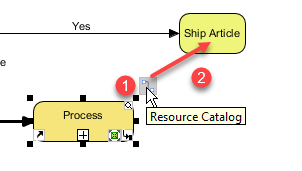
選択してください調達、クリックして押さえながらリソースカタログ、ドラッグして 商品を出荷する そして離して、間にフローを作成する 調達 と 商品を出荷する.
ステップ10:プロセスの継続
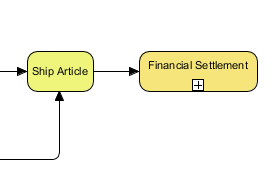
商品を出荷するの後に、名前を付けてサブプロセスを作成する 財務決済 ステップ8の方法を使用して。
フェーズ5:例外およびイベントの管理
ステップ11:エラー処理の追加
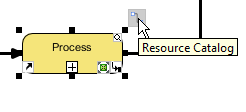
以下のように名前を付けてエラーの中間イベントを作成したいです 調達の納品物。クリック 調達 > リソースカタログ、次に選択 新しい中間イベント ポップアップウィンドウから。
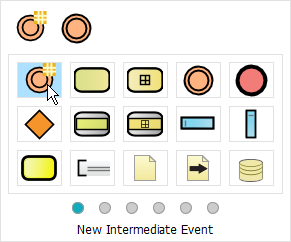
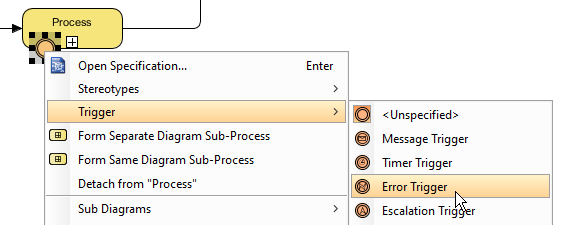
ステップ12:エラートリガーの設定
新しく作成された中間イベントを右クリック > トリガー > エラートリガー。エラートリガーの中間イベントの名前を付ける 納品物.
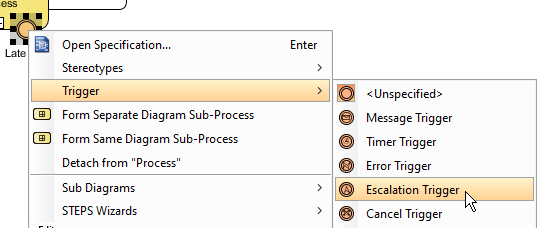
ステップ13:エスカレーションイベントの追加
以下のように名前を付けてエスカレーションされた中間イベントを作成する 遅延納品ステップ11および12と同様の方法を使用します。ただし、ステップ12を繰り返す際は、選択してください。エスカレーショントリガー代わりに。
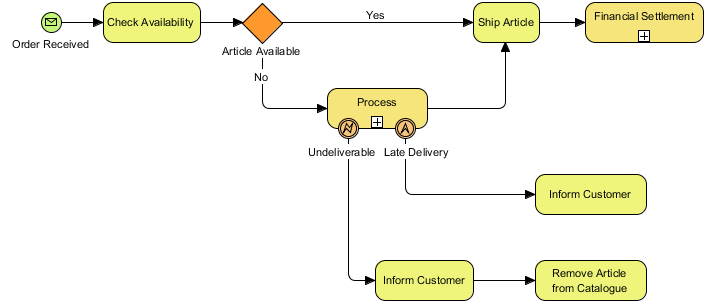
ステップ14:プロセスの拡張
ステップ5の方法を使って、さらにタスクを作成できます。タスクを追加した後は、以下のようになります:
フェーズ6:旅の完了
ステップ15:終点への到達
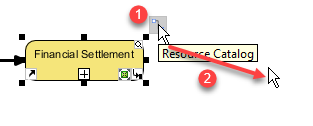
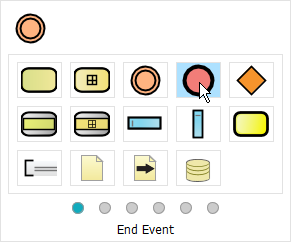
これで、以下の後に終了イベントを作成できます。財務決済。選択してください。財務決済、クリックして押さえながらリソースカタログ、目的の場所までドラッグして離し、次に選択してください。終了イベントポップアップウィンドウから。
ステップ16:複数の終了
もう2つの終了イベントを作成してください。それぞれ「顧客に通知」および「商品をカタログから削除」の後にそれぞれ作成し、ステップ15を繰り返します。
ステップ17:あなたの傑作
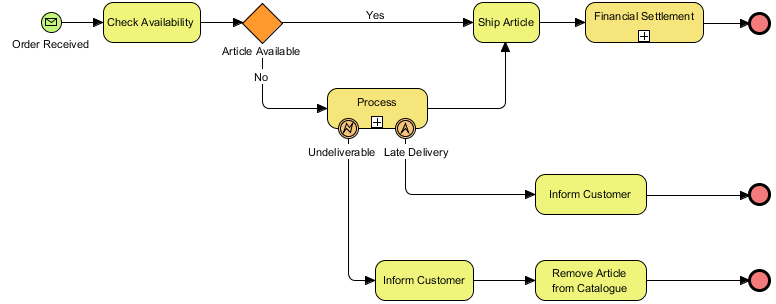
これで、以下の図に似た図が表示されるはずです:
あなたの旅の終わり:主なポイント
おめでとうございます!あなたはBPMNの世界を成功裏に乗り越えました。覚えておいてください:
-
シンプルに始める – 4つの基本要素に注目する
-
リソースカタログを使う – 図を作成するための最速の道筋です
-
すべてに名前を付ける – 明確なラベルを付けることで、図の理解が容易になる
-
例外を処理する – エラーおよびエスカレーション用に中間イベントを使用する
-
練習する – 多くのプロセスは一般的な要素だけで十分である
これでビジネスプロセスを効果的にモデル化できるようになりました!
参考文献
BPMN図の描き方 : ワークフロー開発の基礎とプロセスモデリングの基本をカバーした、BPMN図作成の包括的なガイド。
BPMNは学びにくいですか? : BPMNの複雑さに関する一般的な誤解に対処し、4つのコア要素(イベント、アクティビティ、ゲートウェイ、フロー)のシンプルさを説明する。
ビジネスプロセス図の描き方 : Visual Paradigmを使用して、開始イベント、タスク、ゲートウェイ、サブプロセス、中間イベント、終了イベントを含む完全な注文履行ビジネスプロセス図を作成する手順ごとのチュートリアル。
要約:BPMNを学ぶための5つのポイント
• 4つの基本要素を習得する : イベント、アクティビティ、ゲートウェイ、フローコネクタに注目する。これらがビジネスプロセスモデルのほとんどに必要なすべての要素であり、BPMNは批判者が言うほど複雑ではない。
• メッセージイベントから始める : 開始イベント(メッセージ開始イベントなど)を適切に設定して図を始め、常に明確に名前を付けることで、プロセス全体の流れの文脈を確立する。
• タスクを順次構築する : リソースカタログ機能を使って、タスクやアクティビティを素早く追加し、シーケンスフローで接続し、各ステップにラベルを付けて作業の進行を示す。
• 意思決定ゲートウェイを実装する : プロセス内の分岐論理を処理するためのゲートウェイを作成し、出力フロー(「はい」「いいえ」など)にラベルを付けて、条件や意思決定に基づく異なる経路を示す。
• 例外と終了を処理する : エラー処理やエスカレーション用に中間イベントを追加し、複数の終了イベントでプロセスを完了させ、すべての可能なプロセスの結論を示す。